
أين تذهب لقطات الشاشة في ويندوز 11؟ دليل كامل.
المقدمة
أصبحت لقطات الشاشة جزءًا لا يتجزأ من تنقّلنا في حياتنا الرقمية، خاصةً لأولئك الذين يعملون في بيئات التكنولوجيا. يمكن أن يكون التقاط شاشتك باستخدام أمر طباعة الشاشة البسيط أمرًا حيويًا لمشاركة المعلومات أو توثيق عملك. ومع ذلك، غالبًا ما يجد العديد من المستخدمين أنفسهم في حيرة بشأن مكان تخزين هذه اللقطات وكيفية الوصول إليها. ستساعدك هذه الدليل الشامل في فك تشفير مواقع تخزين طباعة الشاشة في نظام التشغيل Windows 11، مما يمكّنك من العثور عليها بكفاءة وحل المشكلات الشائعة.
كيفية التقاط لقطات الشاشة في Windows 11
يوفر نظام التشغيل Windows 11 عدة طرق لالتقاط لقطات الشاشة، كل منها مصمم لتلبية احتياجات مختلفة. معرفة هذه الطرق يمكن أن تساعدك في اختيار النهج الأفضل.
-
استخدام مفتاح Print Screen: بالضغط على مفتاح ‘Print Screen’، تقوم بالتقاط شاشتك كاملة، والتي يتم نسخها بعد ذلك إلى الحافظة الخاصة بك. يمكن لصقها في محرر الصور مثل Paint لحفظها. بدلاً من ذلك، باستخدام ‘Windows Key + Print Screen’ يتم حفظ لقطة الشاشة تلقائيًا في مجلد الصور الخاص بك.
-
أداة القطع وأداة Snip & Sketch: يُحسن Windows 11 من أداة القطع القديمة باستخدام Snip & Sketch، مما يوفر المزيد من الوظائف. يمكنك تفعيلها باستخدام ‘Windows Key + Shift + S’ لالتقاط شاشة كاملة أو نافذة أو حتى منطقة حرة الشكل. بعد الالتقاط، يتم نسخ لقطة الشاشة إلى الحافظة الخاصة بك، ويمكنك تعديلها وحفظها عبر Snip & Sketch.
-
شريط الألعاب وطرق أخرى: للاعبين، يوفر شريط الألعاب الخاص بـ Xbox، الذي يُفعل بالضغط على ‘Windows Key + G’، إمكانية التقاط الشاشة أثناء جلسات اللعب. يقدم مجموعة شاملة من الميزات، مما يعزز تجربة اللعب.
يعد فهم كيفية التقاط لقطات الشاشة جزءًا واحدًا؛ والخطوة الحاسمة التالية هي معرفة مكان تخزينها وكيفية الوصول إليها.
مواقع الحفظ الافتراضية للقطات الشاشة
بمجرد التقاطك لقطات الشاشة، فإنها تجد طريقها إلى مواقع مختلفة بناءً على الطريقة التي قمت بها بالتقاطها.
-
مجلد الصور: يتم حفظ لقطات الشاشة التي تم التقاطها باستخدام ‘Windows Key + Print Screen’ تلقائيًا في المجلد الفرعي ‘Screenshots’ داخل دليل الصور الخاص بك. يمكنك الوصول إلى هذا بسهولة عبر مستكشف الملفات.
-
وظائف الحافظة: إذا كنت تستخدم مفتاح Print Screen فقط، فإن لقطة الشاشة الخاصة بك تذهب إلى الحافظة، مما يتطلب منك لصقها في محرر الصور أو المستند لحفظها.
-
تكامل OneDrive: يمكن لمستخدمي OneDrive تكوين الحفظ التلقائي للقطات الشاشة في السحابة. تحقق من إعدادات OneDrive لتمكين هذه الميزة، مما يضمن إمكانية الوصول عبر الأجهزة.
الآن بعد أن تعرف مواقع الحفظ الافتراضية للقطات الشاشة، دعونا نركز على كيفية الوصول إليها وإدارتها بشكل فعال.
الوصول إلى لقطات الشاشة الخاصة بك وإدارتها
يُمكّنك تحديد مواقع لقطات الشاشة وتنظيمها من استردادها واستخدامها بكفاءة.
-
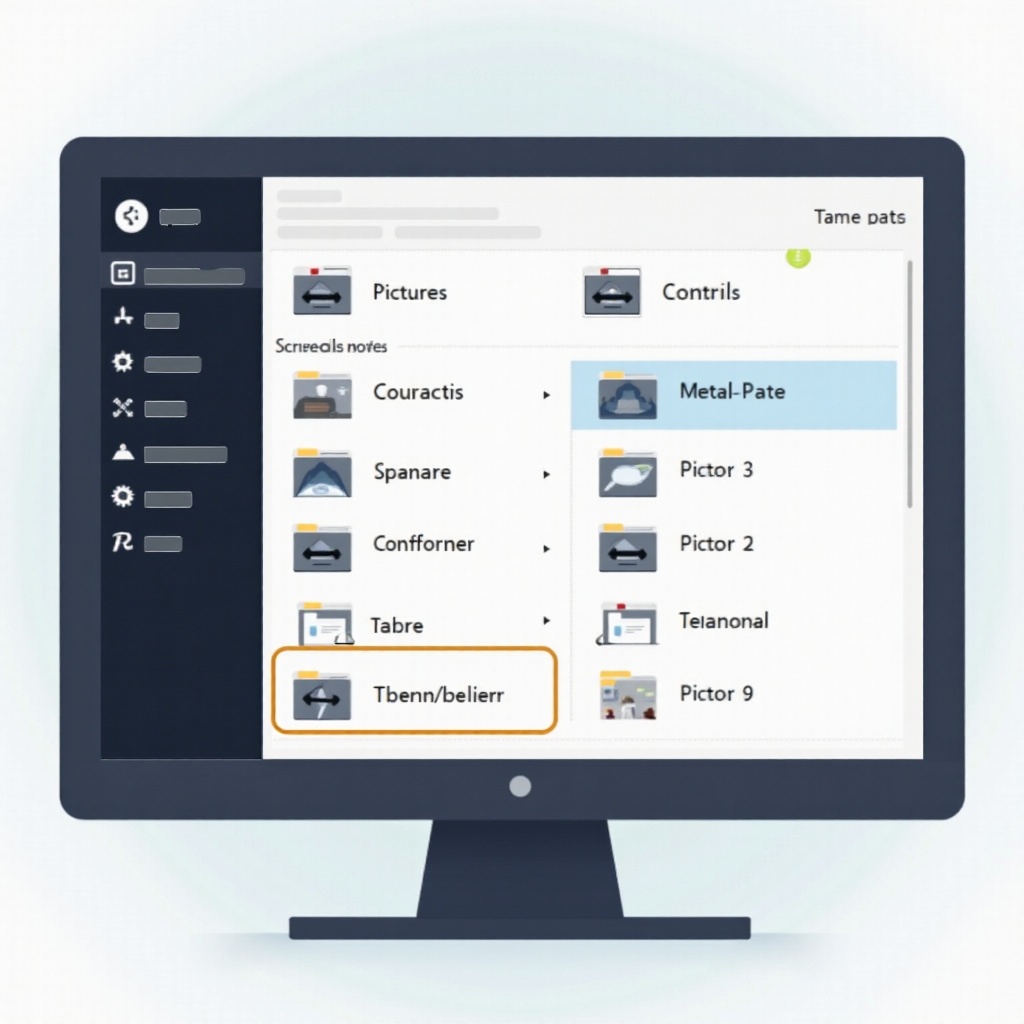
التنقل في مستكشف الملفات: افتح مستكشف الملفات وانتقل إلى المجلد Pictures > Screenshots للوصول إلى لقطات الشاشة المحفوظة ديناميكيًا. سيوفر البحث السريع داخل المجلد الملفات المحددة إذا قمت بإعادة تسميتها.
-
استخدام وظائف البحث: استغل صندوق البحث في مستكشف الملفات بإدخال الكلمات المفتاحية أو امتدادات الملفات للعثور بسرعة على لقطات الشاشة الخاصة بك.
-
التنظيم باستخدام المجلدات والعلامات: لتنظيم سير عملك بطريقة سلسة، قم بإنشاء مجلدات فرعية وعلامات. يعد هذا أمرًا حيويًا لفصل الصور المتعلقة بالعمل عن الصور الشخصية لسهولة الوصول.
مع ترتيبك، دعنا نستكشف كيفية تخصيص مواقع حفظ هذه اللقطات.
تغيير موقع الحفظ الافتراضي للقطات الشاشة
لتخصيص مسار الحفظ للقطات الشاشة، قم بالمرور عبر هذه الخطوات:
- الوصول إلى مجلد Pictures > Screenshots في مستكشف الملفات.
- انقر بزر الماوس الأيمن على مجلد لقطات الشاشة واختر ‘Properties’.
- في نافذة ‘Properties’، انتقل إلى علامة التبويب ‘Location’.
- انقر على ‘Move…’ واختر مجلد التخزين المفضل لديك.
- أكد تغييراتك لتسري الموقع الجديد.
الآن، مع الإعدادات المخصصة، دعنا نعالج المشكلات التي قد تواجهها أثناء إدارة لقطات الشاشة.
استكشاف مشكلات لقطات الشاشة الشائعة وطرق حلها
على الرغم من أن لقطات الشاشة بسيطة، إلا أنها قد تسبب في بعض الأحيان تحديات. إليك كيفية استكشاف المشكلات الشائعة:
-
لقطات الشاشة لا تُحفظ: تحقق من اختصارات لوحة المفاتيح بعناية. تأكد من وجود مساحة كافية في مجلد الحفظ المحدد.
-
مفتاح Print Screen لا يعمل: تأكد من أن مفتاح Print Screen على لوحة المفاتيح يعمل. إذا كنت تستخدم حاسوبًا محمولًا، فكّر في تفعيل مفتاح ‘Fn’.
-
مشكلات الأذونات والوصول: افحص إعدادات أذونات الملفات في دليل الحفظ الخاص بك. يمكن أن يساعد تشغيل مستكشف الأخطاء الخاص بـ Windows في حل المشكلات المستمرة.
مسلحًا بالحلول، يمكنك تحسين تجربتك بشكل أكبر باستخدام أدوات ملائمة.
تعزيز تجربتك مع لقطات الشاشة
على الرغم من أن الأدوات المدمجة تكفي، إلا أن الخيارات الخارجية توفر المزيد لأولئك الذين يبحثون عن وظائف محسنة.
-
أدوات لقطات الشاشة الخارجية: تطبيقات مثل Greenshot، Lightshot، أو ShareX تقدم ميزات متقدمة مثل التكامل مع السحابة، التعديل، والمشاركة المباشرة.
-
تعديل ووسم لقطات الشاشة: استخدم Snip & Sketch أو الأدوات الخارجية لمهام التعديل الأساسية مثل القص وإضافة التعليقات التوضيحية. تعتبر هذه التحسينات مفيدة لإنشاء صور واضحة وموجزة.
بعد استكشاف القدرات الموسعة، دعونا نختتم هذا الدليل بملخص سريع.
الخاتمة
استخدام لقطات الشاشة بكفاءة في نظام التشغيل Windows 11 يتضمن معرفة كيفية التقاطها وإدارتها بكفاءة. من خلال الجمع بين الأدوات المدمجة في Windows والبرمجيات الخارجية، يمكنك حل المشاكل الشائعة وزيادة الإنتاجية في إدارة لقطات الشاشة الخاصة بك.
الأسئلة الشائعة
كيف أغيّر المكان الذي يتم حفظ لقطات الشاشة فيه على ويندوز 11؟
يمكنك تعديل موقع الحفظ من خلال “الخصائص” الخاصة بمجلد لقطات الشاشة باستخدام علامة التبويب “الموقع”.
لماذا لا تظهر لقطات الشاشة الخاصة بي في أي مكان؟
تأكد من صحة اختصارات لوحة المفاتيح وتحقق من أن لقطات الشاشة ليست عالقة في الحافظة.
هل يمكنني استخدام تطبيقات الطرف الثالث لإدارة لقطات الشاشة بشكل أفضل؟
نعم، توفر تطبيقات الطرف الثالث ميزات إضافية تعزز بشكل كبير من إدارة وتحرير لقطات الشاشة.