
Der ultimative Leitfaden zur Auswahl einer externen Festplatte für Mac und PC
Einführung
Externe Festplatten sind sowohl für Mac- als auch für PC-Benutzer unverzichtbar geworden. Da unsere digitale Welt wächst, steigt der Bedarf an zusätzlichem Speicherplatz, zuverlässiger Datensicherung und nahtlosem Datentransfer. Zu wissen, wie man die richtige externe Festplatte für Mac und PC auswählt, hilft Ihnen, eine fundierte Entscheidung zu treffen und das Beste aus Ihrer Investition herauszuholen.
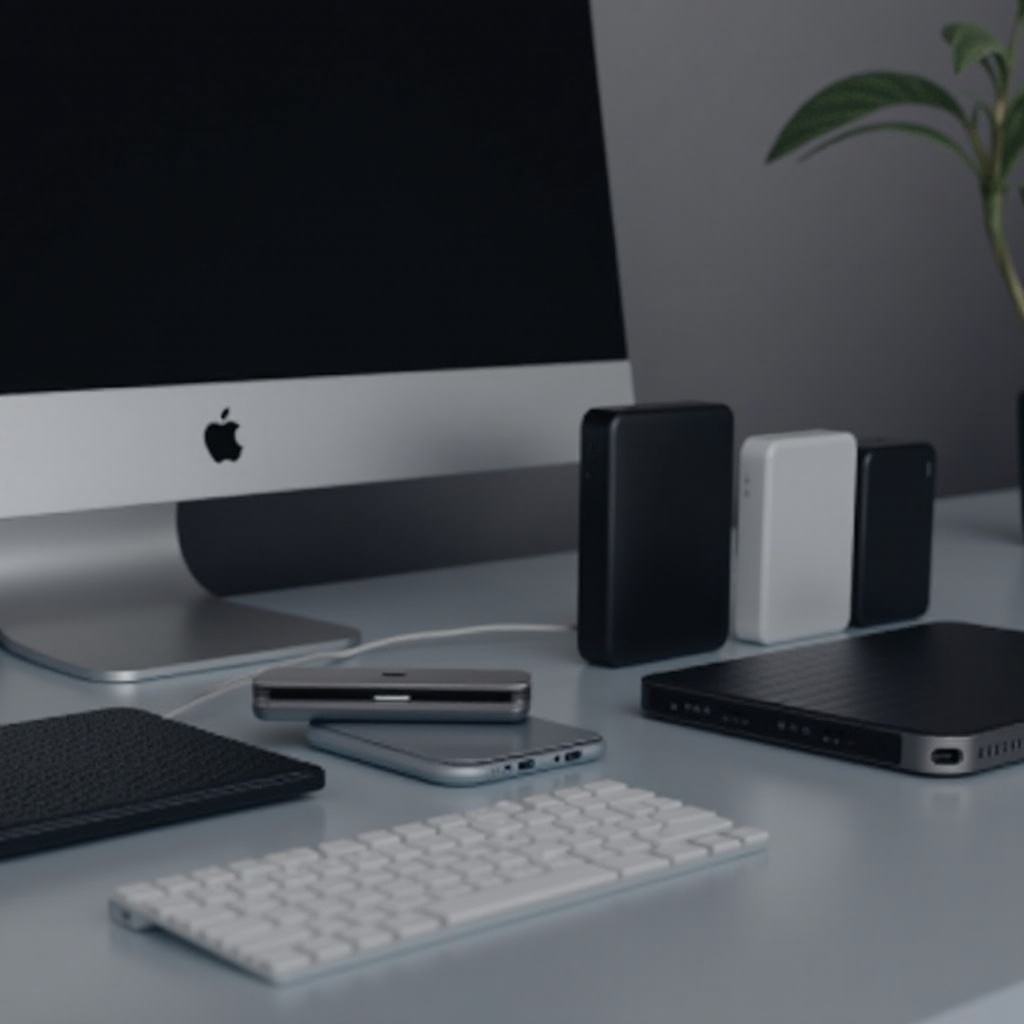
Kompatibilität verstehen
Bei der Verwendung einer externen Festplatte mit sowohl Mac als auch PC können aufgrund unterschiedlicher Betriebssystempräferenzen Kompatibilitätsprobleme auftreten. Die Auswahl des geeigneten Dateisystemformats kann jedoch helfen, diese Herausforderung zu bewältigen:
– Dateisystemformate: Macs verwenden häufig HFS+, während PCs NTFS nutzen. Um es einfacher zu machen, ist exFAT ideal, da es auf beiden Plattformen funktioniert, ohne häufig neu formatiert werden zu müssen.
– Neuformatierung für plattformübergreifende Nutzung: Wenn Ihre Festplatte derzeit in NTFS oder HFS+ formatiert ist, sollten Sie eine Neuformatierung zu exFAT in Betracht ziehen. Mac-Benutzer können dies über das Festplattendienstprogramm tun und Windows-Benutzer können die Datenträgerverwaltung nutzen. Sichern Sie wichtige Dateien immer, bevor Sie neu formatieren.
Kompatibilität muss kein Hindernis sein. Sobald Sie Ihre Festplatte richtig formatiert haben, können Sie zum nächsten Schritt übergehen, nämlich das richtige Modell für Ihre Bedürfnisse im Jahr 2024 auszuwählen.
Top Externe Festplatten im Jahr 2024
Der Markt ist mit Optionen überflutet, was die Auswahl der perfekten externen Festplatte erschwert. Nachfolgend sind einige herausragende Modelle ausgewählt, die aufgrund ihrer Leistung und Zuverlässigkeit empfohlen werden:
– Auswahlkriterien: Bewerten Sie die Festplatten anhand von Geschwindigkeit, Haltbarkeit, Speicherkapazität und Kosteneffizienz, um echten Wert sicherzustellen.
– Empfohlene Modelle:
1. Seagate Backup Plus Slim: Bekannt für Portabilität und erstklassigen Datenschutz.
2. Western Digital My Passport: Bietet hohe Speicherkapazität und robuste Sicherheit.
3. Samsung T5 SSD: Ideal für diejenigen, die schnelle Lese-/Schreibgeschwindigkeiten und ein elegantes Design benötigen.
Wenn Sie die besten Modelle kennen, wird Ihre Wahl einfacher. Konzentrieren Sie sich auf die Merkmale, die für Ihre Anforderungen wichtig sind.

Wichtige Funktionen, die Sie beachten sollten
Um das Beste aus Ihrer externen Festplatte herauszuholen, kann das Verständnis der Schlüsselfunktionen Ihre Kaufentscheidung leiten. Folgendes sollten Sie beachten:
– Festplattenkapazität und Geschwindigkeit: Wählen Sie Ihre Festplatte entsprechend Ihrer Bedürfnisse. Entscheiden Sie sich für HDDs für höhere Kapazität zu geringeren Kosten oder SSDs für schnelleren Zugriff und verbesserte Leistung.
– Portabilität und Designpräferenzen: Wenn Sie häufig reisen, suchen Sie nach einem leichten, kompakten Modell. Robuste Festplatten sind perfekt für diejenigen, die zusätzliche Haltbarkeit benötigen.
– Sicherheits- und Datenschutzfunktionen: Suchen Sie nach Festplatten, die Verschlüsselung und Passwortschutz bieten, um Ihre Daten vor unbefugtem Zugriff zu schützen.
Wenn Sie sich auf diese Funktionen konzentrieren, stellen Sie sicher, dass Sie eine Festplatte wählen, die perfekt auf Ihre spezifischen Bedürfnisse zugeschnitten ist. Wenn Sie Ihr gewähltes Modell gesichert haben, ist es Zeit für die Einrichtung.
Einrichtung Ihrer externen Festplatte
Die richtige Einrichtung ist entscheidend, um die Benutzerfreundlichkeit Ihres neuen externen Speichers zu maximieren. Befolgen Sie diese Anweisungen, um loszulegen:
– Für Mac-Benutzer:
1. Schließen Sie Ihre Festplatte mit dem mitgelieferten Kabel an Ihren Mac an.
2. Gehen Sie zum Festplattendienstprogramm im Anwendungsordner.
3. Wählen Sie die Festplatte aus und klicken Sie auf ‚Löschen‘, um sie zu formatieren.
4. Benennen Sie Ihre Festplatte und wählen Sie exFAT in der Formatliste aus, dann bestätigen.
- Für PC-Benutzer:
- Schließen Sie Ihre Festplatte an Ihren PC an.
- Gain Zugriff auf ‚Datenträgerverwaltung‘ über das Startmenü.
- Klicken Sie mit der rechten Maustaste auf die Festplatte und wählen Sie ‚Formatieren‘.
- Wählen Sie exFAT als Format, benennen Sie die Festplatte und bestätigen Sie.
Eine gut eingerichtete Festplatte ist entscheidend für den Langzeitgebrauch. Halten Sie sie so, indem Sie einige bewährte Praktiken zur Leistungsoptimierung befolgen.
Tipps zur Maximierung der Laufwerksleistung
Pflege Ihrer Festplatte verlängert nicht nur ihre Lebensdauer, sondern bewahrt auch ihre Effizienz. So können Sie die optimale Leistung aufrechterhalten:
– Optimierung der Datenübertragungsraten: Verwenden Sie USB 3.0- oder Thunderbolt-Schnittstellen für schnelle Datenübertragungen. Halten Sie die Festplatte während großer Dateitransfers im Leerlauf, um eine Überhitzung zu vermeiden.
– Regelmäßige Wartung und Datensicherung:
1. Verwenden Sie das Festplattendienstprogramm von Mac oder die Fehlerüberprüfung von Windows, um regelmäßig nach Fehlern zu suchen.
2. Sichern Sie regelmäßig Ihre Daten, um einen Verlust im Falle eines Laufwerksausfalls zu vermeiden.
Indem Sie Ihre Festplatte pflegen, stellen Sie sicher, dass sie bei Spitzenleistung arbeitet. Mit diesen Gewohnheiten bleibt Ihre externe Festplatte ein zuverlässiges Werkzeug für Ihre Speicheranforderungen.
Fazit
Bei der Wahl der richtigen externen Festplatte berücksichtigen Sie Kompatibilität, Funktionen, die Ihnen wichtig sind, und die richtige Einrichtung. Passen Sie Ihre Wahl an diese Faktoren an, um eine Festplatte zu finden, die nahtlos zu Ihren Anforderungen auf beiden Mac- und PC-Plattformen passt. Sehen Sie diesen Leitfaden als Ihren Fahrplan, um fundierte Entscheidungen zu treffen, die Ihren einzigartigen Speicheranforderungen entsprechen.
Häufig gestellte Fragen
Was ist das beste Dateisystemformat für Mac und PC?
exFAT ist die beste Wahl für Kompatibilität, da es das Lesen und Schreiben von Daten auf beiden Plattformen ohne Neuformatierung ermöglicht.
Wie stelle ich sicher, dass meine Daten auf einer externen Festplatte sicher sind?
Wählen Sie Laufwerke mit integrierter Verschlüsselung und Passwortschutz. Sichern Sie zudem regelmäßig Daten, um sich gegen Hardwareausfälle zu schützen.
Kann ich eine einzelne externe Festplatte gleichzeitig für meinen Mac und PC verwenden?
Ja, Sie können ein einzelnes Laufwerk verwenden, das mit exFAT formatiert ist, um nahtlos auf Mac- und PC-Systemen zu funktionieren.