
Wie man die Batterien der Apple-Maus wechselt.
Es kann frustrierend sein, wenn Ihre Apple-Maus aufgrund von Batterieproblemen ausfällt, aber keine Sorge! Durch das Befolgen einer schnellen Batteriewechselroutine können Sie die Leistung Ihres Geräts effektiv wiederherstellen. Dieser Leitfaden führt Sie durch die Identifizierung Ihres Mausmodells, die Vorbereitung auf den Batteriewechsel und gibt Ihnen eine Schritt-für-Schritt-Anleitung, um Ihr Gerät reibungslos am Laufen zu halten.
Einleitung
Das Austauschen der Batterien in Ihrer Apple-Maus muss keine komplexe Aufgabe sein. Dieser einfache Leitfaden hilft Ihnen, Batterien effizient zu wechseln und die Lebensdauer Ihrer Maus zu verlängern. Wir gehen auf die Bedürfnisse der Magic Mouse und Magic Mouse 2 ein, damit Sie Ihren Arbeitsablauf unabhängig vom Modell unterbrechungsfrei fortsetzen können.
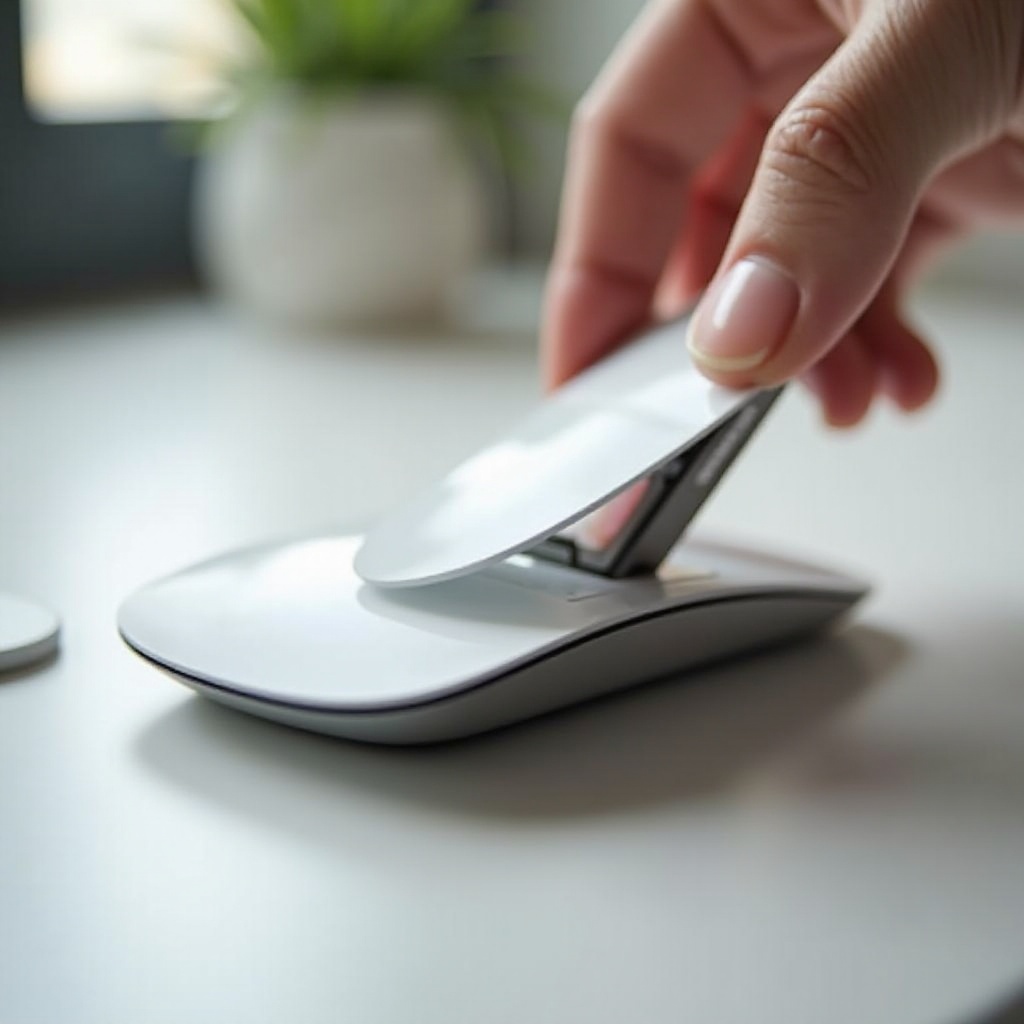
Identifizierung Ihres Apple-Mausmodells
Bevor Sie beginnen, ist es wichtig zu klären, ob Sie eine Magic Mouse oder eine Magic Mouse 2 besitzen, da die Austauschprozesse unterschiedlich sind.
- Magic Mouse: Dieses Modell verwendet Standard-AA-Batterien und ermöglicht den Zugang über eine abnehmbare Abdeckung.
- Magic Mouse 2: Mit einem wiederaufladbaren Setup verfügt dieses Modell nicht über eine abnehmbare Batteriefachabdeckung, sondern wird über ein Lightning-Kabel aufgeladen.
Die Unterscheidung Ihres Modells gewährleistet, dass Sie sich mit den notwendigen Materialien und Werkzeugen gut vorbereiten, bevor Sie zu den nächsten Schritten übergehen.
Vorbereitung auf den Batteriewechsel
Nachdem Sie Ihr Modell identifiziert haben, bereiten wir nun die Materialien und das Setup vor, das Sie für einen erfolgreichen Batteriewechsel benötigen:
- Für Magic Mouse:
- Zwei AA-Batterien (alkaline oder wiederaufladbare sind ideal)
- Eine ebene Fläche für Stabilität
-
Ein Tuch, um Kratzer auf der Oberfläche zu vermeiden
-
Für Magic Mouse 2:
- Ein Lightning-Kabel
- Eine nahegelegene USB-Stromquelle
- Ein Reinigungstuch
Indem Sie Ihren Arbeitsplatz und Ihre Werkzeuge im Voraus organisieren, können Sie den Batteriewechsel reibungslos und ohne Zwischenfälle durchführen.
Schritt-für-Schritt-Anleitung zum Batteriewechsel für Magic Mouse
Der Austausch der Batterien Ihrer Magic Mouse ist einfach, wenn Sie die folgenden Schritte befolgen:
- Entfernen der Rückabdeckung:
-
Drehen Sie die Maus um und drücken Sie den kleinen Riegel, um die Abdeckung vorsichtig zu lösen.
-
Ersetzen der Batterien:
- Entfernen Sie die vorhandenen Batterien vorsichtig.
-
Setzen Sie zwei neue AA-Batterien ein und achten Sie darauf, die markierten positiven und negativen Enden richtig auszurichten.
-
Sichern Sie die Abdeckung wieder:
- Drücken Sie die Abdeckung fest zurück, um einen festen Sitz zu gewährleisten.
Diese Schritte stellen sicher, dass Ihre Magic Mouse mit frischen Batterien optimal funktioniert.

Ladeprozess für Magic Mouse 2
Für Benutzer der Magic Mouse 2 stellt das richtige Aufladen sicher, dass die Leistung auf höchstem Niveau bleibt:
- Verbinden des Lightning-Kabels:
-
Stecken Sie das eine Ende des Kabels in den Anschluss der Maus und das andere Ende in eine USB-Stromquelle.
-
Optimale Ladepraktiken:
- Lassen Sie das Gerät vor der Verwendung vollständig aufladen, in der Regel über zwei Stunden.
-
Laden Sie es regelmäßig auf, um die Batterielebensdauer zu erhalten.
-
Fehlerbehebung bei Ladeproblemen:
- Wenn Ladeprobleme auftreten, überprüfen Sie, ob die Verbindungen sicher sind.
- Versuchen Sie alternative Stromquellen, wenn die Probleme bestehen bleiben.
Durch die Befolgung dieser Protokolle wird die Ausfallzeit minimiert und sichergestellt, dass Ihr Gerät einsatzbereit ist, wenn es benötigt wird.
Tipps zur Verlängerung der Batterielebensdauer
Da Ihr Gerät jetzt betriebsbereit ist, sollten Sie diese Tipps berücksichtigen, um die Batterielebensdauer zu maximieren:
- Effektives Batteriemanagement:
- Schalten Sie die Maus während der Inaktivität aus.
-
Verwenden Sie hochwertige oder wiederaufladbare Batterien.
-
Energiespartipps:
- Passen Sie die Einstellungen Ihres Geräts an, um den Stromverbrauch zu reduzieren.
- Verwenden Sie eine kompatible Oberfläche, wie z.B. ein Mauspad, um die Effizienz des Sensors zu steigern.
Die Umsetzung dieser Empfehlungen reduziert die Häufigkeit des Batteriewechsels und verlängert die Lebensdauer des Geräts.

Fehlerbehebung bei häufigen Batterieproblemen
Auch bei neuen Batterien können Probleme auftreten. So diagnostizieren und beheben Sie häufige Probleme:
- Diagnose von Batterieproblemen:
-
Wenn nicht reagiert wird, prüfen Sie die Batterierichtung und stellen Sie sicher, dass keine Hindernisse im Fach vorhanden sind.
-
Schnelllösungen und Lösungen:
- Testen Sie mit verschiedenen Batterien, wenn Probleme bestehen bleiben.
- Setzen Sie die Verbindung für die Magic Mouse 2 zurück, indem Sie die Bluetooth-Einstellungen umschalten.
Diese praktischen Lösungen sollten die meisten häufigen Probleme beheben und sicherstellen, dass Ihre Maus reibungslos funktioniert.
Fazit
Der Austausch von Batterien oder das Aufladen Ihrer Apple-Maus muss kein Aufwand sein. Durch die Befolgung der beschriebenen Verfahren können Sie Ihr Gerät einsatzbereit für Arbeit oder Freizeit halten. Regelmäßige Wartung stellt die langfristige Funktionalität sicher und hält Sie ohne Verzögerung verbunden.
Häufig gestellte Fragen
Wie oft sollte ich die Batterien in meiner Magic Mouse ersetzen?
Es wird empfohlen, sie alle 6–8 Wochen zu ersetzen, abhängig von der Nutzungshäufigkeit.
Kann ich wiederaufladbare Batterien in meiner Magic Mouse verwenden?
Ja, die Verwendung von wiederaufladbaren AA-Batterien ist nachhaltig und funktioniert gut.
Was sollte ich tun, wenn meine Magic Mouse nicht lädt?
Überprüfen Sie die ordnungsgemäßen Kabelverbindungen, und probieren Sie bei Bedarf einen anderen USB-Anschluss oder ein anderes Kabel aus.