
So ändern Sie die Region Ihres iPhones: Ein umfassender Leitfaden
Einführung
Das Ändern der Region Ihres iPhones ist ein wertvolles Werkzeug, um Apps und Dienste zu nutzen, die für verschiedene geografische Standorte spezifisch sind. Dies kann besonders nützlich sein, wenn Sie in ein neues Land ziehen oder wenn Sie auf Inhalte zugreifen möchten, die in Ihrem aktuellen Bereich eingeschränkt sind. Das Verständnis der Feinheiten der Regionseinstellungen Ihres iPhones kann das Potenzial Ihres Geräts erweitern.
In diesem Leitfaden erfahren Sie die genauen Schritte zum Ändern der iPhone-Region, und wir gehen darauf ein, was sich auf Ihrem Gerät ändern wird. Außerdem gehen wir auf häufige Probleme ein und geben Tipps, um einen reibungslosen Übergang zu Ihren neuen Regionseinstellungen zu gewährleisten.
Verstehen der iPhone-Regionseinstellungen
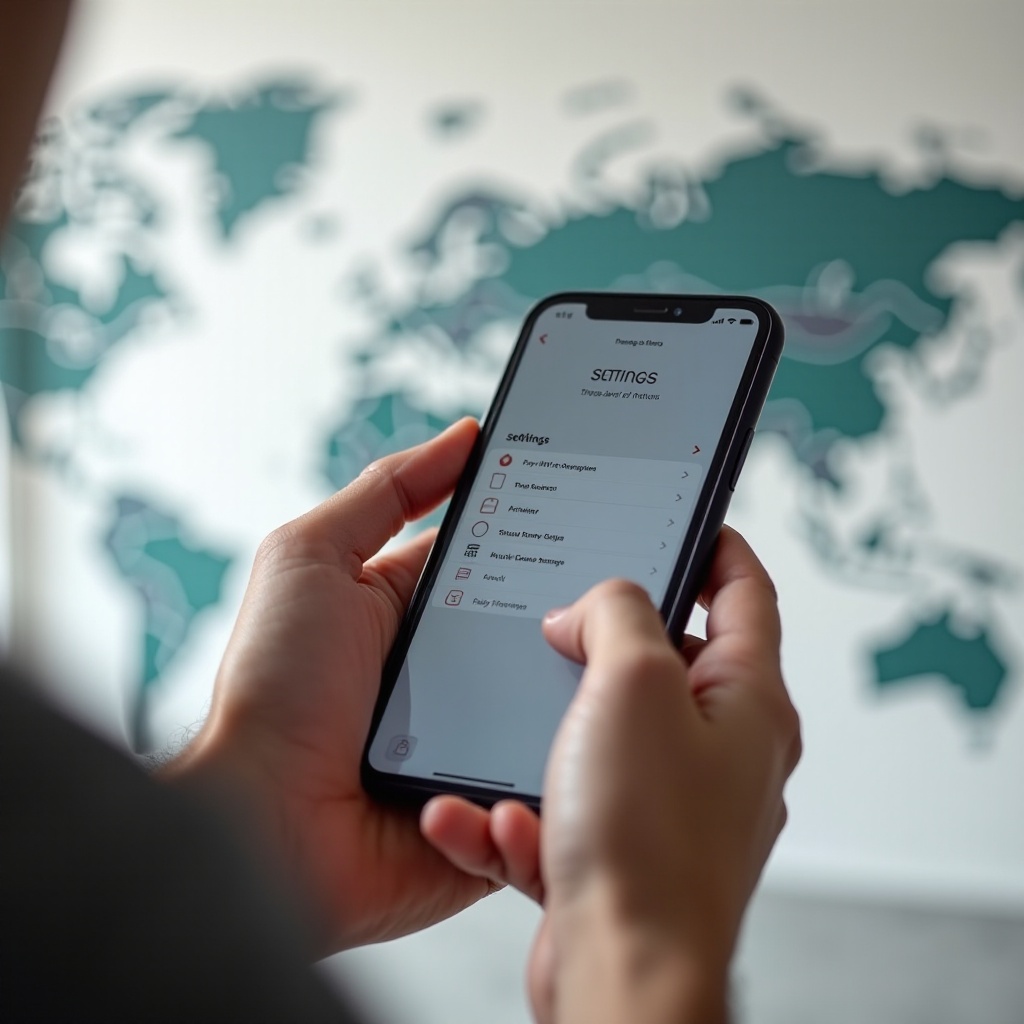
Bevor Sie in den Prozess eintauchen, ist es wichtig, die Rolle der Regionseinstellungen zu verstehen. Diese Einstellungen bestimmen den Zugriff auf lokalisierte Inhalte auf Ihrem iPhone. Sie beeinflussen die im App Store verfügbaren Apps, die Standardsprache, die Währungsanzeige und andere regionale Präferenzen. Zum Beispiel kann das Ändern Ihrer Region in ein anderes Land Ihnen den Zugriff auf regionsspezifische Apps und Medieninhalte ermöglichen.
Regionseinstellungen wirken sich nicht nur auf Ihre Apps aus; sie beeinflussen auch die Gerät-Funktionalitäten wie die Sprache von Siri und andere Systemupdates. Mit diesem Wissen sind Sie besser gerüstet, um mit dem Ändern der Region Ihres iPhones fortzufahren.
Schritt-für-Schritt Anleitung zum Ändern Ihrer iPhone-Region
Befolgen Sie diese einfachen Schritte, um die Region Ihres iPhones anzupassen:
-
Öffnen Sie die Einstellungen: Suchen und öffnen Sie die App „Einstellungen“ auf Ihrem Startbildschirm.
-
Navigieren Sie zu Allgemein: Scrollen Sie nach unten und wählen Sie „Allgemein“, um weitere Einstellungen zuzugreifen.
-
Zugriff auf Sprache & Region: Finden und tippen Sie auf „Sprache & Region“.
-
Region ändern: Tippen Sie auf „Region“, scrollen Sie nach unten und wählen Sie das Land oder die Region aus, zu der Sie wechseln möchten. Bestätigen Sie Ihre Auswahl.
-
Starten Sie Ihr iPhone neu: Obwohl nicht zwingend erforderlich, stellt der Neustart Ihres Geräts sicher, dass alle Einstellungen korrekt übernommen werden.
Durch Befolgen dieser Schritte passt sich Ihr iPhone schnell seinen neuen Regionseinstellungen an. Als nächstes besprechen wir, was Sie erwarten sollten, nachdem Sie diese Änderung vorgenommen haben.
Was passiert nach dem Ändern Ihrer Region?
Das Wechseln der Region Ihres iPhones führt zu mehreren spürbaren Änderungen. Zunächst werden Sie Änderungen in der Verfügbarkeit von Apps im App Store feststellen. Bestimmte Apps sind möglicherweise nicht mehr verfügbar, wenn sie in der neuen Region nicht angeboten werden, während andere verfügbar werden können, die zuvor nicht zugänglich waren. Neben den Apps können auch andere Apple-Dienste wie Musik, TV und Bücher neue Inhaltsoptionen anbieten, die in Ihrem vorherigen Standort eingeschränkt waren.
Diese Änderung wird auch die Währungsanzeige Ihres Telefons und andere regionale Formate wie Datum und Uhrzeit betreffen. Sich an diese Unterschiede anzupassen, kann eine aufregende Aussicht sein, wenn Sie gerne neue Systeme erkunden.
Falls Sie auf Probleme stoßen, gehen wir nun einige häufige Probleme und deren Behebung durch.
Fehlerbehebung bei häufigen Problemen
Beim Ändern von Regionen können bestimmte Herausforderungen auftreten. So beheben Sie häufige Probleme:
-
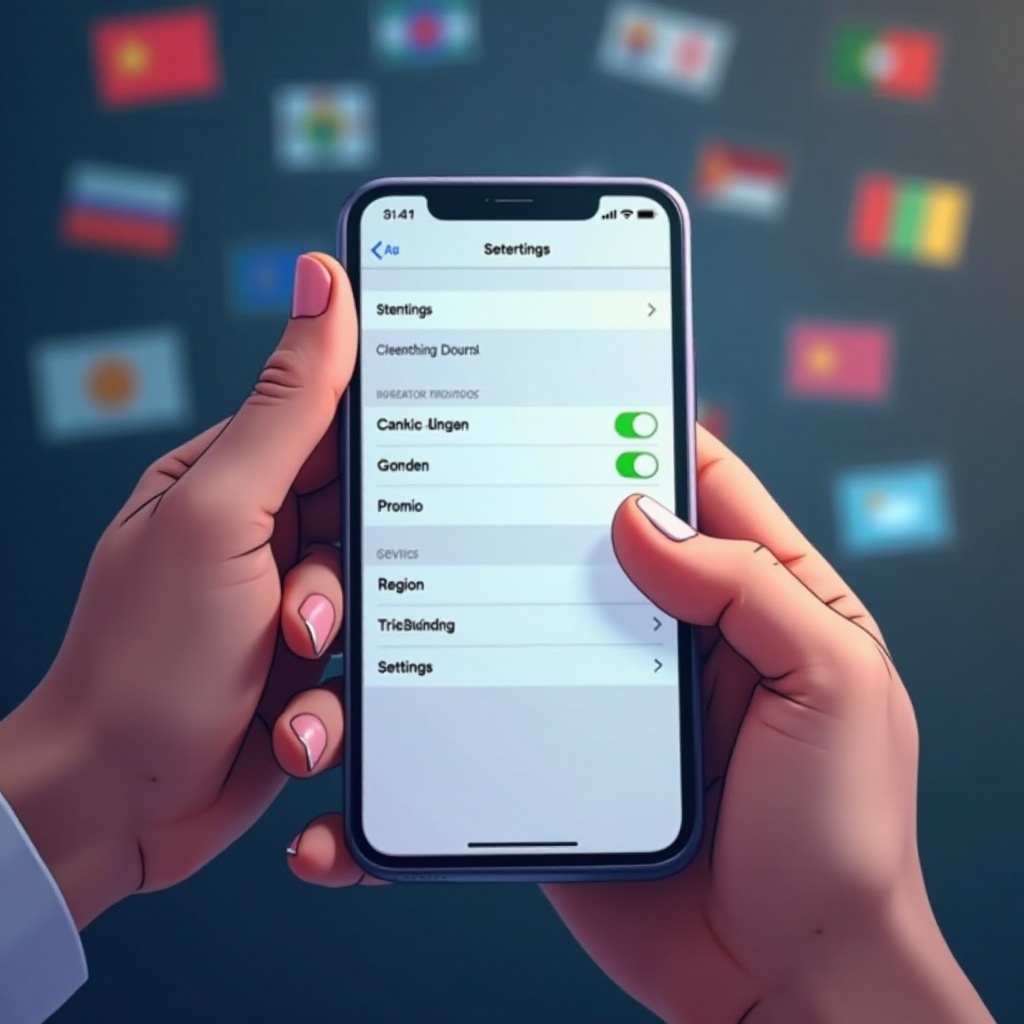
Fehlermeldungen: Wenn Sie Fehlermeldungen erhalten, stellen Sie sicher, dass Ihre Apple-ID-Einstellungen mit der gewählten Region übereinstimmen. Möglicherweise müssen Sie sich von den Apple-Diensten ab- und wieder anmelden.
-
App-Kompatibilität: Einige Apps funktionieren möglicherweise nicht mehr, wenn sie in Ihrer neuen Region nicht unterstützt werden. Überprüfen Sie auf Updates oder installieren Sie die App neu.
-
Zahlungsmethoden: Möglicherweise müssen Sie Ihre Zahlungsmethode aktualisieren, wenn die registrierte nicht für die neue Region gültig ist. Überprüfen Sie Ihre Apple-ID-Zahlungseinstellungen und passen Sie sie entsprechend an.
Wenn diese Schritte Ihre Probleme nicht lösen, kann der Kontakt zu Apple Support weitere, auf Ihre Situation zugeschnittene Unterstützung bieten.
Tipps für einen reibungslosen Übergang
Ein reibungsloser Übergang bei der Änderung Ihrer Region erfordert einige praktische Tipps:
-
Sichern Sie Ihre Daten: Bevor Sie Änderungen vornehmen, sichern Sie Ihre Daten in iCloud oder auf Ihrem Computer, um Datenverlust zu vermeiden.
-
Überprüfen Sie installierte Apps: Identifizieren Sie Apps, die in der neuen Region möglicherweise nicht verfügbar sind. Erstellen Sie eine Liste und erkunden Sie bei Bedarf Alternativen.
Diese Schritte können Unterbrechungen vermeiden und sicherstellen, dass Sie die vollen Vorteile Ihrer neuen Region ohne Rückschläge genießen.
Fazit
Das Ändern der Region Ihres iPhones kann die Fähigkeiten Ihres Geräts erweitern, indem es Ihnen den Zugriff auf neue Apps und Inhalte ermöglicht. Das Verständnis der beteiligten Schritte und potenzieller Auswirkungen sorgt dafür, dass Sie reibungslos übergehen. Mit den bereitgestellten Anleitungen und Tipps zur Fehlerbehebung sind Sie gut gerüstet, um die Vorteile Ihrer neuen Regionseinstellungen zu genießen. Gehen Sie nun voran und erkunden Sie die aufregenden Optionen, die Ihnen mit einer anderen iPhone-Region offenstehen!
Häufig gestellte Fragen
Kann ich die Region meines iPhones ändern, ohne Daten zu verlieren?
Ja, das Ändern der Region wirkt sich nicht auf Ihre vorhandenen Daten aus, aber es ist ratsam, Ihre Daten zur Sicherheit zu sichern.
Wird das Ändern der Region meine Apple ID beeinflussen?
Das Ändern der Region kann die verfügbaren Dienste unter Ihrer Apple ID ändern. Stellen Sie sicher, dass Ihre Zahlungsmethode und Rechnungsadresse mit der neuen Region übereinstimmen.
Wie oft kann ich die Region meines iPhones ändern?
Es gibt keine spezifischen Einschränkungen für das Ändern der Regionen, aber häufige Änderungen können den Zugriff auf Dienste beeinträchtigen. Ändern Sie die Region bei Bedarf aus validen Gründen.