
Umfassende Anleitung zur Behebung von Tastaturproblemen beim Dell Inspiron
Einführung
Viele Dell Inspiron-Nutzer erleben Probleme mit der Tastatur, wie unempfindliche Tasten, klebrige Tasten oder erratisches Tippverhalten. Diese Probleme können die Produktivität beeinträchtigen und zu einer großen Quelle der Frustration werden. Diese Probleme zu verstehen, ist entscheidend, um effektive Lösungen anzuwenden. Wir werden häufige Tastaturprobleme untersuchen und Schritt-für-Schritt-Anleitungen bieten, um das Tippen wieder in Gang zu bringen. Lassen Sie uns die Einzelheiten der Dell Inspiron-Tastaturprobleme und Lösungen untersuchen.
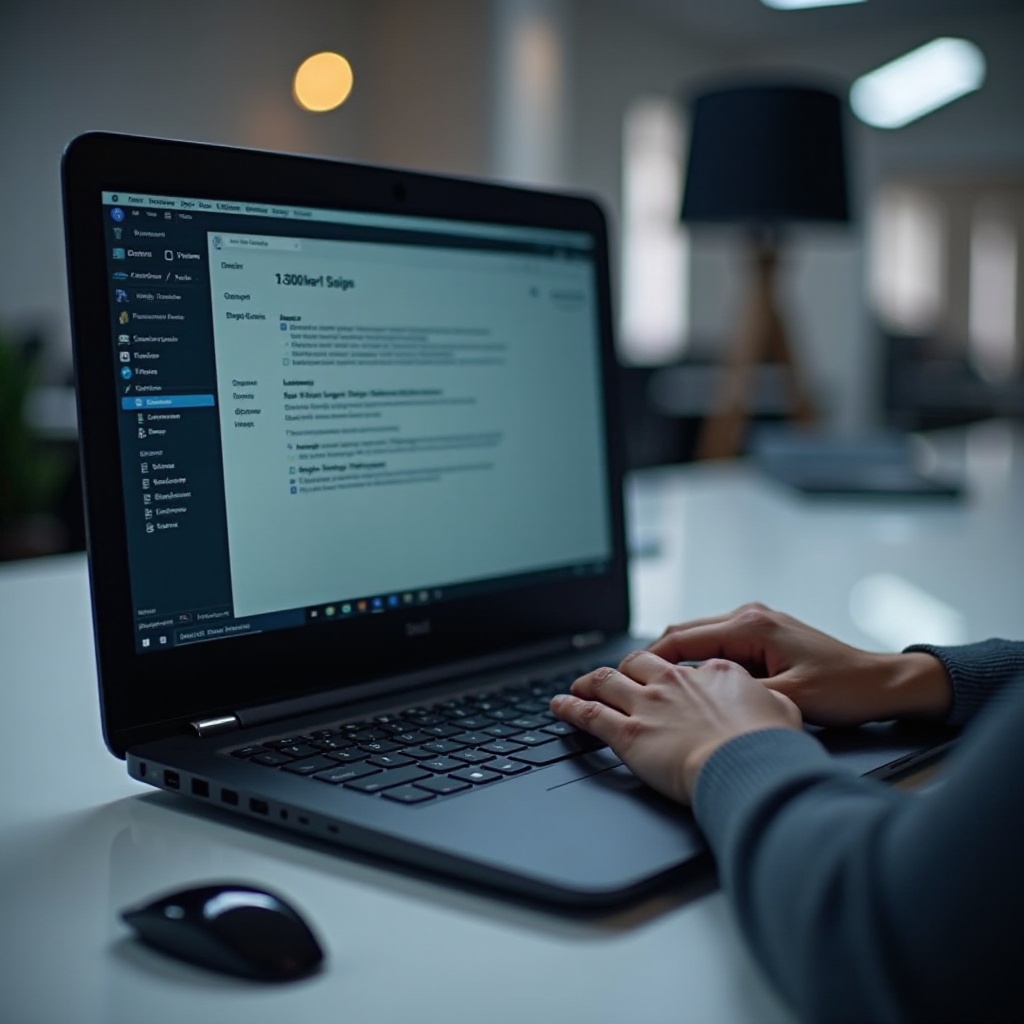
Häufige Dell Inspiron-Tastaturprobleme
Dell Inspiron-Laptops sind bekannt für ihre Langlebigkeit und Leistung, aber Tastaturprobleme können dennoch auftreten. Machen Sie sich mit den häufigsten Problemen vertraut.
- Unempfindliche Tasten: Oft das Ergebnis von Softwarefehlern oder subtilen Hardwarefehlern, können unempfindliche Tasten das Tippen vollständig stoppen.
- Klebrige oder sich wiederholende Tasten: Verursacht durch Schmutz, Staub oder Flüssigkeitsflecken, stören diese Probleme den Fluss des Tippens und erfordern sofortige Reinigung.
- Erratisches Tippverhalten: Plötzliche Erscheinungen unerwarteter Zeichen oder falsche Tastenerfassungen können auf Softwareprobleme oder Malware hinweisen.
Das frühzeitige Erkennen dieser Probleme kann zu schnelleren Lösungen und einem reibungsloseren Tipp-Erlebnis führen.
Schnelle Problemlösungsmaßnahmen
Bevor Sie nach detaillierten Lösungen suchen, versuchen Sie diese schnellen Problemlösungsmaßnahmen, um kleinere Tastaturprobleme zu beheben:
- Starten Sie Ihr Laptop neu, um vorübergehende Probleme zu beseitigen und das System zurückzusetzen.
- Überprüfen Sie auf physische Hindernisse wie Schmutz oder Ablagerungen, die das Drücken der Tasten blockieren könnten.
- Für Technikaffine kann das Entfernen und Wiederanschließen von Tastaturbändern Konnektionsprobleme lösen.
Wenn diese Schritte nicht funktionieren, ist es Zeit, softwarebezogene Lösungen zu erkunden.
Softwarelösungen zur Behebung von Tastaturproblemen
Hartnäckige Probleme erfordern möglicherweise Softwarelösungen. Hier sind einige Methoden, um diese Probleme effizient zu beheben:
- Aktualisieren von Tastaturtreibern: Veraltete Treiber können zu unempfindlichen Tastaturen führen. Aktualisieren Sie Ihre Treiber über den Geräte-Manager, indem Sie mit der rechten Maustaste auf das Tastaturgerät klicken und ‚Treiber aktualisieren‘ auswählen.
- Ausführen der Windows-Problembehandlung: Dieses integrierte Tool identifiziert und behebt typische Tastaturprobleme automatisch. Rufen Sie es über Einstellungen > Update & Sicherheit > Problembehandlung auf und wählen Sie die Problembehandlung für die Tastatur.
- Durchführen einer Systemwiederherstellung: Wenn kürzliche Änderungen Probleme verursacht haben, kann das Zurücksetzen Ihres Systems auf einen vorherigen Zustand mit der Systemwiederherstellung die Probleme lösen.
Effektive Softwareanpassungen können oft tiefere softwarebezogene Probleme lösen und die normale Tastaturfunktion wiederherstellen.
Erweiterte Reinigungs- und Wartungstipps
Regelmäßige Wartung kann zukünftige Tastaturprobleme erheblich reduzieren.
- Sichere Reinigungstechniken: Verwenden Sie regelmäßig eine weiche Bürste oder Druckluft, um Staub und Ablagerungen von der Tastatur zu entfernen. Vermeiden Sie starken Druck, der Komponenten beschädigen könnte.
- Umgang mit Verschüttungen und Feuchtigkeit: Trocknen Sie Verschüttungen sofort mit einem fusselfreien Tuch ab und stellen Sie sicher, dass das Laptop gründlich trocknet, bevor es weiter verwendet wird. Suchen Sie professionelle Hilfe, wenn Flüssigkeit in interne Komponenten gelangt.
- Regelmäßige Tastaturwartung: Reinigen Sie Ihre Tastatur monatlich, um Schmutzansammlungen zu vermeiden, und überprüfen Sie regelmäßig auf Software-Updates, um Ihr System effizient zu halten.
Diese Praktiken fördern nicht nur eine längere Lebensdauer der Tastatur, sondern verbessern auch die Zufriedenheit beim Tippen.
Wann professionelle Reparaturen oder der Austausch erforderlich sind
Einige Probleme erfordern professionelle Eingriffe. Zu erkennen, wann Sie einen Fachmann kontaktieren sollten, kann Zeit sparen und weitere Schäden verhindern.
- Hartnäckige Hardwareprobleme: Wenn bestimmte Tasten nach verschiedenen Reparaturversuchen weiterhin nicht reagieren, könnte ein Hardwareproblem die Ursache sein. Wenden Sie sich an einen Techniker, um diese Probleme zu diagnostizieren und zu beheben.
- Bewertung von Ersatzoptionen: Bei älteren Modellen kann der Austausch der gesamten Tastatur kosteneffektiver sein als ständige Reparaturen, insbesondere wenn mehrere Tasten betroffen sind.
Professionelle Reparaturen gewährleisten umfassende Lösungen, ohne zusätzliche Schäden zu riskieren oder Garantien zu verfallen.
Fazit
Die schnelle Behebung von Tastaturproblemen bei Ihrem Dell Inspiron kann längere Unterbrechungen Ihrer Arbeitsabläufe verhindern. Durch das Erkennen häufiger Probleme, das Ausführen schneller Lösungen und die Durchsetzung regelmäßiger Wartung können Sie verhindern, dass kleine Probleme eskalieren. Bei hartnäckigen Hardwareproblemen kann die Konsultation eines Fachmanns die Zuverlässigkeit und Langlebigkeit Ihres Geräts sicherstellen.
Häufig gestellte Fragen
Warum schreibt meine Dell Inspiron-Tastatur nicht?
In der Regel verursachen Softwareprobleme wie veraltete Treiber oder physische Hindernisse dieses Problem. Die Fehlerbehebung mit Softwarelösungen oder Reinigung löst es oft.
Wie behebe ich klebrige Tasten auf meinem Dell-Laptop?
Reinigen Sie Ihre Tastatur regelmäßig mit Druckluft und einer weichen Bürste. Bei verschütteten Flüssigkeiten sofort abtupfen und gründlich trocknen lassen.
Wann sollte ich meine Dell Inspiron-Tastatur ersetzen?
Erwägen Sie einen Austausch, wenn hartnäckige Hardwareprobleme ungelöst bleiben oder wenn mehrere Tasten ständig ausfallen.