
Wie man Flackern des Bildschirms auf deiner PS4 behebt.
Einführung
Wenn Ihr PS4-Bildschirm zu flackern beginnt, stört dies das Spielerlebnis, das die Spieler sich wünschen. Flackernde Probleme sind bei PS4-Konsolen häufig und können aus verschiedenen Gründen auftreten, von einfachen Verbindungsproblemen bis hin zu komplexeren internen Fehlfunktionen. Diese Anleitung soll Ihnen helfen, die Ursache dieser Probleme zu identifizieren und Ihnen effektive Lösungen anzubieten. Von der Erkundung der zugrunde liegenden Ursachen bis hin zu präventiven Maßnahmen werden wir Sie durch jeden Prozess führen, damit Sie ohne Unterbrechungen zu Ihren Spielen zurückkehren können.

Verstehen der Ursachen eines flackernden Bildschirms
Das Flackern des Bildschirms auf der PS4 kann aus mehreren Gründen auftreten, und die Identifizierung der möglichen Ursachen ist entscheidend, um sie effektiv zu beheben.
-
Häufige Hardwareprobleme: Oftmals ist ein flackernder Bildschirm ein Hinweis auf Hardwareprobleme. Wenn das HDMI-Kabel beschädigt oder lose angeschlossen ist, kann es keine stabile Videoverbindung zwischen der PS4 und dem Bildschirm aufrechterhalten.
-
Softwarebezogene Probleme: Manchmal können Softwarefehler oder veraltete Firmware verantwortlich sein. Änderungen in den Einstellungen oder ein kürzlich durchgeführtes Update könnten die Bildschirmausgabe beeinträchtigen.
-
Externe Faktoren und Umwelteinflüsse: Störungen durch andere elektronische Geräte oder eine unregelmäßige Stromversorgung könnten die Leistung der PS4 beeinträchtigen. Überhitzung ist ein weiterer Faktor, der zu Bildschirmflackern führen könnte.
Ein solides Verständnis dieser Ursachen ermöglicht es Ihnen, potenzielle Probleme, die Ihr Spielen beeinträchtigen könnten, besser anzugehen.
Grundlegende Fehlerbehebungsschritte
Bevor Sie zu komplexen Lösungen übergehen, beginnen Sie mit diesen grundlegenden Fehlerbehebungsschritten:
-
Überprüfung und Sicherung der HDMI-Verbindungen: Prüfen Sie zunächst alle an Ihre PS4 und den Bildschirm angeschlossenen Kabel. Überprüfen Sie, ob das HDMI-Kabel fest verbunden und frei von sichtbaren Schäden ist. Wenn Sie Probleme vermuten, versuchen Sie, ein anderes Kabel oder einen anderen HDMI-Anschluss zu verwenden.
-
Testen mit verschiedenen Monitoren oder Fernsehern: Schließen Sie Ihre PS4 an ein alternatives Display an. Wenn das Flackern auf einem anderen Bildschirm nicht auftritt, liegt das Problem wahrscheinlich am ursprünglichen Monitor oder Fernseher.
-
Aktualisieren der PS4-Firmware: Es ist wichtig, die Systemsoftware Ihrer PS4 auf dem neuesten Stand zu halten. Überprüfen Sie durch die Konsoleneinstellungen, ob Updates verfügbar sind, um softwarebedingte Flackerprobleme zu beheben.
Diese ersten Maßnahmen können häufig auftretende Flackerprobleme lösen und erleichtern Ihnen den Einstieg in fortgeschrittenere Fehlerbehebungsmethoden, falls sie andauern.
Erweiterte Lösungen im abgesicherten Modus
Wenn das Flackern trotz grundlegender Fehlerbehebung weiterhin auftritt, können die Optionen im abgesicherten Modus Ihrer PS4 helfen, tiefere Probleme zu lösen:
-
Aufrufen des abgesicherten Modus auf PS4: Beginnen Sie damit, Ihre Konsole vollständig auszuschalten. Halten Sie die Einschalttaste gedrückt, bis Sie zwei Signaltöne hören, die den Beginn des abgesicherten Modus anzeigen.
-
Neuaufbau der Datenbank: Wählen Sie die Option ‚Datenbank neu aufbauen‘ im abgesicherten Modus. Dies organisiert das Speichersystem der Konsole neu und kann Anzeigeprobleme beheben, die durch Datenbankkorruption verursacht werden.
-
Standardwerte wiederherstellen: Eine weitere Option im abgesicherten Modus ist die Wiederherstellung der Standardeinstellungen, ohne Spieldaten zu löschen, was inkompatible Einstellungen, die das Flackern verursachen, korrigieren kann.
Eingriffe im abgesicherten Modus beheben oft softwarebezogene Probleme effektiv und führen zu einem reibungsloseren Spielerlebnis, sobald sie gelöst sind.
Bewertung und Lösung von Hardwareproblemen
Manchmal kann die Ursache für das Flackern des PS4-Bildschirms tatsächliche Hardwareprobleme sein. Hier sind Schritte zur Bewertung und möglichen Lösung dieser Probleme:
-
Untersuchung der HDMI-Anschlüsse und -Kabel: Überprüfen Sie Ihre HDMI-Anschlüsse auf Schmutz, Staub oder sichtbare Schäden, die die Verbindung blockieren. Reinigen Sie die Anschlüsse sorgfältig mit Alkoholreinigungstüchern und ersetzen Sie Kabel, die abgenutzt aussehen.
-
Erkennen von Stromversorgungsproblemen: Stellen Sie sicher, dass das Netzkabel fest mit Ihrer PS4 und der Steckdose verbunden ist. Versuchen Sie bei Bedarf verschiedene Stromquellen oder Kabel.
-
Wann Hardwareersatz in Betracht gezogen werden sollte: Wenn Sie eine beschädigte Komponente identifiziert haben, wird empfohlen, einen professionellen Techniker zu konsultieren oder Sony für Reparaturen oder Ersatz zu kontaktieren.
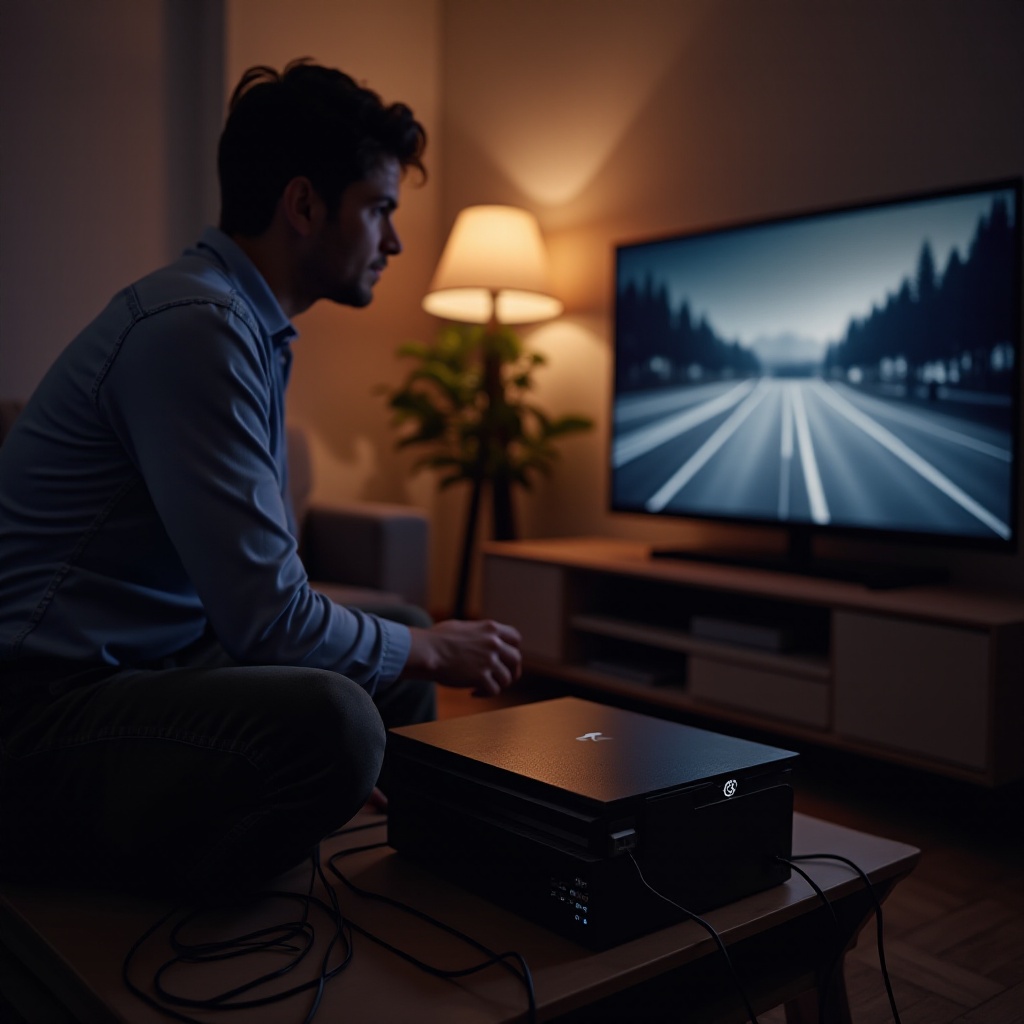
Die Lösung von Hardwareproblemen stellt die Stabilität der Anzeige wieder her und verbessert die Leistung Ihrer PS4.
Professionelle Reparaturdienste und Unterstützung
Wenn Ihre PS4 trotz aller Fehlerbehebungsmaßnahmen weiterhin flackert, kann das Anfordern von professioneller Hilfe Lösungen bieten:
-
Wann professionelle Hilfe in Anspruch genommen werden sollte: Anhaltende unerklärliche Flackerprobleme erfordern eine Experten-Diagnose. Bei vermuteten Problemen mit internen Komponenten bieten Fachleute tiefgehende Bewertungen an.
-
Kontaktaufnahme mit dem Sony-Support für Unterstützung: Im Falle des Verdachts auf defekte Hardware oder wenn die Fehlerbehebung das Bildschirmflackern nicht behebt, kann die Kontaktaufnahme mit dem Sony-Support zu praktischen Lösungen führen, möglicherweise unter Garantie.
Die Inanspruchnahme professioneller Unterstützung stellt sicher, dass anhaltende oder komplexe Probleme angemessen behandelt werden, um die optimale Leistung Ihrer PS4 wiederherzustellen.

Vorbeugung zukünftiger Flackerprobleme
Vorbeugende Maßnahmen können zukünftige Flackerprobleme Ihrer PS4 verhindern:
-
Regelmäßige Wartungstipps: Regelmäßiges Reinigen Ihrer Kabel und Anschlüsse verhindert Unterbrechungen. Planen Sie Reinigungen, um Staubansammlungen zu vermeiden und einen festen Kontakt zu gewährleisten.
-
Empfohlene Aufbewahrungs- und Handhabungspraktiken: Lagern Sie Ihre PS4 in einem gut belüfteten Bereich, um Überhitzung zu vermeiden. Vermeiden Sie es, elektronische Geräte in der Nähe zu platzieren, um eine ausreichende Luftzirkulation zu gewährleisten.
Indem Sie diese vorbeugenden Tipps befolgen, verringern Sie die Wahrscheinlichkeit zukünftiger Bildschirmflackerprobleme und unterstützen die Langlebigkeit und Zuverlässigkeit Ihrer PS4.
Fazit
Die Lösung eines flackernden Bildschirmproblems auf Ihrer PS4 muss nicht entmutigend sein. Mit den richtigen Fehlerbehebungsmaßnahmen ausgestattet und einem Verständnis der potenziellen Ursachen, sind Sie gut gerüstet, um Bildschirmunterbrechungen effektiv zu bewältigen. Konsultieren Sie immer Fachleute, wenn grundlegende Schritte nicht ausreichen, um sicherzustellen, dass Ihre Konsole in ausgezeichnetem Zustand bleibt und Ihr Spielerlebnis ungetrübt ist.
Häufig gestellte Fragen
Was soll ich tun, wenn mein PS4-Bildschirm nach einem kürzlichen Update flackert?
Versuchen Sie, den Sicherheitsmodus aufzurufen und ‚Datenbank neu erstellen‘ auszuwählen. Dies kann Probleme aufgrund fehlerhafter Update-Installationen lösen.
Kann ein defektes HDMI-Kabel dazu führen, dass mein PS4-Bildschirm flackert?
Ja, ein beschädigtes HDMI-Kabel kann das Signal zwischen Ihrer PS4 und dem Fernseher stören, was zu Flackern führt. Ein Austausch des Kabels löst das Problem oft.
Wie oft sollte ich Wartungschecks an meiner PS4 durchführen?
Um Flackern und andere Leistungsprobleme zu vermeiden, überprüfen Sie alle drei bis sechs Monate die Verbindungen und Komponenten Ihrer PS4.