
Wohin gehen Druckbildschirme in Windows 11? Eine vollständige Anleitung
Einführung
Screenshots sind ein integraler Bestandteil unseres digitalen Lebens geworden, insbesondere für diejenigen in technischen Umgebungen. Das Aufnehmen Ihres Bildschirms mit dem einfachen Befehl für Screenshot kann entscheidend sein, um Informationen zu teilen oder Ihre Arbeit zu dokumentieren. Viele Benutzer sind jedoch oft verwirrt, wo diese Screenshots gespeichert werden und wie sie darauf zugreifen können. Dieser umfassende Leitfaden hilft Ihnen, die Speicherorte von Screenshots in Windows 11 zu entschlüsseln, damit Sie sie effizient finden und häufige Probleme lösen können.
So machen Sie Screenshots in Windows 11
Windows 11 bietet mehrere Methoden zum Aufnehmen von Screenshots, die jeweils auf unterschiedliche Bedürfnisse zugeschnitten sind. Wenn Sie diese kennen, können Sie die beste Vorgehensweise wählen.
-
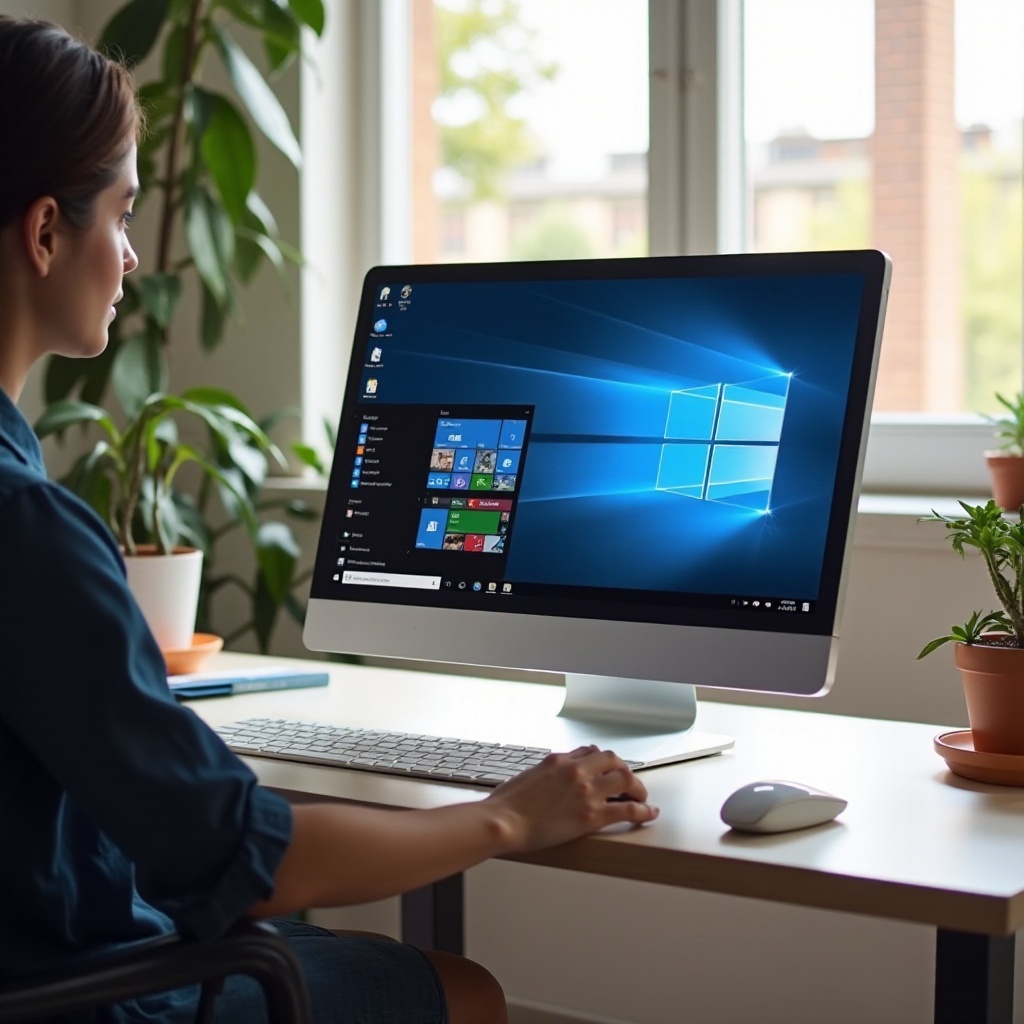
Mithilfe der „Druck“-Taste: Durch Drücken der Taste „Druck“ erfassen Sie Ihren gesamten Bildschirm, der dann in die Zwischenablage kopiert wird. Wenn Sie es in ein Bildbearbeitungsprogramm wie Paint einfügen, können Sie es speichern. Alternativ wird der Screenshot beim Verwenden von „Windows-Taste + Druck“ automatisch in Ihrem Bilder-Ordner gespeichert.
-
Snipping Tool und Ausschneiden & Skizzieren: Windows 11 erweitert das alte Snipping Tool um Ausschneiden & Skizzieren und bietet mehr Funktionen. Aktivieren Sie es mit „Windows-Taste + Umschalt + S“, um einen gesamten Bildschirm, ein Fenster oder sogar einen Freiformbereich aufzunehmen. Nach der Aufnahme wird Ihr Screenshot in die Zwischenablage kopiert und Sie können ihn über Ausschneiden & Skizzieren bearbeiten und speichern.
-
Game Bar und andere Methoden: Für Gamer ermöglicht die Xbox Game Bar, die durch Drücken der „Windows-Taste + G“ aktiviert wird, Bildschirmaufnahmen während Spielsitzungen. Es bietet eine umfassende Reihe von Funktionen zur Verbesserung des Spielerlebnisses.
Das Verständnis, wie man Screenshots macht, ist ein Teil; der nächste wichtige Schritt ist zu wissen, wo diese gespeichert sind und wie man auf sie zugreift.
Standardspeicherorte für Screenshots
Sobald Sie Screenshots aufgenommen haben, gelangen sie je nach Aufnahmeort an verschiedene Speicherorte.
-
Der Bilder-Ordner: Screenshots, die mit „Windows-Taste + Druck“ aufgenommen wurden, werden automatisch im Unterordner „Screenshots“ in Ihrem Bilder-Verzeichnis gespeichert. Greifen Sie bequem über den Datei-Explorer darauf zu.
-
Zwischenablage-Funktionalität: Wenn Sie nur die „Druck“-Taste verwenden, wird Ihr Schnappschuss in die Zwischenablage verschoben, sodass Sie ihn in einen Bildeditor oder ein Dokument einfügen müssen, um ihn zu speichern.
-
OneDrive-Integration: Benutzer von OneDrive können die automatische Speicherung von Screenshots in der Cloud konfigurieren. Überprüfen Sie Ihre OneDrive-Einstellungen, um diese Funktion zu aktivieren und die Zugänglichkeit auf allen Geräten sicherzustellen.
Da Sie nun die Standardspeicherorte für Screenshots kennen, konzentrieren wir uns darauf, wie Sie auf sie zugreifen und sie effektiv verwalten können.
Zugriff und Verwaltung Ihrer Screenshots
Das Auffinden und Organisieren Ihrer Screenshots ermöglicht es Ihnen, sie effizient abzurufen und zu verwenden.
-
Navigieren im Datei-Explorer: Öffnen Sie den Datei-Explorer und wechseln Sie zum Bilder > Screenshots-Ordner, um auf dynamisch gespeicherte Screenshots zuzugreifen. Eine schnelle Suche im Ordner bringt spezifische Dateien hervor, wenn Sie sie umbenannt haben.
-
Verwenden von Suchfunktionen: Nutzen Sie das Suchfeld im Datei-Explorer, indem Sie Schlüsselwörter oder Dateierweiterungen eingeben, um Ihre Screenshots schnell zu finden.
-
Organisieren mit Ordnern und Tags: Um Ihren Arbeitsablauf zu optimieren, erstellen Sie Unterordner und Tags. Dies ist entscheidend, um arbeitsbezogene Bilder von persönlichen zu trennen, um leichter darauf zugreifen zu können.
Mit Ihrer Organisation beschäftigen wir uns nun damit, wie Sie speichern können, wo diese Screenshots gespeichert werden.
Ändern des Standardspeicherorts für Screenshots
Um den Speicherpfad für Screenshots anzupassen, gehen Sie die folgenden Schritte durch:
- Zugriff auf Ihren Bilder > Screenshots-Ordner im Datei-Explorer.
- Klicken Sie mit der rechten Maustaste auf den Ordner „Screenshots“ und wählen Sie „Eigenschaften“.
- Navigieren Sie im Fenster „Eigenschaften“ zur Registerkarte „Speicherort“.
- Klicken Sie auf „Verschieben…“ und wählen Sie Ihren bevorzugten Speicherordner aus.
- Bestätigen Sie Ihre Änderungen, damit der neue Speicherort wirksam wird.
Mit den angepassten Einstellungen befassen wir uns nun mit möglichen Problemen, die beim Verwalten von Screenshots auftreten können.
Fehlerbehebung bei häufigen Screenshot-Problemen
Screenshots, so einfach sie auch sind, stellen manchmal eine Herausforderung dar. So beheben Sie häufige Probleme:
-
Screenshots werden nicht gespeichert: Überprüfen Sie Ihre Tastaturkurzbefehle. Stellen Sie sicher, dass im vorgesehenen Speicherordner ausreichend Speicherplatz vorhanden ist.
-
„Druck“-Taste funktioniert nicht: Stellen Sie sicher, dass die „Druck“-Taste Ihrer Tastatur funktioniert. Wenn Sie einen Laptop verwenden, ziehen Sie in Betracht, die „Fn“-Taste umzuschalten.
-
Probleme mit Berechtigungen und Zugriff: Überprüfen Sie die Dateiberechtigungseinstellungen in Ihrem Speicherverzeichnis. Das Ausführen der Windows-Fehlersuche kann auch dabei helfen, anhaltende Probleme zu lösen.
Mit Lösungen ausgestattet, können Sie Ihr Erlebnis mit praktischen Tools weiter verbessern.
Verbesserung Ihrer Screenshot-Erfahrung
Obwohl die integrierten Tools ausreichen, bieten Drittanbieteroptionen mehr für diejenigen, die erweiterte Funktionen suchen.
-
Drittanbieter-Screenshot-Tools: Anwendungen wie Greenshot, Lightshot oder ShareX bieten erweiterte Funktionen wie Cloud-Integration, Bearbeitung und direktes Teilen.
-
Bearbeiten und Kommentieren von Screenshots: Verwenden Sie Snip & Sketch oder Drittanbietertools für grundlegende Bearbeitungsaufgaben, wie Zuschneiden und Hinzufügen von Kommentaren. Diese Verbesserungen sind vorteilhaft, um klare, prägnante Bilder zu erstellen.
Nachdem wir die erweiterten Möglichkeiten erkundet haben, fassen wir diesen Leitfaden mit einer kurzen Zusammenfassung zusammen.
Fazit
Das Optimieren Ihres Arbeitsablaufs mit Screenshots in Windows 11 beinhaltet das Wissen, wie man sie aufnimmt und effizient verwaltet. Durch die Kombination der integrierten Tools von Windows mit Software von Drittanbietern können Sie häufige Probleme lösen und die Produktivität bei der Verwaltung Ihrer Screenshots steigern.
Häufig gestellte Fragen
Wie ändere ich, wo meine Screenshots unter Windows 11 gespeichert werden?
Sie können den Speicherort über die ‚Eigenschaften‘ des Screenshots-Ordners mithilfe des ‚Speicherort‘-Tabs anpassen.
Warum werden meine Screenshots nirgendwo angezeigt?
Stellen Sie sicher, dass die richtigen Tastenkombinationen verwendet werden, und überprüfen Sie, ob die Screenshots nicht im Clipboard festhängen.
Kann ich Drittanbieter-Apps verwenden, um meine Screenshots besser zu verwalten?
Ja, Drittanbieter-Apps bieten zusätzliche Funktionen, die die Verwaltung und Bearbeitung von Screenshots erheblich verbessern.