
Comment réparer les AirPods Max qui ne se connectent pas au MacBook (Édition 2024)
Introduction
Les AirPods Max offrent des performances audio exceptionnelles et sont conçus pour s’intégrer parfaitement à l’écosystème d’Apple. Malgré cela, des problèmes de connectivité avec votre MacBook peuvent être frustrants. Cet article vous guidera à travers des étapes de dépannage simples et avancées pour rectifier les problèmes de connexion, vous permettant ainsi de profiter d’un son ininterrompu.

Comprendre le Problème de Connectivité
Rencontrer des problèmes de connectivité n’est pas rare. Ces problèmes peuvent provenir de logiciels obsolètes, d’interférences d’autres appareils ou même de bogues systèmes. Identifier si vos AirPods Max se déconnectent fréquemment ou ne parviennent pas à se jumeler entièrement est crucial, car cela oriente le chemin de dépannage. Clarifier ces signes garantit que vous appliquez la solution correcte à votre situation.
Vérifications Initiales Avant le Dépannage
Avant de vous lancer dans un dépannage approfondi, effectuez quelques vérifications initiales.
- Les deux appareils doivent exécuter le dernier logiciel. Les mises à jour corrigent souvent les bogues existants qui pourraient interférer avec votre connexion.
- Redémarrez votre MacBook et vos AirPods Max ; un simple redémarrage peut résoudre des dysfonctionnements mineurs du système.
- Vérifiez que vos AirPods Max sont suffisamment chargés ; une batterie faible est une cause fréquente de problèmes de connectivité.
Ces étapes préliminaires aident à résoudre les problèmes facilement résolvables qui pourraient rétablir la capacité de connexion de votre appareil, facilitant ainsi la voie pour d’autres étapes si nécessaire.
Étapes de Dépannage de Base
Si les vérifications initiales ne résolvent pas le problème, essayez ces méthodes de dépannage simples.
- Vérifiez les Paramètres Bluetooth sur MacBook : Assurez-vous que le Bluetooth est activé en allant dans Préférences Système > Bluetooth. Votre MacBook doit être détectable.
- Chargez et Réinitialisez les AirPods Max : Outre la vérification d’une charge complète, essayez de réinitialiser vos AirPods. Appuyez sur les boutons de contrôle du bruit et la couronne numérique jusqu’à ce que le voyant LED clignote en ambre, puis en blanc.
- Oubliez et Reconnectez les AirPods dans les Paramètres Bluetooth : Retirez les AirPods Max de la liste des appareils de votre MacBook et reconnectez-les. Ce rafraîchissement peut souvent résoudre les problèmes de jumelage.
Ces solutions de base résolvent fréquemment les problèmes sans besoin d’intervention plus poussée, offrant une solution rapide aux obstacles de connectivité.

Solutions de Dépannage Avancées
Des problèmes persistants peuvent nécessiter un dépannage avancé.
- Mettez à Jour le macOS et le Firmware des AirPods Max : Des mises à jour régulières de votre MacBook et des AirPods Max sont essentielles. Elles contiennent souvent des améliorations ou correctifs qui résolvent des problèmes de compatibilité.
- Réinitialisez le Module Bluetooth du MacBook : Pour réinitialiser le module Bluetooth, maintenez Shift + Option et cliquez sur l’icône Bluetooth dans la barre de menu, puis sélectionnez ‘Déboguer’ > ‘Retirer tous les appareils’ et ‘Réinitialiser le module Bluetooth’. Redémarrez votre MacBook et reconnectez.
- Résolvez les Interférences Bluetooth : Évaluez votre environnement pour d’éventuelles interférences. S’éloigner des zones à forte congestion électronique ou éteindre d’autres appareils Bluetooth peut améliorer la stabilité de la connexion.
Ces étapes s’attaquent plus en profondeur aux solutions matérielles et logicielles, ciblant les problèmes de connectivité tenaces et établissant les bases pour une performance stable à l’avenir.
Étapes Supplémentaires pour des Problèmes Persistants
Parfois, des mesures plus drastiques sont nécessaires.
- Réinitialisation d’Usine des AirPods Max : Effectuez une réinitialisation complète en maintenant les boutons de contrôle du bruit et la couronne numérique jusqu’à ce que le voyant LED passe de l’ambre au blanc.
- Supprimez les Fichiers .plist : Accédez au dossier Bibliothèque et supprimez les fichiers Bluetooth .plist existants pour réinitialiser les paramètres Bluetooth du MacBook.
- Contactez l’Assistance Apple : Si les suggestions ci-dessus ne résolvent pas le problème, contactez l’assistance Apple pour écarter les problèmes matériels.
Ces actions expansives visent à résoudre des problèmes de connectivité particulièrement persistants qui pourraient dépasser les méthodes de dépannage de routine.
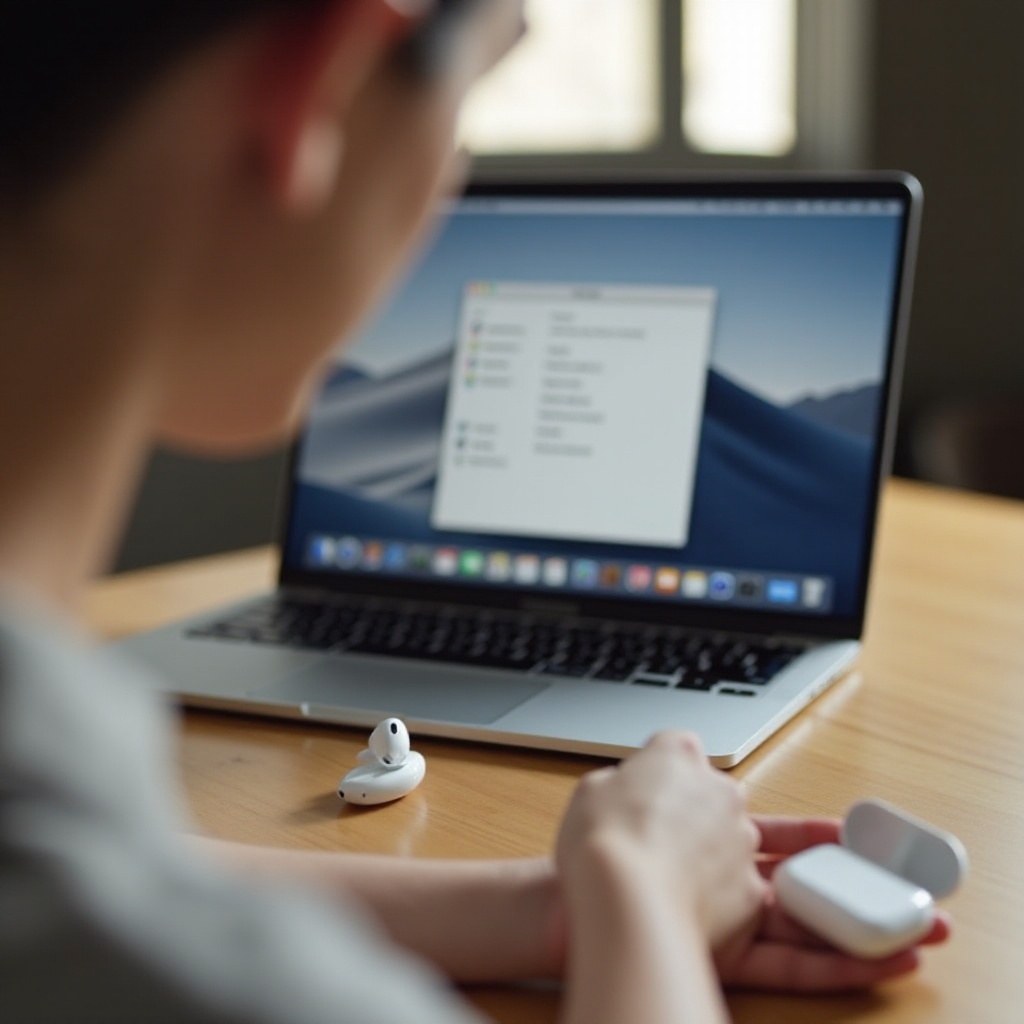
Améliorer la Stabilité de la Connexion Bluetooth
Maximisez la connectivité future en suivant ces bonnes pratiques :
- Maintenez une ligne de vue claire entre les appareils, réduisant ainsi la probabilité d’interférences.
- Utilisez des applications de gestion Bluetooth pour surveiller vos connexions et optimiser les paramètres.
- Évitez les environnements encombrés d’appareils sans fil susceptibles de perturber les signaux.
La mise en œuvre de ces stratégies garantit que vos AirPods Max se connectent sans problème à votre MacBook, vous assurant une expérience audio ininterrompue.
Conclusion
Résoudre efficacement et corriger les problèmes de connectivité entre vos AirPods Max et votre MacBook améliore considérablement votre expérience utilisateur. Appliquer ces techniques de dépannage concises et des mesures de prévention permettra de maintenir une connexion audio fluide et fiable.
Questions fréquemment posées
Pourquoi mes AirPods Max ne se connectent-ils pas à mon MacBook malgré le suivi de ces étapes ?
Des problèmes persistants peuvent être dus à des défauts matériels. Contactez l’assistance Apple pour diagnostiquer les défauts potentiels.
Les mises à jour logicielles peuvent-elles aider à résoudre les problèmes de connectivité ?
Oui, s’assurer que les deux appareils sont à jour peut corriger des bugs de compatibilité et améliorer la connexion.
Existe-t-il un moyen d’utiliser les AirPods Max avec le MacBook sans Bluetooth ?
Vous pouvez utiliser un câble audio Lightning vers 3,5 mm pour vous connecter directement si les problèmes sans fil persistent.