
Renversé de l’eau sur votre MacBook ? Voici comment le sauver
Introduction
Renverser accidentellement de l’eau sur un MacBook est une expérience angoissante. Comme l’électronique et l’eau ne font pas bon ménage, chaque instant compte pour éviter les dommages. Une action immédiate peut changer radicalement le résultat, vous évitant des réparations coûteuses et la perte de données. Ce guide détaille les étapes nécessaires pour sauver votre appareil après un renversement, y compris des méthodes de séchage efficaces et des conseils préventifs pour les accidents futurs.
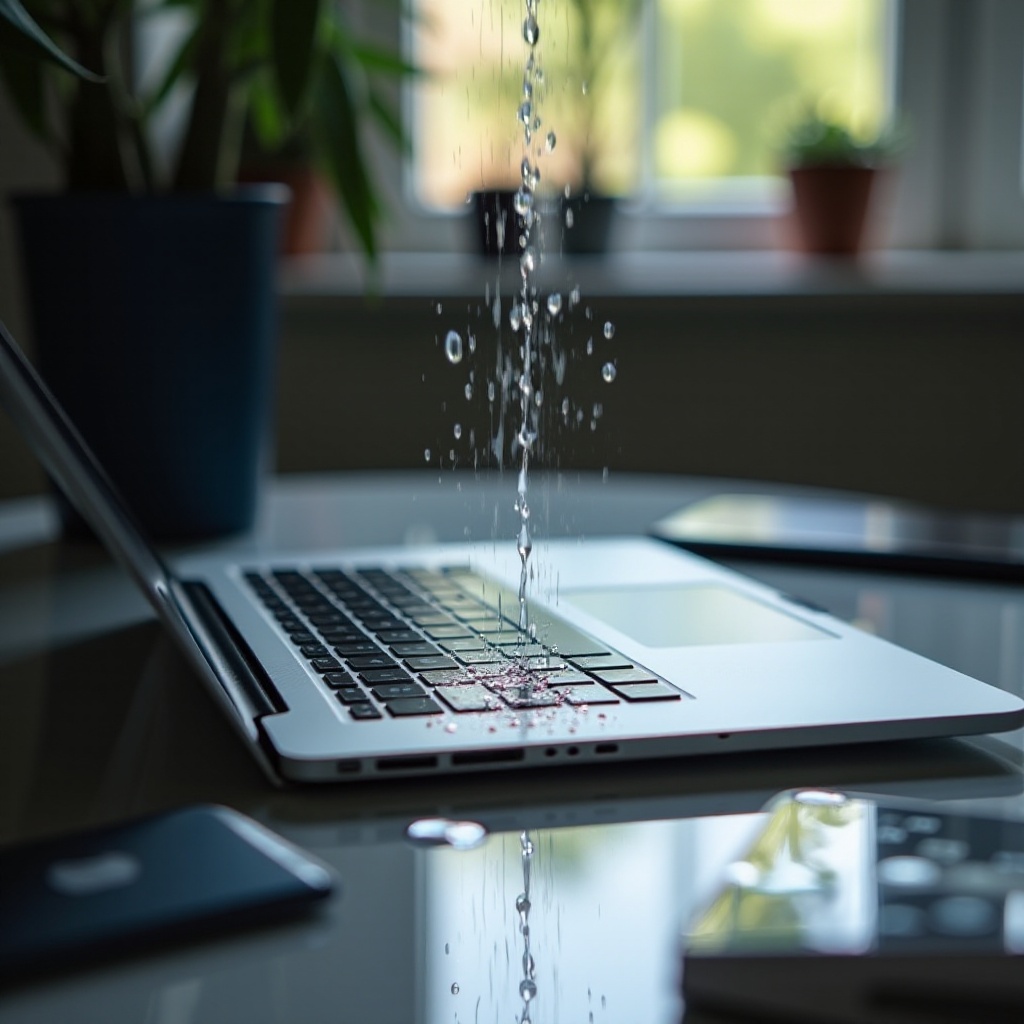
Actions immédiates à entreprendre
Une action rapide est cruciale pour limiter les dégâts lorsque de l’eau touche votre MacBook. Voici les premières étapes :
-
Éteignez immédiatement : maintenez immédiatement le bouton d’alimentation pour éteindre votre MacBook, minimisant ainsi le risque de courts-circuits internes.
-
Débranchez et déconnectez les accessoires : retirez chargeurs, périphériques USB ou autres périphériques liés à votre MacBook pour éviter d’autres dommages.
-
Enlevez l’humidité extérieure : à l’aide d’un chiffon doux et non pelucheux, tamponnez délicatement l’eau visible reposant sur la surface du MacBook.
En suivant rapidement ces étapes, vous créez une base pour des processus de récupération plus détaillés.

Techniques de séchage pour votre MacBook
Après avoir protégé votre appareil contre les menaces immédiates, commencez à sécher votre MacBook avec ces techniques :
-
Positionnez correctement votre MacBook : placez le MacBook à l’envers en forme de ‘V’ inversé pour laisser la gravité aider à évacuer l’humidité.
-
Utilisez efficacement les matériaux absorbants : entourez votre appareil de sachets de gel de silice ou de riz non cuit pour absorber l’humidité sans laisser les matériaux pénétrer dans le MacBook.
-
Évitez les idées reçues sur le séchage : évitez d’utiliser un sèche-cheveux ou de l’exposer directement au soleil, car la chaleur extrême peut endommager davantage les composants.
Effectuer ces étapes avec prudence augmente les chances de récupération de votre appareil et le prépare à une évaluation plus approfondie.
Évaluation des dommages
Une fois que vous pensez que votre MacBook est sec, l’étape suivante consiste à évaluer son état pour déterminer l’étendue des dommages :
-
Comprendre les indicateurs de contact liquide (LCI) : Les MacBook disposent de LCI qui changent de couleur lorsqu’ils sont exposés à l’humidité ; les vérifier peut aider à évaluer le niveau de dommages.
-
Identifier les symptômes de dommages causés par l’eau : recherchez des comportements incohérents tels que le scintillement de l’écran, des problèmes de clavier ou une distorsion audio.
-
Quand est-il sûr de rallumer : ne tentez de redémarrer votre MacBook que lorsque vous êtes certain qu’il est sec. Si des problèmes persistent, envisagez une réparation professionnelle.
L’évaluation permet de déterminer l’état de l’appareil et aide à décider de la prochaine étape pour le stabiliser ou le réparer.
Options de réparation professionnelle
Si des dommages importants sont suspectés ou vérifiés, il est conseillé de demander l’aide d’un expert. Considérez ces points :
-
Trouvez un technicien certifié : Recherchez des techniciens certifiés Apple ou des prestataires de services agréés pour des réparations fiables conformément aux normes Apple.
-
Différences entre réparations agréées et tierces : Les services agréés coûtent plus cher mais garantissent la qualité et le respect des garanties, contrairement à certaines options tierces.
-
Estimation des coûts et délais de réparation : Familiarisez-vous avec les coûts et délais potentiels, car ceux-ci peuvent varier considérablement en fonction de la gravité des dommages.
La réparation professionnelle sécurise non seulement la valeur de votre MacBook, mais garantit également la précision dans le traitement des problèmes techniques.
Mesures préventives pour une protection future
Après avoir traité le renversement immédiat, mettez en œuvre des stratégies préventives pour éviter les incidents futurs :
-
Investissez dans des étuis et des protections : procurez-vous des étuis résistants à l’eau, des protections de clavier et des protecteurs d’écran conçus spécifiquement pour le modèle de votre MacBook.
-
Établissez un espace de travail sans eau : Réservez un espace désigné pour votre MacBook, à l’écart des liquides ou des risques de renversement potentiel.
-
Sauvegardez régulièrement vos données : Utilisez des services cloud ou des appareils externes pour sauvegarder régulièrement les données afin de vous protéger contre la perte de données lors de futurs incidents.
La prévention assure une protection à long terme de votre MacBook, évitant des chagrins d’amour et des dépenses financières possibles à l’avenir.

Conclusion
Renverser de l’eau sur votre MacBook est sans aucun doute alarmant, mais une action rapide peut considérablement atténuer les dommages. Avec des mesures immédiates, des techniques de séchage prudentes, une évaluation des dommages et une consultation professionnelle, vous pouvez potentiellement ranimer votre MacBook. De plus, prendre des mesures préventives renforce votre appareil contre les incidents futurs. Être proactif et informé sur la gestion de tels accidents est essentiel pour maintenir la fonctionnalité et la longévité de l’appareil.
Questions Fréquemment Posées
Combien de temps dois-je attendre avant de rallumer mon MacBook ?
Laissez un minimum de 48 heures pour un temps de séchage adéquat avant de tenter de le rallumer.
Les dégâts d’eau peuvent-ils annuler la garantie de mon MacBook ?
Oui, les dommages accidentels causés par l’eau ne sont généralement pas couverts par la garantie standard d’Apple.
Est-il sûr d’utiliser du riz pour sécher mon MacBook ?
Bien que le riz puisse absorber l’humidité, il est moins efficace que les sachets de gel de silice et peut laisser des résidus de poussière.