
Come risolvere il problema degli AirPods Max che non si collegano al MacBook (Edizione 2024)
Introduzione
Gli AirPods Max offrono prestazioni audio stellari e sono progettati per integrarsi perfettamente con l’ecosistema di Apple. Nonostante ciò, i problemi di connettività con il tuo MacBook possono essere frustranti. Questo articolo ti guiderà attraverso passaggi di risoluzione dei problemi semplici e avanzati per correggere i problemi di connessione, permettendoti di godere di un suono ininterrotto.
Comprendere il Problema di Connettività
Sperimentare problemi di connettività non è raro. Questi problemi potrebbero derivare da software obsoleto, interferenze da altri dispositivi o addirittura glitch del sistema. Identificare se i tuoi AirPods Max si disconnettono frequentemente o non riescono a connettersi del tutto è cruciale, poiché ciò indirizza il percorso di risoluzione dei problemi. Chiarire questi segnali assicura che tu applichi la soluzione corretta per la tua situazione.
Controlli Iniziali Prima della Risoluzione dei Problemi
Prima di immergerti in una risoluzione dei problemi approfondita, esegui alcuni controlli iniziali.
- Entrambi i dispositivi dovrebbero eseguire il software più recente. Gli aggiornamenti spesso risolvono bug esistenti che potrebbero interferire con la tua connessione.
- Riavvia sia il tuo MacBook che gli AirPods Max; un semplice riavvio può risolvere malfunzionamenti minori del sistema.
- Verifica che i tuoi AirPods Max siano adeguatamente carichi; la batteria scarica è una causa comune dei problemi di connettività.
Questi passaggi preliminari aiutano a risolvere problemi facilmente risolvibili che potrebbero ripristinare la capacità di connessione del tuo dispositivo, facilitando ulteriori passaggi se necessario.
Passaggi di Risoluzione dei Problemi di Base
Se i controlli iniziali non risolvono il problema, prova questi metodi di risoluzione dei problemi semplici.
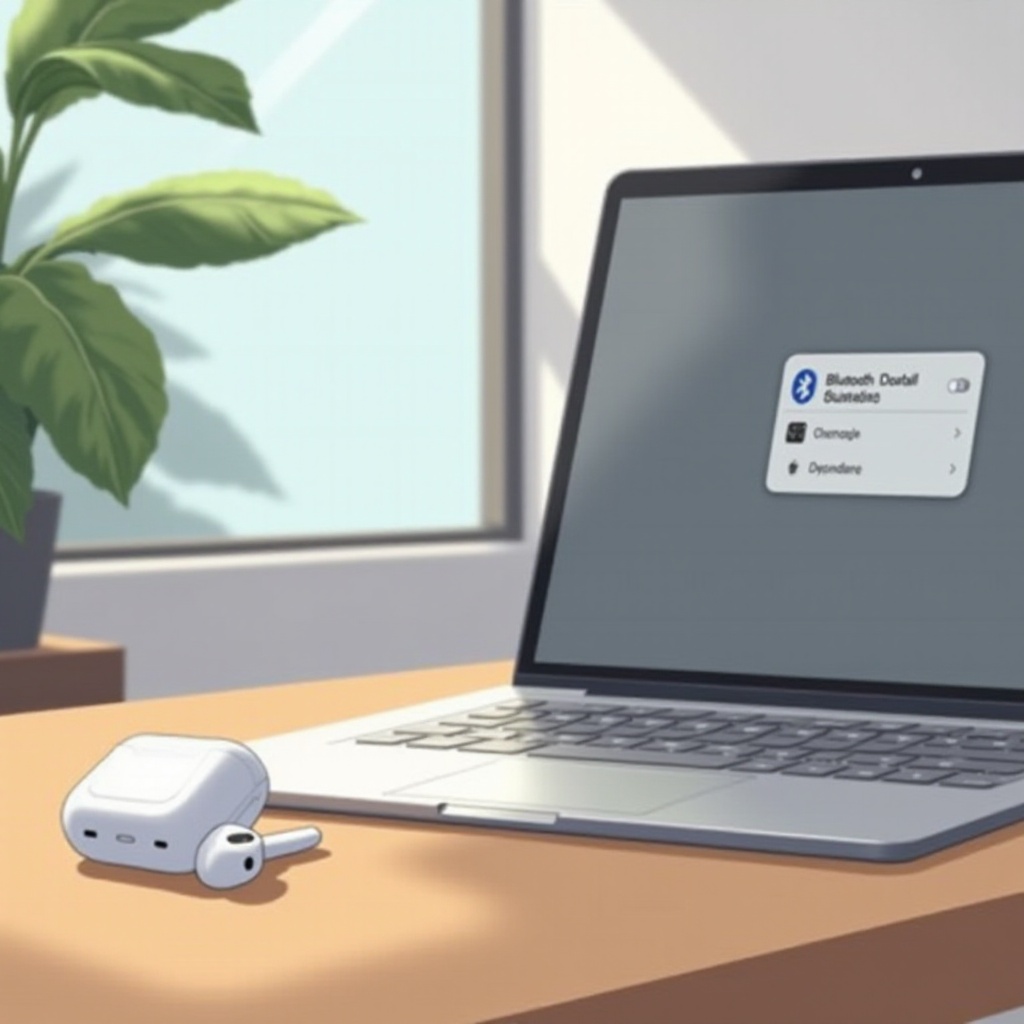
- Verifica le Impostazioni Bluetooth su MacBook: Assicurati che il Bluetooth sia abilitato navigando su Preferenze di Sistema > Bluetooth. Il tuo MacBook dovrebbe essere rilevabile.
- Carica e Resetta gli AirPods Max: Oltre a confermare una carica completa, prova a resettare i tuoi AirPods. Premi i pulsanti di controllo del rumore e corona digitale fino a quando l’indicatore LED lampeggia ambra, poi bianco.
- Dimentica e Riconnetti gli AirPods nelle Impostazioni Bluetooth: Rimuovi gli AirPods Max dalla lista dispositivi del tuo MacBook e riconnettili. Questo aggiornamento può spesso risolvere problemi di collegamento.
Queste soluzioni di base risolvono frequentemente i problemi senza necessità di interventi più profondi a livello di sistema, offrendo una rapida soluzione all’ostacolo di connettività.
Soluzioni Avanzate di Risoluzione dei Problemi
I problemi persistenti potrebbero richiedere una risoluzione avanzata dei problemi.
- Aggiorna macOS e Firmware degli AirPods Max: Gli aggiornamenti regolari sia per il tuo MacBook sia per gli AirPods Max sono essenziali. Spesso contengono miglioramenti o correzioni di bug che risolvono problemi di compatibilità.
- Reimposta il Modulo Bluetooth del MacBook: Per reimpostare il modulo Bluetooth, tieni premuto Shift + Opzione e clicca sull’icona Bluetooth nella barra dei menu, quindi seleziona ‘Debug’ > ‘Rimuovi tutti i dispositivi’ e ‘Reimposta il modulo Bluetooth.’ Riavvia il tuo MacBook e riconnetti.
- Affronta le Interferenze Bluetooth: Valuta l’ambiente per possibili interferenze. Allontanati da aree con congestione elettronica o spegni altri dispositivi Bluetooth per migliorare la stabilità della connessione.
Questi passaggi approfondiscono soluzioni hardware e software, mirano a problemi di connettività ostinati e pongono le basi per prestazioni stabili future.
Ulteriori Passi per Problemi Persistenti
A volte, sono necessarie misure più drastiche.
- Reimpostazione di Fabbrica degli AirPods Max: Esegui un reset di fabbrica completo tenendo premuti i pulsanti di controllo del rumore e corona digitale fino a quando l’indicatore LED passa da ambra a bianco.
- Elimina i File .plist: Naviga nella cartella Library ed elimina i file .plist Bluetooth esistenti per reimpostare le impostazioni Bluetooth del MacBook.
- Contatta il Supporto Apple: Se i suggerimenti sopra non risolvono il problema, contatta il Supporto Apple per escludere problemi hardware.
Queste azioni estensive sono mirate a risolvere problemi di connettività particolarmente persistenti che potrebbero essere oltre i metodi di risoluzione dei problemi di routine.
Migliorare la Stabilità della Connessione Bluetooth
Massimizza la connettività futura aderendo a queste best practice:
- Mantieni una linea di vista chiara tra i dispositivi, riducendo la probabilità di interferenze.
- Utilizza applicazioni di gestione Bluetooth per monitorare le tue connessioni e ottimizzare le impostazioni.
- Evita ambienti affollati di dispositivi wireless che potrebbero disturbare i segnali.
Implementare queste strategie assicura che i tuoi AirPods Max si connettano senza problemi con il tuo MacBook, garantendo un’esperienza audio ininterrotta.
Conclusione
Risoluzioni efficaci e risoluzione dei problemi di connettività tra i tuoi AirPods Max e MacBook migliorano significativamente la tua esperienza utente. Applicare queste tecniche di risoluzione dei problemi concise e misure di futuro-proofing aiuterà a mantenere una connessione del suono senza soluzione di continuità e affidabile.
Domande Frequenti
Perché i miei AirPods Max non si collegano al mio MacBook nonostante segua questi passaggi?
I problemi persistenti potrebbero essere dovuti a guasti hardware. Contatta il Supporto Apple per diagnosticare potenziali difetti.
Gli aggiornamenti software possono aiutare a risolvere i problemi di connettività?
Sì, assicurarsi che entrambi i dispositivi siano aggiornati può risolvere bug di compatibilità e migliorare la connessione.
C’è un modo per utilizzare gli AirPods Max con il MacBook senza Bluetooth?
È possibile utilizzare un Cavo Audio da Lightning a 3,5 mm per connettersi direttamente se i problemi wireless persistono.