
La guida definitiva alla scelta di un hard disk esterno per Mac e PC.
Introduzione
I dischi rigidi esterni sono diventati essenziali sia per gli utenti Mac che PC. Man mano che il nostro mondo digitale si espande, cresce la necessità di spazio di archiviazione aggiuntivo, backup affidabili dei dati e trasferimenti di dati senza interruzioni. Sapere come scegliere il giusto disco esterno per entrambi, Mac e PC, ti aiuterà a prendere una decisione informata e a ottenere il massimo dal tuo investimento.
Comprendere la Compatibilità
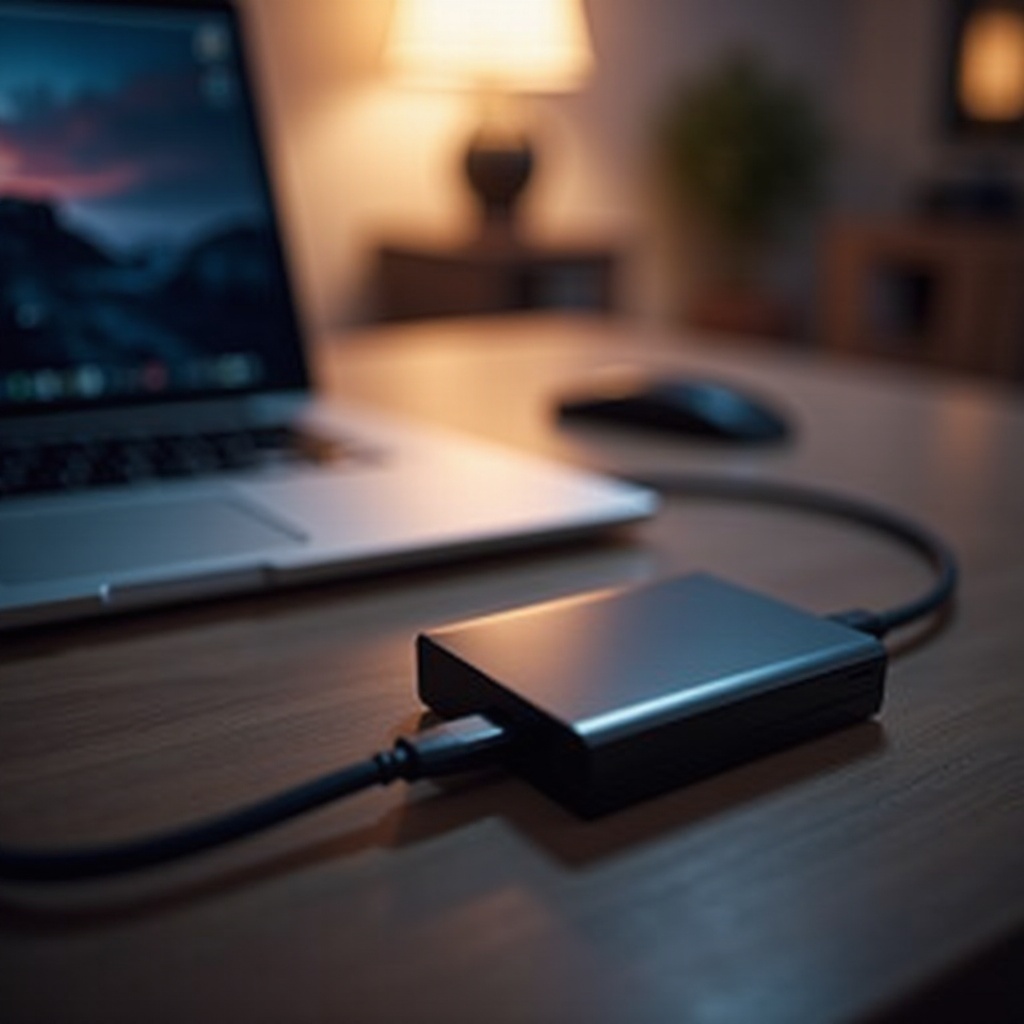
Quando si utilizza un disco esterno sia con Mac che PC, possono sorgere problemi di compatibilità a causa delle diverse preferenze del sistema operativo. Tuttavia, la selezione del formato del file system appropriato può superare questa sfida:
– Formati File System: i Mac utilizzano spesso HFS+ mentre i PC utilizzano NTFS. Per semplificare, exFAT è ideale poiché funziona su entrambe le piattaforme senza necessità di frequenti riformattazioni.
– Riformattazione per Uso Multi-Piattaforma: se il tuo disco è attualmente formattato in NTFS o HFS+, considera la riformattazione a exFAT. Gli utenti Mac possono farlo tramite Utility Disco e gli utenti Windows possono utilizzare la Gestione Disco. Esegui sempre il backup dei file importanti prima di riformattare.
La compatibilità non deve essere un ostacolo. Una volta che hai formattato correttamente il tuo disco, puoi passare alla selezione del modello giusto per le tue esigenze nel 2024.
I Migliori Dischi Rigidi Esterni del 2024
Il mercato è inondato di opzioni, rendendo difficile la scelta del perfetto disco rigido esterno. Di seguito sono riportati alcuni modelli eccezionali selezionati per le loro prestazioni e affidabilità:
– Criteri di Selezione: Valuta i dischi in base a velocità, durata, capacità di archiviazione e rapporto qualità-prezzo per garantire un vero valore.
– Modelli Raccomandati:
1. Seagate Backup Plus Slim: conosciuto per la portabilità e la protezione dati di massimo livello.
2. Western Digital My Passport: offre alta capacità di archiviazione e una robusta sicurezza.
3. Samsung T5 SSD: ideale per chi ha bisogno di velocità di lettura/scrittura rapide e design elegante.
Conoscere i migliori modelli rende la tua scelta più semplice. Con le opzioni in mente, concentrati sulle caratteristiche essenziali per le tue esigenze.
Caratteristiche Chiave da Considerare
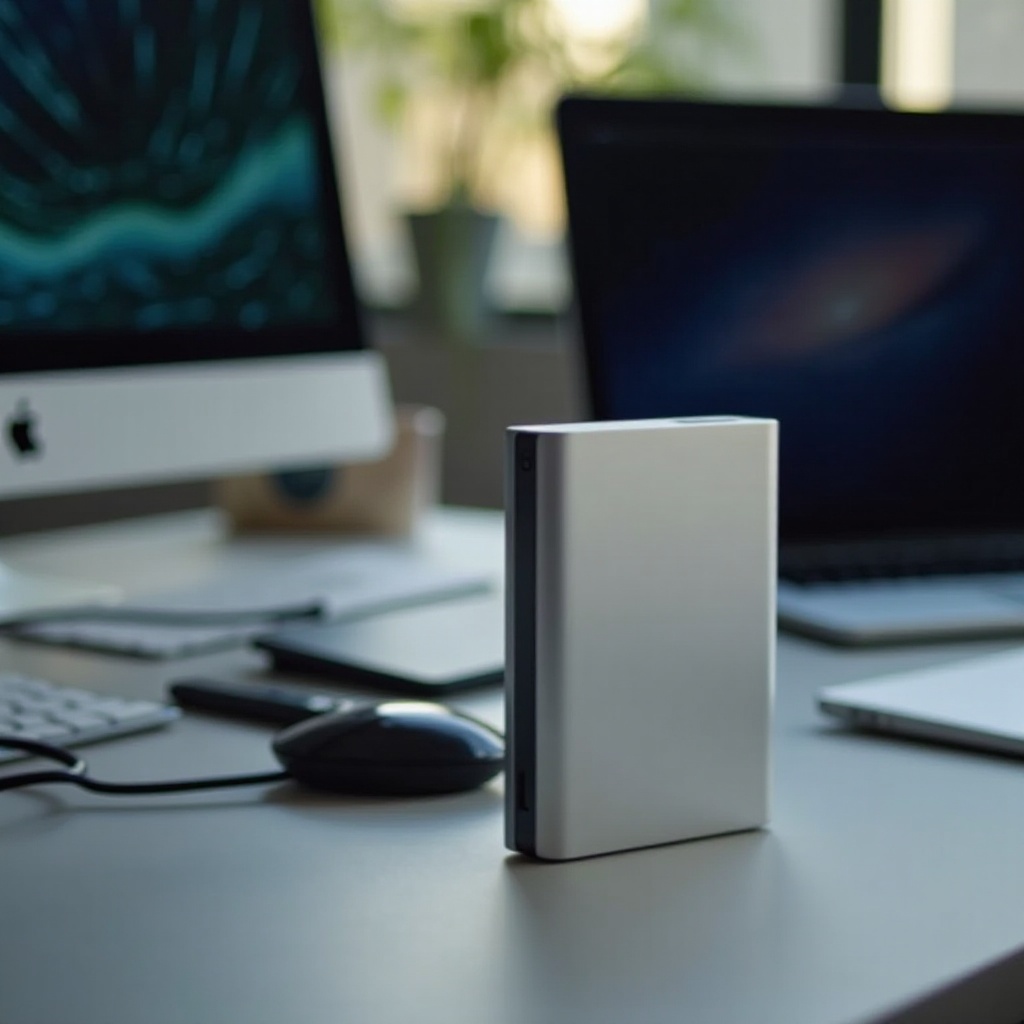
Per ottenere il massimo dal tuo disco rigido esterno, comprendere le caratteristiche chiave può guidare la tua decisione d’acquisto. Ecco cosa considerare:
– Capacità e Velocità del Disco: Dimensiona il tuo disco in base alle tue necessità. Opta per HDD per una maggiore capacità a un costo inferiore o per SSD per un accesso più rapido e prestazioni migliorate.
– Portabilità e Preferenze di Design: Se viaggi frequentemente, cerca un modello leggero e compatto. I dischi robusti sono perfetti per chi necessita di una maggiore durabilità.
– Funzioni di Sicurezza e Protezione dei Dati: Cerca dischi che offrano crittografia e protezione tramite password per mantenere i tuoi dati al sicuro da accessi non autorizzati.
Concentrarsi su queste caratteristiche assicura che tu scelga un disco perfettamente allineato ai tuoi bisogni specifici. Una volta acquisito il modello scelto, è il momento di configurarlo.
Configurare il Tuo Disco Rigido Esterno
Una corretta configurazione è fondamentale per massimizzare l’usabilità del tuo nuovo dispositivo di archiviazione esterna. Segui queste istruzioni per iniziare:
– Per gli Utenti Mac:
1. Collega il tuo disco al tuo Mac con il cavo fornito.
2. Vai all’Utility Disco nella cartella Applicazioni.
3. Seleziona il disco e clicca su ‘Inizializza’ per formattarlo.
4. Assegna un nome al tuo disco e scegli exFAT nell’elenco dei formati, quindi conferma.
- Per gli Utenti PC:
- Collega il disco al tuo PC.
- Accedi a ‘Gestione Disco’ tramite il menu Start.
- Fai clic con il tasto destro del mouse sul disco e seleziona ‘Formatta’.
- Opta per exFAT come formato, assegna un nome al disco e conferma.
Un disco ben configurato è cruciale per un uso a lungo termine. Mantienilo tale aderendo ad alcune buone pratiche per mantenere le prestazioni.

Consigli per Massimizzare le Prestazioni del Disco
Prendersi cura del tuo disco non solo ne prolunga la vita utile, ma ne preserva anche l’efficienza. Ecco come mantenere prestazioni ottimali:
– Ottimizzazione delle Velocità di Trasferimento Dati: Usa interfacce USB 3.0 o Thunderbolt per trasferimenti di dati rapidi. Mantieni il disco inattivo durante i trasferimenti di file di grandi dimensioni per evitare il surriscaldamento.
– Manutenzione Regolare e Backup dei Dati:
1. Usa l’Utility Disco di Mac o il Controllo Errori di Windows per scansionare regolarmente alla ricerca di errori.
2. Esegui regolarmente il backup dei tuoi dati per evitare perdite in caso di guasto del disco.
Mantenere il tuo disco garantisce che funzioni al massimo delle prestazioni. Con queste abitudini, il tuo disco rigido esterno rimane uno strumento affidabile per le tue necessità di archiviazione.
Conclusione
Nella scelta del giusto disco rigido esterno, considera la compatibilità, le caratteristiche che contano per te e la configurazione appropriata. Adatta la tua scelta sulla base di questi fattori per trovare un disco che si adatti perfettamente alle tue esigenze sia per piattaforme Mac che PC. Considera questa guida come la tua mappa per prendere decisioni informate che rispondano ai tuoi unici requisiti di archiviazione.
Domande Frequenti
Qual è il miglior formato di file system per Mac e PC?
exFAT è la scelta migliore per la compatibilità incrociata in quanto consente la lettura e scrittura dei dati su entrambi i piattaforme senza dover riformattare.
Come posso garantire la sicurezza dei miei dati su un hard disk esterno?
Scegliere unità con crittografia integrata e protezione con password. Inoltre, eseguire regolarmente il backup dei dati per proteggerli dai guasti hardware.
Posso usare un singolo hard disk esterno sia per il mio Mac che per il mio PC contemporaneamente?
Sì, puoi utilizzare un’unità singola formattata con exFAT per funzionare senza problemi sia su sistemi Mac che PC.