
Come trovare l’indirizzo IP della tua stampante su Mac OS X nel 2024.
Introduzione
Conoscere l’indirizzo IP della stampante su Mac OS X è essenziale per gestire i dispositivi in rete. Che si tratti di configurare nuove connessioni o risolvere problemi, il processo è semplice se conosci i passaggi giusti. In questa guida, esploreremo metodi efficaci per trovare l’indirizzo IP della tua stampante, permettendoti di ottimizzare la configurazione della tua rete.
Comprendere l’importanza degli indirizzi IP delle stampanti
L’indirizzo IP di una stampante è il suo identificativo univoco su una rete, facilitando la comunicazione senza problemi tra il tuo computer e la stampante. Per compiti come la risoluzione dei problemi o l’aggiunta di nuovi dispositivi, conoscere l’indirizzo IP è fondamentale. Riconoscere l’importanza di queste informazioni è il primo passo per garantire una gestione della rete fluida. Man mano che ti familiarizzi con l’identificazione dell’indirizzo IP della tua stampante, migliori la tua abilità nel mantenere una comunicazione efficiente tra i dispositivi.
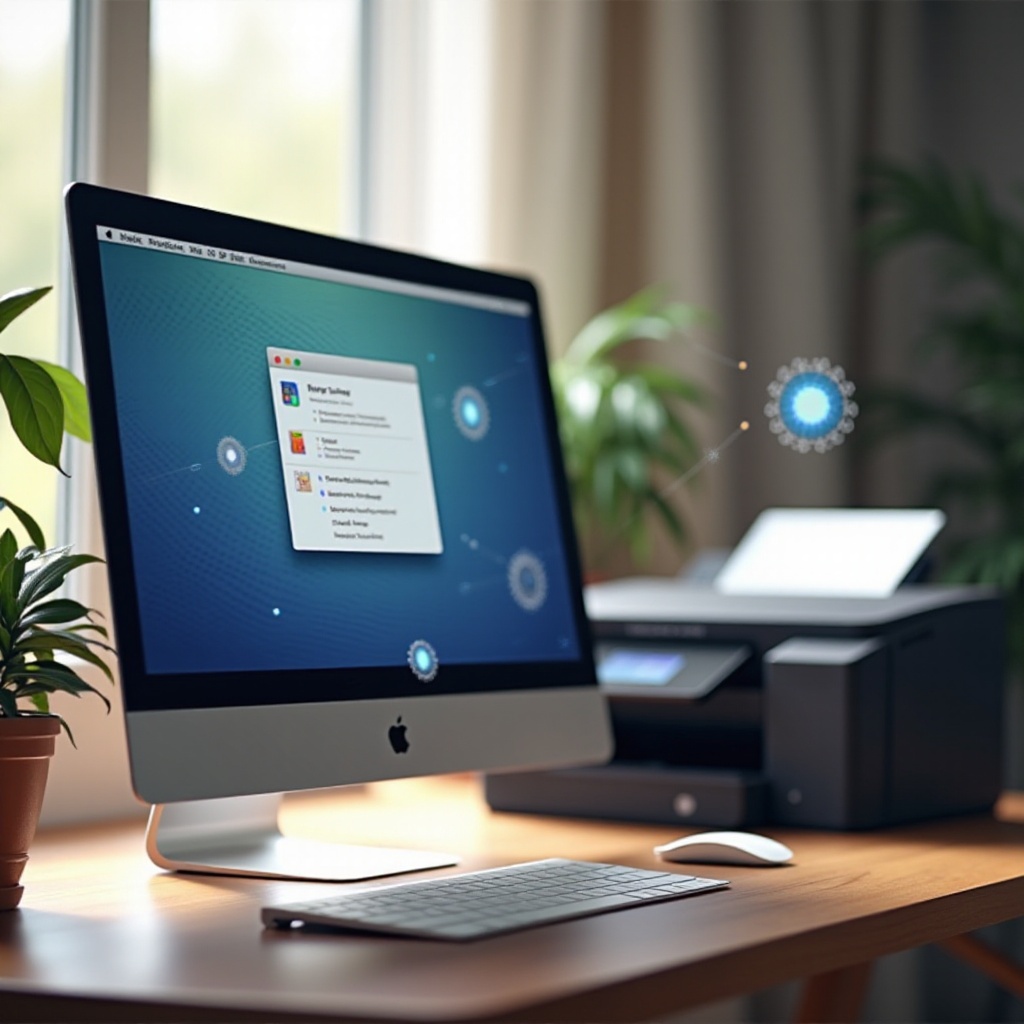
Come trovare l’indirizzo IP della stampante su Mac OS X
Ci sono vari modi per trovare l’indirizzo IP della tua stampante su Mac OS X, ciascuno adatto a diverse preferenze degli utenti.
Utilizzando le Preferenze di Sistema
- Apri il menu Apple e seleziona ‘Preferenze di Sistema’.
- Fai clic su ‘Stampanti e Scanner’.
- Scegli la tua stampante dall’elenco a sinistra.
- L’indirizzo IP della stampante verrà visualizzato sotto ‘Posizione’ o ‘Opzioni e Forniture’.
Utilizzando i comandi del Terminale
Per un approccio da riga di comando, utilizza il Terminale per individuare l’indirizzo IP della tua stampante:
1. Apri ‘Terminale’ tramite Applicazioni o Ricerca Spotlight.
2. Digita ‘lpstat -s’ e premi Invio per elencare tutte le stampanti collegate.
3. Identifica il modello della tua stampante per trovare il suo indirizzo IP corrispondente.
Controllare il display della stampante e la documentazione
Molte stampanti mostrano il loro indirizzo IP su un display integrato:
– Accedi alle impostazioni della tua stampante tramite il pannello di controllo.
– Naviga su ‘Impostazioni di Rete’ o un menu simile per visualizzare l’indirizzo IP.
Se necessario, consulta il manuale della stampante per le istruzioni su come trovare queste informazioni direttamente sul dispositivo.
Utilizzando l’interfaccia web CUPS
CUPS può anche aiutarti a trovare l’indirizzo IP della tua stampante:
1. Apri un browser web ed inserisci ‘localhost:631/printers’.
2. Individua la tua stampante nell’elenco.
3. Fai clic su di essa per rivelare informazioni dettagliate, incluso l’indirizzo IP.
Risoluzione dei problemi comuni
A volte, potresti incontrare difficoltà nel trovare l’indirizzo IP di una stampante. Le configurazioni di rete o i problemi di connettività potrebbero essere la causa. Se i metodi precedenti non hanno funzionato, considera questi suggerimenti.
Cosa fare se non riesci a trovare l’indirizzo IP
- Assicurati che la tua stampante sia accesa e connessa alla stessa rete del tuo Mac.
- Riavvia il router e la stampante per risolvere problemi temporanei di connettività.
- Conferma che la tua stampante sia collegata alla rete Wi-Fi corretta.
Garantire la connettività della stampante
- Verifica che il tuo Mac e la stampante siano sulla stessa rete.
- Usa ‘Diagnostica di Rete’ in Preferenze di Sistema > Rete per individuare potenziali problemi di connessione.
- Collegare temporaneamente la stampante tramite un cavo Ethernet può garantire un accesso robusto alla rete e aiutare a diagnosticare i problemi.
Conclusione
Trovare l’indirizzo IP della tua stampante su Mac OS X non deve essere un compito complesso. Utilizzando le preferenze di sistema, i comandi del terminale o l’interfaccia CUPS, puoi facilmente ottenere queste informazioni. Comprendere questi metodi ti permetterà di mantenere e risolvere problemi della tua rete con maggiore facilità, assicurando che tutti i tuoi dispositivi funzionino in armonia.
Domande Frequenti
Come posso trovare l’indirizzo IP della mia stampante senza un computer?
È possibile trovare l’indirizzo IP tramite il display della stampante accedendo al menu delle impostazioni di rete.
Posso usare un’app di terze parti per individuare l’indirizzo IP della mia stampante?
Sì, ci sono app di rete disponibili per Mac OS X che possono scansionare la tua rete e mostrare tutti i dispositivi connessi, comprese le stampanti.
Perché l’indirizzo IP della mia stampante non appare in Preferenze di Sistema?
Assicurati che la stampante sia accesa e connessa alla stessa rete del tuo Mac. Se continua a non apparire, riavvia il router e controlla le configurazioni di rete.