
Телефон Oppo Как сделать скриншот: Полное руководство
Введение
Сделать снимок экрана на телефоне Oppo — это важно для быстрого захвата и обмена важной информацией, будь то веб-страница, публикация в социальных сетях или уникальная функция приложения. Это руководство познакомит вас с различными методами создания снимков экрана на телефонах Oppo, устранением распространенных проблем и максимально эффективным использованием возможностей вашего устройства.
Понимание того, как эффективно захватывать и организовывать снимки экрана, не только упрощает работу со смартфоном, но и повышает вашу способность визуально общаться. Давайте исследуем множество способов освоения снимков экрана на вашем телефоне Oppo.
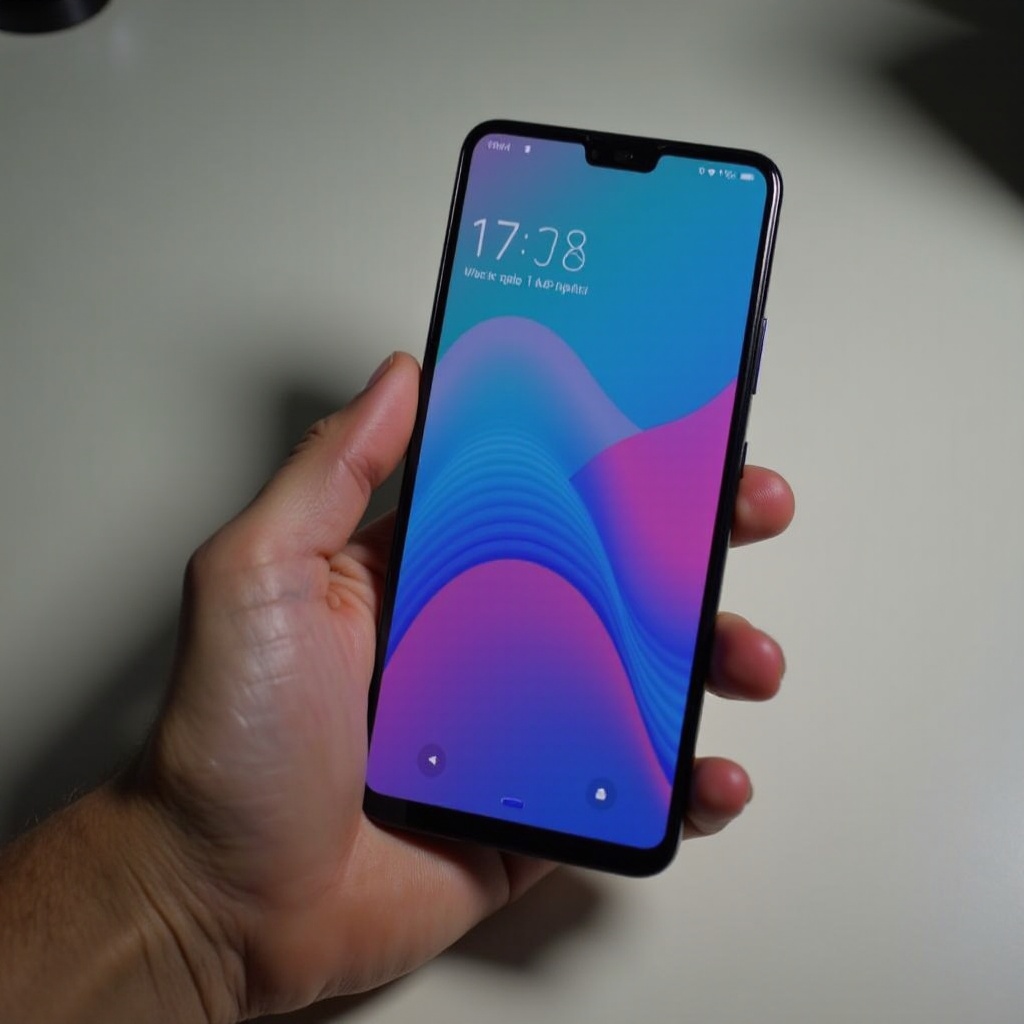
Понимание основных понятий о снимках экрана на телефонах Oppo
Снимки экрана — это важные инструменты для сохранения того, что отображается на экране, позволяющие захватывать и делиться моментами без лишних усилий.
-
Преимущества создания снимков экрана: Создание снимков экрана гарантирует, что у вас всегда будет резервная копия важной информации. Это отличный способ сохранить данные, получить техническую помощь или поделиться изображениями с друзьями.
-
Распространенные области применения снимков экрана на смартфонах: Независимо от того, делитесь ли вы фрагментом из социальных сетей, документируете чаты или иллюстрируете сообщение об ошибке, снимки экрана чрезвычайно полезны.
Имея в виду эти преимущества, давайте рассмотрим конкретные способы эффективного создания снимков экрана на телефонах Oppo.
Как сделать снимок экрана на телефонах Oppo
Понимание различных доступных методов может существенно улучшить ваш пользовательский опыт работы с телефоном Oppo. Вот основные методы:
- Использование аппаратных кнопок:
- Одновременно нажмите кнопку «Питание» и кнопку «Уменьшение громкости».
-
Удерживайте до тех пор, пока не увидите вспышку экрана или не услышите звук затвора.
-
Методы создания снимков экрана на основе жестов:
- Перейдите в «Настройки» > «Инструменты удобства» > «Жесты и движения».
-
Активируйте «3-пальцевый снимок экрана» и просто проведите вниз по экрану тремя пальцами, чтобы сделать снимок.
-
Использование функции Smart Sidebar:
- Проведите, чтобы открыть Smart Sidebar с края экрана.
- Нажмите «Скриншот», чтобы захватить текущий экран.
Освоив эти методы, самое время углубиться в более продвинутые стратегии максимально эффективного использования потенциала снимков экрана на вашем телефоне Oppo.
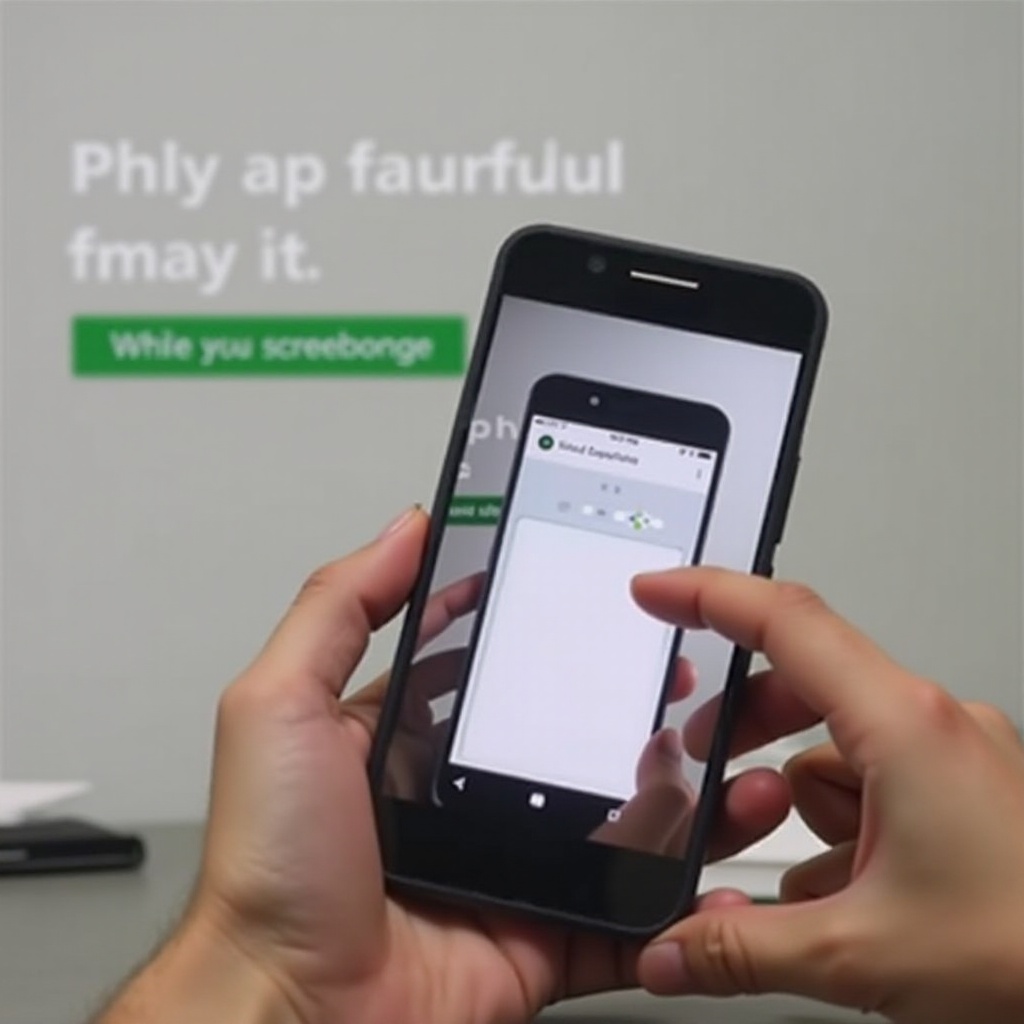
Продвинутые методы создания снимков экрана на устройствах Oppo
Повышайте свою эффективность в создании снимков экрана с помощью этих продвинутых методов, предлагаемых Oppo:
- Создание длинных или прокручивающихся снимков экрана:
-
После захвата нажмите «Прокрутка», чтобы создать длинный снимок экрана, идеальный для захвата расширенных веб-страниц или чатов.
-
Редактирование и аннотирование снимков экрана:
- Используйте встроенные инструменты редактирования Oppo после захвата для обрезки, выделения или аннотирования ваших снимков экрана, чтобы они удовлетворяли вашим конкретным потребностям перед обменом.
Эти продвинутые методы укрепляют вашу способность захватывать именно то, что вам нужно. Теперь давайте рассмотрим, как справиться с любыми возникающими проблемами.
Устранение распространенных проблем со снимками экрана
Если вы столкнулись с проблемами при создании снимков экрана на вашем телефоне Oppo, рассмотрите следующие решения:
- Что делать, если снимки экрана не работают:
- Попробуйте перезагрузить устройство, чтобы устранить мелкие неполадки.
-
Убедитесь, что ваш телефон имеет последние обновления программного обеспечения, перейдя в «Настройки» > «Обновление ПО».
-
Советы по улучшению производительности при создании снимков экрана:
- Регулярно очищайте кэш в разделе «Хранилище» в «Настройках», чтобы улучшить производительность устройства.
- Убедитесь, что настройки жестов правильно настроены для беспроблемного использования.
Решив эти проблемы, мы переходим к эффективной организации ваших снимков экрана.
Организация и управление вашими снимками экрана
Поддержание организованности снимков экрана помогает быстро перемещать и эффективно делиться ими.
- Лучшие практики хранения снимков экрана:
- Часто перемещайте снимки экрана в облачное хранилище или на компьютер, чтобы освободить место.
-
Используйте четко обозначенные папки в приложении галереи вашего устройства для организации снимков экрана по типу или назначению.
-
Эффективные способы обмена снимками экрана:
- Делитесь прямо из галереи, используя встроенные параметры для отправки через приложения для обмена сообщениями или электронные письма.
- Используйте облачное хранилище и ссылки для быстрой возможности обмена.
Эффективная организация и обмен снимками экрана — это ключ к беспорядочной и продуктивной цифровой жизни. Давайте подведем итог собранным инсайтам.
Заключение
Освоение техники создания снимков экрана Oppo позволяет вам эффективно захватывать, делиться и устранять неполадки визуального контента. От простых методов до продвинутых техник, понимание того, как управлять снимками экрана, улучшает ваши ежедневные взаимодействия и упрощает общение. Практикуйте эти стратегии, чтобы стать более уверенным и наслаждаться беспроблемным использованием смартфона.
Часто задаваемые вопросы
Как мне получить доступ к моим скриншотам на телефоне Oppo?
Доступ к скриншотам осуществляется в приложении «Фото» в альбоме «Скриншоты».
Есть ли способ делать скриншоты с помощью голосовых команд на Oppo?
В настоящее время телефоны Oppo не поддерживают прямые голосовые команды для скриншотов, но вы можете использовать Google Assistant на Android для аналогичных задач.
Какие лучшие сторонние приложения для улучшения скриншотов на Oppo?
Рассмотрите приложения, такие как «Snagit» или «Screenshot Easy», для расширенного редактирования и функциональности, превышающей встроенные опции.