
Как найти IP-адрес вашего принтера на Mac OS X в 2024 году.
Введение
Знание IP-адреса вашего принтера на Mac OS X важно для управления сетевыми устройствами. Независимо от того, настраиваете ли вы новые подключения или решаете проблемы, процесс прост, если вы знаете правильные шаги. В этом руководстве мы рассмотрим эффективные методы поиска IP-адреса вашего принтера, что позволит вам оптимизировать настройки сети.
Понимание важности IP-адресов принтера
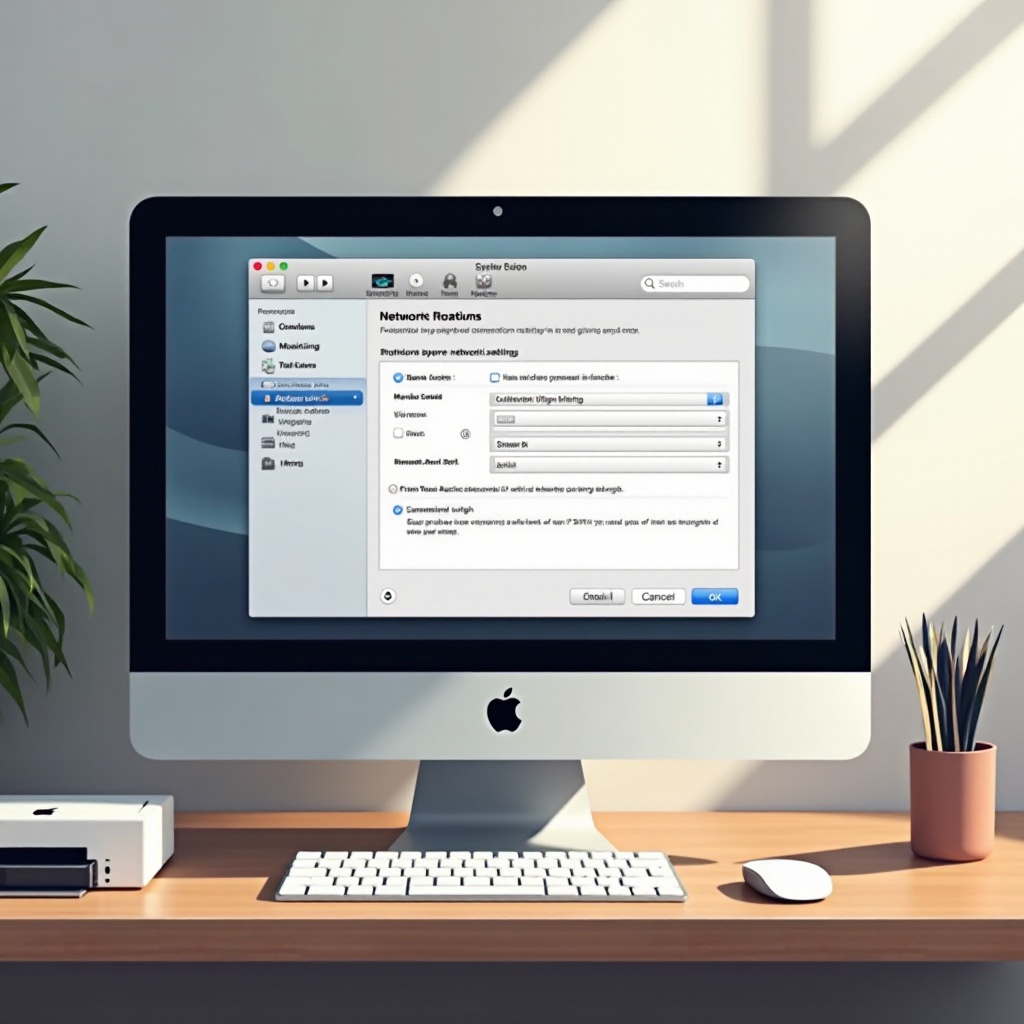
IP-адрес принтера — это его уникальный идентификатор в сети, обеспечивающий бесшовную связь между вашим компьютером и принтером. Для таких задач, как устранение неполадок или добавление новых устройств, знание IP-адреса имеет решающее значение. Осознание важности этой информации — первый шаг к обеспечению бесперебойного управления сетью. По мере того, как вы научитесь определять IP-адрес вашего принтера, вы улучшите свои способности поддерживать эффективную связь устройств.
Как найти IP-адрес принтера на Mac OS X
Существует несколько способов найти IP-адрес вашего принтера на Mac OS X, каждый из которых подходит для разных предпочтений пользователей.
Использование Системных Настроек
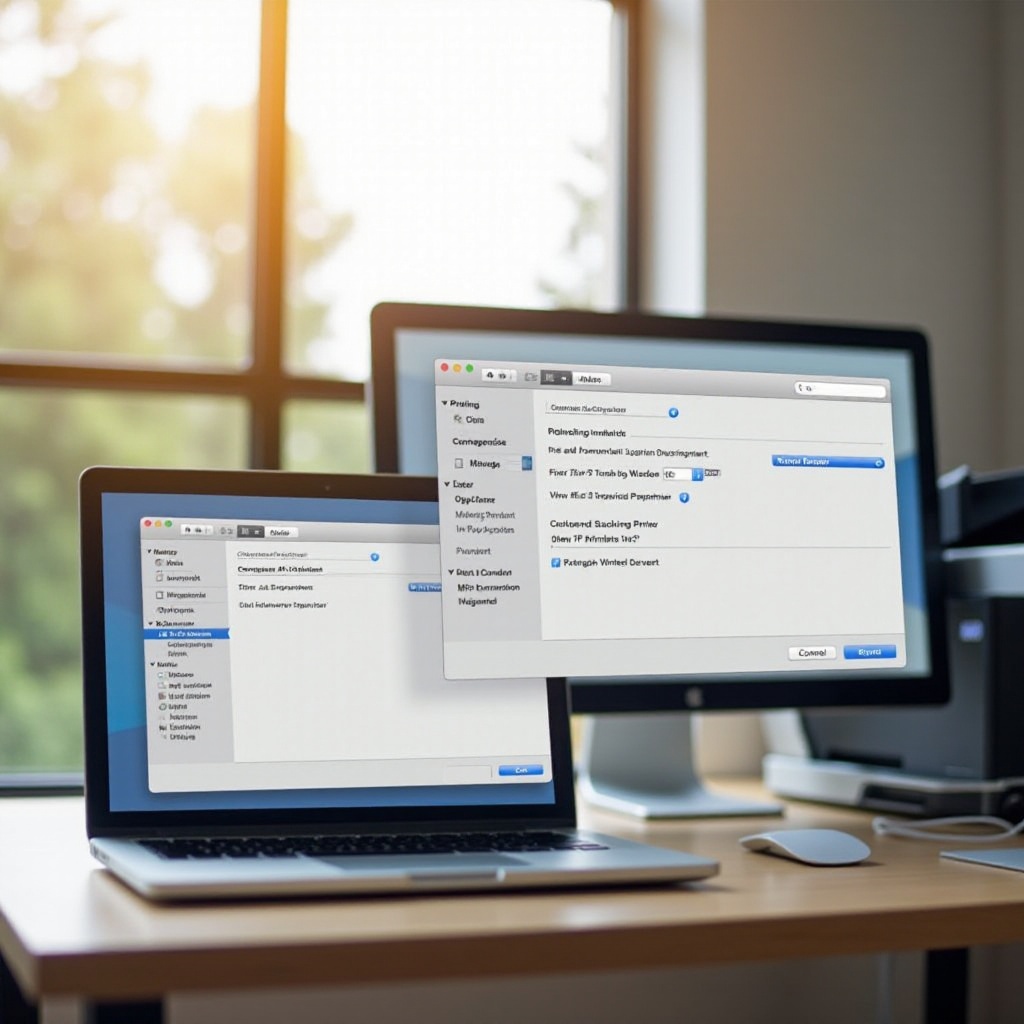
- Откройте меню Apple и выберите «Системные настройки».
- Нажмите на «Принтеры и сканеры».
- Выберите ваш принтер из списка слева.
- IP-адрес принтера будет отображаться под «Расположение» или «Опции и принадлежности».
Использование команд Терминала
Для подхода через командную строку используйте Терминал, чтобы найти IP-адрес принтера:
1. Откройте «Терминал» через Программы или Поиск предпосылок.
2. Введите ‘lpstat -s’ и нажмите Enter для вывода списка всех подключенных принтеров.
3. Определите модель вашего принтера, чтобы найти соответствующий IP-адрес.
Проверка дисплея и документации принтера
Многие принтеры отображают свой IP-адрес на встроенном дисплее:
— Доступ к настройкам вашего принтера через его панель дисплея.
— Перейдите в ‘Настройки сети’ или аналогичное меню, чтобы увидеть IP-адрес.
При необходимости обратитесь к руководству пользователя принтера, чтобы найти эту информацию непосредственно на устройстве.
Использование веб-интерфейса CUPS
CUPS также может помочь вам найти IP-адрес вашего принтера:
1. Откройте веб-браузер и введите ‘localhost:631/printers’.
2. Найдите ваш принтер в списке.
3. Нажмите на него, чтобы просмотреть подробную информацию, включая IP-адрес.

Устранение распространенных проблем
Иногда вы можете столкнуться с трудностями при поиске IP-адреса принтера. Конфигурации сети или проблемы с подключением могут быть причиной. Если предыдущие методы не сработали, рассмотрите эти советы.
Что делать, если не удается найти IP-адрес
- Убедитесь, что ваш принтер включен и подключен к той же сети, что и ваш Mac.
- Перезагрузите маршрутизатор и принтер, чтобы устранить временные проблемы с подключением.
- Убедитесь, что принтер подключен к правильной сети Wi-Fi.
Обеспечение подключения принтера
- Убедитесь, что ваш Mac и принтер находятся в одной сети.
- Используйте ‘Диагностику сети’ в Системные настройки > Сеть, чтобы выявить потенциальные проблемы с подключением.
- Временное подключение принтера через Ethernet-кабель может обеспечить надежный доступ к сети и помочь диагностировать проблемы.
Заключение
Поиск IP-адреса вашего принтера на Mac OS X не обязательно должен быть сложной задачей. С помощью системных настроек, команд в терминале или интерфейса CUPS вы можете легко получить эту информацию. Понимание этих методов позволит вам с легкостью поддерживать и устранять неполадки в вашей сети, обеспечивая гармоничную работу всех ваших устройств.
Часто задаваемые вопросы
Как найти IP-адрес моего принтера без компьютера?
Вы можете найти IP-адрес через дисплей принтера, зайдя в меню настроек сети.
Могу ли я использовать стороннее приложение для определения IP-адреса моего принтера?
Да, существуют сетевые приложения для Mac OS X, которые могут сканировать вашу сеть и отображать все подключенные устройства, включая принтеры.
Почему IP-адрес моего принтера не отображается в системных настройках?
Убедитесь, что ваш принтер включен и подключен к той же сети, что и ваш Mac. Если он все равно не появляется, перезагрузите маршрутизатор и проверьте настройки сети.