
Как починить ваш сломанный монитор Acer: Полное руководство
Введение
Мониторы Acer славятся своим качеством и надежностью, однако иногда они могут испытывать технические проблемы. Проблемы, такие как искажение изображений или экраны, которые не отображаются, могут серьезно повлиять на продуктивность или досуг. Это руководство предлагает подробные советы по устранению неполадок, которые помогут вам исправить сломанный монитор Acer. Независимо от того, является ли проблема распространенной, как мерцание, или более сложной, как полный отказ, эти решения помогут вам восстановить работу вашего монитора до оптимальных показателей.
Определение проблемы
Правильное определение проблемы с вашим монитором Acer — это первый шаг к нахождению эффективного решения. К распространенным проблемам относятся:
- Искаженное или мерцающее изображение:
- Линии или волны искажают изображение.
- Цвета выглядят неправильно или слишком тускло.
- Монитор выключается случайным образом:
- Монитор неожиданно выключается.
- Трудности с удержанием монитора включенным.
- Нет изображения или черный экран:
- Экран остается черным, когда включен.
- Индикатор питания горит, но изображение не отображается.
Знание конкретной проблемы приведет вас к правильным шагам по устранению неполадок.
Основные шаги по устранению неполадок
Определив проблему, начните с основных шагов по устранению неполадок. Эти начальные проверки могут быстро решить незначительные проблемы:
- Проверка подключения к электросети:
- Убедитесь, что монитор подключен к работающей розетке.
- Проверьте кабель питания и адаптер на наличие повреждений.
- Осмотрите кабели и порты:
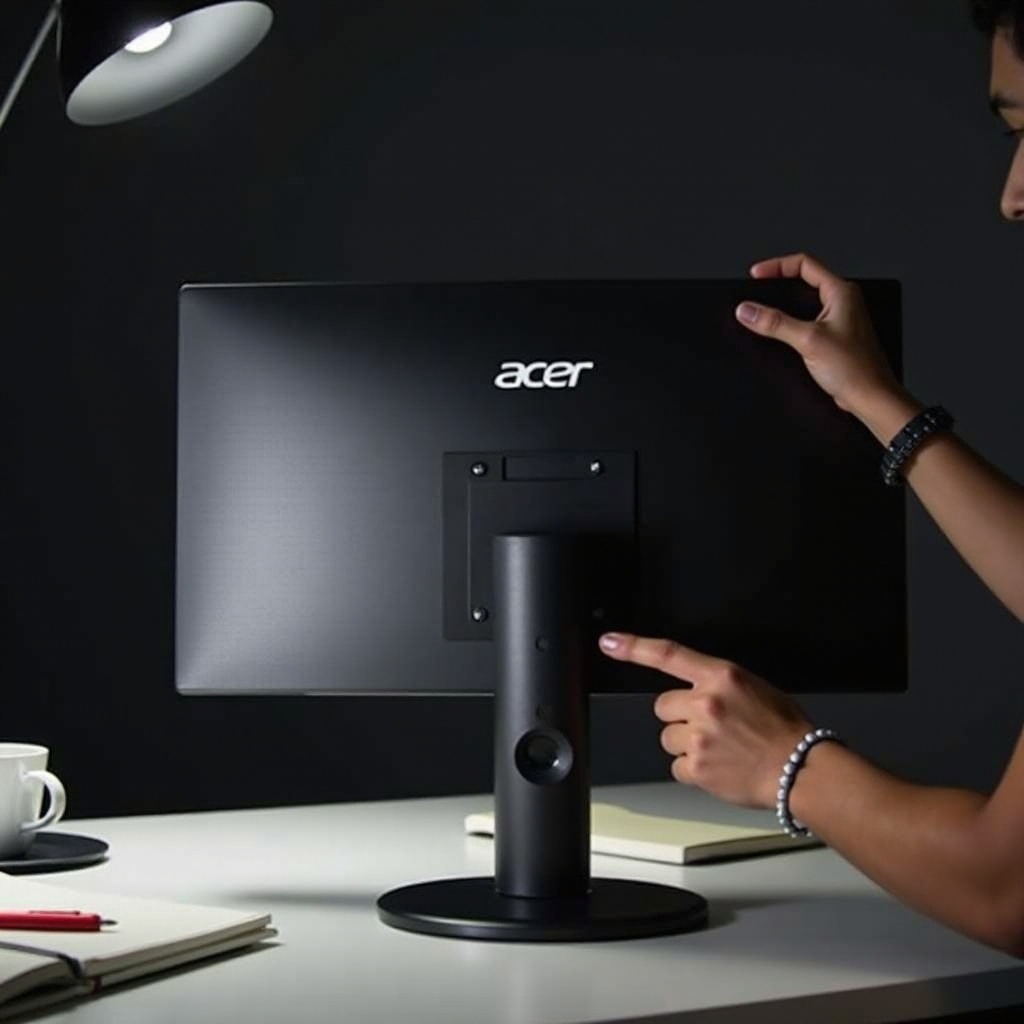
- Проверьте соединения между монитором и вашим компьютером.
- Попробуйте заменить кабели, если они кажутся изношенными или поврежденными.
- Проверка на другом устройстве:
- Подключите монитор к другому устройству, чтобы определить, сохраняется ли проблема.
- Это поможет определить, связана ли проблема с монитором или вашим устройством.
Если эти шаги не устранили проблему, переходите к более продвинутым способам устранения неполадок.
Продвинутые методы устранения неполадок
Если базовые шаги по устранению неполадок не решают проблему, пришло время обратиться к более сложным методам:
- Обновление драйверов графики:
- Перейдите в диспетчер устройств вашего компьютера.
- Найдите свою видеокарту, щелкните правой кнопкой мыши и выберите ‘Обновить драйвер’.
- Изучение настроек монитора:
- Используйте меню экранного дисплея (OSD) для доступа к настройкам монитора.
- Рассмотрите возможность сброса настроек до заводских или настройки таких параметров, как яркость и контрастность.
- Сброс настроек монитора до заводских:
- Ознакомьтесь с инструкцией по эксплуатации монитора для получения инструкций по выполнению сброса до заводских настроек.
- Помните, что это удалит все личные настройки.
После выполнения этих шагов вы сможете оценить, требуется ли ремонт или замена.
Ремонт или замена: принятие верного решения
Если продвинутые решения не сработали, возможно, вам придется выбирать между ремонтом или заменой монитора. Факторы, которые следует учитывать, включают:
- Признаки того, что ваш монитор может не подлежать ремонту:
- Постоянные проблемы с экраном, которые не поддаются устранению неполадок.
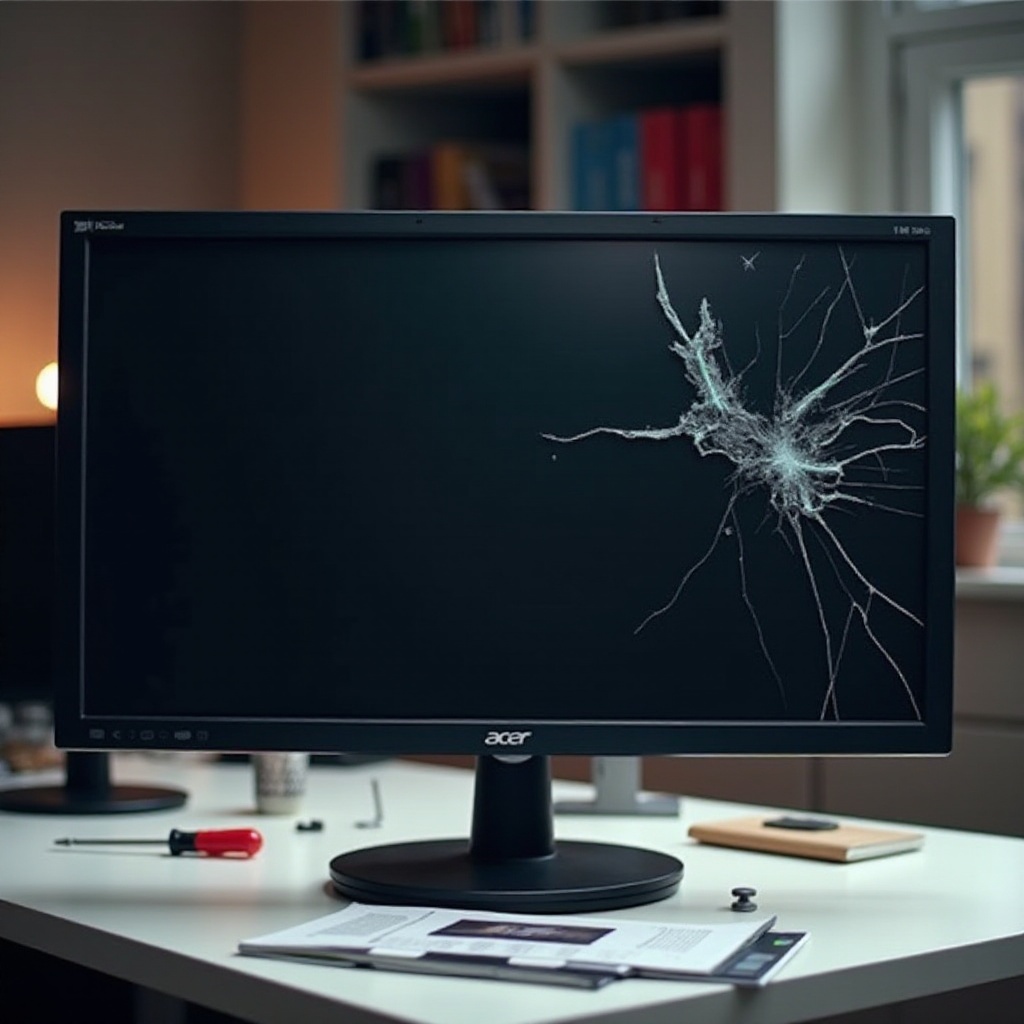
- Видимые физические повреждения, такие как трещины.
- Анализ затрат: ремонт против замены:
- Сравните расценки на ремонт с ценой нового монитора.
- Учитывайте преимущества современных мониторов, таких как расширенные функции и гарантии.
- Экологические и гарантийные соображения:
- Учитывайте экологические последствия утилизации электроники.
- Проверьте, на гарантии ли ваш монитор для получения бесплатных услуг по ремонту.
Правильная оценка поможет вам выбрать наиболее экономичное и логичное решение.
Выбор подходящих ремонтных услуг
Если требуется профессиональный ремонт, выберите надежную службу для получения надежных результатов:
- Поиск надежных ремонтных служб:
- Обращайтесь в авторизованные сервисные центры Acer.
- Изучите отзывы и отзывы клиентов для уверенности.
- Типы часто выполняемых ремонтов:
- Ремонт экрана и дисплея.
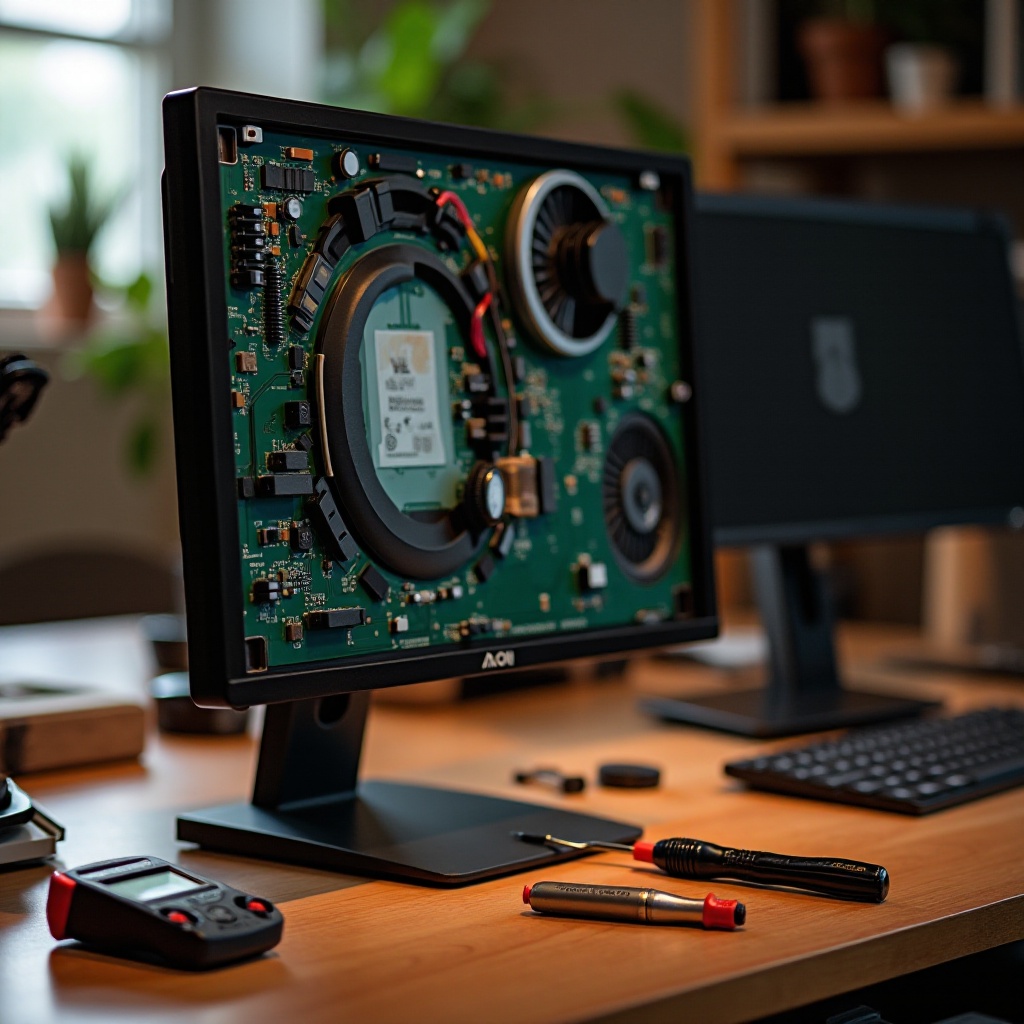
- Ремонт печатной платы или электронных компонентов.
Надежная служба обеспечит полный раствор сложных проблем, восстановив ваш монитор до рабочего состояния.
Советы по профилактическому обслуживанию
Чтобы избежать проблем с монитором Acer в будущем и продлить срок его службы, следуйте этим советам по обслуживанию:
- Правильные процессы выключения:
- Всегда правильно завершайте работу компьютера перед отключением монитора.
- Регулярная очистка и удаление пыли:
- Используйте мягкую сухую ткань для регулярной очистки экрана и окружающей области.
- Держите среду свободной от пыли, чтобы избежать засорения и перегрева.
Регулярное техническое обслуживание может значительно повысить долговечность и производительность вашего монитора.
Заключение
Устранение проблем с поломанным монитором Acer не обязательно должно быть сложной задачей. Понимая, как выявить проблемы, следуя стратегическим шагам по устранению неполадок и зная, когда следует отремонтировать или заменить, вы сохраняете продуктивность и удовольствие с минимальным временем простоя. Кроме того, принятие профилактических мер может еще больше защитить от потенциальных проблем, гарантируя, что ваш монитор Acer останется надежным компонентом вашего цифрового рабочего пространства.
Часто задаваемые вопросы
Как понять, что мой монитор Acer не подлежит ремонту?
Если проблемы сохраняются после устранения неполадок и имеется физическое повреждение, может потребоваться замена.
Какие меры предосторожности следует принять при осмотре моего монитора?
Отключите монитор от сети и избегайте давления на экран; обращайтесь с кабелями осторожно, чтобы предотвратить повреждения.
Безопасны ли самостоятельные ремонты для всех проблем с мониторами Acer?
Самостоятельные ремонты подходят для незначительных проблем, но серьезные неполадки должны устраняться профессионалами для обеспечения безопасности и эффективности.