
Куда сохраняются снимки экрана в Windows 11? Полное руководство
Введение
Скриншоты стали неотъемлемой частью нашей цифровой жизни, особенно для тех, кто работает в технологической среде. Захват экрана с помощью простой команды Print Screen может быть важен для обмена информацией или документирования вашей работы. Однако многие пользователи часто озадачены вопросом о том, где хранятся эти скриншоты и как к ним можно получить доступ. Это подробное руководство поможет вам разобрать места хранения скриншотов в Windows 11, что позволит вам находить их быстро и решать частые проблемы.
Как делать скриншоты в Windows 11
Windows 11 предоставляет несколько методов для создания скриншотов, каждый из которых подходит для различных нужд. Знание этих методов поможет вам выбрать лучший подход.
-
Использование клавиши Print Screen: Нажав клавишу ‘Print Screen’, вы захватываете весь экран, который затем копируется в буфер обмена. Вставив его в графический редактор, такой как Paint, вы можете сохранить его. Кроме того, ‘Windows Key + Print Screen’ автоматически сохраняет скриншот в папке ‘Изображения’.
-
Инструмент обрезки и Snip & Sketch: Windows 11 дополняет старый инструмент обрезки с помощью Snip & Sketch, предлагая больше функциональности. Активируйте его с помощью ‘Windows Key + Shift + S’, чтобы захватить весь экран, окно или произвольную область. После захвата ваш скриншот копируется в буфер обмена, и вы можете редактировать и сохранять его через Snip & Sketch.
-
Игровая панель и другие методы: Для геймеров Xbox Game Bar, активируемая нажатием ‘Windows Key + G’, позволяет делать скриншоты во время игровых сессий. Она предоставляет множество функций, улучшая игровой опыт.
Понимание того, как делать скриншоты, — это одна часть; следующим важным шагом является знание о том, где они хранятся и как к ним получить доступ.
Места хранения скриншотов по умолчанию
После того как вы сделаете скриншоты, они будут находиться в различных местах в зависимости от того, как вы их сделали.
-
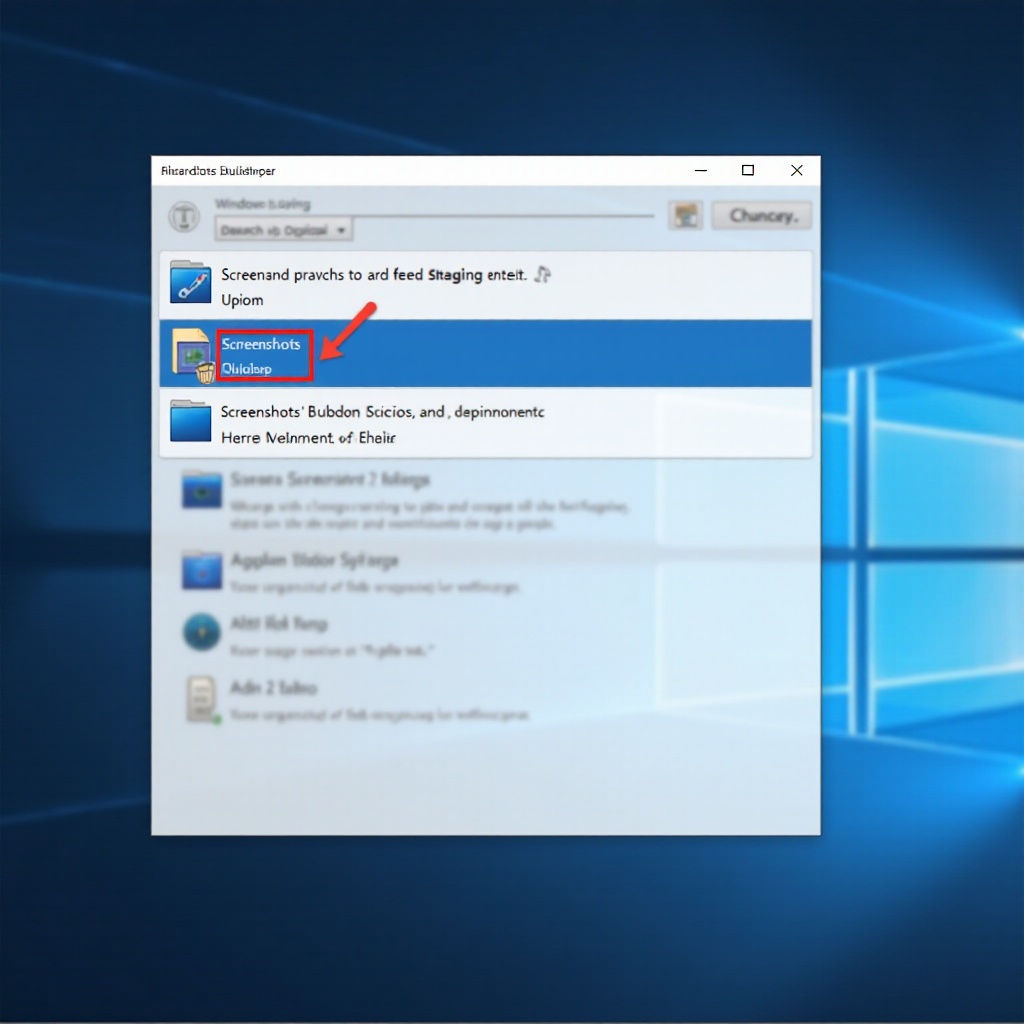
Папка с изображениями: Скриншоты, сделанные с помощью ‘Windows Key + Print Screen’, автоматически сохраняются в подпапке ‘Скриншоты’ в вашем каталоге ‘Изображения’. Доступ к ней можно получить через проводник Windows.
-
Функциональность буфера обмена: При использовании только клавиши Print Screen ваш снимок попадает в буфер обмена, требуя вставки его в графический редактор или документ для сохранения.
-
Интеграция OneDrive: Пользователи OneDrive могут настроить автоматическое сохранение скриншотов в облаке. Проверьте настройки OneDrive, чтобы включить эту функцию, обеспечивая доступность на всех устройствах.
Теперь, когда вы знаете места хранения скриншотов по умолчанию, давайте сосредоточимся на том, как к ним можно получить доступ и эффективно управлять ими.
Доступ и управление скриншотами
Локализация и организация скриншотов позволяет вам эффективно извлекать и использовать их.
-
Навигация по Проводнику: Откройте Проводник и перейдите в папку ‘Изображения > Скриншоты’, чтобы получить доступ к динамически сохраненным скриншотам. Быстрый поиск в папке поможет найти конкретные файлы, если вы их переименовали.
-
Использование функций поиска: Используйте окно поиска в Проводнике, вводя ключевые слова или расширения файлов, чтобы быстро находить свои скриншоты.
-
Организация с помощью папок и тегов: Чтобы упростить рабочий процесс, создавайте подпапки и теги. Это важно для разделения изображений, связанных с работой, от персональных для более удобного доступа.
С организацией в наличии, давайте изучим, как персонализировать место сохранения этих скриншотов.
Изменение места сохранения скриншотов по умолчанию
Чтобы настроить путь сохранения для скриншотов, выполните следующие шаги:
- Перейдите в папку ‘Изображения > Скриншоты’ в Проводнике.
- Щелкните правой кнопкой мыши на папке ‘Скриншоты’ и выберите ‘Свойства’.
- В окне ‘Свойства’ перейдите на вкладку ‘Расположение’.
- Нажмите ‘Переместить…’ и выберите предпочтительную папку для хранения.
- Подтвердите изменения для их вступления в силу.
Теперь с индивидуальными настройками давайте справимся с возможными проблемами, которые могут возникнуть при управлении скриншотами.
Устранение распространенных проблем со скриншотами
Скриншоты, хотя и простые, иногда вызывают проблемы. Вот как устранить частые проблемы:
-
Скриншоты не сохраняются: Проверьте сочетания клавиш. Убедитесь, что в указанной папке сохранения достаточно места.
-
Клавиша Print Screen не работает: Убедитесь, что ваша клавиша Print Screen на клавиатуре работает. Если используете ноутбук, попробуйте нажать клавишу ‘Fn’.
-
Проблемы с разрешениями и доступом: Проверьте настройки разрешений файлов в вашем каталоге сохранения. Запуск устранения неполадок Windows также может помочь решить постоянные проблемы.
Вооруженные решениями, вы можете дополнительно улучшить свой опыт с удобными инструментами.
Улучшение работы со скриншотами
Хотя встроенные инструменты достаточны, сторонние предложения предлагают больше функций для тех, кто ищет расширенные возможности.
-
Сторонние инструменты для создания скриншотов: Приложения, такие как Greenshot, Lightshot или ShareX, предлагают расширенные функции, такие как интеграция с облаком, редактирование и прямая отправка.
-
Редактирование и аннотирование скриншотов: Используйте Snip & Sketch или сторонние инструменты для выполнения основных задач редактирования, таких как обрезка и добавление аннотаций. Эти улучшения полезны для создания четких, лаконичных изображений.
Изучив расширенные возможности, давайте завершим это руководство кратким резюме.
Заключение
Оптимизация рабочего процесса с помощью скриншотов в Windows 11 включает в себя знание, как их захватывать и эффективно управлять ими. Сочетая встроенные инструменты Windows и стороннее программное обеспечение, вы можете решить распространенные проблемы и повысить производительность управления скриншотами.
Часто задаваемые вопросы
Как изменить место сохранения скриншотов на Windows 11?
Вы можете изменить место сохранения через «Свойства» папки Скриншоты, используя вкладку «Расположение».
Почему мои скриншоты не отображаются нигде?
Убедитесь в правильности сочетаний клавиш и проверьте, что скриншоты не застряли в буфере обмена.
Могу ли я использовать сторонние приложения для лучшего управления скриншотами?
Да, сторонние приложения предоставляют дополнительные функции, которые значительно улучшают управление и редактирование скриншотов.