
وميض الشاشة السوداء في PS5: دليل استكشاف الأخطاء وإصلاحها الكامل للحصول على صورة ثابتة
المقدمة
يمكن أن تتسبب شاشة سوداء متقطعة على جهاز PS5 في إفساد جلسة اللعب خلال ثوانٍ. تنقطع الصورة، تومض الشاشة باللون الأسود، وتفوتك لحظات مهمة أو قد تفقد تقدّمك بالكامل. يرى كثير من اللاعبين هذا الأمر عند تشغيل ألعاب معينة، أو تبديل المداخل، أو عند تفعيل ميزات 4K و120Hz.
الخبر الجيد: أغلب مشكلات الوميض وظهور الشاشة السوداء ناتجة عن الإعدادات أو الكابلات أو مشكلات التوافق، وليست بسبب تعطل وحدة التحكم نفسها. من خلال اتباع نهج منهجي، يمكنك عادة إصلاح المشكلة في المنزل.
يأخذك هذا الدليل عبر خطوات واضحة وعملية لإيقاف مشكلة وميض الشاشة السوداء في PS5. ستختبر التلفاز أو شاشة العرض، وتتحقق من الكابلات، وتضبط مخرجات الفيديو في PS5، وتتعرف على الوقت المناسب للتواصل مع سوني أو ورشة إصلاح. ابدأ بالفحوصات البسيطة وانتقل إلى الخطوات المتقدمة فقط عند الحاجة.
ما الذي يعنيه فعلياً مصطلح “وميض الشاشة السوداء في PS5″؟
قبل تغيير الإعدادات، من المفيد تحديد المشكلة. يمكن أن يصف مصطلح “وميض الشاشة السوداء في PS5” عدة أعراض مختلفة:
- تتحول الشاشة إلى اللون الأسود لفترة وجيزة ثم تعود، كل بضع ثوانٍ أو دقائق.
- تنقطع الصورة عند بدء لعبة، أو تغيير الدقة، أو تفعيل HDR.
- يعرض التلفاز رسالة “لا توجد إشارة” أو “وضع غير مدعوم” للحظة، ثم يعيد الاتصال.
تشير هذه الأعراض عادةً إلى واحد من ثلاثة أسباب:
- مشكلات المصافحة عبر HDMI
يجب أن يتفق جهاز PS5 والتلفاز أو الشاشة على الدقة ومعدل التحديث ونظام الحماية (HDCP). عندما تفشل المصافحة، قد تومض الشاشة أو تصبح سوداء.
- قيود في عرض الحزمة أو التوافق
الوضعيات عالية المتطلبات مثل 4K وHDR وVRR و120Hz ترسل كمّاً كبيراً من البيانات عبر كابل وموصلات HDMI. إذا لم يتمكن الكابل أو التلفاز أو بطاقة الالتقاط من التعامل مع ذلك، فقد ترى شاشات سوداء.
- عطل في العتاد (الهاردوير)
أقل شيوعاً، لكنه ممكن. منفذ HDMI تالف، أو معالج رسومات (GPU) في طور التلف، أو لوحة تلفاز معطوبة يمكن أن تسبب وميضاً دائماً وانقطاعات سوداء.
فهم النمط الذي تراه يساعدك في اختيار الحل المناسب. الومضات السريعة القصيرة تشير غالباً إلى مشكلات في الإعدادات أو الكابل. الانقطاعات الطويلة أو فقدان الإشارة بشكل كامل، حتى على دقة منخفضة، قد تشير إلى مشكلة أعمق في العتاد.
بعد أن تتعرّف على شكل العَرَض، تكون الخطوة التالية هي تجربة فحوصات بسيطة ومنخفضة المخاطر. هذا يتيح لك حل المشكلات البسيطة دون الدخول في قوائم معقدة.
فحوصات سريعة قبل الدخول في استكشاف الأخطاء بعمق
ابدأ بفحوصات أساسية لا تكلف شيئاً ولا تستغرق سوى بضع دقائق. الهدف هو استبعاد التوصيلات المفكوكة والأعطال البرمجية البسيطة أولاً.
- تأكد من أنها ليست مشكلة مؤقتة في HDMI
- افصل كابل HDMI برفق من جهاز PS5 ومن التلفاز.
- انتظر 10–15 ثانية.
- أعد توصيله بإحكام من الطرفين.
يمكن أن يتسبب موصل مفكوك قليلاً في وميض متقطع وانقطاعات سوداء قصيرة.
- اختبر باستخدام مدخل HDMI أو جهاز آخر
- انقل الكابل إلى منفذ HDMI آخر في التلفاز أو الشاشة.
- وصل جهازاً آخر (مثل جهاز بث أو وحدة تحكم أخرى) في منفذ HDMI نفسه الذي كان يستخدمه PS5.
إذا بدأ الجهاز الآخر بالوميض أيضاً، فقد يكون منفذ التلفاز نفسه هو المشكلة.
- جرّب إعادة تشغيل بسيطة (دورة طاقة) لجهاز PS5 والتلفاز
- أطفئ جهاز PS5 تماماً (ليس وضع السكون).
- افصل جهاز PS5 والتلفاز عن مصدر الطاقة لمدة 30–60 ثانية.
- أعد توصيلهما وشغّلهما.
يساعد ذلك على مسح الأعطال البسيطة في البرمجيات الثابتة (firmware) وتجديد مصافحة HDMI.
إذا استمرت مشكلة وميض الشاشة السوداء في PS5 بعد هذه الاختبارات السريعة، فقد حان الوقت لإلقاء نظرة أقرب على شاشة العرض. تركز الخطوة التالية على التلفاز أو الشاشة.
استبعاد مشكلات التلفاز أو الشاشة أولاً
قد يكون جهاز PS5 سليماً بينما يواجه التلفاز أو الشاشة صعوبة في التعامل مع الإشارة. قبل التعمق في إعدادات وحدة التحكم، تأكد من أن شاشة العرض تعمل بشكل صحيح مع PS5.
- اختبر جهاز PS5 على شاشة عرض ثانية
- وصل جهاز PS5 بتلفاز أو شاشة أخرى باستخدام الكابل نفسه.
- استخدم الدقة نفسها واللعبة نفسها التي تسببت في الوميض.
إذا توقفت مشكلة وميض الشاشة السوداء على الشاشة الثانية، فمن المرجح أن التلفاز أو الشاشة الأصلية هي مصدر المشكلة.
- تحقق من إعدادات مدخل التلفاز ووضع اللعب (Game Mode)
- اضبط تسمية المدخل على “لعب” أو “وحدة تحكم” إذا كان تلفازك يدعم ذلك.
- فعّل وضع اللعب (Game Mode) لتقليل المعالجة وتحسين التوافق.
- عطّل أي “وضع PC” إذا كان التلفاز يتعامل مع مدخل PS5 كجهاز كمبيوتر، إلا إذا أوصى المصنع بذلك.
تغيّر هذه الإعدادات طريقة معالجة التلفاز للإشارة وقد تزيل الوميض.
- تحديث برمجيات التلفاز أو الشاشة في عام 2024
- افتح قائمة إعدادات التلفاز وابحث عن “تحديث البرنامج” أو “تحديث البرمجيات الثابتة”.
- وصل التلفاز بالإنترنت وثبّت أحدث برمجيات متاحة.
تطرح العديد من العلامات التجارية تحديثات لتحسين استقرار HDMI 2.1 وVRR مع وحدات التحكم.
إذا استمر التلفاز أو الشاشة في إظهار ومضات الشاشة السوداء فقط مع جهاز PS5، فمن المرجح أن المشكلة تقع في مكان ما على مسار HDMI. وهذا يعني أن الكابل والمنافذ يستحقان فحصاً أدق في الخطوة التالية.
تفقد كابل HDMI والمنافذ وترقيتها
يُعد اتصال HDMI الضعيف أو التالف أحد أكثر الأسباب شيوعاً لمشكلة وميض الشاشة السوداء في PS5، خاصة عند الدقات ومعدلات التحديث المرتفعة.
- ابحث عن المنافذ المفكوكة أو الدبابيس المثنية أو الغبار
- حرّك كابل HDMI برفق عند طرفي جهاز PS5 والتلفاز. يجب ألا يكون هناك إلا قدر ضئيل جداً من الحركة.
- سلّط ضوءاً داخل منفذ HDMI في PS5 وتحقق من الدبابيس المثنية أو الأوساخ.
- إذا كان المنفذ مرتخياً جداً أو تالفاً، تجنب الضغط على الكابل وفكّر في إجراء إصلاح.
- استخدم كابل HDMI عالي السرعة أو فائق السرعة معتمد
- لـ 4K و120Hz، استخدم كابل HDMI فائق السرعة (Ultra High-Speed) معتمد لمعيار HDMI 2.1.
- لـ 4K عند 60Hz، يُوصى على الأقل بكابل HDMI عالي السرعة مميز (Premium High-Speed).
- استبدل كابلات HDMI القديمة أو العامة التي جاءت مع أجهزة غير معروفة.
الكابل الجيد يقلل من الانقطاعات ووميض الشاشة السوداء عندما يكون عرض الحزمة عالياً.
- تجنب المقسمات والمحوّلات ومسافات الكابلات الطويلة
- وصل جهاز PS5 مباشرة بالتلفاز أو الشاشة متى كان ذلك ممكناً.
- أزل مقسمات HDMI والمحوّلات وبطاقات الالتقاط أثناء الاختبار.
- حافظ على طول الكابل معقولاً (أقل من 10 أقدام / 3 أمتار) للحصول على إشارة 4K/120 الأكثر استقراراً.
تضيف الأجهزة الإضافية والكابلات الطويلة نقاط فشل أكثر، ويمكن أن تسبب مشكلات في المصافحة.
إذا لم يوقف كابل جديد معتمد واتصال مباشر ونظيف الوميض، فقد تكون إعدادات مخرجات الفيديو في PS5 أعلى من قدرة تجهيزاتك. الخطوة التالية هي ضبط تلك الإعدادات للاستقرار.
تحسين إعدادات مخرجات الفيديو في PS5 من أجل الاستقرار
عندما يحاول PS5 عرض دقات ومعدلات إطارات أعلى مما يمكن أن يتحمله التلفاز أو الكابل، قد تكون النتيجة وميض الشاشة السوداء. غالباً ما يؤدي تعديل هذه الخيارات إلى استقرار الإشارة.
للوصول إلى إعدادات الفيديو:
- اذهب إلى الإعدادات > الشاشة والفيديو على جهاز PS5.
- خفض الدقة من 4K إلى 1080p لأغراض الاختبار
- افتح مخرجات الفيديو > الدقة.
- اضبطها على 1080p بدلاً من تلقائي أو 2160p.
- شغّل اللعبة أو التطبيق نفسه الذي تسبب في الوميض.
إذا اختفى الوميض عند 1080p، فمن المحتمل أن المشكلة تتعلق بعرض الحزمة أو التوافق عند 4K.
- إيقاف 120Hz مؤقتاً
- ضمن مخرجات الفيديو، ابحث عن خيار 120 Hz Output.
- اضبطه على إيقاف (Off) ثم اختبر مرة أخرى.
- إذا كان التلفاز يدعم 120Hz، يمكنك لاحقاً إعادة ضبطه على تلقائي (Automatic) ومعرفة ما إذا كانت المشكلة ستعود.
بعض أجهزة التلفاز تعلن دعم 120Hz لكنها تواجه صعوبة مع بعض الأوضاع أو الكابلات، مما يسبب انقطاعات سوداء.
- ضبط معدل نقل 4K ومدى RGB وصيغة الألوان
- غيّر 4K Transfer Rate (إن وُجد) إلى -1 أو -2 لتقليل ضغط الإشارة.
- اضبط مدى RGB على تلقائي أو محدود إذا كان التلفاز يتوقع ذلك.
- إذا كان التلفاز يدعم ذلك، جرّب التبديل من YUV 4:2:2 إلى RGB أو العكس.
يمكن أن تحسن هذه التغييرات البسيطة الاستقرار عندما يختلف التلفاز وPS5 في التوقعات بشأن الألوان وعرض الحزمة.
الآن تكون قد عدّلت الدقة ومعدل التحديث. إذا استمرت مشكلة وميض الشاشة السوداء في PS5، فمن المحتمل أن السبب التالي هو HDCP ومصافحة HDMI. هذا ما ستركز عليه في الخطوة التالية.
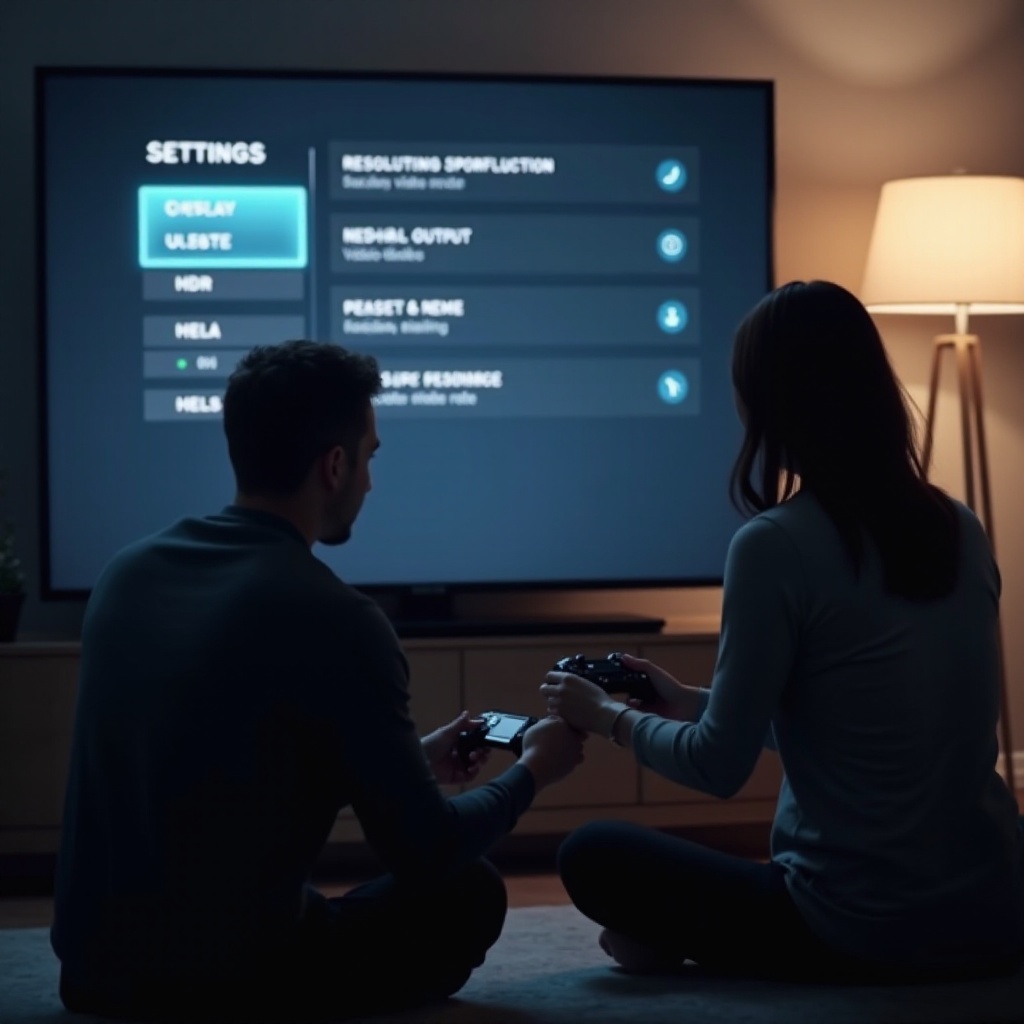
إصلاح مشكلات HDCP ومصافحة HDMI
HDCP (حماية المحتوى الرقمي ذي النطاق الترددي العالي) يحمي المحتوى المرئي من النسخ. أحياناً، يتعارض هذا النظام مع أجهزة التلفاز أو بطاقات الالتقاط أو أجهزة HDMI الأقدم، مما يسبب مشكلة وميض الشاشة السوداء في PS5.
- ما هو HDCP وكيف يسبب الشاشات السوداء
يجعل HDCP جهاز PS5 وشاشة العرض يتحققان من أن كلاهما يدعم المحتوى المحمي. إذا فشل هذا التحقق أو انقطع، قد يقوم PS5 بتعتيم الشاشة للسلامة. يحدث هذا كثيراً عند تشغيل تطبيقات البث أو عندما توجد بطاقة التقاط بين وحدة التحكم وشاشة العرض.
- إيقاف HDCP لاختبار الوميض والانقطاعات السوداء
- اذهب إلى الإعدادات > النظام > HDMI.
- قم بإيقاف خيار تمكين HDCP (Enable HDCP).
- اختبر لعبة كانت تتعرض للوميض سابقاً.
إذا توقفت مشكلة وميض الشاشة السوداء أثناء إيقاف HDCP، فقد عثرت على سبب رئيسي.
- أفضل إعدادات HDCP عند استخدام تطبيقات البث
- يمكن أن تعمل الألعاب جيداً مع إيقاف HDCP، لكن بعض تطبيقات البث تحتاج إلى تشغيله.
- إذا كنت تلعب الألعاب في الغالب، يمكنك ترك HDCP متوقفاً لتحسين الاستقرار.
- إذا كنت تستخدم تطبيقات البث كثيراً، فقم بتشغيل HDCP فقط عند مشاهدة الأفلام أو البرامج.
هذا التوازن يحافظ على سلاسة تجربة اللعب، مع السماح بعرض المحتوى المحمي عند الحاجة.
إذا أدى ضبط HDCP إلى تقليل الوميض لكنه لم يزله تماماً، فقد تستمر ميزات المعالجة في التلفاز في التداخل. الخطوة التالية هي تبسيط معالجة الفيديو في التلفاز.
ضبط ميزات التلفاز التي تسبب الوميض غالباً
تحتوي أجهزة التلفاز الحديثة على العديد من ميزات معالجة الصورة التي قد تتعارض مع إشارة PS5، خاصة عند 4K ومعدلات التحديث العالية. تقليلها أو تعطيلها يساعد غالباً.
- تعطيل المعالجة الزائدة للصورة وتنعيم الحركة
- أوقف ميزات تنعيم الحركة مثل “TruMotion” أو “MotionFlow” أو “Auto Motion Plus”.
- عطّل تقليل الضوضاء المكثّف وتحسينات الحِدّة القوية.
- ابقِ فقط على الميزات الأساسية مثل وضع اللعب (Game Mode) والتحكم الأساسي في الإضاءة الخلفية.
معالجة أقل تعني فرصة أقل للتأخير ومشكلات المصافحة.
- تحقق من خيارات VRR وALLM وإعدادات HDMI المحسّنة
- إذا كان التلفاز يدعم VRR (معدل التحديث المتغيّر)، جرّب إيقافه ثم الاختبار مرة أخرى.
- تأكد من تفعيل ALLM (وضع الكمون المنخفض التلقائي) ووضع اللعب لمدخل PS5.
- في بعض أجهزة التلفاز، يجب تفعيل “Enhanced” أو “4K/120” على منفذ HDMI للحصول على إشارات عالية عرض الحزمة مستقرة.
جرّب هذه الخيارات للعثور على التركيبة الأكثر استقراراً.
- إيقاف “الألوان العميقة” أو الخيارات المشابهة للاختبار
- في بعض أجهزة التلفاز، يمكن أن يؤدي خيار “HDMI Ultra HD Deep Color” أو “ألوان 10-بت/12-بت” إلى تحميل رابط HDMI بشكل مفرط.
- أوقف هذا الإعداد لمدخل PS5 ثم اختبر مرة أخرى.
إذا توقف الوميض، فقد تضطر للاختيار بين اللون العميق والاستقرار.
بعد ضبط كل من إعدادات PS5 وإعدادات التلفاز، يجب أن يكون النظام أكثر استقراراً بكثير. إذا استمرت مشكلة وميض الشاشة السوداء في PS5، فمن الجدير التحقق من أن جميع البرمجيات ذات الصلة محدثة بالكامل.
تحديث برمجيات نظام PS5 والألعاب
يمكن أن تتسبب البرمجيات الثابتة القديمة في ظهور أعطال تؤثر على مخرجات الفيديو، خاصة مع طرح ميزات عرض جديدة في 2024. الحفاظ على كل شيء محدثاً يقلل من مشكلات التوافق.
- التحقق من أحدث تحديث لنظام PS5 في 2024
- اذهب إلى الإعدادات > النظام > برمجيات النظام > تحديث برمجيات النظام والإعدادات.
- اختر تحديث برمجيات النظام واتبع التعليمات.
- إذا لم تتمكن من الاتصال بالإنترنت، استخدم محرك أقراص USB وجهاز كمبيوتر لتثبيت أحدث تحديث من الموقع الرسمي لسوني.
- تثبيت التحديثات للألعاب التي تسبب الوميض
- حدد اللعبة على الشاشة الرئيسية.
- اضغط على زر الخيارات واختر التحقق من وجود تحديث (Check for Update).
تتلقى بعض الألعاب تحديثات تحسّن أوضاع الأداء وHDR ودعم 120Hz. يمكن لهذه التحديثات إصلاح الوميض المرتبط بعناوين معينة.
- تفعيل التحديثات التلقائية دون مقاطعة اللعب
- ضمن تحديث برمجيات النظام والإعدادات، فعّل التنزيلات والتثبيتات التلقائية أثناء وضع السكون (Rest Mode).
يساعد هذا في إبقاء النظام محدثاً بأقل جهد.
إذا لم توقف تحديثات البرمجيات الثابتة وتحديثات الألعاب مشكلة وميض الشاشة السوداء في PS5، فقد تحتاج إلى إصلاحات داخلية أعمق باستخدام أدوات الوضع الآمن (Safe Mode).
استكشاف متقدم لأخطاء PS5 عبر الوضع الآمن
يوفر الوضع الآمن إمكانية الوصول إلى أدوات يمكنها إصلاح البيانات التالفة وإعادة ضبط مخرجات الفيديو. استخدم هذه الخيارات بحذر، واقرأ دائماً التحذيرات الظاهرة على الشاشة قبل التأكيد.
- كيفية تشغيل PS5 في الوضع الآمن بأمان
- أطفئ جهاز PS5 تماماً.
- اضغط مع الاستمرار على زر التشغيل حتى تسمع صفارة ثانية (بعد حوالي سبع ثوانٍ).
- وصل وحدة التحكم (اليد) بكابل USB واضغط زر PS.
سترى الآن قائمة الوضع الآمن.
- استخدام “إعادة تعيين مخرجات الفيديو” لإصلاح مشكلات العرض
- في الوضع الآمن، اختر تغيير مخرجات الفيديو (Change Video Output).
- اختر تغيير الدقة (Change Resolution) أو إعادة تعيين مخرجات الفيديو (Reset Video Output) (قد تختلف الخيارات).
- بعد إعادة التشغيل، اختر دقة أقل مثل 1080p للاختبار.
يعيد هذا تعيين طريقة تواصل PS5 مع التلفاز، ويمكن أن يحل مشكلات المصافحة.
- إعادة بناء قاعدة البيانات أم إعادة ضبط المصنع: أيهما تختار؟
- جرّب أولاً خيار إعادة بناء قاعدة البيانات (Rebuild Database). يقوم هذا بفحص محرك الأقراص وتنظيم البيانات. لا يحذف الألعاب أو ملفات الحفظ.
- فكّر في خيار إعادة ضبط PS5 (Reset PS5) إلى إعدادات المصنع فقط إذا لم ينجح أي شيء آخر وبعد أخذ نسخة احتياطية من البيانات.
يمكن أن تحل إعادة بناء قاعدة البيانات مشكلة الوميض الناتج عن بيانات نظام تالفة بدون مسح وحدة التحكم.
إذا فشلت تعديلات الوضع الآمن واستمرت مشكلة وميض الشاشة السوداء في PS5 على عدة أجهزة تلفاز، ومع كابلات ودقات مختلفة، فقد يكون العتاد هو السبب الأساسي.
عندما تكون المشكلة على الأغلب في العتاد
في مرحلة ما، إذا لم تحل الإعدادات والكابلات وتحديثات البرمجيات المشكلة، فعليك التفكير في أعطال العتاد.
- علامات على فشل منفذ HDMI أو معالج الرسومات (GPU) في PS5
- يبدو منفذ HDMI مرتخياً، وتنقطع الصورة عند أدنى حركة.
- وجود تلف ظاهر أو دبابيس مثنية داخل المنفذ.
- ظهور وميض أو تشوهات بصرية حتى في القوائم عند دقة منخفضة.
- حدوث انقطاعات سوداء على كل أجهزة التلفاز ومع كل الكابلات.
- كيف تعرف أن لوحة التلفاز هي المشكلة الحقيقية
- يومض التلفاز أو يعرض شاشات سوداء مع أجهزة أخرى، وليس فقط مع PS5.
- ترى مشكلات في الإضاءة الخلفية أو خطوطاً عمودية أو ظلالاً (ghosting) حتى مع تلفزيون البث أو تطبيقات البث.
- تتعرّض قوائم التلفاز نفسها للوميض أو إعادة الضبط.
تشير هذه العلامات إلى أن شاشة العرض تحتاج إلى إصلاح أو استبدال.
- الاختبار باستخدام وحدة تحكم أخرى أو جهاز كمبيوتر للمقارنة
- وصل جهاز كمبيوتر أو Xbox أو جهاز PS5 آخر بمنفذ HDMI والكابل نفسيهما.
- استخدم دقات ومعدلات تحديث مشابهة.
إذا كان جهاز PS5 الخاص بك وحده هو الذي يسبب وميض الشاشة السوداء، فمن المحتمل أن وحدة التحكم نفسها هي السبب.
بمجرد الاشتباه في العتاد، يكون التواصل مع سوني أو ورشة إصلاح موثوقة هو الخطوة التالية الأكثر أماناً. ولتسهيل هذه العملية، يجدر بك إعداد بعض المعلومات مسبقاً.
متى تتواصل مع دعم سوني أو ورشة إصلاح
إذا جربت جميع خطوات استكشاف الأخطاء المعقولة وما زلت ترى وميض الشاشة السوداء في PS5، فإن المساعدة الاحترافية يمكن أن توفر الوقت وتمنع مزيداً من التلف.
- التحقق من الضمان وخيارات الإصلاح الرسمية
- تحقق من تاريخ الشراء وتأكد مما إذا كان PS5 لا يزال ضمن فترة الضمان.
- زر موقع الدعم الرسمي لسوني وابدأ طلب إصلاح إذا لزم الأمر.
عادةً ما يكون ضمان الشركة هو أفضل خيار لأعطال العتاد.
- المعلومات التي يجب جمعها قبل التواصل مع الدعم
- سجّل وقت بدء ظهور الشاشة السوداء وما الذي تغيّر في تلك الفترة (تلفاز جديد، تحديث، كابل جديد).
- دوّن جميع خطوات استكشاف الأخطاء التي جرّبتها.
- التقط صوراً أو مقاطع فيديو قصيرة تظهر الوميض أو الشاشة السوداء.
المعلومات الواضحة تساعد فريق الدعم في تشخيص المشكلة بسرعة أكبر.
- نسخ بيانات PS5 احتياطياً قبل إرساله للإصلاح
- استخدم الحفظ السحابي إذا كان لديك اشتراك PlayStation Plus.
- أو انسخ البيانات احتياطياً إلى وحدة تخزين خارجية عبر الإعدادات > النظام > النسخ الاحتياطي والاستعادة.
هذا يحمي تقدمك وإعداداتك إذا احتاجت وحدة التحكم إلى استبدال.
بمجرد دخول الدعم في الصورة، يمكنك أن تكون أكثر اطمئناناً. لكن حتى بعد الإصلاح، من الذكاء الحفاظ على إعدادك محسّناً لتجنب المشكلات المستقبلية.
الخاتمة
يبدو وميض الشاشة السوداء في PS5 أمراً مزعجاً، لكن السبب غالباً ما يكون شيئاً يمكنك إصلاحه: اتصال HDMI غير مستقر، إعدادات فيديو مبالَغ فيها، أو مشكلة توافق مع التلفاز. من خلال التقدّم خطوة بخطوة—فحص الكابلات، الاختبار على شاشة أخرى، تخفيف الدقة ومعدل التحديث، ضبط HDCP وميزات التلفاز، وتحديث البرمجيات—يمكنك عادة استعادة صورة مستقرة وسلسة.
إذا وصلت إلى مرحلة لا تساعد فيها عدة أجهزة تلفاز أو كابلات أو خيارات الوضع الآمن، فمن المحتمل أن العتاد هو السبب. عندها يصبح دعم سوني أو ورشة الإصلاح الاحترافية شريكاً أساسياً. مع إعداد مستقر والإعدادات المناسبة، يمكن أن يقدم لك PS5 تجربة 4K وHDR ومعدل التحديث العالي التي صُمم من أجلها، دون الإزعاج المستمر لوميض الشاشة السوداء.
الأسئلة الشائعة
لماذا تستمر شاشة جهاز PS5 لديّ في الوميض باللون الأسود في بعض الألعاب فقط؟
بعض الألعاب تضغط على إعداداتك أكثر من غيرها. العناوين التي تستخدم دقة 4K أو HDR أو VRR أو 120 هرتز تدفع كمية أكبر من البيانات عبر كابل ومنفذ HDMI. إذا كان الكابل أو التلفاز أو الإعدادات لديك تعمل بالقرب من حدودها القصوى، فقد تؤدي هذه الألعاب الثقيلة إلى ظهور وميض أو شاشة سوداء على PS5، بينما تبدو الألعاب الأبسط بشكل طبيعي. جرّب خفض الدقة، أو إيقاف 120 هرتز، أو تعطيل VRR لتلك الألعاب تحديدًا لترى ما إذا كانت المشكلة ستختفي.
هل يمكن حقًا أن يتسبب كابل HDMI سيئ في وميض الشاشة باللون الأسود على PS5؟
نعم. يعتبر كابل HDMI الضعيف أو التالف أحد أكثر الأسباب شيوعًا لحدوث الوميض وانقطاع الصورة. عند دقة 4K ومعدلات التحديث العالية، يرسل جهاز PS5 كمية كبيرة من البيانات، ولا تستطيع الكابلات الرديئة نقلها بشكل موثوق. يؤدي ذلك إلى انقطاعات قصيرة في الإشارة وظهور شاشات سوداء. استبدال الكابل بآخر قصير ومعتمد من نوع High-Speed أو Ultra High-Speed HDMI غالبًا ما يحل المشكلة مباشرة.
هل من الآمن تعطيل HDCP على جهاز PS5 لحل مشاكل الشاشة السوداء؟
تعطيل HDCP آمن بشكل عام للألعاب ويمكن أن يساعد في حل مشكلة وميض الشاشة السوداء، خصوصًا عند استخدام بطاقات الالتقاط أو أجهزة تلفاز قديمة. الألعاب لا تحتاج إلى HDCP لتعمل. ومع ذلك، قد ترفض بعض تطبيقات البث تشغيل المحتوى عندما يكون HDCP معطّلًا. إذا كنت تشاهد أفلامًا أو برامج محمية على PS5، فقد تحتاج إلى إعادة تفعيل HDCP عند استخدام تلك التطبيقات، ثم تعطيله مرة أخرى عند العودة إلى اللعب.