
الدليل النهائي لإعدادات صوت الموسيقى في تلفزيون روكو: احصل على صوت أفضل للبث الخاص بك
المقدمة
يمكن لأجهزة تلفزيون Roku بثّ معظم تطبيقات الموسيقى التي تستخدمها، لكن الصوت الافتراضي غالبًا ما يبدو مسطحًا أو حادًا أو منخفضًا جدًا. الخبر الجيد هو أنه يمكنك إصلاح الكثير من هذا من خلال ضبط خيارات إعدادات صوت الموسيقى في تلفزيون Roku بالشكل الصحيح بدلًا من شراء معدات جديدة فورًا.
يستعرض هذا الدليل أهم إعدادات الصوت، ووظيفتها، وكيفية استخدامها للحصول على باس أعمق، وغناء أوضح، ومستوى صوت أكثر سلاسة لموسيقاك. ستتعلم كيف يتعامل تلفزيون Roku مع الصوت، وكيفية ضبطه لتطبيقات الموسيقى الشائعة، وكيفية دمجه مع مكبرات الصوت أو مكبرات الصوت الشريطية (ساوندبار) دون ارتباك.
في النهاية، ستعرف أي الإعدادات تغيّر أولًا، وكيفية الضبط الدقيق لأنواع الموسيقى المختلفة، وكيفية حل المشكلات الشائعة مثل التشويه، والصدى، وتأخر الصوت بطريقة بسيطة وعملية.
كيف يتعامل تلفزيون Roku مع الصوت في بث الموسيقى
قبل أن تعدّل أي شيء، يجب أن تفهم كيف يعالج تلفزيون Roku الصوت. هذا يجعل كل تغيير منطقيًا بدلًا من أن يكون عشوائيًا، ويساعدك على تجنب الإعدادات التي قد تضر بجودة الموسيقى بهدوء.
أين تجد إعدادات الصوت في تلفزيون Roku
لبدء ضبط خيارات إعدادات صوت الموسيقى في تلفزيون Roku، يجب أن تعرف مكانها في القائمة:
- اضغط زر Home على ريموت Roku الخاص بك.
- مرّر إلى “Settings”.
- اختر “Audio” (أو “Sound” في بعض الطرازات).
أثناء التشغيل، يمكنك أيضًا الضغط على زر * في الريموت لفتح لوحة إعدادات سريعة في العديد من أجهزة تلفزيون Roku. هذا مفيد عندما تريد سماع التغييرات في الوقت الحقيقي أثناء تشغيل الموسيقى.
من هذه القوائم، يمكنك الوصول إلى وضع الصوت، وأوضاع مستوى الصوت، وتنسيقات مخرج HDMI والبصري، وأحيانًا إعدادات صوت مخصصة لعلامات تجارية معينة مثل “Music” أو “Movie” أو “Standard”.
أوضاع الصوت المدمجة مقابل التخصيص اليدوي
توفر معظم أجهزة تلفزيون Roku أوضاع صوت مدمجة. من التسميات الشائعة:
- Standard
- Music
- Movie
- Speech
- Theater
تطبق هذه الأوضاع مجموعة ثابتة من التعديلات في الخلفية. بالنسبة للموسيقى، غالبًا ما يكون “Music” أو “Standard” أفضل من “Movie” أو “Speech”، لأن هذه الأخيرة تدفع الغناء أو تأثيرات المحيط بطريقة قد تبدو قاسية أو غير متوازنة مع الأغاني.
عادة تحصل على أفضل النتائج عندما:
- تبدأ بوضع Music أو Standard.
- ثم تضبط يدويًا أوضاع الصوت، ومخرج الصوت، ومعادل الصوت EQ (إذا كان تلفزيونك يدعم ذلك).
تمنحك الأوضاع المدمجة نقطة بداية، لكن التعديلات اليدوية تتيح لك تشكيل الصوت حسب الغرفة وأذنك ومعداتك.
فهم مكبرات صوت التلفزيون مقابل الساوندبار مقابل جهاز الاستقبال (AV Receiver)
يمكن لتلفزيون Roku إرسال الصوت إلى:
- مكبرات الصوت المدمجة في التلفزيون.
- ساوندبار عبر HDMI ARC أو الكابل البصري.
- جهاز استقبال AV أو مكبر صوت استيريو عبر HDMI ARC أو البصري، وأحيانًا عبر التماثلي.
كل مسار يتوقع تنسيقات صوت مختلفة.
- مكبرات صوت التلفزيون تعمل عادة بشكل أفضل مع الصوت الاستيريو أو المعالجة البسيطة.
- يمكن للساوندبار استقبال تنسيقات محيطية، لكنها غالبًا ما تبدو أنظف عندما ترسل لها إشارة تتعامل معها جيدًا، مثل Dolby Digital أو PCM استيريو.
- يمكن لأجهزة استقبال AV معالجة الصوت المحيطي والاستيريو، وقد تقدم أوضاع صوت للموسيقى، ومعادل صوت، وتصحيحًا للصوت حسب الغرفة.
عندما تغيّر إعدادًا مثل “Audio mode” أو “S/PDIF/ARC” في تلفزيون Roku، فأنت تخبر التلفزيون بنوع الإشارة التي سيرسلها. مطابقة ذلك مع جهازك خطوة كبيرة نحو موسيقى نقية وقوية.
مع هذا الأساس، يمكنك الآن إجراء تغييرات محددة تحسن تجربة الاستماع فورًا.
أفضل إعدادات أساسية لصوت الموسيقى في Roku لتغييرها أولًا
الإعدادات العامة الأساسية تؤثر على كل ما تسمعه بغض النظر عن التطبيق الذي تستخدمه. ابدأ بهذه قبل أن تضبط الخدمات الموسيقية المحددة حتى تحصل على خط أساس قوي.
اختيار وضع الصوت الصحيح (استيريو، تلقائي، تمرير مباشر Passthrough)
في إعدادات الصوت، سترى خيارات مثل:
- Auto
- Stereo
- Passthrough
بالنسبة للموسيقى، خيار آمن وغالبًا أفضل هو:
- استخدام Stereo إذا كنت تستمع عبر مكبرات صوت التلفزيون أو ساوندبار بسيط.
- استخدام Auto أو Passthrough إذا كنت تستخدم جهاز استقبال AV يمكنه فك تشفير التنسيقات وتعرف أنه يدعمها.
عادة تُخلط الموسيقى بصيغة استيريو. عندما تفرض معالجة محيطية معقدة للموسيقى، قد تفقد الوضوح وتظهر مشكلات في الطور. يحافظ وضع الاستيريو على الصوت بسيطًا ودقيقًا، مع تحديد واضح لمواضع الغناء والآلات.
تسوية مستوى الصوت، وضع الليل، ومتى يجب إيقافهما
يوفر Roku “أوضاع مستوى الصوت” مثل:
- Off (الوضع الافتراضي)
- Leveling
- Night
بالنسبة للموسيقى:
- أوقف Volume Leveling للحصول على ديناميكيات طبيعية قدر الإمكان. فهو يوقف قفزات الصوت لكنه قد يخفف قوة الأغاني.
- أوقف Night mode للموسيقى. فهو يقلل الأجزاء العالية ويرفع الأجزاء الهادئة، مما يجعل المقاطع غالبًا تبدو مضغوطة وبلا حياة.
إذا كنت تشغّل الموسيقى بهدوء في مكان مشترك وتكره قفزات مستوى الصوت، يمكنك استخدام Leveling، لكن تقبّل فقدانًا بسيطًا في التأثير.
ضبط مخرج HDMI ARC أو البصري بشكل صحيح للموسيقى
إذا كنت تستخدم ساوندبار أو جهاز استقبال:
- استخدم HDMI ARC إن أمكن. فهو يدعم تنسيقات أكثر ويسمح للتلفزيون بالتحكم في مستوى الصوت في العديد من الأجهزة.
- في إعدادات Roku، افتح “Audio” ثم “S/PDIF and ARC”.
- اختر PCM Stereo للإعدادات البسيطة والصوت الموثوق، أو اختر Auto أو Dolby Digital إذا كان جهازك يتعامل معه جيدًا وتستمع لمزيج من الموسيقى والأفلام.
للتركيز على الموسيقى فقط، يكون PCM Stereo عادة نظيفًا ومتوقعًا، ويتجنب مشكلات فك التشفير التي قد تضر بوضوح الصوت.
بعد ضبط هذه الإعدادات الأساسية، يمكنك الانتقال إلى ضبط التطبيقات الفردية للحصول على جودة أعلى من خدمات الموسيقى المفضلة لديك.
تحسين تلفزيون Roku لتطبيقات الموسيقى وخدمات البث
تتعامل التطبيقات المختلفة مع جودة الصوت ومستوى الصوت بطرق مختلفة. للحصول على أفضل صوت، يجب أن تضبط التطبيق نفسه وإعدادات صوت تلفزيون Roku التي تؤثر عليه.
الإعدادات الموصى بها لـ Spotify وApple Music وAmazon Music
تقدم معظم تطبيقات موسيقى Roku إعدادًا للجودة، غالبًا ما يُسمى شيئًا مثل:
- Normal
- High
- Very High
بالنسبة لـ Spotify وAmazon Music والتطبيقات المماثلة:
- افتح إعدادات التطبيق على تلفزيون Roku.
- اضبط جودة الصوت على High أو Very High عندما يكون اتصال الإنترنت مستقرًا.
- عطّل أي “تطبيع للصوت” داخل التطبيق إذا كنت تريد ديناميكيات قصوى ولا تزعجك اختلافات مستوى الصوت بين المقاطع.
بالنسبة لـ Apple Music عبر AirPlay أو الإرسال:
- تأكد من أن تطبيق الهاتف يستخدم بثًا عالي الجودة أو Lossless حيثما كان متاحًا.
- اجعل مستوى صوت تلفزيون Roku مرتفعًا بشكل معقول وتحكم في مستوى الصوت الدقيق من الجهاز الخارجي أو نظام الصوت إذا كنت تستخدم واحدًا.
الحصول على صوت أفضل من YouTube وYouTube Music
غالبًا ما يختلف مستوى الصوت والجودة بين الفيديوهات في YouTube وYouTube Music. لإدارة ذلك:
- اختر جودة فيديو HD إن أمكن. العديد من البثوث ذات الدقة الأعلى تحمل أيضًا صوتًا أفضل.
- اضبط مستوى صوت Roku لأعلى مقطع لديك، وتجنب رفعه إلى 100. اترك هامشًا بسيطًا.
- استخدم وضع الصوت Stereo، لأن محتوى موسيقى YouTube عادة استيريو.
نظرًا لأن محتوى YouTube غير متسق، فإن إعدادات Roku الأساسية تكون أكثر أهمية من أي خيارات داخل التطبيق. وضع استيريو ثابت، ومستوى صوت مستقر، وتنسيق مخرج نظيف سيجعل كل فيديو يبدو بأفضل شكل ممكن.
مطابقة إعدادات جودة التطبيق مع مخرج الصوت في Roku TV
تريد أن يرسل التطبيق صوتًا عالي الجودة وأن يحافظ تلفزيون Roku عليه. للقيام بذلك:
- اضبط كل تطبيق موسيقى على أعلى جودة يمكن لاتصالك تحملها.
- استخدم وضع الصوت Stereo أو Auto، ولا تفرض الصوت المحيطي للموسيقى.
- أوقف Roku Volume Leveling إذا كان التطبيق يطبق بالفعل تحكمًا خاصًا به في مستوى الصوت أو تطبيعًا له.
هذا يمنع المعالجة المزدوجة ويساعد في الحفاظ على مسار إشارة نظيف من التطبيق إلى مكبرات الصوت. مع توافق التطبيقات والإعدادات العامة، يمكنك الآن ضبط طابع الصوت ليتناسب مع ذوقك الموسيقي.
الضبط الدقيق للصوت لأنواع الموسيقى المختلفة
بعد استقرار اختيارات إعدادات صوت موسيقى Roku الأساسية، يمكنك تشكيل النغمة لأنواع موسيقية مختلفة. استخدم ما يلي كنقطة بداية وعدّل بحسب الأذن.
أفضل إعدادات بداية للموسيقى الثقيلة في الباس (هيب هوب، EDM)
للمقاطع ذات الباس القوي:
- ابدأ بوضع Music أو Standard.
- إذا كان التلفزيون أو الساوندبار يوفر تحكمًا في الباس، ارفعه قليلًا، وليس إلى الحد الأقصى.
- اترك Volume Leveling مغلقًا حتى تضرب الطبول واللحظات القوية بكامل قوتها.
إذا سبب الباس اهتزازًا:
- خفّض مستوى الباس في التلفزيون درجة واحدة.
- حرّك التلفزيون أو مضخم الصوت (سابووفر) بعيدًا قليلًا عن الجدران أو الأشياء غير الثابتة.
أنت تريد باسًا قويًا ممتلئًا، لا أن يكون طينيًا أو مزعجًا.
إعدادات للمقاطع الصوتية، والأكوستيك، والموسيقى البوب
للمقاطع التي تركز على الغناء والأكوستيك:
- استخدم وضع Music أو Standard كنقطة أساس.
- إذا كان جهازك يسمح، ارفع الترددات المتوسطة قليلًا، لأنها موضع الغناء والعديد من الآلات.
- تجنب أوضاع Speech أو News؛ فهي قد تبالغ في إبراز الصوت وتجعل الموسيقى تبدو رقيقة أو حادة.
استهدف كلمات واضحة، وصوت جيتار أو بيانو طبيعي، ونغمة علوية مريحة غير لاذعة تسمح لك بالاستماع لفترات طويلة بلا إرهاق.
صوت متوازن لموسيقى الجاز، والكلاسيكي، والموسيقى الآلية
لموسيقى الجاز، والكلاسيكي، والآلية، تريد توازنًا ومساحة:
- اجعل الـ EQ مسطحًا قدر الإمكان لصوت طبيعي.
- أوقف Night mode وLeveling للحفاظ على الديناميكيات الدقيقة والتفاصيل الهادئة.
- استخدم وضع Stereo؛ وتجنب المحيط الافتراضي القوي الذي قد يطمس مواضع الآلات.
استمع إلى:
- فصل واضح بين الآلات.
- عدم وجود حدة مزعجة في الكمان أو آلات النفخ النحاسية.
- جسم طبيعي للبيانو أو الكونترباس أو التشيلو.
بعد حصولك على التوازن النغمي الذي تفضله، يمكنك التركيز على إعداد العتاد والغرفة، إذ لهما تأثير بقدر تأثير إعدادات القائمة.
استخدام تلفزيون Roku مع مكبرات الصوت والساوندبار للموسيقى
مكبرات صوت التلفزيون المدمجة لها حدود. يمكن لساوندبار أو نظام مكبرات صوت أن يفتح جودة أفضل بكثير للموسيقى عند إقرانه مع اختيارات إعدادات صوت موسيقى Roku المناسبة.
توصيل وضبط ساوندبار عبر HDMI ARC
بالنسبة لمعظم الناس، HDMI ARC هو أفضل طريقة لتوصيل الساوندبار:
- وصّل كابل HDMI من منفذ ARC في الساوندبار إلى منفذ HDMI ARC في تلفزيون Roku.
- في إعدادات Roku، اضبط مخرج الصوت على ARC.
- اختر PCM Stereo أو Auto كنقطة بداية ضمن “S/PDIF and ARC”.
ثم:
- ارفع مستوى صوت التلفزيون إلى مستوى متوسط وتحكم في الصوت اليومي باستخدام ريموت Roku (إن كان مدعومًا) أو ريموت الساوندبار.
- عطّل الصوت المحيطي الافتراضي أو التأثيرات الإضافية على الساوندبار عند الاستماع للموسيقى الخالصة، إلا إذا كنت تفضل صوتًا أعرض وأكثر معالجة.
إقران تلفزيون Roku مع جهاز استقبال استيريو ومكبرات رف (Bookshelf)
للاستماع الجاد إلى الموسيقى:
- وصّل تلفزيون Roku بجهاز الاستقبال باستخدام HDMI ARC أو الكابل البصري.
- اضبط “S/PDIF and ARC” على PCM Stereo أو Auto، حسب قدرات جهاز الاستقبال.
- اضبط جهاز الاستقبال على وضع استيريو نقي أو مباشر إن وجد، لتجنب المعالجة الإضافية التي تغير الموسيقى.
دع جهاز الاستقبال يتولى التحكم في النغمة والـ EQ أو تصحيح الغرفة. استخدم تلفزيون Roku كمصدر صوت نظيف وحافظ على معالجته للصوت بسيطة.
نصائح لمكبرات الصوت البلوتوث واللاسلكية مع تلفزيون Roku
تدعم بعض أجهزة تلفزيون Roku البلوتوث أو تعمل مع مكبرات صوت لاسلكية:
- أقرن مكبر الصوت في إعدادات البلوتوث أو الصوت في Roku TV باتباع التعليمات المعروضة على الشاشة.
- اجعل مستوى صوت التلفزيون حول المنتصف واضبط الصوت الدقيق من مكبر الصوت.
- كن واعيًا لاحتمال تأخر الصوت. إذا لاحظت مشكلات تزامن مع فيديوهات الموسيقى، انتقل إلى اتصال سلكي مثل HDMI أو البصري للحصول على توقيت أدق.
مع عمل العتاد بتناغم، يمكنك تحسين الصوت أكثر عن طريق ضبط الغرفة ومكان الجلوس.
نصائح إعداد الغرفة والموضع التي تحسن صوت الموسيقى
أفضل تعديلات إعدادات صوت موسيقى Roku لن تعالج وضعية سيئة. الغرفة ومكان جلوسك يؤثران بشدة على ما تسمعه.
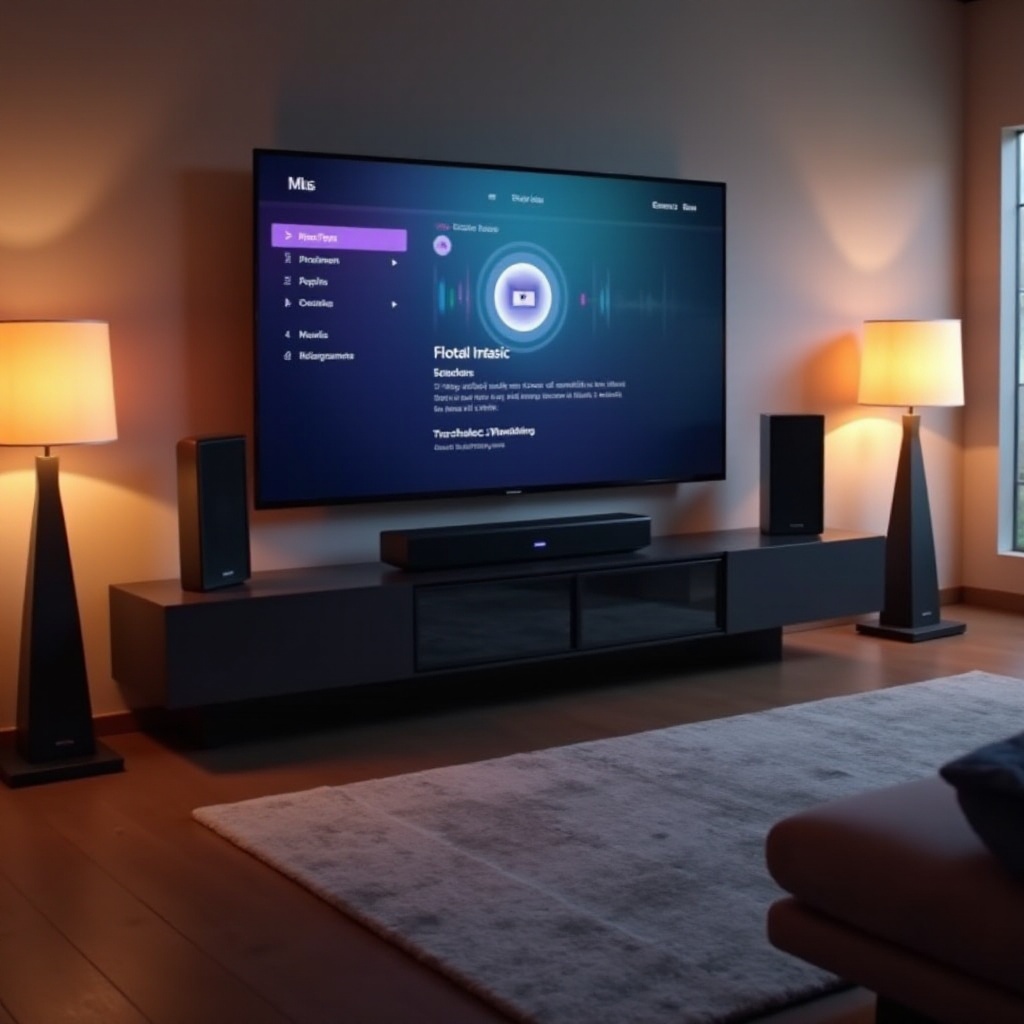
موضع مثالي للتلفزيون ومكبرات الصوت لإعداد يركز على الموسيقى
جرّب هذه القواعد البسيطة:
- اجعل مكبرات الصوت في مستوى الأذن عندما تجلس.
- كوّن مثلثًا: المسافة بين مكبر الصوت الأيسر والأيمن تساوي تقريبًا المسافة بين كل منهما ومكان جلوسك.
- تجنب دفع مكبرات الصوت مباشرة إلى الزوايا؛ فهذا غالبًا ما يخلق باسًا مزعجًا.
حتى مع الساوندبار، فإن وضعه في المنتصف تحت التلفزيون وعدم إخفائه في خزانة يحدث فرقًا كبيرًا.
إنشاء موضع استماع مريح أمام التلفزيون
بالنسبة للموسيقى، مكان جلوسك مهم:
- اجلس مواجهاً للتلفزيون ومكبرات الصوت.
- تجنب الالتصاق بالحائط الخلفي؛ تحرك قليلًا للأمام لتقليل تراكم الباس.
- اجعل موضع الاستماع الرئيسي تقريبًا في منتصف مكبرات الصوت، لا بعيدًا إلى أحد الجوانب.
هذا يحسن صورة الاستيريو ويجعل الغناء يبدو متمركزًا ومستقرًا.
تعديلات بسيطة في الغرفة لتقليل الصدى والحدة
الغرفة الفارغة يمكن أن تجعل الصوت حادًا وذو صدى. من الحلول السهلة:
- ضع سجادة على الأرض الصلبة بينك وبين التلفزيون.
- استخدم ستائر بدلًا من نوافذ بلا غطاء.
- ضع بعض العناصر الناعمة مثل الوسائد أو أريكة قماشية في الغرفة.
هذه التغييرات الصغيرة تساعد إعداداتك المضبوطة بعناية على الظهور من خلال تقليل الانعكاسات غير المرغوب فيها. الآن بعد أن صارت الغرفة تدعم صوتًا جيدًا، يمكنك معالجة المشكلات التي تظهر في الاستخدام اليومي.
استكشاف مشكلات صوت الموسيقى الشائعة في Roku TV وإصلاحها
حتى مع الإعدادات الصحيحة، قد تواجه مشكلات مثل التشويه أو ضعف الباس أو مشكلات التزامن. إليك كيفية التعامل معها.
الصوت يبدو مسطحًا أو رقيقًا أو منخفضًا جدًا
إذا بدا كل شيء ضعيفًا:
- تحقق من أن Volume Leveling وNight mode متوقفان.
- ارفع مستوى صوت التلفزيون وخفّض مستوى الصوت في جهازك الخارجي إذا لزم الأمر.
- تأكد من أن تطبيقاتك تستخدم جودة High أو Very High.
- استخدم وضع الصوت Stereo بدلًا من خيارات الصوت المحيطي للموسيقى الخالصة.
هذه الخطوات تعيد الديناميكيات والجسم للصوت.
إصلاح تشويه الباس أو الاهتزاز أو الطنين
إذا تسببت النغمات المنخفضة في اهتزاز أو باس قاسٍ:
- خفّض الباس أو مستوى الصوت الكلي قليلًا. الضغط على مكبرات الصوت الصغيرة بشكل مبالغ فيه يسبب التشويه.
- تأكد من عدم وجود شيء يهتز بالقرب من التلفزيون، مثل الرفوف أو الزينة غير الثابتة.
- حرّك التلفزيون أو مضخم الصوت بضع بوصات بعيدًا عن الجدران أو الزوايا.
أنت تريد باسًا نظيفًا يدعم الأغنية، لا طنينًا مزعجًا.
حل تأخر الصوت ومشكلات تزامن حركة الشفاه مع فيديوهات الموسيقى
إذا بدا الصوت متأخرًا عن الفيديو:
- أوقف أي معالجة صوت إضافية على الساوندبار أو جهاز الاستقبال قد تضيف تأخيرًا.
- ابحث عن خيار “lip sync” أو “audio delay” في جهاز الصوت واضبطه بخطوات صغيرة.
- إذا كان تأخر البلوتوث واضحًا، انتقل إلى HDMI ARC أو الكابل البصري للحصول على توقيت أكثر دقة.
بعد إزالة هذه المشكلات، يمكنك تثبيت بعض القوالب القابلة لإعادة الاستخدام لحالات الاستماع المختلفة.
مرجع سريع: قوالب إعدادات صوت موسيقى Roku TV الموصى بها
لتسهيل الحياة، فكر من حيث القوالب. يمكنك تغيير بعض الإعدادات الرئيسية بحسب طريقة استماعك.
قالب “استماع عابر” للبث اليومي
استخدمه عندما تترك الموسيقى تعمل في الخلفية:
- وضع الصوت: Music أو Standard.
- وضع الصوت Audio mode: Stereo.
- وضع مستوى الصوت Volume mode: Leveling مفعّل إذا أردت مستوى صوت ثابتًا عبر المقاطع.
- جودة التطبيق: High.
هذا الإعداد يضحي بقليل من الديناميكيات مقابل الراحة وثبات مستوى الصوت.
قالب “استماع نقدي” لجلسات التركيز على الموسيقى
للجلسات التي تجلس فيها وتنتبه للموسيقى:
- وضع الصوت: Music أو وضع مسطح.
- وضع الصوت Audio mode: Stereo أو Passthrough إلى جهاز استقبال.
- وضع مستوى الصوت: Off (من دون Leveling أو Night).
- جودة التطبيق: أعلى إعداد متاح.
هنا تعطي الأولوية للتفاصيل والعمق والتأثير على حساب الراحة.
قالب “استماع ليلي” للاستخدام منخفض الصوت
عندما يكون الآخرون نائمين:
- وضع الصوت: Standard.
- وضع مستوى الصوت: Night مفعّل لتليين الذروات العالية.
- ارفع الترددات المتوسطة قليلًا للحفاظ على وضوح الغناء عند مستوى صوت منخفض.
حافظ على مستوى الصوت الكلي معتدلًا وتجنب الباس الثقيل الذي يمكن أن ينتقل عبر الجدران.
الخاتمة
يمكن لتلفزيون Roku تقديم موسيقى أفضل بكثير مما توحي به إعداداته الافتراضية. من خلال فهم كيفية عمل أوضاع الصوت، وأوضاع مستوى الصوت، وتنسيقات المخرج، يمكنك صياغة إعداد صوت موسيقى Roku المثالي لغرفتك، ومعداتك، وأنواعك المفضلة.
ابدأ بإعدادات أساسية مثل وضع Stereo وإيقاف المعالجة الثقيلة، ثم اضبط كل تطبيق موسيقى لجودة أعلى. أقرن تلفزيون Roku بساوندبار أو مكبرات صوت، وانتبه للموضع، واستخدم قوالب بسيطة للاستماع العابر والنقدي والليلي. مع قليل من الضبط الدقيق، يصبح تلفزيون Roku مركزًا موثوقًا وممتعًا للموسيقى بدلًا من مجرد شاشة.
الأسئلة الشائعة
ما هي أفضل إعدادات صوت تلفزيون روكو للاستماع إلى الموسيقى تحديدًا؟
في معظم الإعدادات، استخدم وضع الصوت ستيريو، ووضع الصوت موسيقى أو قياسي، وأوقف تسوية مستوى الصوت ووضع الليل. اضبط تطبيقات الموسيقى على جودة عالية أو عالية جدًا. إذا كنت تستخدم جهاز ساوند بار أو جهاز استقبال، فأرسل صوت PCM ستيريو أو Auto عبر HDMI ARC ودع الجهاز الخارجي يتولى أي معالجة إضافية.
هل أحتاج إلى ساوند بار أو مكبرات صوت خارجية للحصول على صوت موسيقى جيد من تلفزيون روكو؟
يمكنك تحسين صوت مكبرات التلفزيون من خلال اختيار إعدادات صوت موسيقى مناسبة في تلفزيون روكو، لكن عادةً ما يوفر الساوند بار أو مكبرات الصوت الاستريو جهيرًا أفضل ووضوحًا وصوتًا أعلى. يمنحك ساوند بار بسيط متصل عبر HDMI ARC ترقية كبيرة، بينما يمكن لمستقبل صوتي مع مكبرات رف كتب أن يقترب من جودة هاي فاي إذا ضبطت روكو على إرسال إشارة ستيريو نقية.
لماذا يبدو صوت تلفزيون روكو جيدًا في الأفلام لكنه سيئ في الموسيقى، وكيف يمكنني إصلاح ذلك؟
الإعدادات المناسبة للأفلام مثل الصوت المحيطي الافتراضي، وأوضاع الكلام، وتسوية مستوى الصوت يمكن أن تساعد في الحوار والمؤثرات ولكنها غالبًا ما تضر بالموسيقى. للموسيقى، انتقل إلى وضع الصوت ستيريو، واستخدم وضع الصوت موسيقى أو قياسي، وأوقف التسوية ووضع الليل. إذا كنت تستخدم مكبرات صوت خارجية، اختر PCM ستيريو أو Auto ودع الساوند بار أو جهاز الاستقبال يتولى التحسينات المصممة للموسيقى.