
يتوقف صوت كاميرا Nest عن العمل باستمرار؟ إليك كيفية إصلاح ذلك
المقدمة
عندما يستمر إيقاف صوت كاميرا Nest، يفقد نظام الأمان لديك جزءًا كبيرًا من قيمته. قد تتمكن من رؤية ما يحدث، لكنك تفوّت تفاصيل أساسية مثل الأصوات، أو الإنذارات، أو تكسر الزجاج. يمكن أن يكون هذا الفارق هو ما يحدد ما إذا كان التسجيل مفيدًا أم مجرد لغز مزعج.
الكثير من مالكي أجهزة Nest يبلّغون عن مشاكل مشابهة: صوت ينقطع بعد بضع ثوانٍ من العرض المباشر، صوت متقطع في التسجيلات، أو محادثة ثنائية الاتجاه تعمل أحيانًا فقط. الخبر الجيد هو أن معظم هذه المشكلات تأتي من الإعدادات، أو مشاكل الشبكة، أو أخطاء برمجية، وليس من كاميرا تالفة بالكامل.
يأخذك هذا الدليل خلال خطوات عملية يمكنك اتباعها فورًا. ستتعلم كيف يعمل صوت كاميرا Nest، وكيف تحدد المشكلة بدقة، وكيف تُصلح أكثر الأسباب شيوعًا. سنبدأ بفحوصات بسيطة في تطبيق Google Home، ثم ننتقل إلى هاتفك، وشبكتك، وإعدادات الراوتر المتقدمة، وأخيرًا العتاد نفسه.
في النهاية، ينبغي أن تكون لديك خطة واضحة للحفاظ على صوت كاميرا Nest مستقرًا وموثوقًا. كما ستعرف متى يحين وقت إيقاف محاولة استكشاف الأخطاء وإصلاحها والتواصل مع الدعم للحصول على إصلاح أو استبدال.
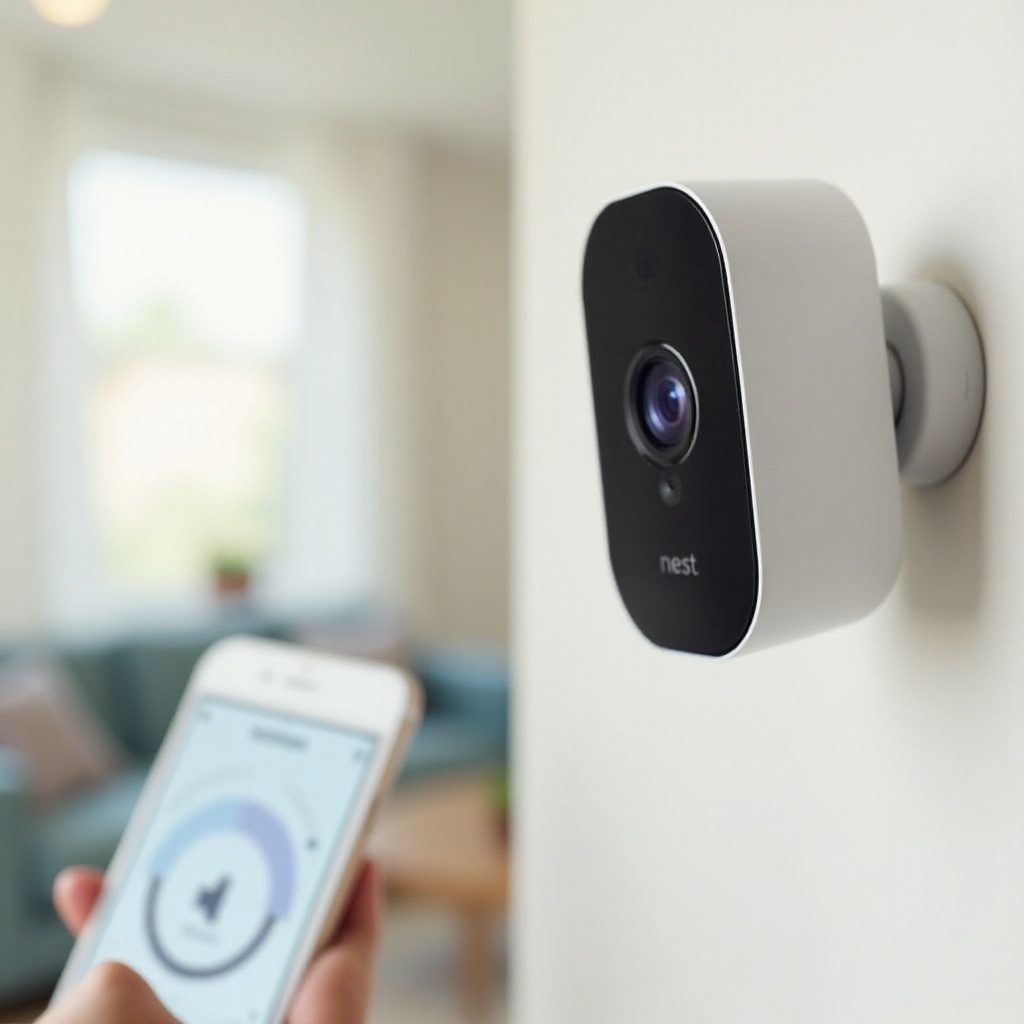
كيف يعمل صوت كاميرا Nest في المنزل الذكي الحديث
قبل إصلاح أي شيء، من المفيد أن تفهم ما تحاول كاميرا Nest فعله بالصوت. عندما تعرف كيف ينبغي للنظام أن يعمل، يصبح من الأسهل تحديد موضع الخلل ولماذا يبدو الصوت أكثر هشاشة من الفيديو.
تتعامل كاميرات وأجراس Nest مع الصوت بطريقتين رئيسيتين:
- تلتقط الصوت من الميكروفون المدمج.
- تشغّل الصوت عبر السماعة المدمجة من أجل المحادثة ثنائية الاتجاه.
كلا الإجراءين ينتقلان عبر شبكة Wi‑Fi والإنترنت إلى سحابة Google، ثم يعودان إلى هاتفك أو جهازك اللوحي أو شاشتك الذكية. أي حلقة ضعيفة في هذه السلسلة يمكن أن تتسبب في انقطاع الصوت، حتى لو بدا الفيديو جيدًا.
الصوت أحادي الاتجاه مقابل ثنائي الاتجاه في كاميرات وأجراس Nest
تدعم أجهزة Nest وضعين رئيسيين للصوت:
- صوت أحادي الاتجاه: تستمع لما يحدث بالقرب من الكاميرا.
- صوت ثنائي الاتجاه: تضغط زرًا في التطبيق وتتحدث من خلال مكبر صوت الكاميرا.
عادةً ما يكون الصوت أحادي الاتجاه أكثر استقرارًا لأن الكاميرا ترسل الصوت في اتجاه واحد فقط. الصوت ثنائي الاتجاه يحتاج إلى تأخير منخفض في كلا الاتجاهين، ما يجعله أكثر حساسية لسوء Wi‑Fi أو بطء الإنترنت أو ازدحام الشبكة. إذا كانت المحادثة ثنائية الاتجاه تتقطع بينما يعمل الصوت أحادي الاتجاه بشكل جيد، فغالبًا ما تكون المشكلة من شبكتك.
صوت العرض المباشر مقابل الصوت المسجّل في مقاطع الأحداث
يتعامل Nest مع الصوت المباشر والصوت المسجل بشكل مختلف:
- الصوت المباشر يُبث مباشرة من الكاميرا إلى جهازك في الوقت الفعلي.
- الصوت المسجّل تتم معالجته وتخزينه في السحابة مع مقاطع الفيديو الخاصة بك.
إذا كان الصوت ينقطع فقط أثناء العرض المباشر لكنه يبدو جيدًا في التسجيلات، فالمشكلة تقع بين جهازك والسحابة. عادةً ما يعني ذلك شبكة Wi‑Fi المحلية أو هاتفك أو الراوتر. إذا كانت التسجيلات نفسها تحتوي على صوت مفقود أو صامت، فمن الأرجح أن المشكلة في ميكروفون الكاميرا أو في البرامج الثابتة أو في معالجة السحابة وقت الحدث.
لماذا يتعطل الصوت قبل الفيديو عند وجود مشكلة
يستخدم الصوت عرض نطاق أقل من الفيديو، لكنه أكثر حساسية لانقطاعات الشبكة القصيرة. يمكن للفيديو التخزين المؤقت وإظهار صورة متأخرة قليلًا. أما الصوت فيبدو غير طبيعي حتى مع الانقطاعات الصغيرة لأن آذاننا تلاحظ الفجوات والتقطّعات فورًا.
لهذا السبب:
- قد يتلعثم الصوت، أو ينقطع، أو يخرج عن التزامن أولًا.
- قد يستمر الفيديو في عرض صورة سلسة لكن متأخرة قليلًا.
إذا كان صوت كاميرا Nest لديك يستمر في الانقطاع بينما تبدو الصورة جيدة، فينبغي أن تشك في استقرار الشبكة، أو أداء الجهاز، أو مشاكل التطبيق. لحصر المشكلة، تحتاج أولًا إلى صورة واضحة عن الأعراض الدقيقة التي تراها.
قائمة الأعراض: ما الذي يحدث بالضبط لصوتك؟
ليست كل مشاكل الصوت متشابهة. تحديد السلوك بدقة يساعدك على اختيار الحل المناسب وتجنب المحاولات العشوائية. خذ لحظة لمطابقة حالتك مع واحد أو أكثر من هذه الأعراض الشائعة.
الصوت ينقطع أثناء العرض المباشر بعد بضع ثوانٍ أو دقائق
تفتح تطبيق Google Home، وتبدأ العرض المباشر، ويعمل الصوت في البداية. ثم بعد وقت قصير، يحدث التالي:
- يصبح صامتًا بدون رسالة خطأ.
- يصبح متقطعًا أو آليًا أو متأخرًا.
- يعود فقط عندما تغلق البث وتعيد فتحه.
هذا النمط يشير غالبًا إلى مشاكل في التطبيق، أو إعدادات توفير الطاقة في الهاتف، أو Wi‑Fi غير مستقر. قد تظل الكاميرا تعمل بشكل صحيح، لكن شيئًا ما في جهاز العرض يقطع البث.
الصوت مفقود أو مشوّه في أحداث مسجّلة
عند مراجعة المقاطع المحفوظة، قد تلاحظ:
- مقاطع كاملة تُعرض بلا أي صوت.
- الصوت يعمل في البداية ثم يتقطع أو يصمت.
- تشوه غريب، فرقعة، أو صوت خافت جدًا.
تشير هذه المشاكل أكثر إلى مشاكل وقت التسجيل، وليس وقت التشغيل. قد يكون السبب الجذري هو ميكروفون الكاميرا، أو مشاكل في البرامج الثابتة، أو عدم استقرار الشبكة خلال أحداث الحركة.
فشل المحادثة ثنائية الاتجاه، لكنك ما زلت تسمع ميكروفون الكاميرا
قد تتمكن من سماع الأشخاص بالقرب من الكاميرا، لكن عندما تتحدث عبر هاتفك:
- لا يسمعون أي شيء على الإطلاق.
- يسمعون صوتًا منخفضًا جدًا أو مشوّهًا بشدة.
- يعمل الصوت لثانية ثم ينقطع.
هذا النمط غالبًا ما يشير إلى:
- أذونات ميكروفون الهاتف أو إعدادات الخصوصية في نظام التشغيل.
- مشاكل في سماعة أو سماعات أذن Bluetooth.
- مشاكل في الشبكة أو التطبيق تؤثر على الصوت الصادر من هاتفك.
بمجرد أن تعرف أي الأعراض تناسب حالتك، يمكنك الانتقال إلى خطوات مستهدفة. أول وأبسط مكان للفحص هو تطبيق Google Home نفسه، لأن الإعدادات الخاطئة يمكن أن تخلق مشاكل تبدو أكثر خطورة مما هي عليه.
الخطوة 1 – فحص إعدادات الصوت الأساسية في تطبيق Google Home
أحيانًا يكون سبب استمرار انقطاع صوت كاميرا Nest بسيطًا مثل إعداد تغيّر أو تم إيقافه. قبل التعمق في الراوترات وإعادة الضبط، تأكد من أن الكاميرا لديها إذن لاستخدام الميكروفون والسماعة، وأن الصوت مسموح به في العرض المباشر والتسجيلات.
التأكد من تمكين الميكروفون على جهاز Nest لديك
قم بذلك لكل كاميرا أو جرس باب:
- افتح تطبيق Google Home.
- اضغط على كاميرا أو جرس باب Nest الخاص بك.
- انتقل إلى الإعدادات (رمز الترس).
- ابحث عن “الصوت”، “الميكروفون”، أو خيار مشابه.
- تأكد من أن مفتاح تبديل الميكروفون في وضع التشغيل.
إذا كان مفتاح الميكروفون ينطفئ من تلقاء نفسه بعد تمكينه، فقد يشير ذلك إلى مشكلة في البرامج الثابتة أو العتاد. احتفظ بملاحظة عن هذا السلوك في حال لم تُجدِ الحلول الأخرى واضطررت للتواصل مع الدعم لاحقًا.
التحقق من إعدادات الصوت والإشعارات لكل كاميرا
يمكن أن يكون لكل جهاز Nest إعدادات مختلفة، لذا افحصها واحدة تلو الأخرى. انظر إلى:
- ما إذا كان الصوت مفعّلًا للعرض المباشر.
- ما إذا كان الصوت مضمّنًا في تسجيلات الأحداث وفقًا لخطة اشتراكك ومنطقتك.
- ما إذا كانت أي روتينات مثل وضع المنزل/الخارج تُسكت الميكروفون في أوقات معينة.
يمكن أن تؤدي روتينات المنزل/الخارج وأتمتة مشابهة إلى كتم الكاميرا عندما يتغير موقع هاتفك أو عندما يدخل منزلك وضعًا معينًا. قد يجعل ذلك الصوت يبدو وكأنه ينطفئ عشوائيًا. عدّل هذه الروتينات أو عطّلها مؤقتًا إذا تعارضت مع طريقة استخدامك للكاميرا.
اختبار الصوت باختبار بسيط للكلام أو التصفيق
أجرِ اختبارًا سريعًا ومضبوطًا للتأكد من وصول الصوت إلى التطبيق:
- قف بالقرب من الكاميرا في غرفة هادئة.
- ابدأ العرض المباشر في تطبيق Google Home.
- صفّق بصوت عالٍ أو تكلّم بوضوح باتجاه الكاميرا.
- استمع لترى ما إذا كان الصوت يصل إلى جهازك في الوقت الفعلي.
إذا كان الصوت ينقطع حتى أثناء هذا الاختبار القصير، فأنت تعلم أن هناك شيئًا خاطئًا يتجاوز الإعدادات البسيطة. الخطوة التالية هي التأكد من أن المشكلة ليست من هاتفك أو جهازك اللوحي أو شاشتك الذكية، لأن هذه الأجهزة تتعامل مع التشغيل الفعلي.
الخطوة 2 – استبعاد المشاكل على هاتفك أو جهازك اللوحي أو شاشتك الذكية
قد تعمل الكاميرا بشكل جيد، لكن الجهاز الذي تستخدمه للمشاهدة أو التحدث يمكن أن يسبب مشاكل صوتية. قبل إلقاء اللوم على كاميرا Nest، افحص أجهزة التشغيل والميكروفون للتأكد من أنها لا تكتم أو تحد من البث.
فحص مستوى الصوت، أزرار الكتم، وأجهزة الإخراج
قد يبدو الأمر بديهيًا، لكن الأمور البسيطة تسبب صداعًا كبيرًا. تأكد من الأساسيات:
- تأكد من رفع مستوى صوت الهاتف أو الجهاز اللوحي.
- تحقق من أن مستوى صوت الوسائط أو التطبيق (وليس فقط الرنين) نشط.
- تأكد من أن البث في تطبيق Google Home غير مكتوم.
- إذا كنت تستخدم سماعات أذن أو مكبرات Bluetooth، تأكد من أنها متصلة بشكل صحيح وليست مكتومة.
إذا رأيت مستويات الصوت على الشاشة أو حركة في المشهد لكنك لا تسمع شيئًا، فقد تكون المشكلة في جهاز الإخراج، وليس في الكاميرا.
اختبار الصوت على هاتف أو جهاز لوحي أو متصفح آخر
لعزل المشكلة على الكاميرا أو جهاز المشاهدة، اختبر على منصة أخرى:
- سجّل الدخول إلى نفس حساب Google على هاتف أو جهاز لوحي آخر.
- افتح تطبيق Google Home واعرض نفس الكاميرا.
- تحقق مما إذا كان الصوت ينطفئ بنفس الطريقة.
إذا عمل الصوت بشكل جيد على جهاز آخر، فغالبًا ما يكون هاتفك أو جهازك اللوحي الأصلي هو السبب. بالنسبة لكاميرات Nest التي تدعم العرض عبر الويب، يمكنك أيضًا تجربة متصفح:
- افتح متصفحًا مدعومًا على جهاز لابتوب أو كمبيوتر مكتبي.
- زر واجهة Google Home أو Nest الرسمية على الويب، إذا كانت متاحة في منطقتك.
- قم ببث الكاميرا واختبر الصوت.
الاختلاف في النتائج بين الأجهزة يشير بشدة إلى مشكلة في التطبيق أو ذاكرة التخزين المؤقت أو نظام التشغيل على جهاز معين. يمكن لمسح ذاكرة التخزين المؤقت للتطبيق أو إعادة تثبيت تطبيق Google Home أو تحديث نظام التشغيل أن يحل هذه المشاكل.
تعطيل تحسين البطارية وحدود تشغيل التطبيقات في الخلفية
يحاول كثير من الهواتف توفير الطاقة عبر تقييد التطبيقات في الخلفية. يمكن أن تقطع هذه الميزات تدفقات الصوت الطويلة، خاصة أثناء المشاهدة المباشرة الممتدة.
على Android، ابحث عن إعدادات مثل:
- “تحسين البطارية”
- “البطارية التكيّفية”
- “حدود الخلفية” أو “وضع الاستعداد للتطبيق”
على iOS، افحص وضع الطاقة المنخفضة وتحديث التطبيقات في الخلفية.
لتطبيق Google Home:
- عطّل تحسين البطارية العدواني.
- اسمح للتطبيق بالعمل في الخلفية.
- أعد فتح التطبيق واختبر الصوت المباشر لعدة دقائق في جلسة واحدة.
إذا استمر الصوت لفترة أطول الآن، فقد عثرت على جزء أساسي من المشكلة. إذا لم يحدث ذلك، فالمشتبه التالي هو شبكتك واتصال Wi‑Fi، اللذان يؤثران على الكاميرا وأجهزة العرض معًا.
الخطوة 3 – إصلاح مشاكل الشبكة وWi‑Fi التي تسبب انقطاع الصوت
شبكتك هي العمود الفقري لمنزلك الذكي. عندما يكون Wi‑Fi ضعيفًا أو غير مستقر، يفشل الصوت عادةً أولًا. إذا كان صوت كاميرا Nest يستمر في الانقطاع على عدة أجهزة، ركّز على قوة الإشارة وجودة الإنترنت قبل تغيير الإعدادات الأكثر تعقيدًا.
كيف تجعل إشارة Wi‑Fi الضعيفة الصوت ينقطع قبل الفيديو
قد تُظهر الكاميرا الموجودة على حافة نطاق Wi‑Fi ما يلي:
- فيديو متأخر أو متقطع قليلًا.
- صوت يتلعثم أو ينقطع أو يتأخر عن الصورة.
- تحزين مؤقت متكرر أو رسائل “الكاميرا غير متصلة”.
لأن الصوت يُبث في الوقت الفعلي، فإن الانخفاضات الدقيقة في الإشارة تؤدي إلى انقطاعات وفجوات سريعة. قد يستمر الفيديو بمعدل إطارات أقل أو مع تخزين مؤقت أكثر، لذلك قد يبدو مقبولًا بينما يفشل الصوت.
إجراء اختبار سرعة سريع بالقرب من موقع الكاميرا
استخدم هاتفك لاختبار الشبكة حيث توجد الكاميرا:
- قف بالقرب من الكاميرا، ويفضل أن تكون في نفس الغرفة أو عند الجدار الخارجي.
- اتصل بنفس شبكة Wi‑Fi التي تتصل بها الكاميرا.
- شغّل اختبار سرعة باستخدام تطبيق أو موقع موثوق.
- تحقق من سرعة الرفع، وسرعة التنزيل، ووقت الاستجابة (ping).
لصوت Nest مستقر:
- يجب أن تكون سرعة الرفع متسقة، لا مرتفعة في المتوسط فقط.
- يجب أن يكون وقت الاستجابة منخفضًا ومستقرًا دون طفرات كبيرة.
- التقلبات الكبيرة أثناء الاختبار تشير إلى ازدحام أو تداخل.
إذا كان اتصالك ضعيفًا في موقع الكاميرا، يمكنك إما نقل الكاميرا أقرب إلى الراوتر أو تحسين تغطية Wi‑Fi.
تحسين التغطية عن طريق وضع الراوتر بشكل أفضل أو استخدام Wi‑Fi شبكي (Mesh)
لتقوية Wi‑Fi لأجهزة Nest لديك:
- ضع الراوتر في موقع مركزي ومفتوح في منزلك.
- أبعده عن الجدران السميكة، والأجسام المعدنية، والأحواض، والأجهزة الكبيرة.
- تجنب إخفاءه داخل خزائن أو خلف أجهزة التلفاز.
إذا كان منزلك كبيرًا أو متعدد الطوابق أو يحتوي على الكثير من الجدران:
- فكّر في استخدام نظام Wi‑Fi شبكي لتغطية المناطق الميتة بشكل متساوٍ.
- استخدم موسّع Wi‑Fi أو نقطة وصول إضافية إذا لم يكن النظام الشبكي خيارًا.
- وزّع الكاميرات بحيث تتصل بأقرب نقطة وصول بإشارة قوية.
بعد تحسين التغطية، أعد تشغيل الراوتر والكاميرا، ثم اختبر الصوت مرة أخرى. إذا كان الصوت لا يزال ينطفئ، فالخطوة المنطقية التالية هي التأكد من أن البرامج محدثة على الكاميرا والتطبيق، لأن البرامج الثابتة والتطبيقات القديمة قد تحتوي على أخطاء معروفة في الصوت.
الخطوة 4 – تحديث البرامج الثابتة والتطبيقات لتجنب أخطاء الصوت
تُصلح التحديثات البرمجية كثيرًا من الأخطاء التي تؤثر على الصوت والاتصال والبث. إذا كانت كاميرا Nest أو تطبيق Google Home يعمل بإصدار قديم، فقد تتسبب مشاكل معروفة في انقطاع الصوت حتى عندما تكون الشبكة قوية.
التأكد من أن البرامج الثابتة لكاميرا Nest محدثة
تقوم كاميرات Nest عادةً بتحديث البرامج الثابتة تلقائيًا عندما تبقى متصلة بالطاقة والإنترنت. لمساعدتها على البقاء محدثة:
- أبقِ الكاميرا متصلة بـ Wi‑Fi والطاقة باستمرار.
- تحقق داخل تطبيق Google Home من إصدار برنامج الجهاز أو البرامج الثابتة.
- قارنه بالإصدارات الحالية المدرجة في مستندات الدعم الرسمية، إذا كانت متاحة في منطقتك.
إذا بدا أن الكاميرا عالقة على إصدار قديم، فأعد تشغيلها وأعد تشغيل الراوتر. قد يؤدي الاتصال الجديد إلى بدء تحديث إذا كان متوفرًا.
تحديث تطبيق Google Home على Android وiOS
على هاتفك أو جهازك اللوحي:
- افتح متجر Google Play (Android) أو App Store (iOS).
- ابحث عن “Google Home”.
- اضغط على “تحديث” إذا ظهر الخيار.
غالبًا ما تتضمن تحديثات التطبيق تحسينات في الأداء وإصلاحات أخطاء للبث والصوت. بعد التحديث، أغلق التطبيق بالكامل وأعد فتحه قبل اختبار الصوت المباشر أو التسجيلات مرة أخرى.
إعادة تشغيل الأجهزة بعد التحديثات لإزالة الأعطال المتبقية
بعد أي تحديث، من المفيد تنظيف الاتصالات القديمة والأخطاء المخزّنة:
- أعد تشغيل كاميرا Nest عن طريق فصلها عن الطاقة أو باستخدام خيار إعادة التشغيل في التطبيق.
- أعد تشغيل الراوتر والمودم بفصلهما لمدة 30 ثانية ثم إعادة توصيلهما.
- أعد تشغيل هاتفك أو جهازك اللوحي حتى يعيد نظام التشغيل تحميل التطبيق المحدّث بشكل نظيف.
تزيل هذه العملية الاتصالات المتقادمة التي يمكن أن تجعل الصوت يتصرف بشكل غريب حتى بعد التحديث. إذا استمرت المشاكل، قد تساعد إعادة ضبط أعمق، خاصة إذا كانت إعدادات الكاميرا قد تعرضت للتلف بمرور الوقت.
الخطوة 5 – إعادة التشغيل وإعادة الضبط: متى يكون البدء من جديد مفيدًا
إذا استمر صوت كاميرا Nest في الانقطاع بعد فحص الإعدادات، والأجهزة، والتحديثات، وWi‑Fi، يمكن أن تؤدي إعادة التشغيل أو إعادة الضبط إلى إزالة المشاكل المخفية. استخدم هذه الخيارات على مراحل حتى لا تمسح الإعدادات قبل الحاجة.
إعادة تشغيل كاميرا Nest والراوتر بأمان وبالترتيب الصحيح
جرّب أولًا عمليات إعادة التشغيل البسيطة التي لا تمحو أي إعدادات:
- أطفئ كاميرا Nest أو افصلها عن الطاقة لمدة 30 ثانية تقريبًا.
- أعد تشغيلها وانتظر حتى تعيد الاتصال بالكامل.
- أعد تشغيل الراوتر والمودم بفصلهما لمدة 30 ثانية ثم إعادة توصيلهما.
- انتظر بضع دقائق حتى تعود خدمة الإنترنت.
- افتح تطبيق Google Home واختبر الصوت المباشر مرة أخرى.
غالبًا ما يكفي هذا لإصلاح أعطال الاتصال المؤقتة التي تؤثر على الصوت.
متى تستخدم إعادة الضبط الناعمة مقابل إعادة الضبط الكاملة للمصنع
إذا لم تساعد عمليات إعادة التشغيل البسيطة، فكّر في إعادة الضبط:
- إعادة ضبط ناعمة: إعادة تشغيل من التطبيق أو زر الجهاز دون مسح الإعدادات.
- إعادة ضبط المصنع: إعادة الكاميرا إلى حالتها الأصلية وإزالة جميع الإعدادات والأسماء والمناطق.
استخدم إعادة ضبط المصنع فقط بعد أن:
- تتأكد من أن الأجهزة الأخرى على نفس الشبكة لا تعاني من مشاكل صوت مشابهة.
- تختبر الكاميرا على شبكة أخرى إن أمكن، مثل نقطة اتصال الهاتف المحمول.
- تدوّن أو تلتقط لقطات شاشة لإعداداتك الحالية والمناطق والأسماء.
اتبع دائمًا خطوات إعادة الضبط الرسمية لطراز كاميرا Nest الخاص بك لتجنب إتلاف الجهاز أو تركه عالقًا في وضع الإعداد.
إعادة إضافة كاميرا Nest إلى Google Home بعد إعادة الضبط
بعد إعادة ضبط المصنع:
- افتح تطبيق Google Home.
- اضغط على أيقونة “+” لإضافة جهاز جديد.
- اختر المنزل الصحيح وحدد “إعداد جهاز”.
- اتبع التعليمات لمسح رمز QR أو إدخال رمز الإعداد على الكاميرا.
- أعد إنشاء أي مناطق أو أسماء أو روتينات كانت لديك من قبل.
بمجرد إعادة اتصال الكاميرا، اختبر الصوت المباشر وتسجيلات الأحداث مرة أخرى. إذا استمرت المشكلة بعد إعداد نظيف، فقد تكون مشكلتك خاصة بطراز الجهاز أو البيئة، مما يقود إلى الخطوة التالية.
الخطوة 6 – نصائح خاصة بالطراز لأشهر كاميرات وأجراس Nest
تتعامل الطرز المختلفة من Nest مع الطاقة والصوت بطرق مختلفة قليلًا. فهم هذه التفاصيل يمكن أن يفسر سبب تصرف الصوت بشكل غير مألوف، خاصة إذا كنت تستخدم أجهزة تعمل بالبطارية أو كاميرات خارجية.
Nest Cam (بطارية): سلوكيات توفير الطاقة التي تؤثر على الصوت
تحاول كاميرات Nest التي تعمل بالبطارية الحفاظ على الطاقة عن طريق:
- تقليل وقت البث عندما لا يوجد نشاط.
- تقييد المدة التي تبقى فيها نشطة أثناء العرض المباشر.
- إدارة عدد مرات تسجيل الأحداث وتحميل المقاطع.
إذا لاحظت أن الصوت ينطفئ بسرعة في الكاميرا التي تعمل بالبطارية:
- تحقق مما إذا كانت الكاميرا تعمل على البطارية أو موصولة بالطاقة.
- افهم أنه عند العمل على البطارية يكون توفير الطاقة أكثر عدوانية ويمكن أن يقصر جلسات الصوت.
- إن أمكن، حافظ على الكاميرا موصولة بالطاقة لبث صوت مباشر أطول وأكثر استقرارًا.
جرس باب Nest (سلكي مقابل بطارية) وخصائص البث المستمر
يتعامل جرس باب Nest مع الصوت في بيئة باب المنزل، التي غالبًا ما تشمل الكثير من الحركة والمحادثات ثنائية الاتجاه المتكررة.
بالنسبة للطرازات السلكية:
- يمكنك عادةً البث لفترة أطول دون انقطاع لأن الطاقة ثابتة.
- إذا كان الصوت غير مستقر، تحقق من مصدر الطاقة المحوّل، والأسلاك، وتوافق الجرس الداخلي.
بالنسبة للطرازات التي تعمل بالبطارية:
- يمكن أن يحد توفير الطاقة من مدة بقاء الصوت المباشر نشطًا.
- قم بضبط إعدادات الحركة والتسجيل لتقليل الاستيقاظ المستمر والحفاظ على الأداء.
- فكّر في توصيل جرس الباب الذي يعمل بالبطارية بأسلاك للحصول على طاقة أكثر استقرارًا إن أمكن.
الكاميرات الخارجية، ضوضاء الرياح، ومشاكل الصوت المرتبطة بالطقس
تواجه كاميرات Nest الخارجية عوامل الطقس والضوضاء التي يمكن أن تؤثر على جودة الصوت وموثوقيته:
- يمكن للرياح القوية أن تطغى على الميكروفون وتجعل سماع الأصوات صعبًا.
- يمكن للمطر أو الغبار أن يسد جزئيًا فتحة الميكروفون.
- قد تؤثر درجات الحرارة القصوى على أداء العتاد بمرور الوقت.
إذا بدا الصوت مكتومًا أو مشوّهًا في الخارج:
- تفقد منطقة الميكروفون بحثًا عن الحطام أو خيوط العنكبوت أو الأوساخ الجافة.
- قم بتنظيفها برفق بقطعة قماش ناعمة وجافة أو هواء مضغوط.
- لاحظ ما إذا كان الصوت يتحسن في الأيام الهادئة والجافة مقارنة بالأيام العاصفة أو الممطرة.
إذا لم تُصلح تعديلات البيئة والطراز المشكلة، فقد حان الوقت للنظر في إعدادات الشبكة العميقة وعمليات التكامل مع المنزل الذكي، لأن هذه العوامل يمكن أن تشكل طريقة انتقال صوت كاميرا Nest عبر منزلك.
إصلاحات متقدمة: الراوتر، QoS، وعمليات التكامل مع المنزل الذكي
بالنسبة للمشاكل المستمرة التي تصمد أمام استكشاف الأخطاء الأساسية، قد تحتاج إلى تعديل كيفية تعامل الراوتر مع حركة البيانات وكيفية تفاعل أنظمة المنزل الذكي الأخرى مع كاميرا Nest. هذه التغييرات أكثر تقدمًا لكنها قد تحدث فرقًا كبيرًا في المنازل المزدحمة.
تعديل إعدادات الراوتر التي تتداخل مع بث الصوت
بعض ميزات الراوتر يمكن أن تُفسد الصوت في الوقت الحقيقي حتى لو بدا التصفح العادي جيدًا. انتبه إلى:
- توجيه النطاق العدواني بين 2.4 غيغاهرتز و5 غيغاهرتز الذي يجبر الأجهزة على التنقل بين النطاقات.
- عزل العملاء أو قواعد شبكة الضيوف التي تحد من الاتصال بين الأجهزة.
- إعدادات جدار الحماية، أو الرقابة الأبوية، أو الأمان الصارمة التي تحجب منافذ البث.
خطوات يمكنك تجربتها:
- تأكد من أن كاميرا Nest على الشبكة الرئيسية، وليس على شبكة ضيف مقيدة.
- إن أمكن، امنح الكاميرا عنوان IP محجوزًا حتى تحصل دائمًا على نفس العنوان.
- أوقف مؤقتًا جدار الحماية الصارم أو الرقابة الأبوية واختبر الصوت.
إذا تحسن الصوت مع إعدادات أكثر مرونة، عدّل قواعد الراوتر للسماح بحركة بيانات Nest مع الحفاظ على أمان الشبكة.
استخدام جودة الخدمة (QoS) لمنح أولوية لحركة بيانات Nest
إذا كان منزلك يحتوي على العديد من الأجهزة التي تبث في نفس الوقت، قد يخسر صوت Nest أولوية الوصول عند ضيق عرض النطاق. يمكن لجودة الخدمة المساعدة في إعطاء أولوية لحركة بيانات الكاميرا.
لإعداد ذلك (إذا كان الراوتر يدعم QoS):
- سجّل الدخول إلى صفحة إدارة الراوتر في متصفح.
- ابحث عن إعدادات QoS أو أولوية حركة البيانات أو أولوية الأجهزة.
- أضف عنوان MAC أو IP الخاص بكاميرا Nest كجهاز عالي الأولوية.
- طبّق التغييرات وأعد تشغيل الراوتر إذا لزم الأمر.
هذا يمنح الكاميرا وصولًا أفضل إلى عرض النطاق عندما تكون الشبكة مشغولة، مما يساعد على الحفاظ على سلاسة الصوت المباشر وتقليل فرص الانقطاع.
اختبار الصوت مع تعطيل عمليات التكامل مع جهات خارجية مؤقتًا
إذا كنت تربط Nest بمنصات أخرى مثل محاور الأتمتة المنزلية أو الشاشات الذكية أو لوحات التحكم المخصصة، فقد تظهر تعارضات. لاختبار ما إذا كان أحد هذه التكاملات يسبب مشكلة:
- عطّل عمليات التكامل مع الجهات الخارجية واحدًا تلو الآخر، مثل محور معين أو خدمة أتمتة.
- بعد تعطيل كل واحد، اختبر الصوت المباشر لعدة دقائق.
- أعد تمكين التكامل إذا لم يكن هناك تغيير، ثم انتقل إلى التالي.
إذا وجدت تكاملًا واحدًا يتسبب دائمًا في مشاكل، تواصل مع دعم تلك المنصة أو عدّل عدد مرات وصولها إلى الكاميرا. يمكنك أيضًا اختيار تقييد الميزات، مثل اللقطات المستمرة، التي تضع حملًا إضافيًا على البث. إذا فشلت كل هذه الخطوات، قد يكون عتاد الكاميرا نفسه هو السبب.
متى تكون المشكلة على الأرجح في العتاد
في بعض الأحيان لا تكون تعديلات البرامج والشبكة كافية. إذا استمر صوت كاميرا Nest في الانقطاع مهما فعلت، قد تواجه ميكروفونًا فاشلًا أو عطلًا داخليًا آخر داخل جسم الكاميرا.
علامات فشل الميكروفون أو مكوّن داخلي
تظهر مشاكل العتاد عادةً على شكل:
- طقطقة أو أزيز أو ضوضاء ثابتة مستمرة حتى مع Wi‑Fi قوي.
- صوت ينقطع في نفس اللحظة في كل مقطع أو عرض مباشر.
- ميكروفون يبقى صامتًا رغم صحة الإعدادات والتحديثات وإعادة الضبط.
إذا اختبرت الكاميرا على شبكة أخرى ورأيت نفس السلوك، فهذا مؤشر قوي على أن المشكلة من الكاميرا نفسها لا من شبكتك.
تبديل الكاميرات أو المواقع لتأكيد العطل
إذا كنت تملك أكثر من كاميرا Nest، يمكنك إجراء تجربة بسيطة:
- بدّل مواقع الكاميرتين مع إبقاء الشبكة والطاقة كما هي.
- راقب ما إذا كانت مشكلة الصوت تتبع الكاميرا أم تبقى في الموقع.
- إذا تبعت المشكلة الكاميرا، فهذا يشير بقوة إلى عطل في العتاد.
- إذا بقيت المشكلة في موقع واحد، فقد تكون الشبكة المحلية أو التداخل أو الطاقة هي السبب.
يمنحك هذا الاختبار دليلًا واضحًا عند التحدث إلى الدعم أو اتخاذ قرار بشأن استبدال الجهاز.
الاتصال بدعم Google Nest والتحقق من خيارات الضمان
عندما تشك في فشل العتاد وقد جرّبت الخطوات السابقة:
- اجمع لقطات شاشة، وعينات من المقاطع، وملاحظات حول توقيت انقطاع الصوت.
- اعثر على الرقم التسلسلي للكاميرا وتفاصيل الشراء.
- تواصل مع دعم Google Nest عبر القنوات الرسمية في منطقتك.
قد يرشدك الدعم عبر اختبارات إضافية. إذا كانت الكاميرا لا تزال ضمن الضمان وأكدوا وجود مشكلة في العتاد، قد تكون مؤهلًا للإصلاح أو الاستبدال. حتى لو كانت خارج الضمان، ستعرف أن استكشاف الأخطاء وإصلاحها لن يحل المشكلة.
كيفية منع انقطاع صوت Nest في المستقبل
بعد إصلاح المشكلة الحالية، يمكن أن تساعد بعض العادات البسيطة في الحفاظ على صوت Nest مستقرًا بمرور الوقت. الوقاية أسهل من استكشاف الأخطاء المتكرر، خاصة مع إضافة مزيد من الأجهزة الذكية إلى منزلك.
تخطيط تغطية Wi‑Fi أثناء إضافة المزيد من الأجهزة الذكية
كل جهاز ذكي جديد يضيف حملًا أكبر إلى شبكتك. للحفاظ على السلاسة:
- قم بترقية الراوتر إذا كان قديمًا أو مثقلًا غالبًا أو يفتقر إلى معايير Wi‑Fi الحديثة.
- استخدم نظام Wi‑Fi شبكي في المنازل الكبيرة بحيث يكون لكل كاميرا نقطة وصول قوية قريبة.
- وزّع الكاميرات عبر نقاط الوصول بحيث لا يتعرض عقد واحد للتحميل الزائد.
تجعل شبكة Wi‑Fi القوية والمخطط لها جيدًا احتمال استمرار انقطاع صوت كاميرا Nest أقل بكثير عندما تحتاج إليه.
الحفاظ على تحديث التطبيقات والبرامج الثابتة وبرامج الراوتر
تساعد التحديثات المنتظمة على تجنب الأخطاء التي تسبب انقطاع الصوت:
- فعّل التحديثات التلقائية لتطبيق Google Home إذا كان نظامك يسمح بذلك.
- تحقق من البرامج الثابتة للراوتر عدة مرات في السنة وطبّق التحديثات المستقرة.
- حافظ على نظام تشغيل هاتفك أو جهازك اللوحي محدثًا ضمن إصدار موثوق.
تحسن هذه التحديثات الأمان والأداء لمنزلك الذكي بالكامل، وليس فقط الكاميرات.
فحوصات روتينية لاكتشاف المشاكل قبل أن تصبح حرجة
يمكن للفحوصات السريعة والمنتظمة منع المفاجآت عندما يحدث أمر مهم:
- مرة في الشهر، افتح العرض المباشر واستمع لدقيقة للتأكد من نظافة الصوت.
- راجع بعض مقاطع الأحداث الأخيرة للتأكد من أن الصوت مسجّل بوضوح.
- راقب أي أنماط جديدة من الانقطاع أو التشويه أو التأخير الطويل.
إذا اكتشفت المشاكل الصغيرة مبكرًا، يمكنك إصلاحها قبل أن تؤثر على تسجيلات أو محادثات ثنائية الاتجاه مهمة.
الخاتمة
عندما يستمر انقطاع صوت كاميرا Nest، فإنك تفقد أكثر من مجرد الصوت. تفقد السياق، والقرائن، وراحة البال. تأتي معظم المشاكل من أسباب بسيطة: إعداد تم تغييره، هاتف مثقل، Wi‑Fi ضعيف، أو برامج قديمة. من خلال الانتقال خطوة بخطوة من الفحوصات الأساسية في التطبيق إلى اختبارات الأجهزة، وتحسين الشبكة، وخيارات الراوتر المتقدمة، يمكنك غالبًا استعادة صوت مستقر وواضح.
إذا وصلت إلى نهاية هذا الدليل وما زالت المشكلة تظهر عبر شبكات وأجهزة مختلفة، يصبح فشل العتاد هو السبب المرجح. في هذه الحالة، يكون اختبار الكاميرا في موقع آخر والعمل مع دعم Google Nest هو الخطوة الصحيحة. مع شبكة قوية، وبرامج محدثة، وكاميرا سليمة، ينبغي أن يبقى صوت Nest لديك نشطًا وموثوقًا، بحيث يظل منزلك الذكي آمنًا وسهل المراقبة.
الأسئلة الشائعة
لماذا ينطفئ صوت كاميرا نيست بعد بضع دقائق من المشاهدة المباشرة؟
يحدث هذا عادةً بسبب انقطاع في بث الصوت من الكاميرا إلى جهازك. تشمل الأسباب الشائعة ضعف إشارة Wi‑Fi أو عدم استقرارها بالقرب من الكاميرا، أو إعدادات توفير الطاقة في الهاتف التي تحد من البث في الخلفية، أو أخطاء في تطبيق Google Home. ابدأ بالتحقق من إعدادات الصوت والميكروفون في التطبيق، ثم جرّب العرض المباشر من هاتف أو جهاز لوحي آخر. عطّل تحسين البطارية لتطبيق Google Home وحسّن تغطية Wi‑Fi بالقرب من الكاميرا. إذا استمر انقطاع الصوت بسرعة على عدة أجهزة وشبكات، فقد تكون مشكلة في برمجيات الكاميرا (البرنامج الثابت) أو في العتاد، وقد تحتاج عندها إلى الاتصال بالدعم.
هل يمكن أن يتسبب انخفاض عرض النطاق أو بطء الإنترنت في استمرار انقطاع صوت نيست؟
نعم. يمكن أن يؤدي عرض النطاق المنخفض أو غير المستقر إلى انقطاع صوت نيست حتى عندما يبدو الفيديو يعمل جيداً. يحتاج الصوت إلى تدفق ثابت للبيانات دون انقطاعات متكررة. عندما تكون سرعة الرفع منخفضة جداً أو متذبذبة، قد يتلعثم الصوت المباشر أو يصمت، وقد ينقطع الصوت في المحادثة الثنائية، وقد تحتوي التسجيلات على مقاطع صوت مفقودة. أجرِ اختبار سرعة بالقرب من موقع الكاميرا وتحقق من أداء سرعة الرفع وزمن الاستجابة (ping). إذا كان الشبكة مزدحمة، فخفّض من استخدام البث الثقيل الآخر أو قم بإعداد ميزة جودة الخدمة (QoS) على جهاز التوجيه لديك لإعطاء أولوية لحركة مرور كاميرات نيست حتى يبقى الصوت مستقراً.
متى يجب أن أتوقف عن استكشاف الأخطاء وإصلاحها وأطلب استبدال كاميرا نيست؟
يجب أن تفكر في الاستبدال عندما ينقطع الصوت على عدة أجهزة وشبكات حتى بعد استكشاف شامل للأخطاء وإصلاحها. وهذا يعني أنك تحققت من جميع إعدادات التطبيق والأذونات، وقمت بتحديث البرنامج الثابت والتطبيقات وبرنامج جهاز التوجيه، وأعدت تشغيل الكاميرا وأعدتها إلى إعدادات المصنع، واختبرتها في موقع مختلف أو على شبكة أخرى. إذا استمرت المشكلة مع نفس الجهاز ورأيت مؤشرات مثل طقطقة مستمرة، أو مقاطع صامتة متكررة، أو ميكروفون لا يعمل إطلاقاً رغم صحة الإعدادات، فمن المرجح أن العتاد يتعرض لعطل. عند هذه النقطة، اجمع عينات من المقاطع والتفاصيل، ثم تواصل مع دعم Google Nest. إذا كانت الكاميرا لا تزال ضمن فترة الضمان وأكد الدعم وجود مشكلة في العتاد، فإن طلب استبدال هو الخطوة التالية الأفضل.