
وضع إقران سماعات Raycon Everyday: دليل 2024 الكامل
المقدمة
تمنحك سماعات Raycon Everyday تجربة استخدام رائعة عندما تتصل بسرعة وتبقى مستقرة. وعندما يفشل الاقتران، تحصل على صمت، أو تقطيع في الصوت، أو عمل إحدى السماعتين فقط. فهم كيفية عمل وضع الاقتران في سماعات Raycon Everyday هو المفتاح لتجنب هذه المشكلات والاستمتاع بصوت موثوق على هاتفك أو حاسوبك المحمول أو التلفاز أو وحدة الألعاب.
يشرح هذا الدليل بخطوات واضحة ما هو وضع الاقتران، وكيفية قراءة مؤشرات LED، وكيفية إدخال سماعات Raycon Everyday في وضع الاقتران عند الطلب. سترى تعليمات دقيقة لهواتف iPhone وأجهزة Android وWindows وmacOS والتلفزيونات الذكية وأجهزة الألعاب.
ستتعلم أيضًا كيفية التبديل بين عدة أجهزة دون الحاجة لإعادة الضبط باستمرار، وكيفية حل المشكلات الشائعة مثل “Raycon لا تظهر في البلوتوث” أو “متصلة لكن لا يوجد صوت”. بنهاية هذا الدليل، ستعرف كيف تستخدم وضع الاقتران في سماعات Raycon Everyday بثقة طوال عام 2024 وما بعده.
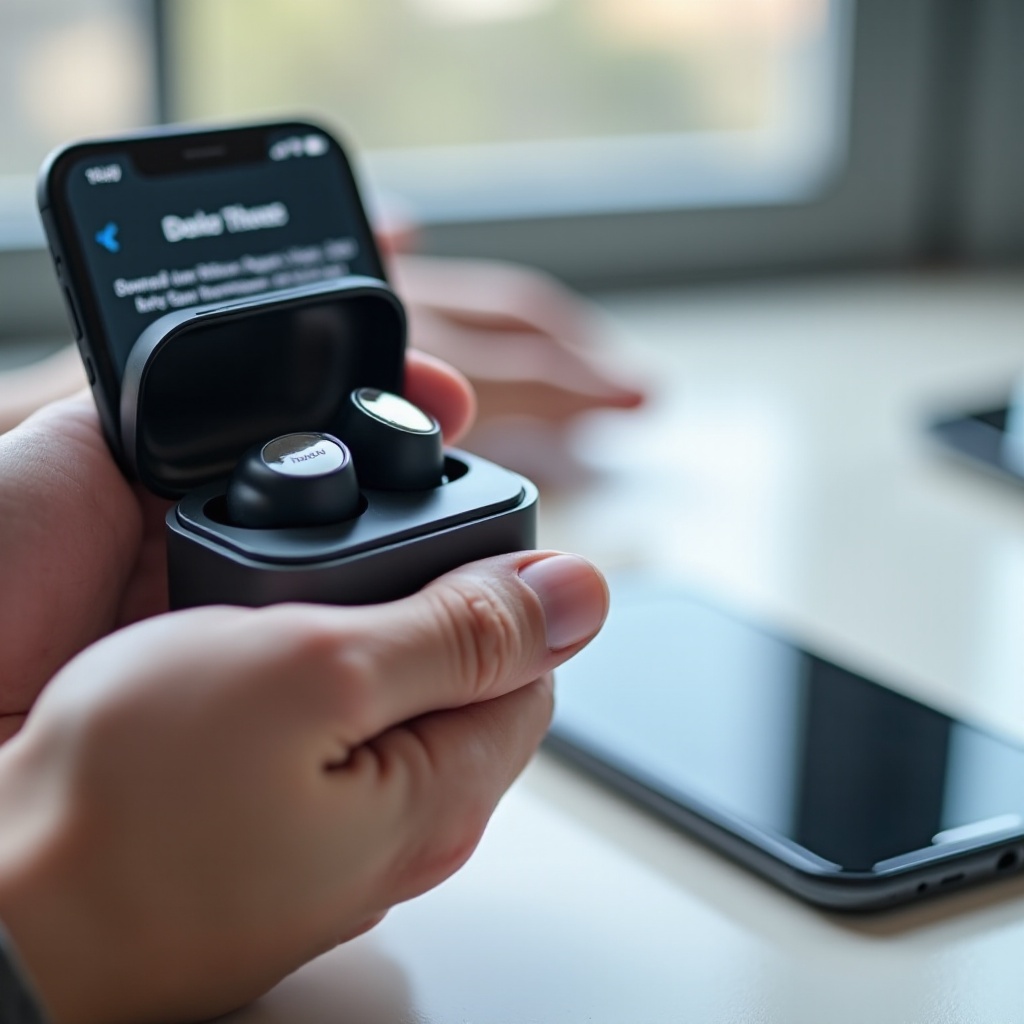
ما هو وضع الاقتران في سماعات Raycon Everyday؟
وضع الاقتران هو الحالة الخاصة التي تدخلها سماعات Raycon Everyday عندما تكون جاهزة للاتصال بجهاز جديد عبر البلوتوث. عندما تكون السماعات في وضع الاقتران، يمكن لهاتفك أو جهازك اللوحي أو حاسوبك أو تلفازك اكتشافها وإنشاء رابط لاسلكي آمن. بدون وضع الاقتران، لا يمكن للأجهزة الجديدة رؤية سماعاتك أو الاتصال بها إطلاقًا.
بالنسبة لمعظم المستخدمين، يظهر وضع الاقتران لأول مرة في اللحظة التي يخرجون فيها كلتا السماعتين من العلبة بعد شحنهما. بعد ذلك تبث السماعات إشارة يمكن لجهازك التقاطها في إعدادات البلوتوث. لاحقًا، قد تحتاج إلى إدخال السماعات يدويًا في وضع الاقتران مرة أخرى عند تغيير الأجهزة، أو إعادة ضبطها، أو مواجهة مشكلات في الاتصال.
يُعد وضع الاقتران مهمًا لأنه يمنحك التحكم في كيفية اتصال سماعاتك وأين تتصل:
- لا يمكن للأجهزة الجديدة الاتصال إلا عندما تكون السماعات في وضع الاقتران.
- تتجنب عمليات إعادة الاتصال العشوائية بأجهزة قديمة لم تعد ترغب في استخدامها.
- يمكنك حل العديد من مشكلات الاتصال ببساطة عن طريق إعادة الدخول إلى وضع الاقتران.
بعد أن أصبح مفهوم وضع الاقتران واضحًا، تأتي الخطوة التالية وهي تعلم كيفية قراءة مؤشرات LED وأدوات التحكم. هذه الأضواء واللمسات هي أدلتك الرئيسية لمعرفة أن السماعات في الحالة الصحيحة.
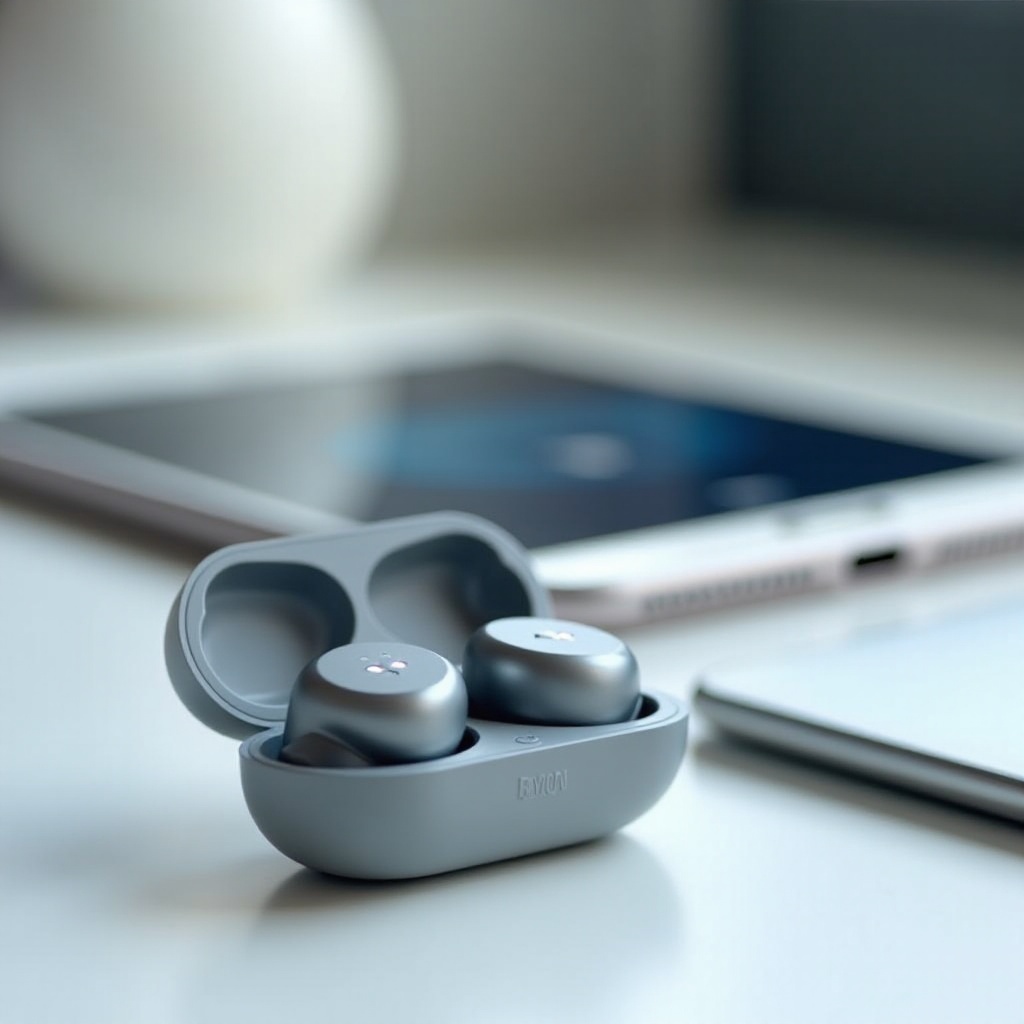
فهم مؤشرات LED وأدوات التحكم
تخبرك مؤشرات LED الموجودة على سماعات Raycon Everyday وعلبة الشحن بما تفعله السماعات في أي لحظة. بمجرد فهم لون الأضواء وأنماط الوميض، يمكنك بسرعة معرفة ما إذا كانت تشحن أو تقairn أو متصلة أو في حالة خطأ.
أنماط أضواء LED التي تدل على أن وضع الاقتران نشط
عندما تكون سماعات Raycon Everyday في وضع الاقتران، سترى عادة نمط وميض على إحدى السماعتين أو كلتيهما. بينما قد يختلف الشكل الدقيق قليلًا بين الإصدارات، تتبع معظم سماعات Raycon Everyday هذه القواعد العامة:
- وميض سريع على إحدى السماعتين: السماعة الأساسية في وضع اقتران نشط وتبحث عن جهاز.
- وميض سريع على كلتا السماعتين: كلتا السماعتين تبحثان وتتزامنان قبل الاتصال.
- وميض بعد فترة قصيرة من إخراجها من العلبة: تحاول السماعات إعادة الاتصال بآخر جهاز معروف وهي لفترة وجيزة في وضع الاقتران أو إعادة الاتصال.
إذا لم تر أي وميض على الإطلاق بعد إخراج السماعات من العلبة، فقد لا تكون في وضع الاقتران وقد تحتاج إلى إعادة ضبط أو شحن.
ماذا تعني الألوان وسرعات الوميض المختلفة
يمنحك اللون والسرعة تفاصيل إضافية حول ما يحدث:
- وميض أزرق سريع: غالبًا ما يشير إلى أن السماعات في وضع الاقتران وجاهزة للاتصال.
- وميض متناوب بالأحمر والأزرق: يشير عادة إلى أن السماعات في وضع اكتشاف كامل لجهاز جديد.
- وميض أزرق بطيء: يدل عادة على أن السماعات متصلة وفي وضع الاستعداد.
- أحمر ثابت أو وميض أحمر بطيء: يعكس عادة انخفاض مستوى البطارية أو أن الشحن قيد التقدم.
إذا رأيت أضواء غير منتظمة أو خافتة جدًا، فتحقق من مستوى البطارية وتأكد من أن السماعات موضوعة بشكل صحيح في العلبة.
الأزرار وأدوات اللمس المتعلقة بالاقتران
تستخدم سماعات Raycon Everyday أزرارًا صغيرة أو أسطحًا لمسية للتحكم في الاقتران وإعادة الضبط. تتيح لك هذه الأدوات غالبًا فرض الدخول إلى وضع الاقتران حتى لو فشلت الطرق التلقائية:
- الضغط المطول على كلتا السماعتين: غالبًا ما يؤدي إلى تشغيل تسلسل إعادة ضبط كامل أو إعادة اقتران.
- إخراج كلتا السماعتين من العلبة في الوقت نفسه: يبدأ عادة الاقتران أو إعادة الاتصال تلقائيًا.
- وضع السماعات مرة أخرى في العلبة وإغلاق الغطاء: ينهي الاقتران، ويطفئ السماعات، ويجهزها للجلسة التالية.
تحقق دائمًا من دليل البدء السريع الخاص بطراز Raycon لديك للحصول على الحركات الدقيقة، لكن معظم طرازات Everyday تتبع هذه المنطقية الأساسية. بمجرد أن تتمكن من قراءة إشارات LED واستخدام أدوات التحكم، ستكون جاهزًا لإدخال السماعات في وضع الاقتران كلما احتجت.
كيفية إدخال سماعات Raycon Everyday في وضع الاقتران
الآن بعد أن عرفت معنى الأضواء وأدوات التحكم، حان وقت استخدامها. تختلف عملية الدخول إلى وضع الاقتران قليلًا بين إعداد الاستخدام لأول مرة والاقتران مع جهاز جديد لاحقًا.
إعداد الاستخدام لأول مرة والاقتران التلقائي
لإعداد سماعات Raycon Everyday لأول مرة، اتبع هذه الخطوات:
- اشحن العلبة والسماعات حتى يشير ضوء العلبة إلى وجود بطارية كافية.
- افتح غطاء علبة الشحن وتأكد من أن كلتا السماعتين موضوعة بشكل صحيح.
- أخرج كلتا السماعتين من العلبة في الوقت نفسه.
- راقب ظهور وميض سريع لمؤشرات LED، عادة باللون الأزرق أو الأحمر/الأزرق، على الأقل على إحدى السماعتين.
- على هاتفك أو جهازك الآخر، افتح إعدادات البلوتوث.
- ابحث عن اسم جهاز مثل “Raycon Everyday Earbuds” في قائمة الأجهزة المتاحة.
- اضغط على هذا الإدخال للاتصال ووافق على أي رسالة اقتران تظهر.
بالنسبة لكثير من المستخدمين، يكون هذا الاقتران التلقائي الأول سريعًا وسلسًا. بمجرد إكماله، ينبغي أن تعيد السماعات الاتصال تلقائيًا بذلك الجهاز عند إخراجها من العلبة في المستقبل.
الدخول إلى وضع الاقتران يدويًا من العلبة
إذا أردت إقران السماعات بجهاز مختلف بعد الإعداد الأول، فقد تحتاج إلى فرض وضع الاقتران:
- ضع كلتا السماعتين في علبة الشحن وأغلق الغطاء.
- انتظر بضع ثوانٍ، ثم افتح الغطاء.
- أخرج كلتا السماعتين مرة أخرى واحتفظ بهما قريبين من بعضهما.
- إذا لم تبدأ في الوميض بسرعة، اضغط مطولًا على السطح اللمسي أو الزر في كل سماعة لبضع ثوانٍ حتى ترى نمط وميض سريع.
- على الجهاز الجديد، افتح إعدادات البلوتوث واختر سماعات Raycon من القائمة.
تكون هذه الطريقة اليدوية مفيدة جدًا عندما تحاول السماعات إعادة الاتصال بجهاز قديم وتتجاهل الجهاز الجديد.
إعادة ضبط السماعات قبل الاقتران
إذا لم يعمل وضع الاقتران إطلاقًا أو تصرفت السماعات بشكل غير متوقع، فإن إعادة الضبط تساعد عادة:
- ضع كلتا السماعتين في علبة الشحن وتأكد من أنهما في وضع الشحن.
- مع فتح الغطاء، اضغط مطولًا على الأسطح اللمسية أو الأزرار في كلتا السماعتين لمدة 8–10 ثوانٍ تقريبًا، أو حتى ترى نمط وميض مميز يشير إلى إعادة الضبط.
- أغلق الغطاء وانتظر بضع ثوانٍ.
- افتح الغطاء، أخرج كلتا السماعتين، وراقب ظهور وميض وضع الاقتران من جديد.
- اذهب إلى إعدادات جهازك وقم بإقرانها كجهاز جديد.
بمجرد أن تتمكن من إدخال وضع الاقتران بشكل موثوق، تكون جاهزًا لتوصيل السماعات بأجهزتك اليومية، بدءًا بالهواتف والأجهزة اللوحية.
إقران سماعات Raycon Everyday بالهواتف والأجهزة اللوحية
يعتمد معظم المستخدمين على سماعات Raycon Everyday للاستماع للموسيقى والمكالمات والبث على الأجهزة المحمولة. يدعم كل من iOS وAndroid سماعات البلوتوث بشكل جيد، لكن القوائم تبدو مختلفة قليلًا. تبقى الخطوات الأساسية نفسها.
الإقران مع iPhone و iPad (iOS)
لإقران سماعات Raycon Everyday مع iPhone أو iPad:
- أدخل السماعات في وضع الاقتران باستخدام الخطوات السابقة.
- افتح تطبيق “الإعدادات” على iPhone أو iPad.
- اضغط على “Bluetooth” وتأكد من أن البلوتوث قيد التشغيل.
- انتظر لحظة تحت “الأجهزة الأخرى” حتى تظهر سماعات Raycon Everyday.
- اضغط على اسم السماعات لبدء الاقتران.
- انتظر حتى تتغير الحالة من “جارٍ الاتصال” إلى “متصل”.
إذا لم تظهر السماعات، قم بإيقاف البلوتوث وتشغيله مرة أخرى، ثم تحقق من جديد. ابقِ السماعات قريبة من الجهاز أثناء الاقتران.
الإقران مع هواتف وأجهزة Android اللوحية
على Android، تعتمد العناوين الدقيقة على نوع هاتفك، لكن العملية مشابهة:
- أدخل سماعات Raycon في وضع الاقتران.
- افتح “الإعدادات” على جهاز Android.
- اضغط على “الأجهزة المتصلة” أو “Bluetooth”.
- شغّل البلوتوث إذا كان مغلقًا.
- اضغط على “إقران جهاز جديد” أو “إضافة جهاز”.
- اختر سماعات Raycon Everyday من القائمة.
- أكّد طلب الاقتران.
إذا رأيت أكثر من إدخال واحد لـ Raycon، احذف الإدخالات القديمة أو غير النشطة أولًا. يمكنك فعل ذلك من خلال “الأجهزة المتصلة سابقًا” أو “الأجهزة المقترنة” بالضغط على رمز الإعدادات ثم اختيار “نسيان”.
تأكيد نجاح الاتصال على الأجهزة المحمولة
بعد الاقتران، تأكد من أن السماعات تعالج الصوت بالفعل:
- تحقق من أن حالة البلوتوث تظهر “متصل” لسماعات Raycon.
- شغّل موسيقى أو فيديو وتأكد من أن الصوت يخرج من السماعات وليس من مكبر صوت الهاتف.
- استخدم أزرار الصوت على الجهاز لضبط المستوى؛ يجب أن تستجيب السماعات.
- أثناء المكالمة، تأكد من أن مخرج صوت المكالمة مضبوط على سماعات Raycon.
بمجرد أن يصبح الاتصال مستقرًا على هاتفك أو جهازك اللوحي، يمكنك الانتقال إلى إقران سماعات Raycon Everyday مع الحواسيب المحمولة والمكتبية، والتي تتطلب غالبًا خطوات إعداد إضافية.
إقران سماعات Raycon Everyday مع الحواسيب المحمولة والمكتبية
يتيح لك توصيل سماعات Raycon Everyday بأجهزة Windows أو macOS استخدامها لمكالمات العمل واجتماعات الفيديو والألعاب والبث. تمنحك الحواسيب خيارات أكثر، لكنها أيضًا تُدخل المزيد من احتمالات الخطأ في الإعداد. الإعداد الدقيق هنا يوفر عليك الوقت لاحقًا.
الاتصال بحواسيب Windows 10/11
على حاسوب محمول أو مكتبي يعمل بنظام Windows 10 أو 11، اتبع هذه الخطوات:
- أدخل سماعات Raycon Everyday في وضع الاقتران.
- انقر على قائمة “ابدأ” وافتح “الإعدادات”.
- انقر على “الأجهزة” أو “Bluetooth & devices” حسب إصدار Windows.
- شغّل البلوتوث إذا كان مغلقًا.
- انقر على “إضافة جهاز”، ثم اختر “Bluetooth”.
- انتظر حتى يعثر Windows على سماعات Raycon Everyday، ثم انقر على اسمها.
- انتظر حتى يعرض Windows رسالة “متصل”.
بعد الاقتران، انقر بزر الماوس الأيمن على رمز مكبر الصوت في شريط المهام، واختر “إعدادات الصوت”، وتأكد من اختيار سماعات Raycon كجهاز إخراج الصوت. هذا يضمن أن الصوت يُشغَّل عبرها فعلاً.
الاتصال بـ MacBook و iMac
على macOS، يكون الاقتران أيضًا مباشرًا بمجرد معرفة القوائم:
- أدخل السماعات في وضع الاقتران.
- انقر على قائمة Apple وافتح “إعدادات النظام” (أو “تفضيلات النظام” في بعض الإصدارات).
- اختر “Bluetooth”.
- شغّل البلوتوث إذا كان مغلقًا.
- ابحث عن سماعات Raycon Everyday في قائمة الأجهزة وانقر على “اتصال” أو “Connect”.
- بعد الاتصال، انتقل إلى إعدادات “الصوت” واختر سماعات Raycon كجهاز إخراج الصوت.
يمكنك أيضًا استخدام رمز البلوتوث في شريط القائمة (إن كان مفعّلًا) لتأكيد الاتصال والتبديل بين الأجهزة بسرعة.
إصلاح مشكلة “متصل ولكن لا يوجد صوت” على الحواسيب
أحيانًا يعرض Windows أو macOS السماعات على أنها “متصلة” لكن لا يوجد صوت. لإصلاح ذلك:
- في Windows، افتح “إعدادات الصوت” وتأكد من أن جهاز الإخراج مضبوط على سماعات Raycon وليس على مكبرات الصوت الداخلية.
- إذا لزم الأمر، افتح “لوحة التحكم في الصوت”، وحدد السماعات تحت “التشغيل”، ثم انقر على “تعيين كافتراضي”.
- في macOS، افتح إعدادات “الصوت” واختر سماعات Raycon كجهاز إخراج، ثم تحقق من أن شريط مستوى الصوت ليس في وضع كتم الصوت.
- أعد تشغيل تطبيقات الاتصال (مثل Zoom أو Teams أو Discord) واختر سماعات Raycon في قوائم أجهزة الصوت داخل هذه التطبيقات.
بعد إعداد الحواسيب بشكل صحيح، يرغب الكثير بعد ذلك في استخدام سماعات Raycon Everyday للأفلام والألعاب، ما يعني إقرانها بالتلفزيونات ووحدات الألعاب والأجهزة الأخرى.
استخدام وضع الاقتران مع التلفزيونات ووحدات الألعاب والأجهزة الأخرى
يمكن للتلفزيونات الذكية وأجهزة البث ووحدات الألعاب أن تستفيد كثيرًا من سماعات Raycon Everyday، لكن دعم البلوتوث يختلف بينها. ستعتمد دائمًا على وضع الاقتران نفسه في السماعات، لكن عليك معرفة بنية القوائم لكل جهاز.
الاتصال بالتلفزيونات الذكية وأجهزة البث
على العديد من أجهزة التلفزيون الذكية الحديثة:
- أدخل سماعات Raycon في وضع الاقتران.
- افتح قائمة “الإعدادات” في التلفزيون.
- انتقل إلى “الصوت” أو “الصوتيات” أو قسم “Bluetooth” مخصص.
- اختر “صوت البلوتوث” أو “سماعات البلوتوث” أو خيارًا مشابهًا.
- اختر سماعات Raycon Everyday عندما تظهر في القائمة.
- أكد الاقتران واختبر الصوت عبر فيديو أو تطبيق.
في أجهزة البث مثل Amazon Fire TV أو Roku، افتح الإعدادات وابحث عن “Bluetooth” أو “Remotes & Devices”، ثم ابحث عن سماعات Raycon وقم بالاتصال بها.
استخدام سماعات Raycon مع وحدات الألعاب
تستفيد الألعاب كثيرًا من الصوت الخاص، لكن دعم الوحدات يختلف:
- PlayStation 5 / PlayStation 4: بعض الإعدادات قد لا تدعم صوت البلوتوث المباشر لجميع السماعات. إذا لم تتصل سماعات Raycon مباشرة، استخدم محول صوت بلوتوث عبر USB أو مثبَّت على وحدة التحكم يدعم سماعات الرأس.
- Nintendo Switch: تدعم التحديثات الأخيرة صوت البلوتوث. انتقل إلى “إعدادات النظام”، ثم “Bluetooth Audio”، وأقرِن سماعات Raycon. توقع تأخرًا بسيطًا أكثر من السماعات السلكية.
- Xbox Series X/S و Xbox One: لا توفر هذه الوحدات دعمًا قياسيًا لصوت البلوتوث لسماعات الطرف الثالث. ستحتاج إلى محول متوافق يتم توصيله بوحدة التحكم أو الجهاز ويدعم خرج صوت البلوتوث.
في كل حالة، تأكد من أن السماعات في وضع الاقتران أثناء تنفيذ عملية الاقتران في وحدة الألعاب.
الحلول البديلة عندما يكون دعم البلوتوث محدودًا في الجهاز
إذا لم يتمكن التلفزيون أو وحدة الألعاب من الاتصال مباشرة بسماعات Raycon Everyday، فهناك خيارات أخرى:
- استخدم مرسل بلوتوث منخفض التأخير يتم توصيله بمخرج سماعة الرأس في التلفزيون أو منفذ الكابل البصري أو منفذ USB.
- صل حاسوبًا محمولًا بالتلفزيون عبر HDMI وأقرِن السماعات بالحاسوب بدلًا من التلفزيون.
- استخدم هاتفك أو جهازك اللوحي لتشغيل تطبيقات البث وأقرِن سماعات Raycon بهذا الجهاز.
بمجرد أن تبدأ في استخدام سماعات Raycon Everyday عبر الهواتف والحواسيب والتلفزيونات ووحدات الألعاب، ستحتاج غالبًا إلى الانتقال بينها بسلاسة. وهنا يصبح إدارة الأجهزة بشكل ذكي مهمًا.
التبديل بين عدة أجهزة دون إعادة ضبط مستمرة
يمكن لسماعات Raycon Everyday تذكر عدة أجهزة مقترنة، لكنها لا يمكن أن تتصل فعليًا إلا بجهاز واحد في الوقت نفسه. إذا تعلمت كيفية إدارة هذه الاتصالات، ستتجنب عمليات إعادة الضبط المتكررة وإضاعة الوقت.
كم عدد الأجهزة التي يمكن لسماعات Raycon Everyday تذكرها
تخزن معظم سماعات الأذن اللاسلكية الحقيقية الحديثة عدة ملفات تعريف لأجهزة مختلفة في ذاكرتها. رغم أن العدد الدقيق ليس معلنًا دائمًا، تتذكر سماعات Raycon Everyday عادة على الأقل بضعة أجهزة، مثل:
- هاتفك الذكي الأساسي
- هاتف ثانوي أو جهاز لوحي
- حاسوب محمول أو مكتبي
- تلفزيون ذكي أو جهاز بث
إذا أضفت الكثير من الأجهزة مع مرور الوقت، قد تُزال الأجهزة الأقدم من القائمة وتحتاج إلى إقران جديد. الحفاظ على القائمة منظمة يساعد في منع الالتباس.
أفضل تسلسل للتبديل من الهاتف إلى الحاسوب المحمول
للتبديل بسلاسة بين جهازين رئيسيين، مثل الهاتف والحاسوب المحمول:
- أوقف الصوت مؤقتًا على الجهاز الحالي.
- على ذلك الجهاز، إما أوقف البلوتوث أو افصل سماعات Raycon يدويًا.
- ضع السماعات في علبة الشحن وأغلق الغطاء لبضع ثوانٍ.
- افتح الغطاء وأخرج كلتا السماعتين.
- على الجهاز الجديد، افتح إعدادات البلوتوث واضغط على سماعات Raycon للاتصال.
يمنع هذا التسلسل السماعات من التمسك بالجهاز الأول ويجعل التبديل أكثر سلاسة.
متى وكيف “تنسى” جهازًا
إذا استمر جهاز قديم في سرقة الاتصال أو لم تعد تستخدمه:
- افتح إعدادات البلوتوث على ذلك الجهاز.
- ابحث عن سماعات Raycon Everyday في قائمة الأجهزة المقترنة.
- اضغط على رمز الإعدادات أو “i” بجوار السماعات.
- اختر “نسيان هذا الجهاز” أو “إزالة”.
بعد ذلك لن تعيد السماعات الاتصال تلقائيًا بهذا الجهاز، ما يقلل من تعارضات الاقتران عند الدخول في وضع الاقتران بالقرب من عدة أجهزة.
حتى مع إدارة الأجهزة بعناية، قد تحدث مشكلات أحيانًا. يوضح القسم التالي خطوات عملية لاستكشاف أكثر مشكلات وضع الاقتران شيوعًا وحلها.
استكشاف مشكلات وضع الاقتران في سماعات Raycon Everyday وإصلاحها
عندما لا يتصرف وضع الاقتران في سماعات Raycon Everyday كما هو متوقع، يمكن لنهج منهجي أن يحل المشكلة في معظم الأحيان. البطارية والبرمجيات والتداخل هي الأسباب الأكثر شيوعًا.
السماعات لا تدخل وضع الاقتران إطلاقًا
إذا لم تُظهر السماعات أي أضواء ولم تبدأ في الوميض أبدًا:
- اشحن السماعات والعلبة لمدة 30–60 دقيقة على الأقل.
- تأكد من أن السماعات موضوعة بشكل صحيح في علبة الشحن وأن غطاء العلبة يغلق بالكامل.
- نظف نقاط الشحن على السماعات وداخل العلبة بقطعة قماش ناعمة وجافة.
- جرّب كابل شحن مختلفًا أو مصدر طاقة USB آخر.
- قم بإعادة ضبط كاملة عن طريق الضغط المطول على الأسطح اللمسية أو الأزرار في كلتا السماعتين أثناء وجودهما في العلبة حتى ترى وميض إعادة الضبط.
- أخرج السماعات وتحقق مرة أخرى من وجود أضواء وميض.
إذا لم تر أي استجابة بعد ذلك، فاتصل بدعم Raycon، إذ قد يكون العتاد معيبًا.
“Raycon” لا تظهر في قائمة أجهزة البلوتوث
أحيانًا لا يتمكن جهازك من رؤية السماعات رغم أنها في وضع الاقتران:
- تأكد من أن السماعات تومض بسرعة، مما يشير إلى وضع الاقتران.
- أوقف البلوتوث ثم أعد تشغيله في إعدادات جهازك.
- أعد تشغيل هاتفك أو جهازك اللوحي أو حاسوبك.
- احذف إدخالات Raycon القديمة من قائمة الأجهزة المقترنة قبل البحث مرة أخرى.
- ابتعد عن المناطق المزدحمة التي تحتوي على العديد من أجهزة البلوتوث أو أجهزة Wi-Fi.
- اختبر الاقتران مع جهاز ثانٍ لمعرفة ما إذا كانت المشكلة في السماعات أم في الجهاز الأصلي.
إذا ظهرت السماعات على جهاز واحد ولم تظهر على الآخر، ركّز على استكشاف الجهاز الذي لا يستطيع رؤيتها وإصلاحه.
اتصال أو تشغيل الصوت في إحدى السماعتين فقط
إذا كان الصوت يأتي من السماعة اليسرى أو اليمنى فقط، أو رفضت إحدى الجهتين الاتصال:
- ضع كلتا السماعتين في العلبة وأغلق الغطاء لمدة 10–15 ثانية على الأقل.
- أخرج كلتا السماعتين في الوقت نفسه وانتظر حتى تتزامنا.
- تحقق مما إذا كان الصوت يعمل الآن في كلتا السماعتين بنظام ستيريو.
- إذا لم يحدث ذلك، أعد ضبط السماعات باستخدام الخطوات في القسم السابق.
- أعد إقرانها مع جهازك من البداية.
- على جهازك، تحقق من أن إعدادات الصوت الأحادي أو أوضاع إمكانية الوصول لا تجبر الصوت على قناة واحدة.
بمجرد السيطرة على مشكلات وضع الاقتران، يمكنك اتخاذ خطوة أخيرة وتحسين استقرار البلوتوث وجودة الصوت العامة ببعض العادات البسيطة.
نصائح لأداء بلوتوث مستقر وصوت أفضل
الاقتران الجيد ليس سوى جزء من التجربة. تساعدك الاتصالات القوية والمستقرة عبر البلوتوث والعادات الصحيحة على جعل سماعات Raycon Everyday تبدو أفضل وتنفصل بشكل أقل، خاصة في البيئات المزدحمة.
تقليل التداخل والانقطاعات
لتقليل التقطيع والانقطاعات:
- احتفظ بجهاز المصدر على نفس جانب جسدك الذي توجد فيه السماعة الأساسية أثناء المشي.
- تجنب وضع الهاتف في عمق حقيبة خلف جسمك أو بجوار أجسام معدنية سميكة.
- ابتعد عن تجمعات كثيفة من أجهزة الراوتر Wi-Fi أو أجهزة البلوتوث النشطة.
- تجنب حجب السماعات بيدك أو رأسك لفترات طويلة.
حتى التغييرات الصغيرة في المسافة والعوائق يمكن أن تجعل اتصالات البلوتوث أكثر استقرارًا.
مستوى البطارية وتأثيره على الاقتران
يمكن أن يتسبب انخفاض مستوى البطارية في سلوك غريب، بما في ذلك فشل الاقتران والانفصال العشوائي:
- اشحن السماعات قبل المكالمات الطويلة أو الرحلات الجوية أو التمارين الرياضية.
- حافظ على علبة الشحن ممتلئة قدر الإمكان لتتمكن من إعادة شحن السماعات بين الاستخدامات.
- تحقق من مستويات بطارية السماعات في إعدادات البلوتوث على هاتفك عند ظهور المشكلات.
تؤدي مستويات البطارية الأعلى عادةً إلى أداء أكثر استقرارًا وعدد أقل من انقطاعات الاتصال.
الحفاظ على تحديث الأجهزة والبرامج الثابتة
البرامج القديمة سبب خفي آخر لمشكلات الاقتران:
- ثبّت أحدث التحديثات على أجهزة iOS وAndroid وWindows وmacOS الخاصة بك.
- أعد تشغيل أجهزتك بعد التحديثات الكبيرة أو بعد إجراء تغييرات كبيرة على البلوتوث.
- تحقق من دعم Raycon الرسمي أو الوثائق لأي نصائح تحديث خاصة بالطراز.
الحفاظ على كل شيء محدثًا يحسن توافق البلوتوث ويساعد وضع الاقتران في سماعات Raycon Everyday على العمل كما هو متوقع في 2024.
الخلاصة
يُعد وضع الاقتران في سماعات Raycon Everyday أساس تجربة استماع سلسة. بمجرد فهم معنى أنماط LED، وكيفية الدخول إلى وضع الاقتران، وكيفية الاتصال بالهواتف والحواسيب والتلفزيونات ووحدات الألعاب، تصبح معظم مشكلات الاتصال سهلة الحل. استخدم نصائح التبديل للانتقال بين الأجهزة دون إعادة ضبط مستمرة، واتبع خطوات استكشاف الأخطاء وإصلاحها عندما يحدث خطأ ما. باستخدام هذه الأساليب العملية، يمكنك الحفاظ على سماعات Raycon Everyday متصلة ومستقرة وجاهزة للاستخدام اليومي في 2024.
الأسئلة الشائعة
لماذا لا تدخل سماعات Raycon Everyday في وضع الاقتران في عام 2024؟
أكثر الأسباب شيوعًا هي انخفاض شحن البطارية، أو اتساخ نقاط الشحن، أو احتفاظ جهاز سابق بالاتصال. اشحن العلبة والسماعات بالكامل، ونظّف نقاط التوصيل، ثم أعد ضبط السماعات وهي داخل العلبة. بعد ذلك، أخرج كلتا السماعتين، وتحقق من وميض مصابيح LED بسرعة، ثم حاول الاقتران مرة أخرى. قم أيضًا بإيقاف تشغيل البلوتوث ثم تشغيله مرة أخرى في هاتفك أو حاسوبك المحمول لإزالة الاتصالات العالقة.
كيف أعيد ضبط سماعات Raycon Everyday إذا تعلّق وضع الاقتران؟
ضع كلتا السماعتين في علبة الشحن وتأكد من أنهما تشحنان. مع إبقاء الغطاء مفتوحًا، اضغط مع الاستمرار على أسطح اللمس أو الأزرار في كلتا السماعتين لعدة ثوانٍ حتى تومض مصابيح LED بنمط إعادة الضبط. أغلق الغطاء وانتظر بضع ثوانٍ، ثم افتحه وأخرج السماعتين. يجب أن تبدآ الآن من جديد في وضع الاقتران، جاهزتين للاتصال كما لو كانتا جديدتين.
هل يمكنني استخدام سماعات Raycon Everyday مع عدة أجهزة دون إعادة الاقتران في كل مرة؟
نعم. يمكن لسماعات Raycon Everyday تذكّر عدة أجهزة مقترنة، مثل الهاتف واللوحي والحاسوب المحمول. عادةً لا تحتاج إلى إعادة الاقتران من البداية. للتبديل، افصل الاتصال أو أوقف تشغيل البلوتوث على الجهاز الحالي، ثم افتح البلوتوث على الجهاز الجديد واختر سماعات Raycon الخاصة بك. إذا استمر جهاز قديم في سرقة الاتصال، استخدم خيار “نسيان هذا الجهاز” في إعدادات البلوتوث الخاصة به حتى لا تعود السماعات تتصل به تلقائيًا.