
Wie man Bildschirmprobleme der Apple Watch im Jahr 2024 löst
Einführung
Apple Watches bieten Benutzern schnellen Zugriff auf wichtige Informationen direkt vom Handgelenk aus. Doch wenn Bildschirmprobleme auftreten, können sie diese nahtlose Interaktion behindern. Ob es sich um ein flackerndes Display oder einen Bildschirm handelt, der nicht reagiert, diese Probleme können lästig sein. Glücklicherweise haben viele dieser Bildschirmprobleme einfache Lösungen. Dieser Artikel geht auf häufige Bildschirmprobleme von Apple Watches ein und bietet klare, prägnante Schritte, um Ihnen bei deren Behebung zu helfen.
Verständnis von Apple Watch-Bildschirmproblemen
Die Identifizierung der Art des Bildschirmproblems ist entscheidend. Es legt den Grundstein dafür, wie wir an die Lösung herangehen.
Häufige Bildschirmfehler
- Nicht reagierende Bildschirme: Dies tritt auf, wenn der Bildschirm Berührungen nicht registriert.
- Flimmernde Displays: Intermittierende Lichtschwankungen können die Sichtbarkeit stören.
- Rissige Bildschirme: Physikalische Einwirkungen können das Glas beschädigen und die Leistung beeinträchtigen.
Software- vs. Hardwareprobleme
Es ist entscheidend zu erkennen, ob das Problem software- oder hardwarebedingt ist.
- Softwareprobleme: Diese sind oft auf Störungen zurückzuführen und erfordern Maßnahmen wie Updates oder Resets.
- Hardwareprobleme: Resultieren aus physischen Schäden oder defekten Komponenten, die möglicherweise Reparaturen oder Ersatz erfordern.
Nachdem wir die Probleme verstanden haben, gehen wir zur genauen Diagnose über.
Diagnose Ihres Bildschirmproblems
Eine erfolgreiche Fehlerbehebung beginnt mit einer gründlichen Diagnose, bei der spezifische Symptome erkannt und verfügbare Tools genutzt werden.
Symptome identifizieren
Erkennen Sie diese häufigen Symptome, um Probleme genau zu identifizieren.
- Touchscreen reagiert nicht: Überlegen Sie, ob bestimmte Bereiche des Bildschirms völlig unempfänglich sind.
- Sichtbare Flimmern: Flimmern oder Farbwechseln bestimmte Bereiche des Bildschirms sichtbar wiederholt?
- Risse und Einschlagszeichen: Suchen Sie nach sichtbaren physischen Schäden, die die Berührungs-Technologie beeinträchtigen können.
Verwendung von Diagnosewerkzeugen
Nutzen Sie die eingebauten Diagnosewerkzeuge von Apple, um Ihre Bildschirmprobleme besser zu verstehen.
- Gehen Sie zu „Einstellungen“ > „Allgemein“ > „Über“ und folgen Sie den Anweisungen, um diagnostische Tests durchzuführen.
Von der Diagnose zu Lösungen übergehend, kommen wir nun zur Behebung dieser erkannten Probleme.
DIY-Lösungen für Apple Watch-Bildschirmprobleme
Wenn das, was Sie entdecken, ohne professionelle Hilfe lösbar erscheint, finden Sie hier einige Schritte, die Sie zu Hause ausprobieren können.
Neustart und Zurücksetzen Ihres Geräts
- Neustart: Halten Sie die Seitentaste gedrückt; schieben Sie zum Ausschalten, wenn Sie dazu aufgefordert werden, und schalten Sie es dann wieder an.
- Erzwungener Neustart: Wenn eingefroren, drücken und halten Sie sowohl die Seitentaste als auch die digitale Krone, bis das Apple-Logo erscheint.
Anpassen der Anzeigeeinstellungen
Optimieren Sie Berührungs- und Anzeigeeinstellungen direkt:
- Besuchen Sie „Einstellungen“ > „Helligkeit & Textgröße“; passen Sie auf optimale Stufen an.
- Unter „Allgemein“ > „Bedienungshilfen“, schalten Sie Einstellungen wie „Bewegungen reduzieren“ um, um die Bildschirmreaktion zu testen.
Nachdem Sie diese Lösungen versucht haben, benötigen Sie möglicherweise weitere Hilfe, wenn diese Schritte nicht funktionieren.
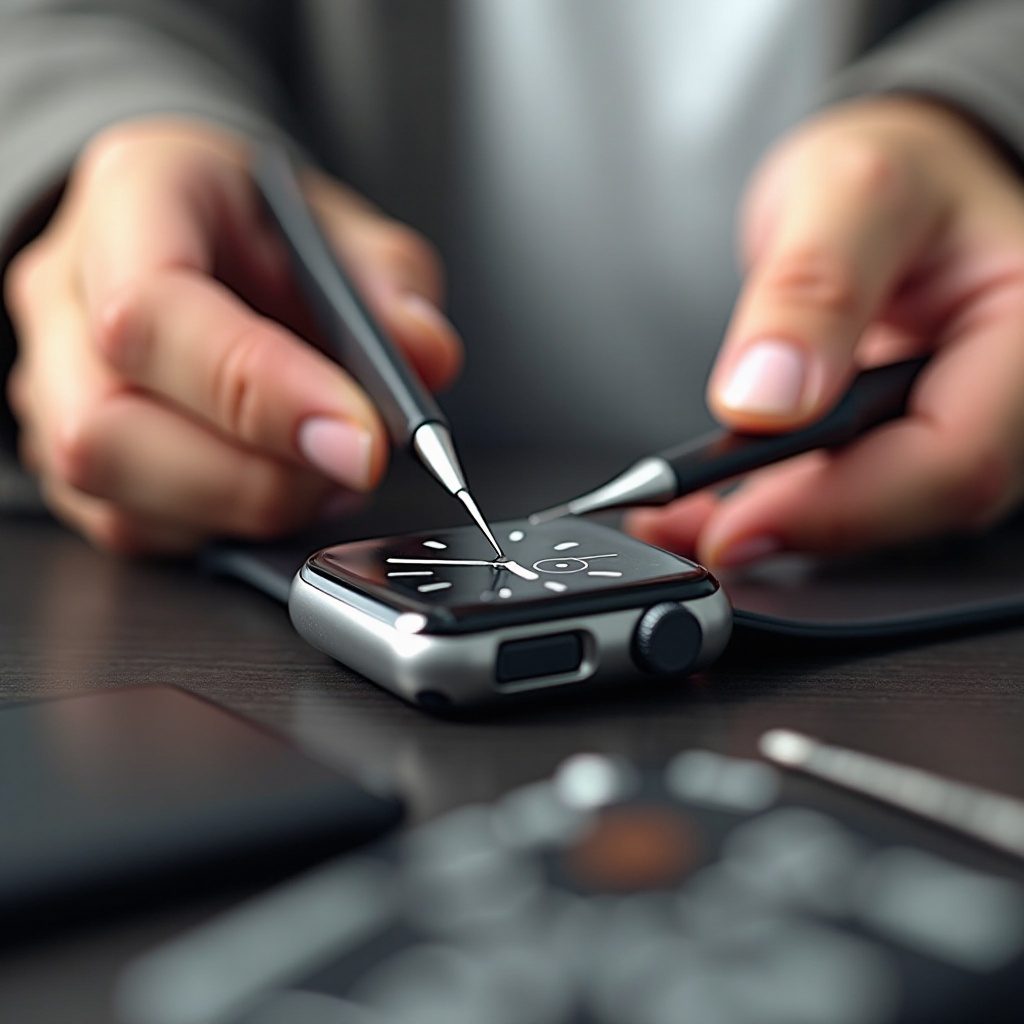
Wann professionelle Reparatur suchen
Manchmal ist die Lösung nicht so einfach und erfordert möglicherweise professionelle Eingriffe.
Bewertung der Schadensschwere
Erwägen Sie professionelle Hilfe, wenn:
- Der Bildschirm auch nach Resets nicht reagiert.
- Risse ganze Abschnitte unempfänglich machen oder das Display behindern.
Verstehen von Garantie- und Serviceoptionen
Erkunden Sie je nach Ihrem Garantiestatus Ihre Optionen:
- Die Apple-Garantie könnte Herstellungsfehler abdecken.
- AppleCare+ bietet erweiterten Schutz und deckt manchmal auch Schäden durch Unfälle ab.
- Drittanbieter-Services: Diese können kostengünstig sein, aber oft die Garantie ungültig machen; achten Sie darauf, dass sie Originalteile verwenden.
Prävention kostet immer weniger als Reparaturen. Deshalb schließen wir mit Wartungstipps ab.
Vorbeugende Maßnahmen zur Vermeidung von Bildschirmproblemen
Halten Sie Ihre Apple Watch geschützt und betriebsbereit, indem Sie vorbeugende Schritte befolgen.
Schützendes Zubehör
Investieren Sie in Displayschutzfolien und Hüllen, um gegen versehentliches Fallenlassen und Kratzer zu schützen.
Wartung von Software-Updates
Führen Sie immer die neuesten WatchOS-Updates aus:
- Stellen Sie automatische Updates ein, um mit Softwareverbesserungen und Sicherheitskorrekturen aktuell zu bleiben.
Fazit
Während Bildschirmprobleme bei der Apple Watch unbequem sein können, sind sie mit dem richtigen Ansatz oft handhabbar. Durch die korrekte Diagnose und Umsetzung dieser Lösungen können Sie sicherstellen, dass Ihr Gerät in Top-Zustand bleibt. Falls erforderlich, zögern Sie nicht, Fachleute zu kontaktieren und halten Sie Ihre Uhr aktuell, um zukünftige Probleme zu vermeiden.
Häufig gestellte Fragen
Wie erkenne ich, ob mein Apple Watch Bildschirmproblem softwarebezogen ist?
Konsistente Probleme trotz Neustarts deuten meist auf Softwarefehler hin, die durch Updates behoben werden können.
Was soll ich tun, wenn mein Bildschirm physisch beschädigt ist?
Suchen Sie eine professionelle Reparatur auf, um weitere Schäden zu vermeiden und die Funktionalität wiederherzustellen.
Sind Reparaturdienste von Drittanbietern zuverlässig für die Reparatur des Apple Watch Bildschirms?
Sie sind eine Option, können aber die Garantie erlöschen. Stellen Sie sicher, dass sie Originalteile verwenden und überprüfen Sie deren Bewertungen.