
Beats Solo 3 verbindet sich nicht? Vollständige Fehlerbehebungsanleitung für 2024
Einführung
Sie setzen sich hin, um Musik zu hören, drücken die Einschalttaste an Ihren Beats Solo 3 und nichts verbindet sich. Sie erscheinen nicht in Bluetooth oder sie werden als „Verbunden“ angezeigt, bleiben aber stumm. Vielleicht haben sie gestern noch perfekt funktioniert und heute weigern sie sich, sich mit Ihrem Handy oder Laptop zu koppeln.
Schnurlose Kopfhörer sind auf eine Kette aus Hardware, Software und Funksignalen angewiesen. Wenn irgendein Teil dieser Kette ausfällt, kann es sein, dass Ihre Beats Solo 3 keine Verbindung mehr herstellen. Das Problem entsteht oft durch einfache Ursachen: niedrigen Akkustand, Bluetooth‑Fehler, veraltete Software oder weil die Kopfhörer noch an einem anderen Gerät „hängen“.
Diese Anleitung gibt Ihnen klare, direkte Schritte zur Behebung eines „Beats Solo 3 verbindet sich nicht“‑Problems. Sie lernen, wie Sie die Grundlagen prüfen, Ihre Beats korrekt in den Kopplungsmodus versetzen und Verbindungen unter iPhone, Android, Mac und Windows beheben. Sie sehen außerdem, wie Sie die Kopfhörer zurücksetzen und entscheiden können, ob es sich um einen Softwarefehler oder einen tatsächlichen Hardwaredefekt handelt.
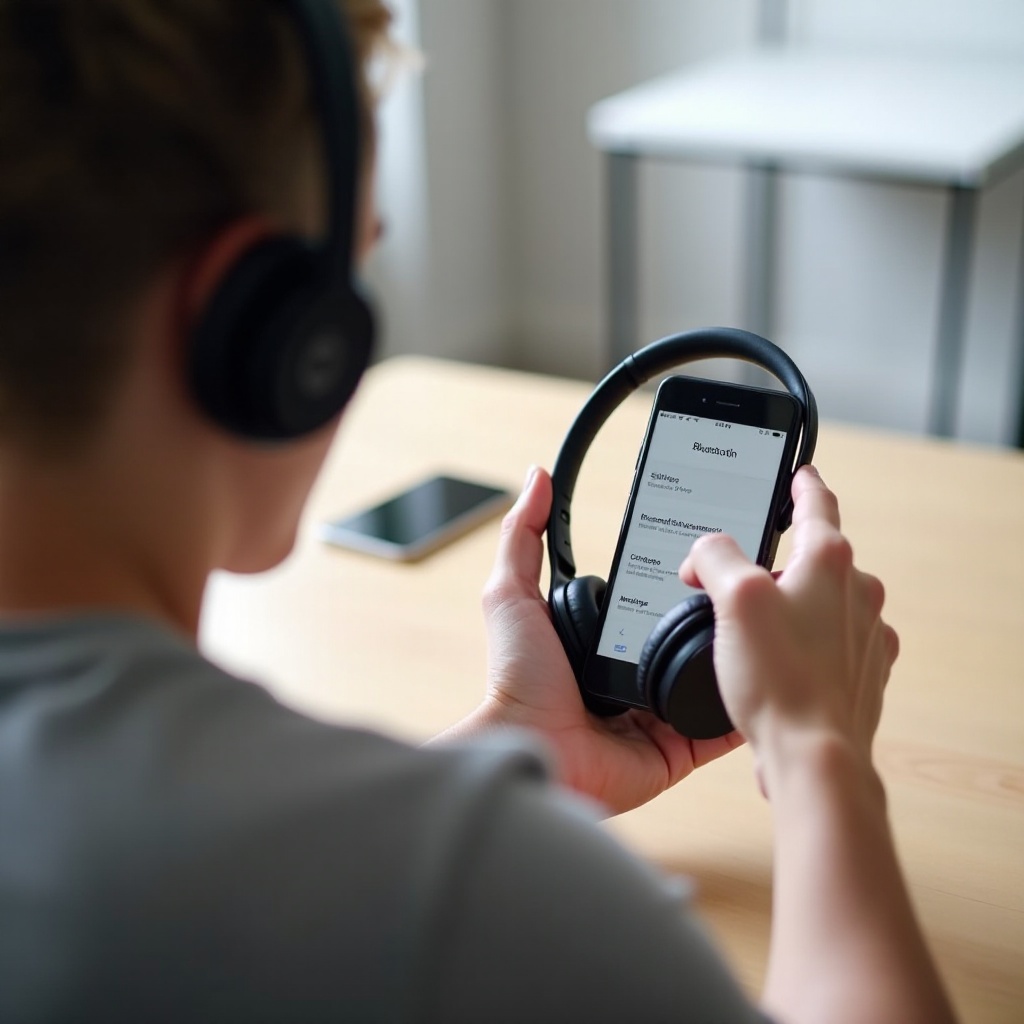
Verstehen, warum sich Ihre Beats Solo 3 nicht verbinden
Bevor Sie in Einstellungen und Zurücksetzungen eintauchen, müssen Sie die Art des Problems bestimmen. Die Symptome, die Sie sehen, verraten viel über die Ursache.
Typische Verbindungssymptome sind:
- Beats Solo 3 erscheinen überhaupt nicht in der Bluetooth‑Liste Ihres Geräts.
- Sie erscheinen, lassen sich aber nicht koppeln, zeigen einen Fehler an oder bleiben bei „Koppeln“ hängen.
- Das Gerät zeigt „Verbunden“ an, aber Sie hören keinen Ton über die Kopfhörer.
- Die Verbindung funktioniert kurz, bricht dann ab oder setzt ständig aus.
Die meisten dieser Probleme haben einige wenige häufige Ursachen:
- Softwarefehler oder Bluetooth‑Konflikte auf Ihrem Handy oder Computer.
- Beschädigte Bluetooth‑Einstellungen, zwischengespeicherte Daten oder zu viele gekoppelte Geräte.
- Die Beats Solo 3 sind bereits mit einem anderen Gerät in der Nähe verbunden.
- Niedriger Akkustand oder Stromversorgungsprobleme in den Kopfhörern.
- Seltener: physische Schäden an der internen Elektronik oder den Bedienelementen.
Betrachten Sie die Fehlerbehebung als eine Treppe, die Sie Stufe für Stufe hinaufsteigen. Beginnen Sie mit einfachen Prüfungen und arbeiten Sie sich zu anspruchsvolleren Maßnahmen vor. So sparen Sie Zeit und vermeiden unnötige Zurücksetzungen. Mit dieser Denkweise beginnen wir nun mit den grundlegenden Prüfungen, die viele „Beats Solo 3 verbindet sich nicht“‑Beschwerden lösen.
Wichtige Checks vor der Fehlerbehebung
Die Grundlagen zu überspringen ist eine der einfachsten Möglichkeiten, Zeit zu verschwenden. Viele Verbindungsprobleme verschwinden, sobald Sie Stromversorgung, Entfernung und einfache Einstellungen geprüft haben.
Gehen Sie zunächst diese Prüfungen durch:
- Akkustand und korrektes Laden prüfen
Wenn Ihre Beats Solo 3 einen sehr niedrigen Akkustand haben, können sie sich zwar einschalten, aber keine stabile Bluetooth‑Verbindung halten.
- Schließen Sie sie an ein zuverlässiges Ladegerät mit einem guten Kabel an.
- Laden Sie sie mindestens 10–15 Minuten, bevor Sie erneut versuchen zu koppeln.
- Beobachten Sie die Ladestandsanzeigen, um zu bestätigen, dass sie tatsächlich Strom erhalten.
- Sicherstellen, dass Bluetooth aktiviert und der Flugmodus ausgeschaltet ist
Auf Ihrem Handy oder Computer:
- Öffnen Sie die Schnelleinstellungen oder die Systemeinstellungen.
- Vergewissern Sie sich, dass Bluetooth eingeschaltet ist.
- Schalten Sie den Flugmodus aus, falls er aktiviert ist.
- Schalten Sie Bluetooth aus, warten Sie einige Sekunden und schalten Sie es dann wieder ein.
- Entfernung, Hindernisse und Funkstörungen prüfen
Bluetooth funktioniert am besten auf kurze Distanz.
- Halten Sie Ihre Beats während des Koppelns in unmittelbarer Nähe zu Ihrem Gerät.
- Vermeiden Sie dicke Wände, große Metallgegenstände oder Geräte zwischen ihnen.
- Schalten Sie andere Bluetooth‑Geräte aus oder gehen Sie auf Abstand, wenn diese stören könnten.
- Sicherstellen, dass Beats Solo 3 nicht bereits anderswo verbunden sind
Beats Solo 3 können sich mehrere Geräte merken und sich mit dem zuletzt verwendeten Gerät verbinden.
- Wenn sie sich mit einem anderen Handy, Tablet oder Laptop verbinden, erkennt Ihr aktuelles Gerät sie möglicherweise nicht.
- Schalten Sie Bluetooth auf anderen Geräten in der Nähe aus, die bereits mit Ihren Beats gekoppelt sind.
- Oder wählen Sie auf diesen Geräten „Entfernen“ bzw. „Dieses Gerät ignorieren“, um Beats Solo 3 aus ihren Bluetooth‑Listen zu löschen.
Nachdem Sie diese Prüfungen abgeschlossen haben, können Sie sich auf die Kopfhörer selbst konzentrieren. Um sich zu verbinden, müssen sie im richtigen Modus und für Ihr Gerät sichtbar sein. Genau hier kommt der richtige Kopplungsmodus ins Spiel.
So versetzen Sie Beats Solo 3 korrekt in den Kopplungsmodus
Wenn sich Ihre Beats Solo 3 nicht im Kopplungsmodus befinden, kann Ihr Handy oder Computer sie nicht finden. Viele Kopplungsprobleme entstehen dadurch, dass dieser Schritt überstürzt oder leicht fehlerhaft ausgeführt wird.
Gehen Sie wie folgt vor, um den Kopplungsmodus korrekt zu aktivieren:
- Kopfhörer ausschalten
Drücken und halten Sie die Einschalttaste, bis die LED‑Lichter erlöschen. Wenn sie bereits ausgeschaltet sind, können Sie mit dem nächsten Schritt fortfahren.
- Kopplungsmodus aktivieren
Bei ausgeschalteten Kopfhörern:
- Drücken und halten Sie die Einschalttaste.
- Halten Sie sie etwa 5 Sekunden lang gedrückt.
- Lassen Sie die Taste los, wenn die LED zu blinken beginnt.
- LED‑Anzeige lesen
Die Lichter zeigen Ihnen den Zustand Ihrer Beats an:
- Schnelles weißes Blinken bedeutet in der Regel, dass sie im Kopplungsmodus und sichtbar sind.
- Dauerlicht bedeutet normalerweise, dass sie eingeschaltet sind und möglicherweise bereits verbunden.
- Kein Licht bedeutet, dass sie ausgeschaltet sind oder keinen Strom haben.
Der Kopplungsmodus bleibt nicht unbegrenzt aktiv. Wenn Ihr Gerät zu lange mit der Suche wartet, können die Beats Solo 3 aus dem Kopplungsmodus zurück in den normalen Standby wechseln. Falls das passiert, wiederholen Sie die obigen Schritte und versuchen Sie das Koppeln erneut, während die Lichter blinken.
Da Ihre Beats jetzt sichtbar sind, ist es Zeit, Verbindungsprobleme auf den einzelnen Plattformen zu beheben. Wir beginnen mit dem iPhone und gehen dann zu Android, Mac und Windows über, damit Sie sehen, wie dieselben Prinzipien in verschiedenen Systemen gelten.
Beats Solo 3 verbindet sich nicht mit iPhone (iOS 17) – so beheben Sie es
Wenn sich Beats Solo 3 nicht mit einem iPhone unter iOS 17 verbinden, liegt die Ursache meist in einem fehlerhaften Bluetooth‑Eintrag, einem kleinen Softwarefehler oder einem Konflikt mit anderen Apple‑Geräten unter Ihrer Apple‑ID.
Gehen Sie diese Schritte der Reihe nach durch:
- Beats Solo 3 in den Bluetooth‑Einstellungen entfernen und neu koppeln
- Öffnen Sie Einstellungen → Bluetooth auf Ihrem iPhone.
- Suchen Sie Ihre Beats Solo 3 im Bereich „Meine Geräte“.
- Tippen Sie auf das „i“-Symbol daneben.
- Tippen Sie auf Dieses Gerät ignorieren und bestätigen Sie.
- Versetzen Sie Ihre Beats erneut in den Kopplungsmodus.
- Tippen Sie in der Liste „Andere Geräte“ auf Ihre Beats Solo 3, um sie wieder zu verbinden.
- Bluetooth‑ und Netzwerkeinstellungen zurücksetzen
Wenn Entfernen und erneutes Koppeln nicht hilft, setzen Sie die Netzwerkeinstellungen zurück:
- Gehen Sie zu Einstellungen → Allgemein → iPhone übertragen/zurücksetzen → Zurücksetzen.
- Tippen Sie auf Netzwerkeinstellungen zurücksetzen.
- Geben Sie Ihren Code ein und bestätigen Sie.
Dadurch werden WLAN‑, VPN‑ und Bluetooth‑Einstellungen gelöscht. Sie müssen WLAN‑Passwörter neu eingeben und Bluetooth‑Geräte neu koppeln, aber oft verschwinden hartnäckige Verbindungsfehler.
- Auf iOS‑17‑Updates prüfen
- Öffnen Sie Einstellungen → Allgemein → Softwareupdate.
- Installieren Sie alle verfügbaren Updates.
Apple behebt Bluetooth‑Probleme häufig in kleineren iOS‑Updates, daher kann ein aktuelles System die Stabilität Ihrer Beats Solo 3 verbessern.
- Apple‑ID und andere Apple‑Geräte verwalten
Wenn Sie dieselbe Apple‑ID auf mehreren Geräten verwenden, versuchen Ihre Beats möglicherweise, automatisch zwischen ihnen zu wechseln.
- Stellen Sie sicher, dass Sie auf Ihrem iPhone mit der richtigen Apple‑ID angemeldet sind.
- Deaktivieren Sie Bluetooth vorübergehend auf anderen Apple‑Geräten, damit diese die Verbindung nicht übernehmen.
- Wenn Ihr iPhone zuverlässig verbunden bleibt, können Sie diese Geräte wieder einschalten und prüfen, ob das Problem zurückkehrt.
Wenn Ihre Beats jetzt mit Ihrem iPhone funktionieren, wissen Sie, dass die Kopfhörer in Ordnung sind und Ihre Einstellungen das Problem waren. Wenn sie weiterhin scheitern, sollten Sie sie als Nächstes mit einem Android‑Handy testen. Das liefert weitere Hinweise, ob das Problem in den Kopfhörern oder in der Apple‑Software liegt.
Beats Solo 3 verbindet sich nicht mit Android (Android 13/14) – so beheben Sie es
Unter Android 13 oder 14 entstehen „Beats Solo 3 verbindet sich nicht“‑Probleme meist durch zwischengespeicherte Bluetooth‑Daten, alte Kopplungen oder Energiespareinstellungen, die Bluetooth im Hintergrund drosseln.
Gehen Sie wie folgt vor, um aufzuräumen:
- Bluetooth umschalten und Handy neu starten
- Wischen Sie nach unten, um das Schnelleinstellungsfeld zu öffnen.
- Schalten Sie Bluetooth aus.
- Warten Sie einige Sekunden und schalten Sie Bluetooth wieder ein.
- Starten Sie Ihr Handy neu, um das Bluetooth‑System zu aktualisieren.
- Bluetooth‑Cache und ‑Speicher löschen
Die genauen Bezeichnungen unterscheiden sich je nach Hersteller, aber der Ablauf ist ähnlich:
- Öffnen Sie Einstellungen → Apps (oder Apps & Benachrichtigungen).
- Tippen Sie auf die drei Punkte und wählen Sie ggf. System‑Apps anzeigen.
- Scrollen Sie zu Bluetooth.
- Tippen Sie auf Speicher & Cache.
- Tippen Sie auf Cache leeren und dann auf Speicher löschen oder Daten löschen.
- Starten Sie Ihr Handy neu.
Danach müssen Sie Bluetooth‑Geräte neu koppeln, aber viele Verbindungsfehler verschwinden.
- Alte Kopplungen entfernen und Beats Solo 3 neu hinzufügen
- Gehen Sie zu Einstellungen → Bluetooth.
- Suchen Sie Ihre Beats Solo 3 in der Liste.
- Tippen Sie auf das Zahnrad oder Einstellungs‑Symbol daneben und wählen Sie Vergessen, Entfernen oder Entkoppeln.
- Versetzen Sie Ihre Beats erneut in den Kopplungsmodus.
- Tippen Sie unter Verfügbare Geräte auf Beats Solo 3, um eine Verbindung herzustellen.
- Aggressive Akkuoptimierung deaktivieren
Manche Android‑Handys beschränken Bluetooth‑Aktivitäten, um Strom zu sparen.
- Öffnen Sie Einstellungen → Akku oder Akku & Leistung.
- Suchen Sie nach Akkuoptimierung‑ oder Energiespar‑Einstellungen.
- Schließen Sie Bluetooth‑Dienste oder Ihre Hauptmusik‑App von strengen Optimierungen aus.
- Wenn Ihr Handy Funktionen wie Dual Audio oder erweiterte Codecs (LDAC, aptX) unterstützt, schalten Sie sie testweise aus.
Wenn Ihre Beats Solo 3 auf einem Android‑Handy funktionieren, aber bei iPhone, iPad oder Mac Probleme machen, liegt das Problem höchstwahrscheinlich eher im Apple‑Ökosystem als bei den Kopfhörern. Als Nächstes sehen Sie, wie Sie Verbindungsprobleme auf einem Mac beheben.
Beats Solo 3 verbindet sich nicht mit Mac (macOS Sonoma) – so beheben Sie es
Wenn sich Beats Solo 3 nicht mit einem Mac unter macOS Sonoma verbinden, liegt häufig eine beschädigte Bluetooth‑Einstellungsdatei, ein blockierter Kopplungseintrag oder ein kleiner Systemfehler vor.
Verwenden Sie diese Schritte zur Behebung:
- Beats Solo 3 aus der Bluetooth‑Geräteliste des Mac entfernen
- Klicken Sie auf das Apple‑Menü und öffnen Sie Systemeinstellungen.
- Wählen Sie Bluetooth in der Seitenleiste.
- Suchen Sie Beats Solo 3 in der Geräteliste.
- Klicken Sie auf das „i“ oder die Optionen daneben und wählen Sie Vergessen oder Entfernen.
- Versetzen Sie Ihre Beats in den Kopplungsmodus und wählen Sie sie erneut aus, um sie wieder zu koppeln.
- Bluetooth durch Aus‑ und Einschalten aktualisieren
- Schalten Sie in Systemeinstellungen → Bluetooth die Bluetooth‑Funktion aus.
- Warten Sie 10–15 Sekunden.
- Schalten Sie Bluetooth wieder ein.
- Starten Sie Ihren Mac neu, um den Bluetooth‑Stack vollständig zurückzusetzen.
- Bluetooth‑Einstellungsdateien löschen
Bei hartnäckigen Problemen:
- Öffnen Sie den Finder und klicken Sie auf Gehe zu → Gehe zum Ordner….
- Geben Sie /Library/Preferences/ ein und drücken Sie Enter.
- Suchen Sie nach Dateien mit Namen ähnlich wie com.apple.Bluetooth.plist.
- Verschieben Sie diese in den Papierkorb (andere Systemdateien nicht anrühren).
- Starten Sie Ihren Mac neu und versuchen Sie erneut, Ihre Beats zu koppeln.
- Updates für macOS Sonoma installieren
- Öffnen Sie Systemeinstellungen → Allgemein → Softwareupdate.
- Installieren Sie alle verfügbaren Updates.
Diese Updates enthalten oft Verbesserungen der Bluetooth‑Stabilität, von denen Beats Solo 3 profitieren können.
Wenn Sie Ihre Beats Solo 3 sowohl mit Mac als auch mit Windows verwenden, können Sie Unterschiede im Verhalten der Systeme feststellen. Einen stabil funktionierenden Mac zu haben, ist hilfreich, doch Sie brauchen Ihre Kopfhörer oft auch am PC – besonders für Anrufe, Meetings oder Spiele. Der nächste Abschnitt konzentriert sich auf Windows‑spezifische Lösungen.
Beats Solo 3 verbindet sich nicht mit Windows 10/11 – so beheben Sie es
Unter Windows 10 und 11 hängen Verbindungsprobleme oft mit Bluetooth‑Treibern, Adaptereinstellungen oder Energiesparfunktionen zusammen, die das Funkmodul bei Inaktivität ausschalten.
Gehen Sie diese Schritte durch, um „Beats Solo 3 verbindet sich nicht“ unter Windows zu beheben:
- Prüfen, ob Bluetooth auf Ihrem PC aktiviert ist
- Drücken Sie Windows + I, um die Einstellungen zu öffnen.
- Klicken Sie auf Bluetooth & Geräte.
- Stellen Sie sicher, dass der Bluetooth‑Schalter auf Ein steht.
- Wenn Sie keine Bluetooth‑Optionen sehen, benötigt Ihr PC möglicherweise einen USB‑Bluetooth‑Adapter oder eine Treiberinstallation.
- Beats Solo 3 entfernen und erneut hinzufügen
- Suchen Sie in Einstellungen → Bluetooth & Geräte nach Beats Solo 3 in der Liste der gekoppelten Geräte.
- Klicken Sie auf die drei Punkte daneben und wählen Sie Gerät entfernen.
- Versetzen Sie Ihre Beats in den Kopplungsmodus.
- Klicken Sie auf Gerät hinzufügen, wählen Sie Bluetooth und dann Beats Solo 3 aus der Liste.
- Bluetooth‑Treiber aktualisieren oder neu installieren
- Klicken Sie mit der rechten Maustaste auf die Startschaltfläche und wählen Sie Geräte‑Manager.
- Erweitern Sie den Bereich Bluetooth.
- Klicken Sie mit der rechten Maustaste auf Ihren Bluetooth‑Adapter und wählen Sie Treiber aktualisieren.
- Wenn kein Update gefunden wird, wählen Sie Gerät deinstallieren, starten Sie Ihren PC neu und lassen Sie Windows den Treiber neu installieren.
- Bluetooth‑Energiesparen deaktivieren und Problembehandlung ausführen
- Klicken Sie im Geräte‑Manager mit der rechten Maustaste auf den Bluetooth‑Adapter und wählen Sie Eigenschaften.
- Wechseln Sie zum Tab Energieverwaltung.
- Entfernen Sie das Häkchen bei „Computer kann das Gerät ausschalten, um Energie zu sparen“.
- Öffnen Sie Einstellungen → System → Problembehandlung → Weitere Problembehandlungen.
- Führen Sie die Bluetooth‑Problembehandlung aus und folgen Sie den Empfehlungen.
Wenn sich Ihre Beats Solo 3 jetzt zuverlässig mit Windows verbinden, haben Sie ein großes Hindernis beseitigt. Sollten sie dennoch auf mehreren Geräten ausfallen oder sich unvorhersehbar verhalten, ist es Zeit, die Kopfhörer selbst zurückzusetzen und verbleibende interne Fehler zu entfernen.
Hardware‑Reset bei Beats Solo 3 durchführen
Ein Hardware‑Reset löscht den internen Verbindungsspeicher Ihrer Beats Solo 3 und setzt sie in einen sauberen Zustand zurück. Nutzen Sie ihn, wenn sich Ihre Kopfhörer mit keinem Gerät verbinden, ständig die Verbindung verlieren oder sich nach Einstellungsänderungen merkwürdig verhalten.
Gehen Sie wie folgt vor, um einen Hardware‑Reset durchzuführen:
- Stellen Sie sicher, dass Ihre Beats Solo 3 eingeschaltet sind.
- Drücken und halten Sie gleichzeitig die Ein/Aus‑Taste und die Leiser‑Taste.
- Halten Sie beide Tasten etwa 10 Sekunden lang gedrückt.
- Lassen Sie die Tasten los, wenn die LED aufleuchtet bzw. blinkt.
Nach dem Reset:
- Vergessen Ihre Beats Solo 3 alle zuvor gekoppelten Geräte.
- Sollten sie sich bereits im Kopplungsmodus befinden oder sich leicht wieder in diesen versetzen lassen.
- Entfernen Sie auf jedem Handy oder Computer alte Beats‑Solo‑3‑Einträge aus der Bluetooth‑Liste und koppeln Sie dann neu von Grund auf.
Ein Hardware‑Reset behebt oft unsichtbare Fehler. Wenn Ihre Kopfhörer sich immer noch nicht verbinden oder selbst nach dem Zurücksetzen sehr instabil sind, brauchen Sie eine genauere Untersuchung, um Softwareprobleme von möglichen Hardwaredefekten zu unterscheiden.
Erweiterte Fehlerbehebung und Diagnose
Zu diesem Zeitpunkt haben Sie die grundlegenden Prüfungen, gerätespezifische Lösungen und einen Hardware‑Reset ausprobiert. Wenn sich Ihre Beats Solo 3 weiterhin nicht verbinden, müssen Sie eingrenzen, ob Sie ein Software‑, Firmware‑ oder ein tatsächliches Hardwareproblem haben.
Nutzen Sie diese erweiterten Schritte zur Diagnose:
- Auf Firmware‑Probleme mit einem Apple‑Gerät prüfen
Beats Solo 3 erhalten Firmware‑Updates über Apple‑Geräte.
- Koppeln Sie Ihre Beats nach Möglichkeit mit einem iPhone oder iPad.
- Lassen Sie sie eine Weile verbunden, während WLAN und Bluetooth aktiviert sind.
- Firmware‑Updates werden im Hintergrund automatisch installiert, sobald sie verfügbar sind.
- Testen Sie Ihre Beats nach einiger Zeit erneut an anderen Geräten.
- Auf mehreren verschiedenen Geräten testen
Dieser Schritt hilft, das Problem einzugrenzen.
- Versuchen Sie, Ihre Beats mit einem anderen Handy zu verbinden (nach Möglichkeit sowohl iOS als auch Android).
- Testen Sie mit einem anderen Computer, etwa einem anderen Mac oder Windows‑PC.
- Wenn sie auf manchen Geräten funktionieren, auf anderen aber nicht, liegt das Problem wahrscheinlich bei den Geräten, die scheitern – nicht bei den Kopfhörern.
- Wenn kein Gerät eine Verbindung herstellen kann, könnten die Kopfhörer defekt sein.
- Kopplungsfehler von Problemen bei der Audioausgabe trennen
Manchmal ist die Verbindung erfolgreich, aber der Ton wird anderweitig ausgegeben.
- Wenn Ihr Handy oder Computer Beats Solo 3 als „Verbunden“ anzeigt, Sie aber nichts hören, öffnen Sie die Audio‑Ausgabeeinstellungen.
- Prüfen Sie auf dem iPhone im Kontrollzentrum, ob Beats Solo 3 als Audioausgabe ausgewählt sind.
- Unter Android prüfen Sie im Medienausgabe‑Menü der Schnelleinstellungen.
- Unter Mac und Windows öffnen Sie die Sound‑Einstellungen und wählen Beats Solo 3 als Standard‑Wiedergabegerät.
- Nach klaren Anzeichen für Hardwareschäden suchen
- Keine Lichter oder Reaktion, selbst nach korrektem Laden.
- Häufige zufällige Verbindungsabbrüche auf sehr kurze Distanz.
- Knackgeräusche, Aussetzer oder Ton nur auf einer Seite, selbst an mehreren Geräten.
- Sichtbare Schäden durch Stürze, Verbiegungen oder Flüssigkeit.
Wenn mehrere dieser Anzeichen gleichzeitig auftreten, werden Softwaremaßnahmen das Problem wahrscheinlich nicht vollständig lösen.
Wenn Ihre Tests auf Hardwareprobleme hindeuten oder Sie die wiederkehrenden Schwierigkeiten leid sind, ist es möglicherweise Zeit, den Support zu kontaktieren oder über einen Ersatz nachzudenken. Der letzte Abschnitt hilft Ihnen bei der Entscheidung für den nächsten Schritt.
Wann Sie den Support kontaktieren oder ein Upgrade in Betracht ziehen sollten
Nicht jedes „Beats Solo 3 verbindet sich nicht“‑Problem lässt sich in Eigenregie lösen. Wenn wiederholte Zurücksetzungen und Tests an mehreren Geräten scheitern, ist professioneller Support meist der beste Weg.
So gehen Sie weiter vor:
- Apple‑ oder Beats‑Support kontaktieren
- Besuchen Sie die offizielle Apple‑ oder Beats‑Support‑Website.
- Prüfen Sie, ob Ihre Beats Solo 3 noch unter Garantie oder über einen erweiterten Serviceplan abgedeckt sind.
- Vereinbaren Sie einen persönlichen Termin in einem Apple Store oder bei einem autorisierten Servicepartner, sofern Sie einen in der Nähe haben.
- Nützliche Informationen vorbereiten, bevor Sie den Support kontaktieren
- Listen Sie alle Geräte auf, die Sie ausprobiert haben (iPhone, Android, Mac, Windows).
- Notieren Sie die Schritte, die Sie bereits aus dieser Anleitung umgesetzt haben.
- Erwähnen Sie alle Zurücksetzungen, Softwareupdates oder Firmware‑Maßnahmen, die Sie durchgeführt haben.
- Beschreiben Sie sichtbare Schäden oder Unfälle, etwa Stürze oder Flüssigkeitskontakt.
So sparen Sie Zeit und helfen dem Techniker, Wiederholungen der gleichen Grundtests zu vermeiden.
- Entscheiden, wann ein Upgrade sinnvoller ist
- Wenn die Reparaturkosten nahezu dem Preis eines neuen Geräts entsprechen, lohnt sich ein Upgrade oft eher.
- Neuere Kopfhörer bieten häufig bessere Akkulaufzeit, stärkere Bluetooth‑Chips und bessere Integration mit den Geräten, die Sie am meisten nutzen.
- Bewahren Sie diese Anleitung auch bei einem Upgrade auf: Dieselben Prinzipien helfen Ihnen, neue kabellose Kopfhörer stabil und zuverlässig zu halten.
Ob Sie Ihre Beats Solo 3 reparieren oder ersetzen: Wenn Sie verstehen, wie man Verbindungsprobleme behebt, haben Sie mehr Kontrolle. Sie können einfache Probleme selbst lösen, Frust vermeiden und wissen, wann es Zeit ist, das Problem an Fachleute zu übergeben.
Häufig gestellte Fragen
Warum zeigen meine Beats Solo 3 „Verbunden“ an, aber es ist kein Ton zu hören?
Das bedeutet in der Regel, dass Ihr Gerät zwar mit den Beats gekoppelt ist, den Ton aber an eine andere Ausgabe sendet. Erhöhen Sie zunächst die Lautstärke sowohl auf Ihrem Gerät als auch auf den Kopfhörern. Öffnen Sie auf Ihrem Telefon Ihren Mediaplayer oder die Schnelleinstellungen und wählen Sie Beats Solo 3 als Audioausgabe. Gehen Sie auf dem Mac oder unter Windows in die Toneinstellungen und legen Sie Beats Solo 3 als standardmäßiges Wiedergabegerät fest. Wenn das nicht hilft, entfernen Sie die Beats aus Ihrer Bluetooth-Liste, koppeln Sie sie im frischen Kopplungsmodus erneut und prüfen Sie die Ausgabeeinstellungen noch einmal.
Können Beats Solo 3 im Jahr 2024 mit mehreren Geräten gleichzeitig verbunden werden?
Beats Solo 3 können sich mehrere Geräte merken, sie halten jedoch normalerweise nur mit einem Gerät gleichzeitig eine aktive Audioverbindung aufrecht. Sie versuchen möglicherweise, automatisch eine Verbindung mit dem zuletzt verwendeten Gerät oder mit einem Apple-Gerät herzustellen, bei dem Sie mit Ihrer Apple-ID angemeldet sind. Um das Gerät zu wechseln, trennen Sie die Verbindung oder schalten Sie Bluetooth auf dem aktuellen Gerät aus und verbinden Sie dann das neue Gerät. Wenn Ihre Beats ständig zwischen Geräten hin- und herspringen, schalten Sie die automatischen Umschaltfunktionen auf Ihren Apple-Geräten aus oder trennen Sie die Geräte, die Sie nicht verwenden, manuell.
Woran erkenne ich, ob meine Beats Solo 3 ein Hardwareproblem statt eines Softwareproblems haben?
Sie haben wahrscheinlich ein Hardwareproblem, wenn Ihre Beats Solo 3 selbst nach dem Aufladen, Zurücksetzen und Testen an mehreren verschiedenen Geräten nicht reagieren oder sich nicht verbinden. Warnsignale sind keine LED-Leuchten, ständige Verbindungsabbrüche auf kurze Distanz, verzerrter Klang oder Ton nur auf einer Seite sowie sichtbare Schäden oder Anzeichen von Flüssigkeitseinwirkung. Wenn Softwarekorrekturen, Firmwareprüfungen und ein Hard-Reset das Verhalten nicht verändern, wenden Sie sich an den Apple- oder Beats-Support, um Reparatur- oder Austauschoptionen zu besprechen.