
Beats Fit Pro Verbindungsprobleme: Umfassende Fehlerbehebung & Lösungen für stabile kabellose Audioübertragung
Einführung
Die Beats Fit Pro liefern kraftvollen Sound, starken Bass und einen sicheren Sitz für Workouts und den täglichen Gebrauch. Wenn sie anfangen, Verbindungen zu verlieren, sich weigern zu koppeln oder der Ton aussetzt, verwandelt sich dieses großartige Erlebnis schnell in Ärger. Viele denken, die Ohrhörer seien kaputt, doch oft liegt das eigentliche Problem in den Bluetooth-Einstellungen, der Software oder bei Störungen.
Der Vorteil ist, dass sich die meisten Verbindungsprobleme mit den Beats Fit Pro zu Hause beheben lassen. Mit den richtigen Schritten können Sie Kopplungsfehler beheben, Konflikte zwischen Geräten entfernen und die Funkverbindung stabilisieren. Anstatt zu raten, können Sie einem klaren Weg folgen, der genau die Probleme anvisiert, die Sie sehen: Kopplungsfehler, zufällige Verbindungsabbrüche, ein nicht funktionierender Ohrhörer oder falsch geleiteter Ton.
Diese Anleitung führt Sie durch praktische Lösungen auf iPhone, iPad, Android, Windows-Laptops und Mac. Sie erfahren außerdem, wie Sie Ihre Beats Fit Pro zurücksetzen, die Firmware aktualisieren, Störungen reduzieren und zukünftigen Problemen vorbeugen. Gehen Sie die Abschnitte der Reihe nach durch oder springen Sie direkt zu dem Gerät, das Sie am häufigsten verwenden. Am Ende sollten sich Ihre Ohrhörer wieder zuverlässig anfühlen – egal, ob Sie im Fitnessstudio sind, am Schreibtisch sitzen oder unterwegs sind.
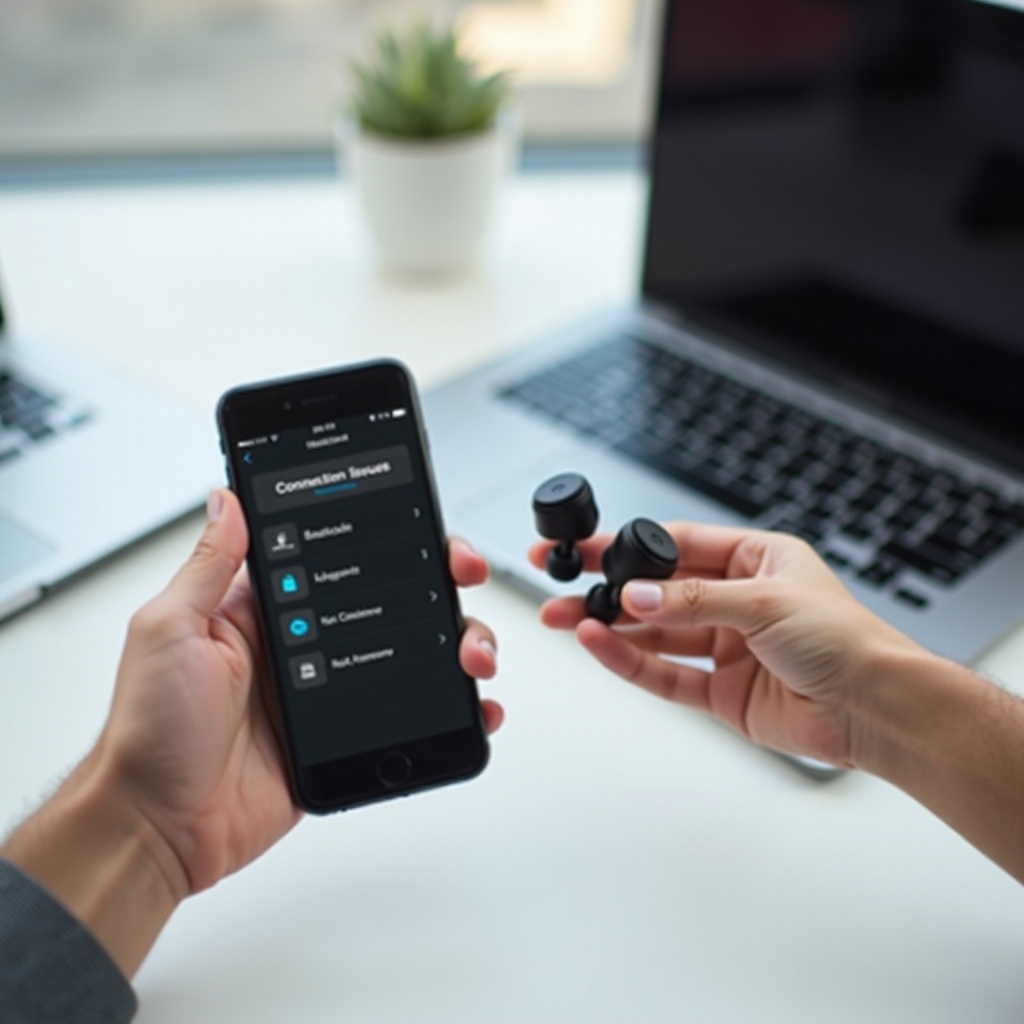
Beats-Fit-Pro-Verbindungsprobleme verstehen
Bevor Sie Einstellungen ändern, hilft es zu verstehen, was als Verbindungsproblem gilt und was es normalerweise verursacht. Verschiedene Symptome weisen auf unterschiedliche Lösungen hin. Sobald Sie das Problem klar benennen können, verschwenden Sie weniger Zeit mit zufälligen Lösungen, die nicht zu Ihrem tatsächlichen Problem passen.
Typische Symptome von Beats-Fit-Pro-Verbindungsproblemen
Beats-Fit-Pro-Verbindungsprobleme können sich auf viele Arten zeigen:
- Die Ohrhörer erscheinen überhaupt nicht in der Bluetooth-Geräteliste Ihres Telefons oder Computers.
- Sie werden als „Verbunden“ angezeigt, aber Sie hören keinen Ton.
- Der Ton setzt aus, während Sie gehen, den Kopf drehen oder sich bewegen.
- Nur ein Ohrhörer verbindet sich oder spielt Ton, während der andere stumm bleibt.
- Die Ohrhörer trennen die Verbindung zufällig während Anrufen, Meetings oder Workouts.
- Die Kopplung schlägt mit Meldungen wie „Konnte nicht koppeln“, „Kopplung abgelehnt“ oder „Verbindung fehlgeschlagen“ fehl.
Wenn Sie genau wissen, welche dieser Symptome auftreten, können Sie sie später in diesem Artikel mit den richtigen Schritten abgleichen. Zum Beispiel ist „Verbunden, aber kein Ton“ oft ein Problem mit der Audioausgabe-Einstellung, während „Wird überhaupt nicht angezeigt“ auf den Kopplungsmodus oder Bluetooth-Probleme hinweist.
Warum Bluetooth-Ohrhörer mit Stabilität kämpfen
Bluetooth ist Funk über kurze Distanz. Es ist praktisch und stromsparend, aber auch empfindlich. Die Beats Fit Pro senden Audio über eine 2,4-GHz-Funkverbindung, die viele andere Geräte ebenfalls nutzen. Mehrere Faktoren können diese Verbindung schwächen:
- Zu viele Bluetooth- oder WLAN-Geräte in der Nähe, die dieselbe Frequenz nutzen.
- Wände, Ihr Körper, Metallflächen oder Taschen, die das Signal blockieren.
- Veraltete Firmware auf den Ohrhörern oder alte Software auf Ihrem Telefon oder Computer.
- Konflikte, wenn die Ohrhörer versuchen, zwischen mehreren gekoppelten Geräten zu wechseln.
Wenn Sie Verbindungsprobleme mit den Beats Fit Pro sehen, erleben Sie oft die Folgen dieser versteckten Belastungen der Funkverbindung. Das zu verstehen, hilft Ihnen, die schnellen Kontrollen und tiefergehenden Lösungen in den nächsten Abschnitten nachzuvollziehen.
Schnelle Lösungen, die Sie zuerst ausprobieren sollten
Bevor Sie Geräte zurücksetzen oder in erweiterte Einstellungen eintauchen, ist es sinnvoll, einige einfache Kontrollen durchzuführen. Viele Beats-Fit-Pro-Verbindungsprobleme verschwinden, sobald die Grundlagen stimmen. Diese Schritte dauern nur wenige Minuten und lösen das Problem oft ohne komplexere Änderungen.
Akkustand und Ladecase überprüfen
Niedriger oder ungleichmäßiger Akkustand kann Bluetooth instabil machen und zufällige Verbindungsabbrüche verursachen.
- Setzen Sie beide Ohrhörer fest in das Ladecase und schließen Sie den Deckel für ein paar Sekunden.
- Öffnen Sie den Deckel in der Nähe Ihres iPhone oder nutzen Sie die Beats-App auf Android, um die Akkustände zu prüfen.
- Wenn entweder ein Ohrhörer oder das Case wenig Akku hat, laden Sie sie mindestens 15–20 Minuten auf.
- Vermeiden Sie intensive Nutzung, wenn der Akku sehr niedrig ist, da dann Aussetzer besonders häufig auftreten.
Ein guter Ladestand stellt sicher, dass die Ohrhörer genug Energie haben, um ein starkes, stabiles Signal zu halten.
Sicherstellen, dass Bluetooth aktiviert und sichtbar ist
Grundlegende Bluetooth-Einstellungen werden leicht übersehen, besonders wenn Sie häufig Modi oder Geräte wechseln.
- Auf iPhone oder iPad: Gehen Sie zu Einstellungen > Bluetooth und stellen Sie sicher, dass der Schalter aktiviert ist.
- Auf Android: Öffnen Sie Einstellungen > Verbindungen > Bluetooth (Pfad kann variieren) und schalten Sie es ein.
- Unter Windows: Öffnen Sie Einstellungen > Bluetooth & Geräte und vergewissern Sie sich, dass Bluetooth aktiviert ist.
- Auf dem Mac: Öffnen Sie Systemeinstellungen > Bluetooth und prüfen Sie, dass Bluetooth eingeschaltet ist.
Wenn Ihr Gerät den Flugmodus nutzt, deaktivieren Sie ihn oder aktivieren Sie Bluetooth manuell wieder. Ein einfaches Ausschalten und erneutes Einschalten kann kurzfristige Bluetooth-Fehler ebenfalls beheben.
Abstand und physische Hindernisse verringern
Die Reichweite von Bluetooth ist begrenzt, und Hindernisse schwächen das Signal.
- Halten Sie Ihr Telefon oder Ihren Laptop beim Koppeln oder Testen in wenigen Metern Entfernung zu den Beats Fit Pro.
- Vermeiden Sie dicke Wände, Metallregale und große Haushaltsgeräte zwischen Ihnen und Ihrem Gerät.
- Wenn sich Ihr Telefon in einer Tasche befindet, stecken Sie es in eine Tasche auf derselben Seite wie Ihr primärer Ohrhörer.
Wenn die Verbindung stabil wird, sobald Sie näher dran und im freien Raum sind, liegt wahrscheinlich ein Reichweiten- oder Störungsproblem vor. Die späteren Abschnitte zu Störungen und Nutzung mit mehreren Geräten helfen dabei. Zuerst sehen wir uns an, wie man Probleme auf bestimmten Plattformen behebt, beginnend mit iPhone und iPad.
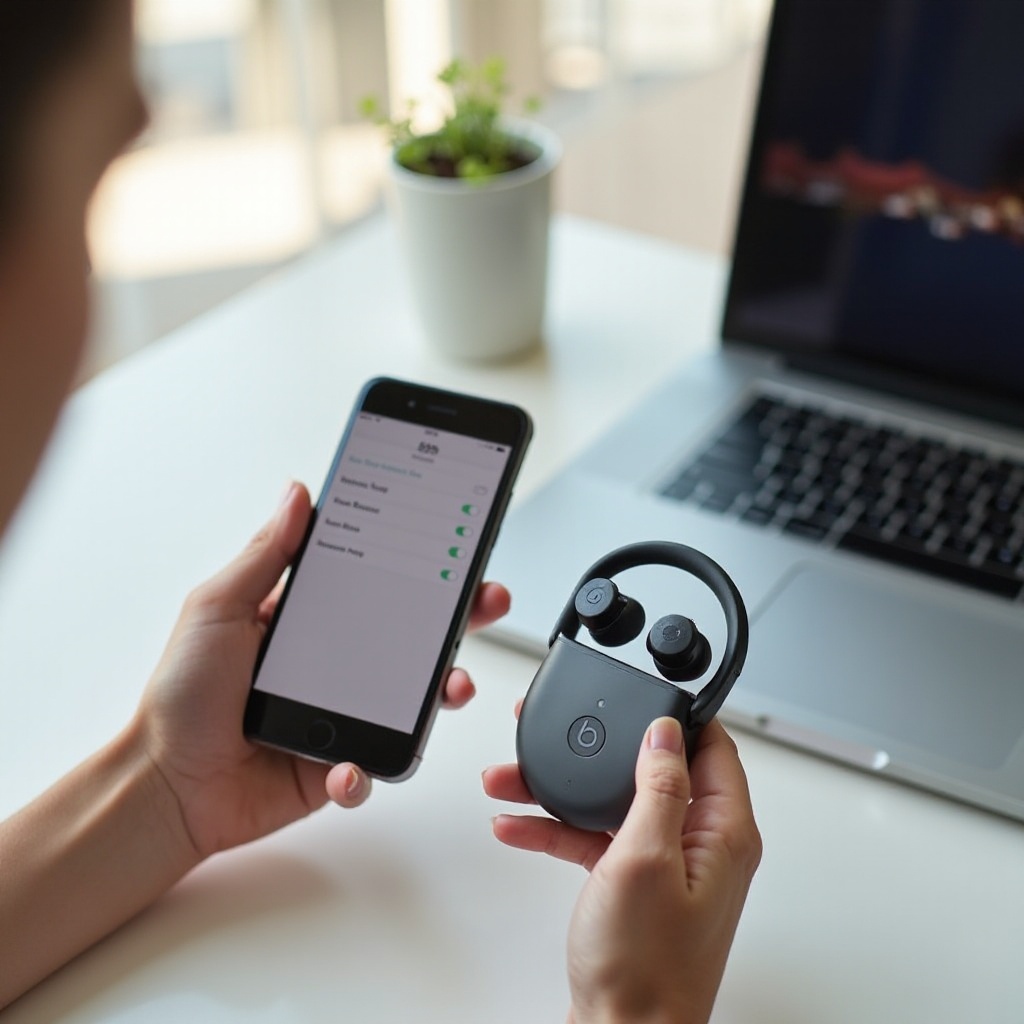
So beheben Sie Beats-Fit-Pro-Verbindungsprobleme auf iPhone und iPad
Die Beats Fit Pro funktionieren besonders gut mit Apple-Geräten, aber Kopplungsdatensätze und Softwarefehler können dennoch Probleme verursachen. Auf iPhone und iPad hängen die meisten Verbindungsprobleme mit fehlerhaften Bluetooth-Einträgen, fehlenden Firmware-Updates oder Funktionen wie automatischem Wechseln zusammen, die sich unerwartet verhalten.
Beats Fit Pro in den iOS-Einstellungen ignorieren und neu koppeln
Eine erneute Kopplung behebt oft hartnäckige Probleme zwischen iOS und Ihren Ohrhörern.
- Öffnen Sie Einstellungen > Bluetooth auf Ihrem iPhone oder iPad.
- Suchen Sie Beats Fit Pro in der Geräteliste und tippen Sie auf das kleine „i“-Symbol daneben.
- Tippen Sie auf Dieses Gerät ignorieren und bestätigen Sie.
- Legen Sie beide Ohrhörer in das Case, öffnen Sie den Deckel und halten Sie die Taste am Case gedrückt, bis die LED blinkt.
- Wenn die Kopplungskarte auf dem Bildschirm Ihres iPhone oder iPad erscheint, tippen Sie auf Verbinden und folgen Sie den Anweisungen.
Dadurch werden beschädigte Kopplungsdaten entfernt und durch ein neues, sauberes Verbindungsprofil ersetzt.
Beats Fit Pro mit dem Ladecase zurücksetzen
Wenn Ignorieren und erneutes Koppeln nicht helfen, führen Sie einen Reset der Ohrhörer selbst durch.
- Legen Sie beide Beats-Fit-Pro-Ohrhörer in das Ladecase und lassen Sie den Deckel geöffnet.
- Drücken und halten Sie die Systemtaste am Case etwa 15 Sekunden lang.
- Lassen Sie die Taste los, sobald die LED rot und anschließend weiß blinkt.
- Entfernen Sie auf Ihrem iPhone oder iPad alle alten „Beats Fit Pro“-Einträge aus den Bluetooth-Einstellungen.
- Versetzen Sie die Ohrhörer erneut in den Kopplungsmodus und verbinden Sie sie wieder.
Dieser Reset löscht interne Einstellungen, die Verbindungsprobleme verursachen können, während Ihre Gerätedaten erhalten bleiben.
iOS und Beats-Firmware für bessere Stabilität aktualisieren
Veraltete Software kann Aussetzer, Kopplungsfehler und andere Bluetooth-Probleme auslösen.
- Gehen Sie auf Ihrem iPhone oder iPad zu Einstellungen > Allgemein > Softwareupdate und installieren Sie die neueste iOS- oder iPadOS-Version.
- Verbinden Sie Ihre Beats Fit Pro mit Ihrem Gerät und halten Sie sie in der Nähe.
- Schließen Sie Ihr iPhone oder iPad an eine Stromquelle an und verbinden Sie es mit WLAN.
- Lassen Sie die Ohrhörer mehrere Minuten lang verbunden. Firmware-Updates für die Beats Fit Pro installieren sich automatisch, wenn die Bedingungen passen.
Testen Sie nach dem Update die Stabilität Ihrer Ohrhörer erneut. Wenn Sie auch Android-Geräte nutzen, ist es wichtig, beide Plattformen korrekt einzurichten, um Konflikte zu vermeiden.
So beheben Sie Beats-Fit-Pro-Verbindungsprobleme auf Android
Android-Smartphones und -Tablets stammen von vielen Herstellern und gehen teils unterschiedlich mit Bluetooth um. Beats-Fit-Pro-Verbindungsprobleme auf Android betreffen meist Kopplungskonflikte, einen überladenen Bluetooth-Cache oder fehlende Firmware-Updates, die über die Beats-App bereitgestellt werden können.
Beats Fit Pro in den Bluetooth-Einstellungen entfernen und erneut hinzufügen
Beginnen Sie mit einem sauberen Kopplungseintrag auf Ihrem Android-Gerät.
- Öffnen Sie Einstellungen > Bluetooth oder Verbundene Geräte, je nach Ihrem Telefon.
- Suchen Sie Beats Fit Pro in der Liste der gekoppelten Geräte.
- Tippen Sie auf das Einstellungssymbol daneben und wählen Sie Ignorieren oder Entkoppeln.
- Legen Sie die Ohrhörer in das Case, öffnen Sie den Deckel und halten Sie die Taste gedrückt, bis die LED blinkt.
- Tippen Sie auf Ihrem Telefon auf Neues Gerät koppeln und wählen Sie Beats Fit Pro aus der Liste.
Dieser einfache Schritt entfernt das alte Verbindungsprofil und behebt oft kopplungsbezogene Fehler.
Bluetooth-Cache löschen und Netzwerkverbindungen zurücksetzen
Wenn das Bluetooth-System von Android zu viele zwischengespeicherte Daten aufgebaut hat, kann es sich ungewöhnlich verhalten.
Typische Schritte (genaue Bezeichnungen können je nach Marke abweichen):
- Gehen Sie zu Einstellungen > Apps und öffnen Sie über das Menü die Anzeige der System-Apps.
- Suchen Sie Einträge wie Bluetooth oder Bluetooth Share.
- Öffnen Sie die App-Informationen, tippen Sie auf Speicher und dann auf Cache leeren und Daten löschen.
- Optional: Gehen Sie zu Einstellungen > System > Optionen zum Zurücksetzen und wählen Sie WLAN, Mobilfunk & Bluetooth zurücksetzen. Beachten Sie, dass dadurch alle gespeicherten WLAN- und Bluetooth-Geräte entfernt werden.
- Starten Sie Ihr Telefon neu und koppeln Sie Ihre Beats Fit Pro erneut.
Das Löschen des Bluetooth-Stacks entfernt versteckte Konflikte, die sich nicht durch einfaches Ein- und Ausschalten beheben lassen.
Die Beats-App für Firmware und erweiterte Optionen nutzen
Die Beats-App auf Android gibt Ihnen mehr Kontrolle über Ihre Beats Fit Pro und kann die Zuverlässigkeit verbessern.
- Installieren Sie die Beats-App aus dem Google Play Store.
- Öffnen Sie die App, während Ihre Beats Fit Pro eingeschaltet und verbunden sind.
- Folgen Sie den Anweisungen, um die Ohrhörer bei Bedarf zur App hinzuzufügen.
- Prüfen Sie in der App, ob Firmware-Updates verfügbar sind.
- Überprüfen Sie Einstellungen wie automatische Ohrerkennung, Anrufsteuerung und Geräuschunterdrückungsmodi.
Aktuelle Firmware und abgestimmte Einstellungen helfen, Aussetzer zu reduzieren und die Kopplung zu verbessern. Wenn Sie häufig zwischen Telefon und Laptop wechseln, geht es im nächsten Teil um Windows.
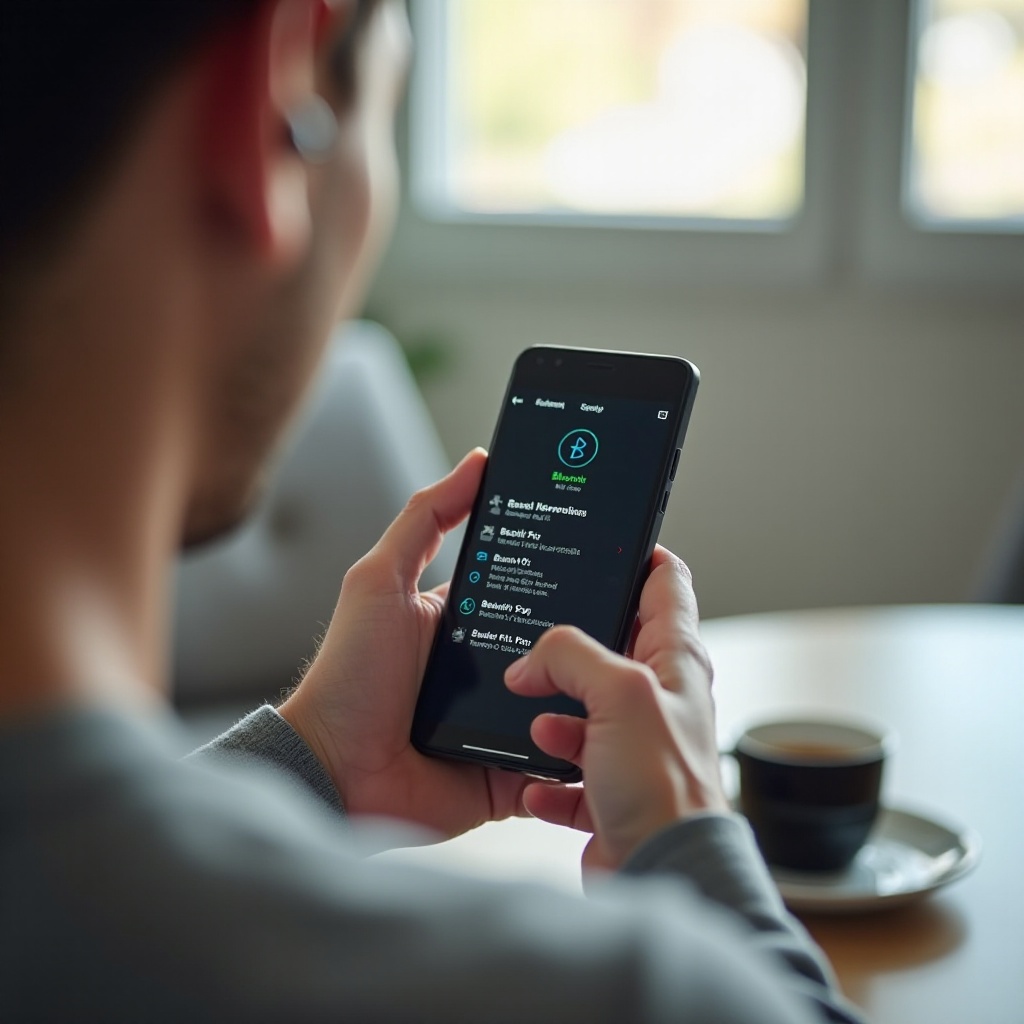
Beats-Fit-Pro-Verbindungsprobleme auf Windows-Laptops und -PCs lösen
Windows-PCs nutzen viele verschiedene Bluetooth-Chips und -Treiber, daher kann sich das Verbindungsverhalten stark unterscheiden. Beats-Fit-Pro-Verbindungsprobleme unter Windows hängen oft mit Treiberproblemen, falscher Audioausgabe-Auswahl oder unvollständiger Kopplung zusammen.
Beats Fit Pro in „Bluetooth & Geräte“ von Windows koppeln
Stellen Sie sicher, dass Windows Ihre Ohrhörer von Anfang an korrekt koppelt.
- Legen Sie Ihre Beats Fit Pro in das Case, öffnen Sie den Deckel und halten Sie die Taste gedrückt, bis die LED blinkt.
- Öffnen Sie unter Windows Einstellungen > Bluetooth & Geräte und stellen Sie sicher, dass Bluetooth aktiviert ist.
- Klicken Sie auf Gerät hinzufügen.
- Wählen Sie Bluetooth und dann Beats Fit Pro aus der Liste, sobald sie erscheint.
- Warten Sie, bis Windows die Verbindung hergestellt hat, und bestätigen Sie, dass die Ohrhörer als gekoppelt und verbunden angezeigt werden.
Wenn Ihr PC die Ohrhörer nicht findet, bewegen Sie sie näher heran, schalten Sie Bluetooth aus und wieder ein und versuchen Sie es erneut.
„Verbunden, aber kein Ton“ unter Windows beheben
Manchmal verbindet Windows sich mit den Beats Fit Pro, sendet den Ton aber weiterhin woanders hin.
- Klicken Sie mit der rechten Maustaste auf das Lautsprechersymbol in der Taskleiste und wählen Sie Soundeinstellungen.
- Wählen Sie unter Ausgabe die Beats Fit Pro als Standard-Audiogerät.
- Wenn Sie das integrierte Mikrofon nutzen möchten, wählen Sie unter Eingabe die Beats Fit Pro als Standard-Eingabegerät.
- Stellen Sie sicher, dass die Systemlautstärke erhöht ist und die von Ihnen verwendete App (Browser, Medienplayer oder Meeting-Tool) nicht stummgeschaltet ist.
Testen Sie danach mit einer einfachen Audioquelle wie einem Musiktitel oder einem Video, ob der Ton korrekt ausgegeben wird.
Bluetooth-Treiber und Audioeinstellungen aktualisieren
Alte oder fehlerhafte Treiber verursachen oft zufällige Aussetzer, Verzögerungen oder Verbindungsfehler.
- Klicken Sie mit der rechten Maustaste auf die Start-Schaltfläche und öffnen Sie den Geräte-Manager.
- Erweitern Sie den Bereich Bluetooth und suchen Sie Ihren Bluetooth-Adapter.
- Klicken Sie mit der rechten Maustaste darauf und wählen Sie Treiber aktualisieren, dann automatische Suche.
- Besuchen Sie die Support-Seite Ihres Laptop- oder Mainboard-Herstellers für die neuesten Bluetooth- und Chipsatztreiber, falls Windows nichts findet.
- Starten Sie Ihren PC nach der Installation von Updates neu und testen Sie die Ohrhörer erneut.
Wenn Sie auch einen Mac verwenden oder wenn das automatische Wechseln zwischen Apple-Geräten Verwirrung stiftet, erklärt der nächste Abschnitt, wie Sie Verbindungsprobleme auf macOS angehen.
Beats-Fit-Pro-Verbindungsprobleme auf Mac und MacBook beheben
Mac- und MacBook-Geräte integrieren sich in der Regel gut mit den Beats Fit Pro, insbesondere wenn Sie mit derselben Apple-ID angemeldet sind, die Sie auch auf Ihrem iPhone verwenden. Funktionen wie automatisches Wechseln und Handoff können jedoch manchmal den Ton von dem Gerät abziehen, das Sie eigentlich nutzen möchten. Falsch konfigurierte Bluetooth-Einstellungen können ebenfalls zu instabilen Verbindungen führen.
Kopplung über die Bluetooth-Einstellungen von macOS
Eine bewusste, manuelle Kopplung macht die Verbindung besser vorhersagbar.
- Versetzen Sie Ihre Beats Fit Pro im geöffneten Case in den Kopplungsmodus, bis die LED blinkt.
- Gehen Sie auf Ihrem Mac zu Systemeinstellungen > Bluetooth.
- Warten Sie, bis Beats Fit Pro unter „In der Nähe“ erscheint.
- Klicken Sie auf Verbinden und warten Sie, bis der Status als verbunden angezeigt wird.
- Öffnen Sie Systemeinstellungen > Ton und wählen Sie Beats Fit Pro als Ausgabegerät.
Wenn die Ohrhörer sich nicht verbinden, entfernen Sie sie aus der Geräteliste, setzen Sie sie im Case zurück und versuchen Sie die Kopplung erneut.
Automatisches Wechseln zwischen Apple-Geräten verwalten
Automatisches Wechseln kann dazu führen, dass der Ton ohne Vorwarnung von Ihrem Mac auf Ihr iPhone oder iPad springt, was wie ein Verbindungsproblem wirkt.
- Öffnen Sie auf Ihrem Mac Systemeinstellungen > Bluetooth.
- Klicken Sie auf das Informationssymbol neben Beats Fit Pro.
- Suchen Sie nach einer Option wie Mit diesem Mac verbinden und stellen Sie sie auf Wenn zuletzt mit diesem Mac verbunden statt automatisch.
- Gehen Sie auf Ihrem iPhone und iPad zu Einstellungen > Bluetooth, tippen Sie auf das „i“-Symbol neben Beats Fit Pro und passen Sie die Verbindungsoptionen bei Bedarf an.
Diese Änderung verringert die Wahrscheinlichkeit, dass Ihre Ohrhörer im Hintergrund plötzlich auf ein anderes Apple-Gerät umschalten.
Aussetzer und Verzögerungen bei Anrufen und Streaming beheben
Verzögerungen, Stottern und Aussetzer auf dem Mac entstehen häufig, wenn mehrere Funkgeräte und Apps gleichzeitig um Ressourcen konkurrieren.
- Schalten Sie andere Bluetooth-Zubehörgeräte aus, die Sie nicht nutzen, etwa zusätzliche Tastaturen, Lautsprecher oder alte Ohrhörer.
- Stellen Sie WLAN-Router, USB-Hubs und externe Laufwerke etwas weiter vom Mac weg, wenn sie sehr nahe stehen.
- Schließen Sie ungenutzte Apps, die während Anrufen auf Mikrofon oder Kamera zugreifen.
Wenn Sie feststellen, dass immer nur ein Ohrhörer Probleme macht, könnte ein Lade- oder Sensorproblem vorliegen und nicht ein Mac-Problem. Das führt zum nächsten Abschnitt über Probleme mit einem einzelnen Ohrhörer.
Ein Ohrhörer verbindet sich nicht oder setzt aus
Manchmal kommt es vor, dass nur der linke oder rechte Beats-Fit-Pro-Ohrhörer die Verbindung trennt, sich nicht auflädt oder keinen Ton ausgibt. Diese Art von Problem ist bei True-Wireless-Ohrhörern häufig und betrifft meist die Synchronisation der Ohrhörer untereinander, das Laden oder die Sensoren, die Ihr Ohr erkennen.
Wie Beats Fit Pro einzelne Ohrhörer-Verbindungen handhaben
Jeder Beats-Fit-Pro-Ohrhörer kann allein arbeiten, was für Anrufe oder wenn Sie ein Ohr frei haben möchten praktisch ist. Diese Flexibilität kann aber auch für Verwirrung sorgen:
- Ein Ohrhörer fungiert oft als primäre Verbindung zu Ihrem Gerät.
- Der andere Ohrhörer synchronisiert sich mit dem primären, statt direkt mit Ihrem Telefon oder Laptop.
- Wenn diese Synchronisation abbricht, hören Sie möglicherweise nur auf einer Seite Ton, während die andere die Verbindung trennt oder stumm bleibt.
Dieses Wissen hilft zu verstehen, warum das gemeinsame Zurücksetzen beider Ohrhörer und vollständiges Aufladen so wichtig ist.
Sicherstellen, dass beide Ohrhörer und das Case richtig geladen sind
Niedriger oder ungleichmäßiger Ladestand kann einen Ohrhörer so erscheinen lassen, als sei er defekt.
- Legen Sie beide Ohrhörer in das Ladecase und drücken Sie leicht, um sicherzugehen, dass sie auf den Kontakten sitzen.
- Schließen Sie das Case an die Stromversorgung an und prüfen Sie, ob die LED-Anzeige leuchtet.
- Lassen Sie alles mindestens 30 Minuten lang laden.
- Verbinden Sie die Beats Fit Pro nach dem Laden erneut mit Ihrem Gerät und spielen Sie einen einfachen Titel ab, um beide Seiten zu testen.
Wenn immer derselbe Ohrhörer ausfällt oder keinen Strom hat, könnte das Problem an den Kontakten oder Sensoren liegen.
Sensoren reinigen und linken und rechten Ohrhörer neu synchronisieren
Schmutz, Schweiß oder Ohrenschmalz an den Ladekontakten und Sensoren können verhindern, dass ein Ohrhörer richtig lädt oder erkannt wird.
- Wischen Sie die metallischen Ladekontakte an jedem Ohrhörer und im Case vorsichtig mit einem trockenen, weichen Tuch oder Wattestäbchen ab.
- Vermeiden Sie Flüssigkeiten, Alkohol oder scheuernde Materialien.
- Legen Sie nach der Reinigung beide Ohrhörer in das Case, schließen Sie den Deckel, warten Sie 30 Sekunden und öffnen Sie ihn erneut.
- Führen Sie einen Reset durch, indem Sie die Taste am Case gedrückt halten, bis die LED rot und dann weiß blinkt.
- Versetzen Sie die Ohrhörer in den Kopplungsmodus und verbinden Sie sie erneut.
Wenn beide Ohrhörer nach Reinigung und Reset weiterhin Probleme machen, helfen tiefere Fehleranalysen und Tests an anderen Geräten dabei zu entscheiden, ob die Hardware gewartet werden muss.
Erweiterte Fehlerbehebung bei anhaltenden Beats-Fit-Pro-Verbindungsproblemen
Wenn Sie die grundlegenden und gerätespezifischen Schritte ausprobiert haben und die Probleme weiterhin auftreten, ist es Zeit für erweiterte Prüfungen. Diese Schritte helfen Ihnen, herauszufinden, ob das Problem in den Beats Fit Pro selbst, in der Funkumgebung oder in Ihrem Telefon oder Computer liegt.
Vollständigen Werksreset der Beats Fit Pro durchführen
Ein vollständiger Reset löscht alle internen Kopplungs- und Konfigurationsdaten aus den Ohrhörern.
- Legen Sie beide Beats-Fit-Pro-Ohrhörer mit geöffnetem Deckel in das Ladecase.
- Drücken und halten Sie die Systemtaste am Case etwa 15 Sekunden lang.
- Lassen Sie die Taste los, wenn die LED rot und dann weiß blinkt.
- Entfernen Sie auf allen Ihren Geräten (Telefone, Tablets, Computer) alle gespeicherten „Beats Fit Pro“-Einträge aus den Bluetooth-Listen.
- Koppeln Sie die Ohrhörer zuerst mit dem Gerät, das Sie am häufigsten verwenden, und fügen Sie sie dann nacheinander zu weiteren Geräten hinzu.
So erhalten Ihre Beats Fit Pro einen Neustart in Ihrer Bluetooth-Umgebung und häufig verschwinden damit Probleme, die nach leichteren Resets bestehen blieben.
Auf Funkstörungen und überlastete Signale prüfen
Eine stark ausgelastete Funkumgebung kann selbst gesunde Ohrhörer fehlerhaft erscheinen lassen.
- Schalten Sie zusätzliche Bluetooth-Geräte aus oder gehen Sie auf Abstand, etwa andere Ohrhörer, Lautsprecher und Smartwatches.
- Gehen Sie aus stark frequentierten Bereichen wie Großraumbüros, gut besuchten Fitnessstudios oder öffentlichen Verkehrsmitteln weg und testen Sie erneut.
- Wenn Ihr WLAN-Router direkt neben Ihrem Laptop oder Desktop steht, stellen Sie Router oder Computer etwas auseinander.
Wenn Ihre Beats Fit Pro in einer ruhigeren Funkumgebung deutlich besser funktionieren, spielt Störung eine wichtige Rolle. Sie können dann Ihre Nutzungssituation anpassen, um Probleme zu reduzieren.
Beats Fit Pro auf mehreren Geräten testen, um das Problem einzugrenzen
Um zu entscheiden, ob eher die Ohrhörer oder Ihr Gerät weitere Hilfe brauchen, vergleichen Sie das Verhalten auf mehreren Geräten.
- Verbinden Sie Ihre Beats Fit Pro mit einem anderen Telefon oder Computer, von dem Sie wissen, dass Bluetooth dort gut funktioniert.
- Nutzen Sie sie mindestens 15–20 Minuten lang mit Musik, Video und möglichst einem kurzen Anruf.
- Wenn sie auf dem anderen Gerät einwandfrei funktionieren, ist vermutlich Ihr ursprüngliches Telefon oder Ihr Laptop die Fehlerquelle.
- Treten dieselben Verbindungsabbrüche und Aussetzer auf allen Geräten auf, selbst nach einem Reset, könnten die Ohrhörer ein Hardwareproblem haben.
Mit diesen Informationen können Sie Ihre Geräte weiter anpassen oder Unterstützung in Anspruch nehmen. Bevor Sie den Support kontaktieren, lohnt es sich, gute Gewohnheiten zu verankern, die künftige Probleme verhindern.
Zukünftige Beats-Fit-Pro-Verbindungsprobleme verhindern
Wenn Sie Ihre aktuellen Beats-Fit-Pro-Verbindungsprobleme gelöst haben, können ein paar einfache Gewohnheiten Ihre Ohrhörer dauerhaft zuverlässig halten. Vorbeugung ist einfacher als ständiges Troubleshooting und erspart auf Dauer viel Frust.
Bewährte Methoden beim Einsatz mit mehreren Geräten
Die Beats Fit Pro können mit vielen Geräten gekoppelt werden, doch zu viele aktive Kopplungen können sie verwirren.
- Halten Sie die Liste der gekoppelten Geräte kurz und entfernen Sie Telefone, Tablets oder Laptops, die Sie nicht mehr verwenden.
- Wenn Sie von einem Gerät auf ein anderes wechseln, schalten Sie Bluetooth auf dem Gerät aus, das Sie gerade nicht nutzen.
- Vermeiden Sie gleichzeitige Verbindungen zu mehr als einem Gerät in Ihrer Nähe, wenn Sie gerade telefonieren oder in einem Meeting sind.
Diese Vorgehensweisen helfen Ihren Beats Fit Pro, sich jedes Mal mit dem richtigen Gerät zu verbinden und plötzliche Wechsel zu reduzieren.
Firmware und Betriebssysteme aktuell halten
Softwareupdates enthalten oft wichtige Bluetooth- und Audio-Fehlerbehebungen.
- Prüfen Sie regelmäßig auf Updates für iOS, Android, Windows und macOS und installieren Sie sie.
- Verbinden Sie Ihre Beats Fit Pro mit Ihrem Haupttelefon und halten Sie sie während des Ladens in der Nähe, damit Firmware-Updates installiert werden können.
- Nutzen Sie die Beats-App auf Android, um den Firmware-Status zu überprüfen und Updates bei Verfügbarkeit durchzuführen.
Aktuell zu bleiben verringert die Chance, dass bekannte Fehler oder Kompatibilitätsprobleme Ihre Ohrhörer beeinträchtigen.
Aufbewahrungs-, Reinigungs- und Umgangsgewohnheiten für zuverlässige Leistung
Gute physische Pflege hilft den Beats Fit Pro, stabile Verbindungen zu halten und korrekt zu laden.
- Bewahren Sie Ihre Ohrhörer immer im Ladecase auf, wenn Sie sie nicht verwenden.
- Halten Sie das Case trocken und fern von extremer Hitze oder Kälte.
- Reinigen Sie Ohrhörer und Case-Kontakte vorsichtig, wenn Sie Schmutz oder Ladeprobleme bemerken.
- Vermeiden Sie Stürze oder Quetschungen des Case, da physische Schäden interne Komponenten und Funkleistung beeinträchtigen können.
Wenn Sie trotz dieser Gewohnheiten und aller beschriebenen Lösungen weiterhin mit Verbindungsproblemen kämpfen, ist es möglicherweise an der Zeit, den Apple- oder Beats-Support einzuschalten.
Wann Sie den Apple- oder Beats-Support kontaktieren sollten
Die meisten softwarebezogenen Beats-Fit-Pro-Verbindungsprobleme sprechen auf die Schritte in dieser Anleitung an. Hardwaredefekte, schwere interne Fehler oder Schäden können jedoch professionelle Hilfe erforderlich machen. Zu wissen, wann man den Fall eskaliert, spart Zeit und hilft Ihnen, schneller wieder zuverlässig Musik zu hören.
Anzeichen für Hardwarefehler vs. Softwareprobleme
Bestimmte Symptome deuten darauf hin, dass sich das Problem nicht allein durch Einstellungen beheben lässt:
- Ein Ohrhörer lädt oder startet nie, selbst nach Reinigung der Kontakte und Reset.
- Die Case-LED leuchtet beim Anschließen nicht, selbst mit anderen Kabeln und Ladegeräten.
- Die Ohrhörer trennen auf mehreren Geräten und an verschiedenen Orten die Verbindung, selbst nach vollständigen Resets und Updates.
- Sichtbare Schäden wie Risse, starke Stöße oder Anzeichen von Wassereinwirkung.
Wenn mehrere dieser Anzeichen gleichzeitig auftreten, ist es vermutlich Zeit für Reparatur oder Austausch.
Garantie, Kaufnachweis und Seriennummer prüfen
Bevor Sie Apple oder den Beats-Support kontaktieren, sammeln Sie einige Basisinformationen.
- Suchen Sie die Seriennummer Ihrer Beats Fit Pro. Sie ist in der Regel im Ladecase oder in den Bluetooth-Einstellungen Ihres Geräts zu finden.
- Suchen Sie Ihren Kaufbeleg von einem autorisierten Händler oder Online-Shop.
- Nutzen Sie die Support-Website von Apple, um mit der Seriennummer den Garantie- und Service-Status zu prüfen.
Wenn Sie diese Informationen bereithalten, können Support-Mitarbeiter Ihren Fall schneller und genauer bearbeiten.
Was Sie bei Service, Reparatur oder Austausch erwartet
Wenn Sie den Apple- oder Beats-Support wegen Beats-Fit-Pro-Verbindungsproblemen kontaktieren:
- Sie beantworten einige Fragen, um zu bestätigen, dass Sie grundlegende Schritte zur Fehlerbehebung ausprobiert haben.
- Der Support bietet je nach Standort und Abdeckung möglicherweise Reparatur per Post, eine Begutachtung im Store oder einen Express-Austausch an.
- Wenn Ihre Beats Fit Pro noch unter Garantie sind und keinen Missbrauchsschaden aufweisen, erhalten Sie Reparatur oder Austausch oft kostenlos oder zu geringen Kosten.
Wenn Ihre Ohrhörer nicht mehr unter Garantie sind, kann der Support kostenpflichtige Optionen erklären, sodass Sie entscheiden können, ob sich eine Reparatur lohnt oder ein neues Paar sinnvoller ist.
Fazit
Beats-Fit-Pro-Verbindungsprobleme sind frustrierend, bedeuten aber nicht zwangsläufig, dass Ihre Ohrhörer kaputt sind. Die meisten Probleme haben einfache Ursachen: niedriger Akku, fehlerhafte Kopplungseinträge, veraltete Software, Funkstörungen oder Verwirrung zwischen mehreren Geräten. Wenn Sie zuerst die schnellen Kontrollen durchführen und danach gezielte Schritte für iPhone, Android, Windows und Mac anwenden, können Sie die meisten Probleme selbst lösen.
Das Zurücksetzen Ihrer Beats Fit Pro, das Reinigen der Kontakte und das Begrenzen der Anzahl gleichzeitig verbundener Geräte tragen wesentlich zu einem stabileren Erlebnis bei. Regelmäßige Firmware- und Systemupdates bieten einen weiteren Schutz vor Aussetzern, Verzögerungen und Kopplungsfehlern.
Wenn Probleme auf mehreren Geräten und an unterschiedlichen Orten bestehen bleiben und Sie insbesondere Anzeichen für Hardwarefehler sehen, ist der Kontakt zum Apple- oder Beats-Support der richtige Schritt. Mit einem sorgfältigen, schrittweisen Vorgehen und der Anleitung in diesem Fix-Guide für 2024 können Sie Ihre Beats Fit Pro zu einem zuverlässigen Alltagsbegleiter machen oder eine fundierte Entscheidung über Reparatur oder Ersatz treffen.
Häufig gestellte Fragen
Warum trennen sich meine Beats Fit Pro immer wieder, selbst nachdem ich sie zurückgesetzt habe?
Wenn sich deine Beats Fit Pro auch nach einem Zurücksetzen weiterhin trennen, liegt die Ursache oft an Funkstörungen oder an einem Problem mit dem Gerät, nicht an den Ohrhörern. Schalte andere Bluetooth-Geräte in der Nähe aus, teste sie an einem anderen Ort und aktualisiere die Software sowie die Bluetooth-Treiber deines Telefons oder Computers. Entferne alte Koppelungen und verbinde die Ohrhörer erneut. Wenn die Verbindung auf mehreren Geräten an verschiedenen Orten abbricht, könnte die Hardware defekt sein und du benötigst möglicherweise Unterstützung von Apple oder Beats.
Können Verbindungsprobleme der Beats Fit Pro behoben werden, ohne den Support zu kontaktieren?
Die meisten Verbindungsprobleme der Beats Fit Pro können ohne Support behoben werden. Du kannst die Ohrhörer im Case zurücksetzen, sie auf jedem Gerät entfernen und neu koppeln, Bluetooth-Caches löschen sowie Firmware und Betriebssysteme aktualisieren. Du kannst außerdem Funktionen wie automatisches Umschalten und Audioausgabe-Einstellungen anpassen. Diese Schritte lösen viele Kopplungsfehler und Verbindungsabbrüche. Der Support wird normalerweise erst notwendig, wenn diese Methoden auf mehreren Geräten scheitern oder wenn es klare Anzeichen für Hardwareschäden gibt.
Sind Verbindungsprobleme der Beats Fit Pro bei Nicht-Apple-Geräten stärker ausgeprägt?
Beats Fit Pro funktionieren am besten im Apple-Ökosystem, können aber auch unter Android und Windows stabil laufen. Verbindungsprobleme scheinen bei Nicht-Apple-Geräten häufiger aufzutreten, da sie andere Bluetooth-Chips und -Treiber verwenden. Die Nutzung der Beats-App auf Android, das Aktualisieren der Firmware und das Befolgen der korrekten Kopplungsschritte unter Windows und Mac helfen, Probleme zu reduzieren. Mit der richtigen Einrichtung genießen viele Nutzer eine zuverlässige Leistung der Beats Fit Pro sowohl auf Apple- als auch auf Nicht-Apple-Geräten.