
So verbindest du eine onn.-Soundbar per Bluetooth mit deinem Roku-TV (Schritt-für-Schritt-Anleitung 2024)
Einführung
Das Koppeln der onn-Soundbar per Bluetooth mit einem Roku-TV kann verwirrend sein, wenn Menüs, Modelle und Funktionen nicht zu den einfachen Papieranleitungen passen. Sie schließen alles an, erwarten ein großes Klangupgrade und stecken stattdessen mit leisen TV-Lautsprechern oder einer Soundbar fest, die einfach nicht in der Bluetooth-Liste erscheint.
Diese Anleitung führt Sie in praktischer, benutzerfreundlicher Form durch den gesamten Prozess. Sie erfahren, wie Sie:
- prüfen, ob Ihr Roku-TV und Ihre onn.-Soundbar Bluetooth-Kopplung tatsächlich unterstützen
- beide Geräte in den richtigen Modus versetzen, damit sie einander entdecken können
- die Soundbar mit dem TV koppeln – mit klaren Schritt-für-Schritt-Anweisungen
- Probleme wie „verbunden, aber kein Ton“, Verzögerungen oder Tonaussetzer beheben
- wissen, wann Bluetooth ausreicht und wann HDMI ARC oder optisch die bessere Wahl ist
Am Ende wissen Sie genau, wie Sie Ihre onn.-Soundbar per Bluetooth mit Ihrem Roku-TV verbinden, wie Sie die Audioeinstellungen für besseren Klang optimieren und wie Sie die Verbindung langfristig stabil halten.
Kompatibilität vor der Kopplung prüfen
Bevor Sie Zeit in die Fehlersuche investieren, stellen Sie sicher, dass Ihre Geräte tatsächlich das leisten können, was Sie möchten. Nicht jeder Roku-TV unterstützt standardmäßige Bluetooth-Audioausgabe, und nicht jedes onn.-Gerät mit Bluetooth funktioniert mit einem TV genauso wie mit einem Handy.
Die Kompatibilität zuerst zu prüfen, hilft Ihnen, Problemen nicht hinterherzulaufen, die sich mit Einstellungen allein nicht lösen lassen. Sobald Sie wissen, dass Ihr Roku-TV und Ihre onn.-Soundbar zusammen über Bluetooth funktionieren können, können Sie sich darauf konzentrieren, den TV für einen sauberen Kopplungsprozess vorzubereiten.
Bestätigen, dass Ihr Roku-TV Bluetooth-Audio unterstützt
Beginnen Sie mit der Modellnummer Ihres Roku-TVs. Sie finden sie:
- auf einem Aufkleber auf der Rückseite des Fernsehers
- im Menü unter: Einstellungen > System > Info
Nachdem Sie die Modellnummer haben, prüfen Sie Folgendes:
- Unterstützt der TV Bluetooth-Audioausgabe oder nur „privates Hören“ über die Roku-Mobile-App?
- Erlaubt er Bluetooth-Verbindungen zu allgemeinen Lautsprechern und Soundbars oder nur zu Roku Wireless Speakers und Soundbars der Marke Roku?
Viele Roku-TVs im Jahr 2024 unterstützen Bluetooth für Kopfhörer oder Handys, aber nicht immer Drittanbieter-Soundbars als Bluetooth-Ausgabe. Wenn Ihr TV nur privates Hören oder App-Kopplung erwähnt, ist eine normale Bluetooth-Kopplung mit einer onn.-Soundbar möglicherweise nicht ohne zusätzliche Hardware möglich.
Ihr Modell der onn.-Soundbar und die Bluetooth-Funktionen identifizieren
Als Nächstes prüfen Sie Ihre onn.-Soundbar, damit Sie wissen, was sie leisten kann. Sie sollten:
- die Modellnummer auf der Rückseite, der Unterseite oder an der Seitenblende kontrollieren
- die Schnellstart-Anleitung durchsehen oder das genaue Modell online suchen
- bestätigen, dass die Soundbar einen Bluetooth-Eingang zum Empfangen von Audio hat und nicht nur eine eingeschränkte Funktion
Die meisten aktuellen onn.-Soundbars mit 2.0, 2.1 und 5.1 verfügen über Bluetooth, mit dem sie Audio von Handys, Tablets und TVs empfangen können. Einige sehr einfache Modelle können sich anders verhalten oder andere Kopplungsschritte benötigen, daher hilft es, Ihr Modell zu kennen, um dem richtigen Ablauf zu folgen.
Wann Sie eine Umgehungslösung oder alternative Verbindung benötigen
Wenn Ihr Roku-TV keine standardmäßige Bluetooth-Audioausgabe an Drittanbieter-Lautsprecher unterstützt, haben Sie trotzdem zuverlässige Optionen für besseren Klang:
- Verwenden Sie HDMI ARC für eine direkte digitale Audioverbindung und Lautstärkeregelung mit der TV-Fernbedienung.
- Verwenden Sie optisch (TOSLINK), wenn ARC nicht verfügbar oder instabil ist.
- Fügen Sie einen Bluetooth-Sender am optischen Ausgang oder Kopfhörerausgang Ihres TVs hinzu und koppeln Sie die onn.-Soundbar mit diesem Sender.
Sobald Sie wissen, welche Verbindungstypen möglich sind, besteht der nächste Schritt darin, Ihren Roku-TV vorzubereiten, damit die Bluetooth-Kopplung – falls unterstützt – so reibungslos wie möglich funktioniert.
Ihren Roku-TV für die Bluetooth-Kopplung vorbereiten
Nachdem Sie die Kompatibilität bestätigt haben, sollten Sie Ihren Roku-TV für eine stabile Verbindung einrichten. Ein schneller Software-Update, ein paar Menüprüfungen und ein Neustart können viele Kopplungsprobleme im Vorfeld verhindern.
Die Vorbereitung des TVs macht es außerdem leichter, später zu entscheiden, ob Bluetooth die gewünschte Leistung bringt oder ob Sie besser auf HDMI ARC oder optisch umsteigen.
Roku-TV-Software auf die neueste Version aktualisieren
Veraltete Roku-Software ist eine der häufigsten Ursachen für Bluetooth- und Audiofehler. Um Ihren TV zu aktualisieren:
- Gehen Sie zu Einstellungen > System.
- Wählen Sie System-Update.
- Wählen Sie Jetzt prüfen und warten Sie, bis der TV sucht.
Wenn ein Update verfügbar ist, installieren Sie es und lassen Sie den TV vollständig neu starten. Neuere Roku-OS-Versionen enthalten häufig Fehlerbehebungen für Tonaussetzer, Bluetooth-Stabilität und die Kompatibilität mit verschiedenen Geräten.
Bluetooth- oder kabellose Audioeinstellungen auf dem Roku-TV aktivieren
Öffnen Sie als Nächstes Ihre Audio- und Geräteeinstellungen, um sicherzustellen, dass die richtigen Optionen aktiviert sind:
- Gehen Sie vom Roku-Startbildschirm zu Einstellungen.
- Wählen Sie Fernbedienungen & Geräte (oder eine ähnliche Bezeichnung bei Ihrem Modell).
- Suchen Sie nach Bluetooth-Geräte, Drahtlose Lautsprecher oder Audiogeräte.
Je nach Roku-Modell und OS-Version:
- Aktivieren Sie jede Option, die mit Bluetooth oder kabelloser Audioausgabe zu tun hat.
- Stellen Sie sicher, dass die TV-Lautsprecher nicht als einziges Audiogerät gesperrt sind.
Wenn die einzige Bluetooth-Option privates Hören per Mobile-App ist, unterstützt Ihr Roku-TV wahrscheinlich keine direkte Kopplung mit Bluetooth-Soundbars von Drittanbietern. In diesem Fall ist ein Bluetooth-Sender oder eine kabelgebundene Verbindung zur onn.-Soundbar in der Regel die beste Lösung.
Roku-TV neu starten, um kleinere Fehler zu beheben
Nachdem Sie Einstellungen geändert oder Updates installiert haben, starten Sie den TV neu, um temporäre Fehler zu beseitigen:
- Gehen Sie zu Einstellungen > System > Energie.
- Wählen Sie Systemneustart und bestätigen Sie.
Ein frischer Neustart hilft dem TV, Bluetooth-Geräte zuverlässiger zu erkennen und zu verwalten. Wenn der TV bereit ist, liegt der Fokus als Nächstes darauf, Ihre onn.-Soundbar in den richtigen Kopplungsmodus zu versetzen.
Ihre onn.-Soundbar in den Bluetooth-Kopplungsmodus versetzen
Ihr Roku-TV kann sich nicht mit der onn.-Soundbar verbinden, wenn die Soundbar nicht aktiv bereit zur Kopplung ist. Dieser Schritt wird leicht übersehen, besonders wenn die Soundbar noch versucht, sich mit einem Handy oder einem anderen Gerät erneut zu verbinden.
Wenn Sie die Tasten und Anzeigelichter der Soundbar verstehen, können Sie sicherstellen, dass sie für Ihren Roku-TV sichtbar ist, wenn Sie den Kopplungsprozess starten.
Bluetooth- oder Pair-Taste an der Soundbar finden
Überprüfen Sie Ihre onn.-Soundbar und die Fernbedienung sorgfältig:
- Suchen Sie nach einem Bluetooth-Symbol oder einer mit „BT“ beschrifteten Taste direkt an der Soundbar.
- Prüfen Sie die Seiten oder die Rückseite auf eine kleine „Pair“-Taste.
- Prüfen Sie die Fernbedienung; einige Fernbedienungen von onn.-Soundbars haben eine eigene Bluetooth- oder Quellen-Taste.
Eine typische Kopplungsfolge sieht so aus:
- Schalten Sie die Soundbar ein und stellen Sie sicher, dass sie nicht stummgeschaltet ist.
- Drücken Sie die Bluetooth- oder Pair-Taste einmal oder halten Sie sie einige Sekunden lang gedrückt.
- Achten Sie auf eine LED, die die Farbe ändert oder zu blinken beginnt.
Wenn Sie die Anleitung noch haben, prüfen Sie das genaue Tastenverhalten Ihres Modells, damit Sie wissen, wann der Kopplungsmodus aktiv ist.
LED-Anzeigen und Kopplungssignale verstehen
Die meisten onn.-Soundbars verwenden ein einfaches LED-System, um den Bluetooth-Status anzuzeigen:
- Dauerlicht: Die Soundbar ist mit einem Bluetooth-Gerät verbunden.
- Langsames Blinken: Bluetooth-Modus ist aktiv, aber nicht im Kopplungsmodus.
- Schnelles Blinken: Die Soundbar befindet sich im Kopplungsmodus und ist bereit für eine neue Verbindung.
Versetzen Sie die Soundbar in den schnell blinkenden Kopplungsmodus unmittelbar bevor Sie vom Roku-TV aus nach Geräten suchen. Dieses Timing erhöht die Wahrscheinlichkeit, dass der TV die Soundbar schnell findet und verbindet.
Bluetooth auf der Soundbar zurücksetzen, wenn die Kopplung fehlschlägt
Wenn die Soundbar nicht in den Kopplungsmodus wechselt oder sich scheinbar mit dem falschen Gerät verbindet, löschen Sie ihren Bluetooth-Speicher:
- Ziehen Sie den Netzstecker der Soundbar für 30 bis 60 Sekunden.
- Stecken Sie sie wieder ein und schalten Sie sie ein.
- Drücken und halten Sie die Bluetooth- oder Pair-Taste 10 bis 15 Sekunden lang, falls Ihr Modell einen Langdruck-Reset verwendet.
Das Zurücksetzen von Bluetooth ist wichtig, wenn die Soundbar noch versucht, sich automatisch mit einem Handy, Tablet oder älteren TV zu verbinden. Sobald Sie einen sauberen Kopplungsmodus haben, können Sie mit den eigentlichen Kopplungsschritten auf Ihrem Roku-TV fortfahren.
Schritt-für-Schritt: Koppeln der onn.-Soundbar mit dem Roku-TV
An diesem Punkt ist Ihr Roku-TV aktualisiert und bereit, und Ihre onn.-Soundbar befindet sich im Kopplungsmodus. Jetzt verbinden Sie beide Geräte über die Roku-Menüs.
Folgen Sie den Schritten in der angegebenen Reihenfolge und halten Sie die Soundbar in der Nähe des TVs, um Kopplungsprobleme zu minimieren. Sobald die Geräte verbunden sind, können Sie sich auf die Feineinstellung der Audioeinstellungen konzentrieren.
Bluetooth- oder Audiogeräte-Menü des Roku-TVs öffnen
Verwenden Sie Ihre Roku-TV-Fernbedienung, um den Kopplungsbildschirm aufzurufen:
- Drücken Sie Home auf der Fernbedienung.
- Gehen Sie zu Einstellungen.
- Wählen Sie Fernbedienungen & Geräte, Audio oder ein ähnliches Menü, je nach Modell.
- Suchen Sie nach einem Abschnitt wie Bluetooth-Geräte, Drahtlose Lautsprecher oder Bluetooth-Gerät koppeln.
Die genauen Bezeichnungen können variieren, aber Ihr Ziel ist es, einen Bildschirm zu öffnen, über den der TV nach Bluetooth-Audiogeräten in der Nähe suchen kann.
Nach Geräten suchen und Ihre onn.-Soundbar auswählen
Während sich die Soundbar noch im Kopplungsmodus befindet (schnell blinkende LED):
- Starten Sie auf dem Roku-TV eine Suche oder einen Scan nach neuen Geräten.
- Warten Sie einige Sekunden, bis der TV Bluetooth-Geräte in der Nähe erkennt.
- Suchen Sie nach einem Gerätenamen, der zu Ihrem onn.-Soundbar-Modell passt, oder nach einer generischen Bezeichnung wie „onn. Soundbar“ oder „onn. Audio“.
- Markieren Sie den Eintrag der onn.-Soundbar und drücken Sie OK auf der Fernbedienung.
Der TV sollte nun versuchen zu koppeln und zu verbinden. Wenn der TV Sie auffordert, die Kopplung zu bestätigen, akzeptieren Sie dies am TV. Die LED der Soundbar sollte vom schnellen Blinken zu einem Dauer- oder langsamen Blinken wechseln, was eine erfolgreiche Verbindung anzeigt.
Die Verbindung bestätigen und Audio aus Apps testen
Nachdem die Kopplung abgeschlossen ist:
- Drücken Sie Home, um zum Roku-Hauptbildschirm zurückzukehren.
- Öffnen Sie eine Streaming-App wie Netflix, YouTube oder einen kostenlosen Roku-Channel.
- Spielen Sie ein beliebiges Video ab und erhöhen Sie die Lautstärke schrittweise mit der TV-Fernbedienung.
Sie sollten jetzt Audio über die onn.-Soundbar hören. Wenn sowohl die TV-Lautsprecher als auch die Soundbar gleichzeitig Ton wiedergeben, werden Sie das im nächsten Schritt in den Audioeinstellungen anpassen. Sobald Sie bestätigt haben, dass Ton die Soundbar erreicht, können Sie sich auf die Optimierung der Klangqualität und der Synchronisation konzentrieren.
Audioeinstellungen des Roku-TVs für besseren Klang optimieren
Eine einfache Bluetooth-Verbindung ist nur der erste Schritt. Für klare Dialoge, ausgewogene Lautstärke und eine bessere Performance sollten Sie einige Audiooptionen des Roku-TVs anpassen.
Durch das Feintuning dieser Einstellungen können Sie entscheiden, ob Bluetooth Ihren Anforderungen genügt oder ob eine kabelgebundene Verbindung wie HDMI ARC oder optisch einen spürbaren Mehrwert bietet.
Ihre Standard-Audioausgabe auf die onn.-Soundbar einstellen
Weisen Sie den Roku-TV an, Ton standardmäßig an die Soundbar zu senden:
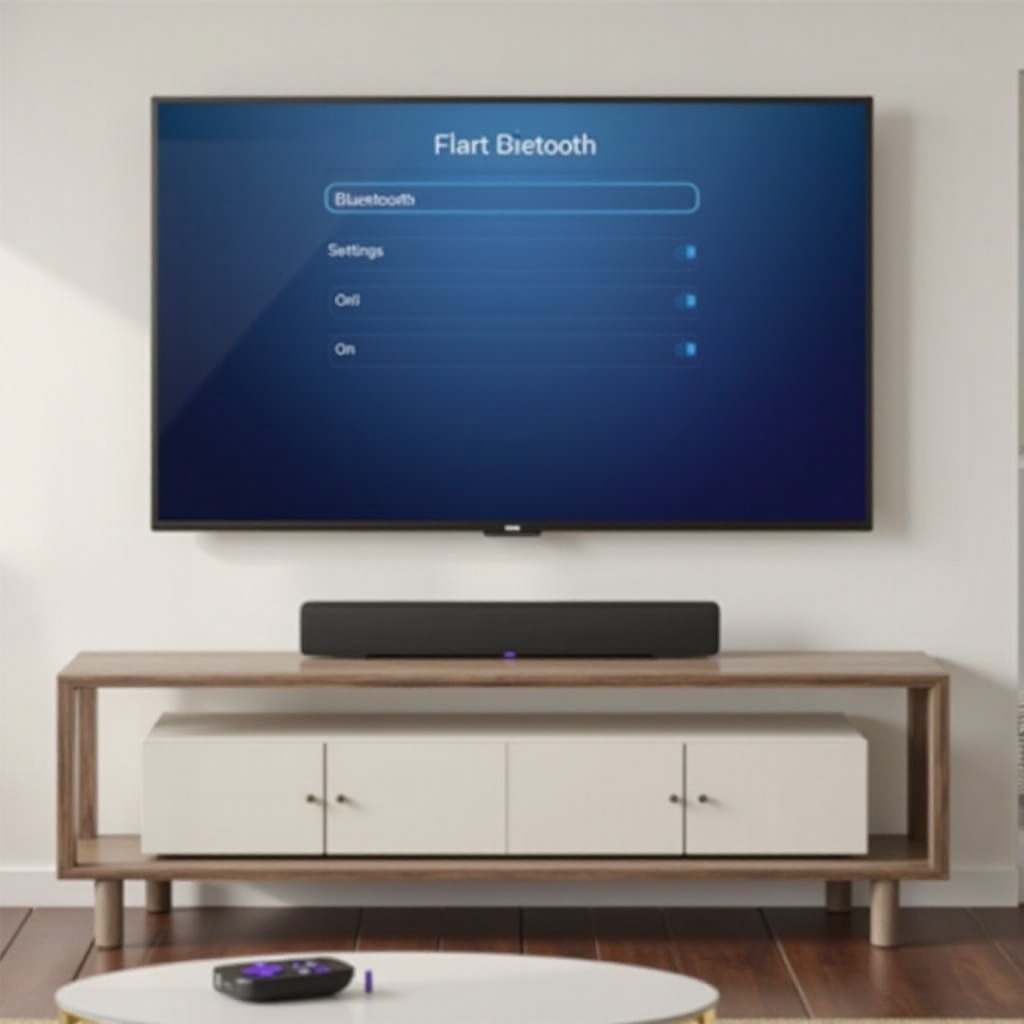
- Gehen Sie zu Einstellungen > Audio.
- Suchen Sie nach Audioausgabe oder Lautsprecher.
- Wählen Sie die Bluetooth- oder externe Lautsprecheroption, die Ihrer onn.-Soundbar entspricht.
Diese Änderung verhindert, dass der TV bei jedem Neustart oder beim Wechsel der Eingangsquelle zu seinen integrierten Lautsprechern zurückkehrt. Bei manchen Modellen kann der TV dennoch zu internen Lautsprechern wechseln, wenn die Bluetooth-Verbindung abbricht; überprüfen Sie diese Einstellung erneut, wenn Sie keinen Ton haben.
Lautstärkeanpassung, Nachtmodus und Sprachklarheit justieren
Roku-TVs enthalten nützliche Audiomodi, die Lautstärke und Klarheit verbessern:
- Lautstärkeanpassung (Volume leveling): Reduziert plötzliche Lautstärkesprünge zwischen Szenen oder Sendern.
- Nachtmodus: Dämpft laute Effekte und Bässe, sodass Sie schauen können, ohne andere zu stören.
- Sprachklarheit oder Dialogverbesserung (falls verfügbar): Verstärkt Stimmen, damit Dialoge deutlicher hervortreten.
Um diese Funktionen anzupassen:
- Gehen Sie zu Einstellungen > Audio > Lautstärkemodi oder Klangeinstellungen.
- Testen Sie die Modi Leveling und Nacht, um zu sehen, welcher zu Ihren Sehgewohnheiten passt.
- Aktivieren Sie jede Sprach- oder Dialogverbesserungsfunktion, falls Ihr TV eine anbietet.
Diese Einstellungen können bei einer preisgünstigen Soundbar einen großen Unterschied machen, besonders in Räumen mit Hintergrundgeräuschen oder bei niedriger Lautstärke.
Lip-Sync-Verzögerung und Audiolag über Bluetooth beheben
Bluetooth fügt manchmal eine kleine Verzögerung zwischen Bild und Ton hinzu. Wenn Ihnen auffällt, dass Lippenbewegungen nicht zu den Worten passen:
- Öffnen Sie Einstellungen > Audio auf Ihrem Roku-TV.
- Suchen Sie nach einer Einstellung Audioverzögerung oder Lip-Sync.
- Ändern Sie die Verzögerung in kleinen Schritten, während Sie einen Clip mit sprechenden Personen ansehen.
- Stoppen Sie, wenn Stimmen und Mundbewegungen synchron wirken.
Wenn Sie keinen zufriedenstellenden Kompromiss finden, ist das ein deutlicher Hinweis darauf, dass Bluetooth für schnelle Inhalte oder Spiele nicht ideal ist. In diesem Fall liefern HDMI ARC oder optisch normalerweise eine bessere Synchronität und konstantere Leistung.
Häufige Bluetooth-Kopplungsprobleme beheben
Selbst bei sorgfältiger Einrichtung kann die Bluetooth-Kopplung der onn-Soundbar mit dem Roku-TV auf einige häufige Probleme stoßen. Die meisten Probleme folgen vorhersagbaren Mustern, und Sie können sie meist in wenigen Minuten beheben.
Die Lösung dieser Probleme hilft Ihnen auch zu entscheiden, ob Sie Bluetooth weiterverwenden oder für langfristige Zuverlässigkeit auf eine kabelgebundene Verbindung umsteigen sollten.
onn.-Soundbar erscheint nicht in der Geräteliste des Roku-TVs
Wenn Ihr Roku-TV die onn.-Soundbar beim Scannen nicht findet:
- Stellen Sie sicher, dass sich die Soundbar im aktiven Kopplungsmodus mit schnell blinkender LED befindet.
- Stellen Sie die Soundbar für den ersten Verbindungsversuch näher an den TV.
- Schalten Sie Bluetooth auf nahegelegenen Handys, Tablets oder Laptops aus, die sich automatisch mit der Soundbar verbinden könnten.
- Starten Sie sowohl den TV als auch die Soundbar neu und führen Sie den Scan erneut aus.
Wenn die onn.-Soundbar nie erscheint, unterstützt Ihr Roku-TV möglicherweise keine Kopplung mit Bluetooth-Lautsprechern von Drittanbietern. In diesem Fall ist ein Bluetooth-Sender oder der Wechsel zu HDMI ARC oder optisch in der Regel die beste Lösung.
Verbunden, aber kein Ton aus der Soundbar
Wenn der Roku-TV die Soundbar als verbunden anzeigt, aber nichts zu hören ist:
- Prüfen Sie, ob die Lautstärke der onn.-Soundbar aufgedreht ist und sie nicht stummgeschaltet ist.
- Vergewissern Sie sich, dass die Roku-Audioausgabe in Einstellungen > Audio auf Bluetooth oder externe Lautsprecher gestellt ist.
- Probieren Sie eine andere App oder einen anderen Sender, um app-spezifische Probleme auszuschließen.
- Trennen Sie die Soundbar und koppeln Sie sie in den Bluetooth-Einstellungen des Roku erneut.
Prüfen Sie außerdem, ob kein anderes Bluetooth-Audiogerät, wie z. B. kabellose Kopfhörer, Vorrang hat. Sobald die Soundbar das Hauptausgabegerät ist, sollten Sie den TV-Ton konstant über sie hören.
Ton setzt aus, bricht ab oder ist verzerrt
Wenn der Ton wiedergegeben wird, aber aussetzt, die Verbindung abbricht oder verzerrt klingt:
- Halten Sie die Soundbar in Sichtlinie und in geringer Entfernung zum TV.
- Rücken Sie WLAN-Router, Spielkonsolen und andere Elektronik etwas von TV und Soundbar ab.
- Reduzieren Sie die Anzahl aktiver Bluetooth-Geräte in TV-Nähe, insbesondere wenn sie ebenfalls Audio streamen.
- Starten Sie sowohl den Roku-TV als auch die onn.-Soundbar neu und testen Sie erneut.
Wenn die Störungen weiterhin auftreten, kann dies an der Raumaufteilung oder einer stark ausgelasteten Funkumgebung liegen. In diesem Fall ist eine kabelgebundene Option wie HDMI ARC oder optisch fast immer stabiler als Bluetooth.
Wann HDMI ARC oder optisch statt Bluetooth verwenden
Bluetooth bietet Komfort und ein aufgeräumtes Erscheinungsbild, ist aber nicht immer die beste Verbindung für TV-Audio. Wenn Sie viele Actionfilme, Sport oder Spiele sehen, fallen Lag oder Aussetzer eher auf als Gelegenheitszuschauern.
Wenn Sie die Stärken von HDMI ARC und optisch kennen, können Sie besser entscheiden, ob Sie bei Bluetooth bleiben oder Ihre Verbindung für bessere Leistung aufrüsten sollten.
Vor- und Nachteile von Bluetooth für TV-Ton
Bluetooth hat klare Vorteile:
- Kein zusätzliches Kabel zwischen TV und Soundbar, wodurch Ihr Setup ordentlich bleibt.
- Die Soundbar lässt sich leicht bewegen oder umpositionieren, ohne neu verkabeln zu müssen.
- Einfache Kopplung mit Handys und Tablets für Musikwiedergabe.
Aber es hat auch Nachteile:
- Möglicher Audiolag, der besonders bei Spielen und schnellen Sportarten auffällt.
- Anfällig für Störungen durch Router, Mikrowellen und andere Funkgeräte.
- Begrenzte oder fehlende Unterstützung auf manchen Roku-TVs für Bluetooth-Soundbars von Drittanbietern.
Wenn Sie diese Nachteile stören, bietet eine kabelgebundene digitale Verbindung konsistentere Ergebnisse.
Vorteile von HDMI ARC für stabilen Ton
HDMI ARC (Audio Return Channel) ist oft die beste Wahl, wenn Ihr TV und Ihre onn.-Soundbar es unterstützen:
- Ein HDMI-Kabel überträgt den Ton vom TV zur Soundbar.
- In vielen Setups lässt sich die Lautstärke der Soundbar mit der Roku-TV-Fernbedienung steuern.
- Die Latenz ist in der Regel geringer als bei Bluetooth, was Lip-Sync-Probleme reduziert.
So verwenden Sie HDMI ARC:
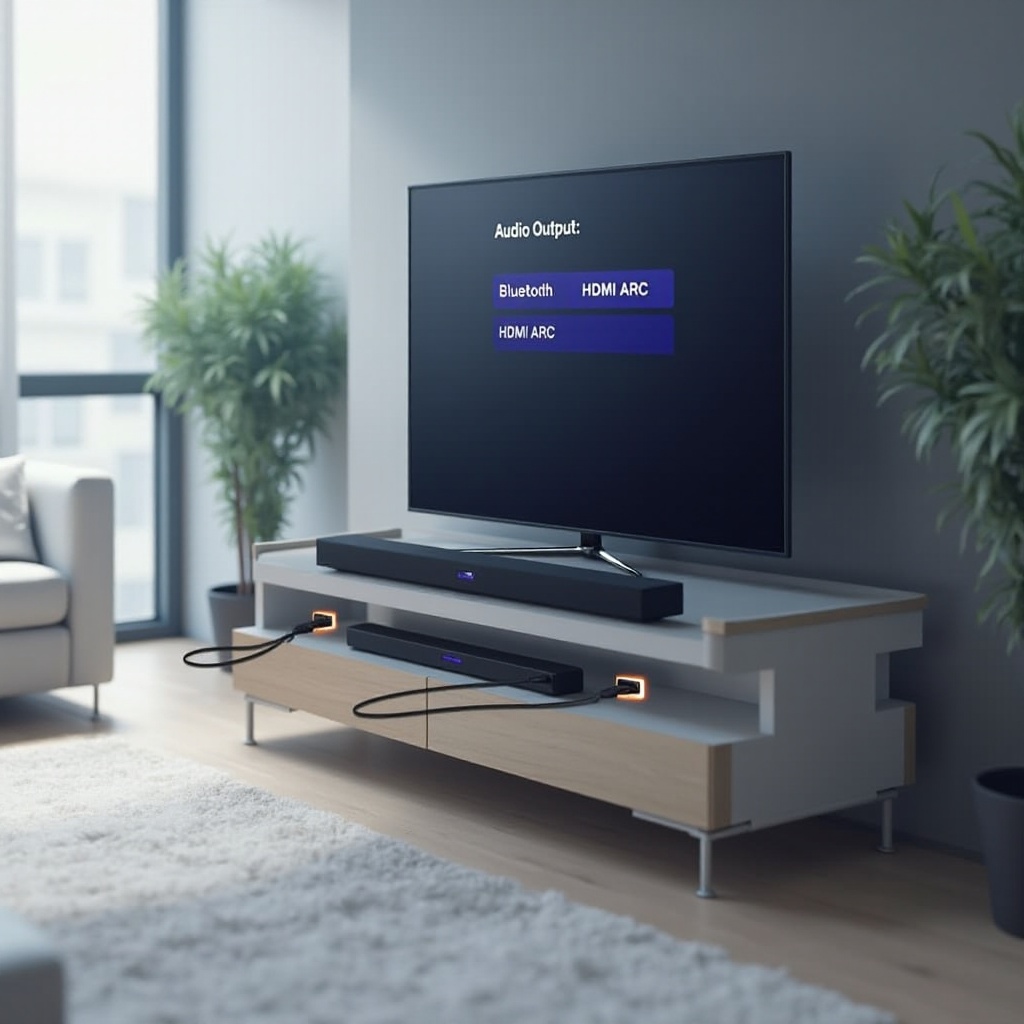
- Stecken Sie ein Ende eines HDMI-Kabels in den HDMI-ARC-Port des TVs.
- Stecken Sie das andere Ende in den HDMI-ARC- oder HDMI-OUT-(ARC)-Port der Soundbar.
- Aktivieren Sie ARC und CEC in den Audio- und Systemeinstellungen des TVs.
- Wählen Sie bei Bedarf den richtigen Eingang an der Soundbar.
Wenn Ihre onn.-Soundbar und Ihr Roku-TV ARC unterstützen, bietet dieses Setup oft die beste Kombination aus Einfachheit, Zuverlässigkeit und Klangqualität.
Optisches Audio als zuverlässige Backup-Option nutzen
Wenn HDMI ARC nicht verfügbar ist oder nicht zuverlässig funktioniert, können Sie stattdessen ein optisches Kabel verwenden:
- Verbinden Sie ein optisches (TOSLINK-)Kabel vom optischen Ausgang des TVs mit dem optischen Eingang der Soundbar.
- Stellen Sie in den Einstellungen die Audioausgabe des TVs auf „Optisch“ oder „Digitaler Audioausgang“.
- Wählen Sie den optischen Eingang an der Soundbar.
Optisch bietet eine stabile digitale Verbindung, die Bluetooth-Störungen und -Lag vermeidet. Möglicherweise erhalten Sie nicht bei jedem Modell eine Lautstärkeregelung über die TV-Fernbedienung, aber im Gegenzug erhalten Sie eine sehr konstante Audioleistung.
Tipps für einen reibungslosen Betrieb von onn.-Soundbar und Roku-TV
Sobald Sie Ihre Verbindungsmethode gewählt und die Bluetooth-Kopplung der onn-Soundbar mit dem Roku-TV oder eine kabelgebundene Einrichtung abgeschlossen haben, sorgt ein wenig Pflege dafür, dass alles gut funktioniert. Regelmäßige Updates, gute Platzierung und einfache Maßnahmen zur Reduzierung von Störungen helfen Ihrem System, bestmöglich zu klingen.
Diese Gewohnheiten sind nützlich, egal ob Sie bei Bluetooth bleiben oder später zu HDMI ARC oder optisch wechseln.
Firmware und Apps regelmäßig aktualisieren
Gewöhnen Sie sich eine einfache Routine an, um alles aktuell zu halten:
- Prüfen Sie alle paar Wochen auf Roku-Systemupdates unter Einstellungen > System > System-Update.
- Lassen Sie Ihre Streaming-Apps aktualisieren, damit sie mit Audioänderungen kompatibel bleiben.
- Wenn Ihre onn.-Soundbar Firmware-Updates per USB oder App unterstützt, installieren Sie diese bei Verfügbarkeit.
Aktuelle Software behebt häufig Fehler und verbessert die Kompatibilität, sodass zukünftige Probleme weniger wahrscheinlich sind.
Die Soundbar für klaren und ausgewogenen Klang positionieren
Die Platzierung beeinflusst die Klangqualität stärker, als viele erwarten. Für beste Ergebnisse:
- Platzieren Sie die Soundbar direkt unter oder unmittelbar vor dem TV.
- Halten Sie sie zentriert, damit linke und rechte Kanäle ausgewogen klingen.
- Verdecken Sie das Lautsprechergitter nicht mit Dekoration, Regalen oder dem TV-Ständer.
- Wenn Ihre Soundbar einen Subwoofer hat, stellen Sie ihn nahe einer Wand oder Ecke auf, um den Bass zu verstärken.
Eine gute Platzierung macht Dialoge und Effekte klarer, selbst mit einer günstigen Soundbar.
Funkstörungen im Raum minimieren
Wenn Sie Bluetooth verwenden, ist die Kontrolle von Störungen entscheidend für eine stabile Verbindung:
- Stellen Sie den Router nicht direkt auf oder hinter die Soundbar.
- Halten Sie Mikrowellen, schnurlose Telefone und ähnliche Geräte etwas von der TV-Wand fern.
- Begrenzen Sie die Anzahl von Geräten, die gleichzeitig Bluetooth-Audio in TV-Nähe streamen.
Diese kleinen Anpassungen können Ihre Bluetooth-Verbindung zuverlässiger machen und zufällige Aussetzer reduzieren.
Fazit
Die Bluetooth-Kopplung der onn-Soundbar mit dem Roku-TV muss kein frustrierendes Ratespiel sein. Wenn Sie die Kompatibilität prüfen, die Roku-Software aktualisieren, die onn.-Soundbar eindeutig in den Kopplungsmodus versetzen und einem strukturierten Kopplungsprozess folgen, können Sie ein stabiles, kabelloses Setup für das alltägliche Streaming erreichen.
Wenn Sie auf dauerhafte Probleme stoßen, etwa dass die Soundbar nicht erscheint, „verbunden, aber kein Ton“ oder eine spürbare Audioverschiebung, weist dies oft auf Grenzen der Bluetooth-Unterstützung oder starke Funkstörungen hin. In solchen Situationen liefern HDMI ARC oder optisch eine stabilere und reaktionsschnellere Verbindung, während Ihre onn.-Soundbar dennoch ein deutliches Upgrade gegenüber den integrierten TV-Lautsprechern bietet.
Mit etwas Einrichtung und Feintuning können Ihre onn.-Soundbar und Ihr Roku-TV als einfaches, budgetfreundliches Heimkinosystem zusammenarbeiten, das aufgeräumt aussieht und deutlich besser klingt als die Standard-TV-Audioausgabe.
Häufig gestellte Fragen
Warum erscheint meine onn.-Soundbar nicht in der Bluetooth-Liste meines Roku-Fernsehers?
Ihr Roku-Fernseher unterstützt möglicherweise kein standardmäßiges Bluetooth-Audio für Soundbars von Drittanbietern, oder die onn.-Soundbar befindet sich nicht im aktiven Kopplungsmodus. Überprüfen Sie zuerst Ihr Roku-Modell unter Einstellungen > System > Info und bestätigen Sie, dass es Bluetooth-Audioausgabe über das private Hören hinaus unterstützt. Versetzen Sie dann die Soundbar in den Kopplungsmodus, indem Sie die Bluetooth- oder Pair-Taste gedrückt halten, bis die LED schnell blinkt. Stellen Sie die Soundbar in die Nähe des Fernsehers, schalten Sie Bluetooth an nahegelegenen Telefonen aus, die sich automatisch verbinden könnten, und scannen Sie erneut. Wenn die Soundbar weiterhin nicht erscheint, verwenden Sie stattdessen einen Bluetooth-Sender oder eine kabelgebundene HDMI-ARC-/optische Verbindung.
Kann ich mehrere Bluetooth-Geräte mit meinem Roku-Fernseher verbinden, während ich eine onn.-Soundbar benutze?
Die meisten Roku-Fernseher können sich mehrere Bluetooth-Geräte merken, senden Audio jedoch in der Regel nur an eines gleichzeitig. Sie können sowohl Kopfhörer als auch eine onn.-Soundbar mit dem Fernseher koppeln, aber Sie wechseln zwischen ihnen in den Bluetooth- oder Audioeinstellungen. Wenn die Soundbar aktiv ist, leitet der Fernseher den Ton dorthin und pausiert die Ausgabe zu anderen Bluetooth-Geräten. Wenn Sie versuchen, zwei Bluetooth-Audioausgänge gleichzeitig zu verwenden, priorisiert der Fernseher normalerweise ein Gerät oder fällt je nach Modell und Einstellungen auf seine internen Lautsprecher zurück.
Ist Bluetooth für Filme und Gaming ausreichend, oder sollte ich stattdessen HDMI ARC verwenden?
Bluetooth ist oft ausreichend für gelegentliches Filmeschauen, Serien und Hintergrundmusik, besonders wenn Ihnen keine Probleme mit der Lippensynchronität auffallen. Für rasante Spiele, Live-Sport oder actionreiche Inhalte schneiden HDMI ARC oder optische Verbindungen jedoch in der Regel besser ab. Kabelverbindungen verringern die Audiolatenz, vermeiden Funkstörungen und sorgen für gleichmäßigeren Klang. Wenn Sie feststellen, dass Sprache nicht zur Lippenbewegung passt oder Sie bei Bluetooth häufig Tonaussetzer haben, ist der Wechsel zu HDMI ARC die beste Möglichkeit, Reaktionsgeschwindigkeit und Zuverlässigkeit zu verbessern.