
Beste Bass-Equalizer-Einstellungen für das MacBook Pro: Tiefer, klarer Sound auf jedem Setup
Einführung
Bass lässt Musik lebendig wirken. Er verleiht Filmen und Spielen mehr Wucht und gibt jedem Soundtrack Gewicht. Doch selbst mit den verbesserten Lautsprechern moderner MacBook-Pro-Modelle kann der Tieftonbereich dünn oder matschig klingen, wenn du ihn nicht richtig einstellst. Hier kommen intelligente Equalizer-(EQ-)Einstellungen ins Spiel.
Dieser Leitfaden konzentriert sich auf die besten Bass-Equalizer-Einstellungen für das MacBook Pro, damit du tiefere, sauberere Bässe aus den integrierten Lautsprechern, Kopfhörern und externen Lautsprechern herausholen kannst. Du erfährst, was Bass wirklich ist, welche Tools du unter macOS verwenden kannst und wie du Presets für verschiedene Anwendungsfälle wie Musik, Filme und Gaming erstellst.
Anstatt zufällig an irgendwelchen Reglern zu ziehen, folgst du praktischen Schritten und Beispielkurven, die du kopieren, testen und anpassen kannst. Ziel ist nicht einfach mehr Bass, sondern besserer Bass, der voll und kontrolliert klingt – ohne Verzerrungen oder Ermüdung.
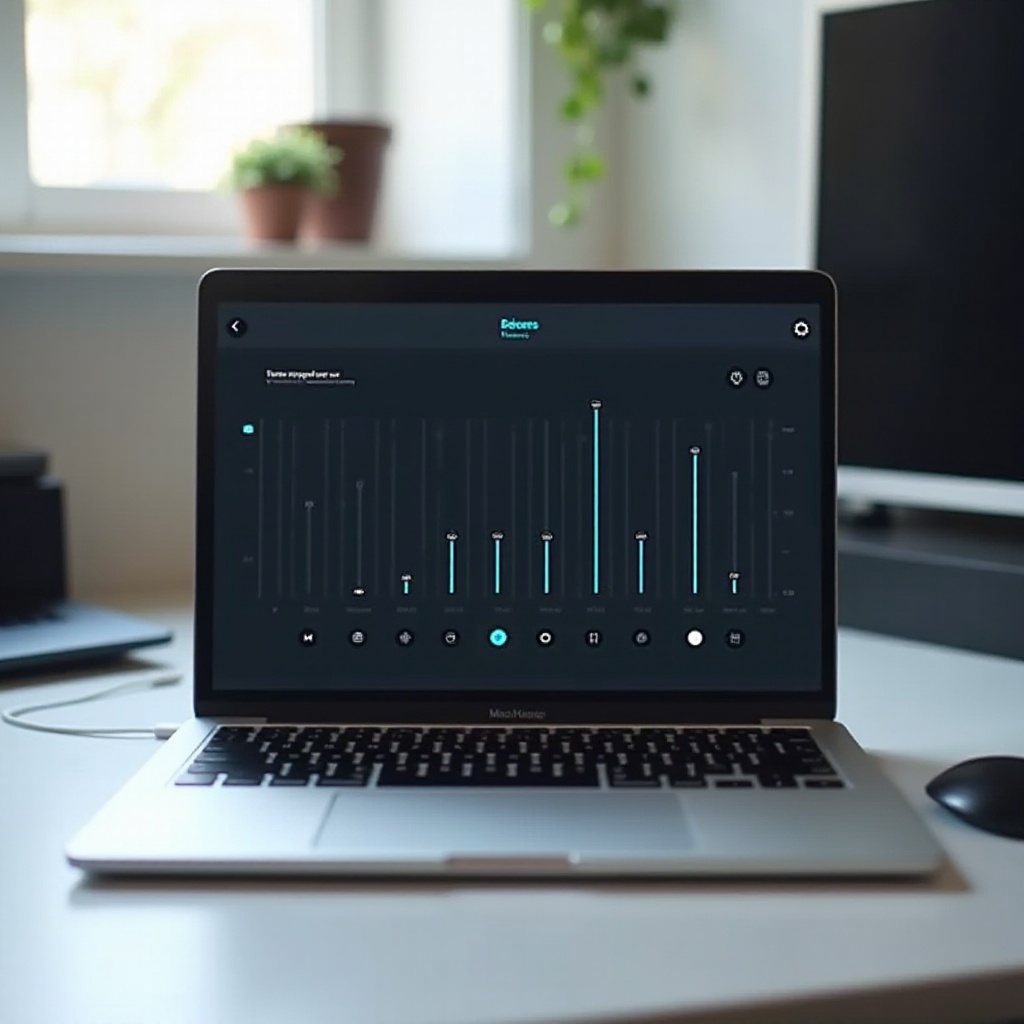
Was „Bass“ auf einem MacBook Pro wirklich bedeutet
Bevor du mit dem Ändern von Einstellungen beginnst, ist es hilfreich zu wissen, was „Bass“ eigentlich bedeutet. Bass ist nicht ein einzelner Klang. Er umfasst einen Bereich niedriger Frequenzen, die beeinflussen, wie kraftvoll und warm dein Audio wirkt. Auf einem MacBook Pro arbeitest du im Wesentlichen mit drei wichtigen Bereichen:
- Subbass (20–60 Hz)
- Man fühlt ihn mehr, als dass man ihn hört.
- Er verleiht Explosionen und tiefen Synths das Grollen.
-
Laptops haben hier aufgrund der kleinen Treiber am meisten Schwierigkeiten.
-
Bass (60–250 Hz)
- Hier liegt der Körper von Kick-Drums, Bassgitarren und vielen Beats.
-
Das ist der Hauptbereich, den du anheben solltest, wenn du mehr Tiefbass möchtest.
-
Tiefe Mitten (250–500 Hz)
- Dieser Bereich sorgt für Wärme und Fülle.
- Zu viel macht den Klang matschig oder hohl.
Die Lautsprecher des MacBook Pro sind kompakt, daher können sie nicht so viel Luft bewegen wie große Lautsprecher. Das begrenzt echten Subbass, aber du kannst den wahrgenommenen Bass verbessern, indem du diese Bereiche gezielt formst.
Eine gute Bass-EQ-Kurve auf einem MacBook Pro:
- Hebt den Bereich von 60–150 Hz leicht an, um mehr Punch zu bekommen.
- Kontrolliert den Bereich von 200–400 Hz, um Mumpf zu vermeiden.
- Vermeidet starke Anhebungen unter 60 Hz, wo die Hardware an ihre Grenzen kommt.
Wenn du verstehst, wo der Bass im Frequenzspektrum liegt, wird klar, warum die integrierten Lautsprecher zwar gut klingen, aber trotzdem von EQ profitieren können. Als Nächstes betrachten wir die MacBook-Pro-Hardware im Jahr 2024 und warum Equalizing selbst bei gut abgestimmten Laptops sinnvoll bleibt.
MacBook-Pro-Audiohardware im Jahr 2024 und warum EQ weiterhin wichtig ist
Aktuelle MacBook-Pro-Modelle bieten einige der besten Laptop-Lautsprecher auf dem Markt. Sie verfügen über:
- Hochhub-Tieftöner, die stärkere dynamische Bewegungen ermöglichen.
- Mehrere Treiber, die den Klang für ein breiteres Stereobild verteilen.
- Integrierte Unterstützung für 3D-Audio bei bestimmten Apps und Inhalten.
Diese Hardware liefert einen überraschend vollen Klang für einen schlanken Laptop, insbesondere im Mitten- und oberen Bassbereich. Dennoch gelten die Gesetze der Physik weiterhin. Die Lautsprecher sind klein und das Gehäuse ist dünn. Du kannst nicht erwarten, dass sie einen separaten Subwoofer oder große Lautsprecher ersetzen.
Deshalb ist EQ weiterhin wichtig. Er ermöglicht dir:
- Das Maximum an verfügbarem Bass herauszuholen, ohne die Lautsprecher zu überfordern.
- Tonale Unausgewogenheiten für deine Ohren, deinen Raum und deine Inhalte zu korrigieren.
- Den Klang deines MacBook Pro an deine Kopfhörer und externen Lautsprecher anzupassen.
Auch bei guter Werkseinstellung muss Apple ein „One-size-fits-most“-Profil wählen. Deine Ohren, Hörgewohnheiten, dein Raum und dein Equipment sind anders. Die richtigen EQ-Einstellungen helfen, diese Lücke zu schließen und den Klang auf dich zuzuschneiden.
Um diese Flexibilität zu nutzen, brauchst du die richtige Software. Als Nächstes richtest du Equalizer-Tools unter macOS ein, die den Bass systemweit formen können – nicht nur innerhalb einer einzelnen App.
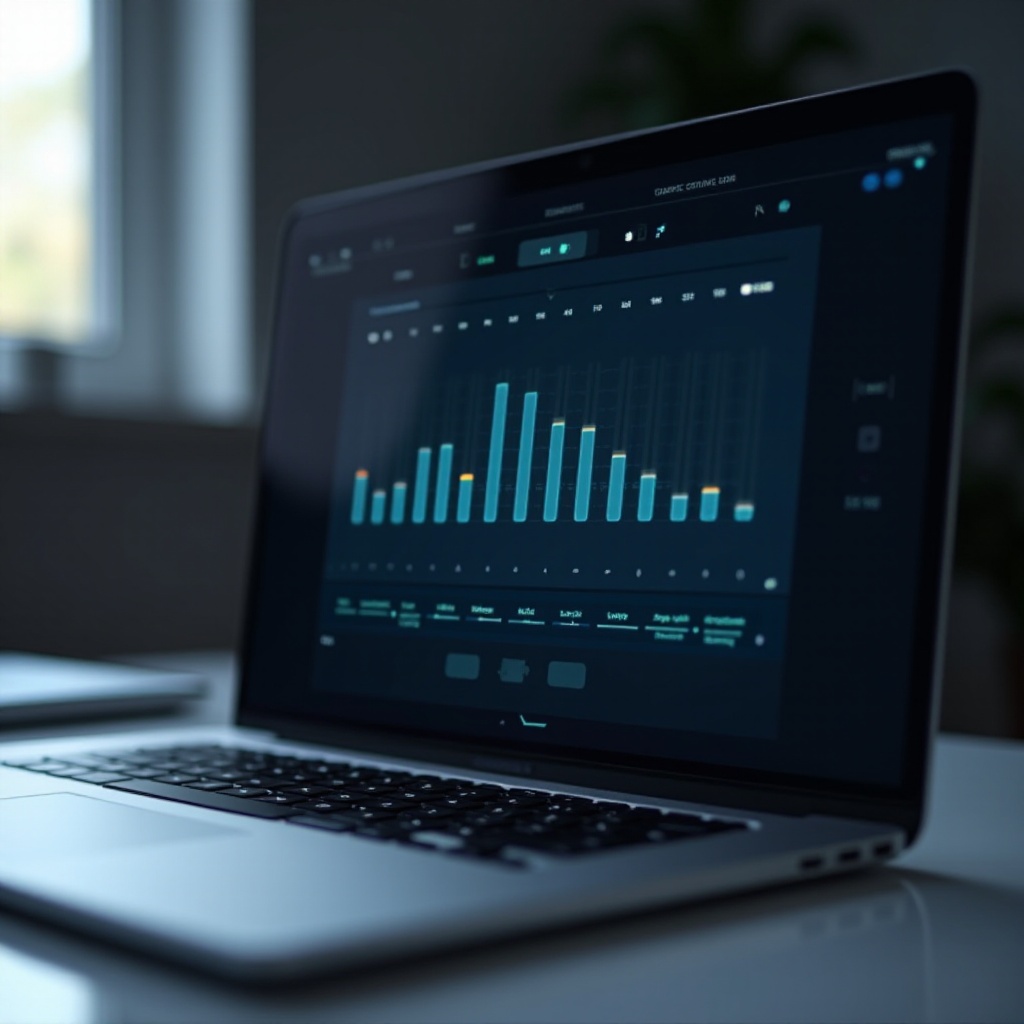
Einrichten eines Equalizers unter macOS für systemweite Basskontrolle
Du hast zwei Hauptwege, den Bass auf einem MacBook Pro anzupassen: den integrierten EQ in der Musik-App und systemweite EQ-Tools von Drittanbietern. Beide können helfen; sie dienen nur unterschiedlichen Bedürfnissen.
Verwendung des Apple-Music-Equalizers für schnelle Bassanpassungen
Wenn du hauptsächlich über die Musik-App von Apple hörst, ist deren integrierter EQ die schnellste Lösung. So verwendest du ihn:
- Öffne Musik auf deinem MacBook Pro.
- Klicke in der Menüleiste auf Fenster.
- Wähle Equalizer.
- Aktiviere Ein, um ihn zu aktivieren.
- Wähle ein Preset wie Bassverstärker oder erstelle dein eigenes.
Du siehst Regler für verschiedene Frequenzbänder. Du kannst:
- Die Regler bei 60 Hz und 150 Hz leicht anheben, um mehr Bass zu bekommen.
- Die Bänder bei 250–400 Hz absenken, wenn der Klang matschig wird.
Der Nachteil: Dieser EQ wirkt nur auf Audio innerhalb der Musik-App. Er verändert den Bass nicht für YouTube, Spiele, Browser oder andere Player. Für einen einheitlichen Klang auf deinem Mac brauchst du ein systemweites Tool.
Installation einer systemweiten EQ-App auf dem MacBook Pro
Systemweite EQ-Apps wenden deine Einstellungen auf alle Audioausgaben deines MacBook Pro an. Beliebte Optionen sind:
- eqMac
- Boom 3D
- SoundSource (mit Plugins)
Die allgemeinen Einrichtungsschritte sehen so aus:
- Lade die gewählte EQ-App herunter und installiere sie.
- Erteile bei Bedarf in Systemeinstellungen → Datenschutz & Sicherheit die erforderlichen Berechtigungen.
- Stelle die Ausgabe der App auf deine Lautsprecher, Kopfhörer oder dein Audio-Interface.
- Wähle ein Start-Preset oder lass die Kurve zunächst flach.
Ist die App aktiv, wirken sich deine EQ-Änderungen auf alles aus: Streaming, Browser, Spiele, Videoanrufe und mehr. Das ist ideal, wenn du über alle Apps und Szenarien hinweg einen konsistenten Bass möchtest.
Grundlegende EQ-Regler erklärt: Frequenz, Gain und Q
Die meisten EQ-Apps haben ähnliche Regler:
- Frequenz: der Bereich des Spektrums, den du veränderst (zum Beispiel 80 Hz für Bass).
- Gain: wie stark du diese Frequenz anhebst oder absenkst (gemessen in dB).
- Q (Bandbreite): wie breit oder schmal der betroffene Bereich ist.
Praktische Tipps:
- Nutze im Bassbereich kleine Anhebungen (1–4 dB) statt extremer Veränderungen.
- Senke problematische Frequenzen (matschige tiefe Mitten) ab, bevor du andere anhebst.
- Verwende eine breitere Q (niedriger Wert) für natürlich klingende Bassanhebungen.
Mit deinen Tools und den EQ-Grundlagen bist du bereit für konkrete Bass-Einstellungen. Das erste Ziel sind die integrierten Lautsprecher des MacBook Pro, auf die sich die meisten Nutzer täglich verlassen.
Beste Bass-Equalizer-Einstellungen für die integrierten MacBook-Pro-Lautsprecher
Die integrierten Lautsprecher des MacBook Pro klingen für ihre Größe gut, profitieren aber von einer sorgfältigen Abstimmung. Ziel ist es, mehr Gewicht und Wärme hinzuzufügen, ohne dass sie verzerren oder klappern. Ein smarter Ansatz ist, mit einer sanften „Smile“-Kurve zu beginnen: eine leichte Bassanhebung, eine kleine Absenkung im Mittelton und ein minimaler Höhenlift.
Diese Form hilft den Lautsprechern, voller und offener zu klingen, ohne ihre Grenzen zu überschreiten. Du möchtest verstärken, was die Hardware bereits gut kann, und sie nicht in Bereiche zwingen, die sie nicht beherrscht.
Empfohlene Ausgangs-EQ-Kurve für MacBook-Pro-Lautsprecher
Nutze diese Beispielwerte als Ausgangspunkt in deiner EQ-App (Werte sind Vorschläge, keine festen Regeln):
- 60 Hz: +1 bis +2 dB (dezente Anhebung, nicht übertreiben)
- 100–125 Hz: +2 bis +3 dB (Hauptbereich für Bass-Punch)
- 250–350 Hz: −1 bis −2 dB (reduziert Mumpf und Boxigkeit)
- 2–4 kHz: 0 dB (Details im Mittelton weitgehend unverändert lassen)
- 8–10 kHz: +1 dB (leichte Luftigkeit und Klarheit)
Höre einige dir vertraute Titel. Wenn der Bass kräftiger, aber weiterhin kontrolliert wirkt, bist du auf dem richtigen Weg. Wenn er dröhnend klingt, reduziere die Anhebung bei 125 Hz oder senke den Bereich 250–350 Hz etwas stärker ab.
Wie du Bass ohne Verzerrungen oder Klappern anhebst
Integrierte Lautsprecher können verzerren, wenn du zu viel Bass erzwingen willst. Um Probleme zu vermeiden:
- Halte die gesamten Bassanhebungen gering (unter +4 dB).
- Nutze eine niedrigere Lautstärke, wenn du große Änderungen testest.
- Wenn du Knistern oder Klappern hörst, reduziere zuerst den Gain in den tiefsten Bändern.
- Vermeide große Anhebungen unter 60 Hz; die Lautsprecher können diese kaum wiedergeben.
Wenn du deutlich mehr Tiefbass brauchst, als die Lautsprecher sauber liefern können, wechsle lieber zu Kopfhörern oder externen Lautsprechern, statt das Laptop-System zu überlasten.
Beispiel-Preset „Ausgewogener Bass fürs MacBook Pro“
Ein einfaches Preset, das du ausprobieren kannst:
- 60 Hz: +1 dB
- 120 Hz: +3 dB
- 300 Hz: −2 dB
- 8 kHz: +1 dB
Speichere es als „Balanced Bass – MBP“ und nutze es als dein tägliches Profil für die integrierten Lautsprecher.
Laptop-Lautsprecher sind praktisch, aber den größten Bass-Zugewinn bekommst du meist mit Kopfhörern und In-Ears. Als Nächstes passt du diese Geräte für tiefere, kontrolliertere Bässe an.
Beste Bass-Equalizer-Einstellungen für Kopfhörer und In-Ears
Kopfhörer und In-Ears können deutlich besseren Bass liefern als Laptop-Lautsprecher, besonders Over-Ears, die um das Ohr herum abdichten. Feintuning per EQ macht hier einen großen Unterschied bei Genuss und Genauigkeit.
Unterschiedliche Bauformen verhalten sich unterschiedlich, daher sollten deine Einstellungen zum Gerätetyp passen, den du am häufigsten nutzt. Over-Ear- und On-Ear-Kopfhörer sowie kabellose In-Ears reagieren jeweils auf ihre eigene Weise.
EQ-Tipps für Over-Ear- und On-Ear-Kopfhörer
Over-Ear- und On-Ear-Kopfhörer liefern meist den zufriedenstellendsten Bass. Zur Abstimmung:
- Starte mit einem flachen Profil in deinem EQ.
- Heb den Bereich 60–100 Hz sanft um +2 bis +4 dB an, um mehr Wumms zu bekommen.
- Wenn der Bass zu dominant wirkt, senke 200–300 Hz um −1 bis −3 dB ab.
- Gib dem Bereich um 8–10 kHz eine kleine Anhebung, wenn der Klang dunkel wirkt.
Beispielkurve:
- 60 Hz: +3 dB
- 120 Hz: +2 dB
- 250 Hz: −2 dB
- 3 kHz: 0 dB
- 9 kHz: +1 dB
Teste mit deinen Lieblingstracks. Achte besonders auf Kick-Drums, Basslinien und Stimmen. Sie sollen kräftig und definiert sein, nicht dröhnend oder scharf.
EQ-Tipps für kabellose In-Ears am MacBook Pro
Kabellose In-Ears haben häufig ab Werk bereits angehobenen Bass. Zu viel zusätzliche Anhebung kann sie matschig klingen lassen. Für In-Ears:
- Hebe den Bass nur leicht an: +1 bis +2 dB bei 80–120 Hz, falls nötig.
- Prüfe den Bereich 200–400 Hz. Wenn Stimmen zu dick klingen, leicht absenken.
- Manche In-Ears profitieren von einer kleinen Höhenanhebung bei 7–9 kHz für mehr Klarheit.
Beispielkurve:
- 80 Hz: +1 dB
- 150 Hz: +1 dB
- 300 Hz: −1 dB
- 8 kHz: +1 dB
Halte die Änderungen moderat und passe sie dann an dein konkretes Modell an. Viele populäre In-Ears betonen Bass ohnehin stark, also gehe nicht automatisch davon aus, dass du immer mehr Tiefton brauchst.
Fertige Presets: Bassbetont, Neutral und Warm
Du kannst drei schnelle Presets für Kopfhörer und In-Ears anlegen:
- Bassbetont: +3–4 dB bei 60–100 Hz, leichte Absenkung bei 250–300 Hz.
- Neutral: flach mit kleinen Anpassungen (±1–2 dB) nach deinem Geschmack.
- Warm: leichte Anhebung bei 120–200 Hz und eine milde Absenkung bei 3–5 kHz.
Speichere sie in deiner EQ-App und wechsle je nach Stimmung oder Inhalt. Nutze zum Beispiel Neutral bei der Arbeit, Warm für lange Hörsessions und Bassbetont für energiegeladene Playlists.
Während Kopfhörer dir eine private, kontrollierte Umgebung bieten, können externe Lautsprecher einen ganzen Raum füllen. Um das Maximum herauszuholen, musst du sowohl EQ als auch Aufstellung berücksichtigen.
Beste Bass-Equalizer-Einstellungen für externe Lautsprecher und Soundbars
Externe Lautsprecher und Soundbars können deutlich mehr Bass liefern als jeder Laptop-Lautsprecher. Selbst kleinere Desktop-Lautsprecher mit Subwoofer bieten einen wesentlich reicheren Tieftonbereich.
EQ hilft weiterhin, weil dein Schreibtisch, Wände und Raum den Klang beeinflussen. Aufstellung und Abstimmung gehen Hand in Hand, und manchmal bewirkt eine kleine Positionsänderung mehr als eine große EQ-Anpassung.
Aufstellung von Desktop-Lautsprechern und Basswiedergabe
Optimiere die Lautsprecheraufstellung, bevor du am EQ drehst:
- Halte die Lautsprecher auf Ohrhöhe oder leicht darunter.
- Platziere sie im gleichen Abstand zu dir, sodass ein Dreieck entsteht.
- Stell sie nicht direkt an die Wand; etwas Abstand verringert Dröhnen.
- Wenn du einen Subwoofer verwendest, experimentiere mit seiner Position, um starke Raummoden zu vermeiden.
Eine bessere Aufstellung reduziert den Bedarf an drastischen EQ-Eingriffen und ermöglicht deinen Lautsprechern, mit weniger Aufwand saubereren Bass zu produzieren.
EQ-Kurve für Regallautsprecher und Soundbars
Für Regallautsprecher oder Soundbars auf deinem Schreibtisch:
- Heb den Bereich 60–90 Hz um +2 bis +4 dB an, um mehr Schlagkraft zu erhalten.
- Senke den Bereich 120–200 Hz leicht ab, wenn der Bass dröhnend wirkt.
- Lass den Mittelton (500 Hz–3 kHz) weitgehend neutral, damit Stimmen klar bleiben.
Beispielkurve:
- 60 Hz: +3 dB
- 100 Hz: +2 dB
- 160 Hz: −2 dB
- 1 kHz: 0 dB
- 10 kHz: +1 dB
Passe die Einstellungen an deinen Raum an. Wenn dein Schreibtisch bestimmte tiefe Frequenzen verstärkt, feine deinen EQ in diesen Bändern nach. Verlass dich auf deine Ohren und nutze vertraute Tracks als Referenz.
Beispiel-Preset „Desktop-Bass-Boost“
Versuche dieses Preset als Ausgangspunkt für externe Lautsprecher:
- 70 Hz: +3 dB
- 120 Hz: +2 dB
- 180 Hz: −2 dB
Es sollte dir Punch und Wärme geben, ohne den Rest des Mixes zu überdecken.
Du hast nun solide Bass-Einstellungen für integrierte Lautsprecher, Kopfhörer und externe Lautsprecher. Der nächste Schritt ist, diese auf das abzustimmen, was du auf deinem MacBook Pro täglich machst: Musik hören, Filme schauen und spielen.
Anwendungsbezogene Bassprofile für dein MacBook Pro
Verschiedene Aufgaben erfordern unterschiedliche Bassbalance. Einstellungen, die EDM riesig klingen lassen, können Dialoge in Filmen überdecken oder wichtige Geräusche in Spielen verschlucken. Mit anwendungsbezogenen Presets kannst du schnell umschalten, ohne deinen EQ jedes Mal neu einzustellen.
Musik-Streaming: Hip-Hop, EDM, Pop und Rock
Für musikfokussiertes Hören passt du deinen Bass an das Genre an:
- Hip-Hop / EDM:
- Heb 60–100 Hz um +3–4 dB an.
-
Nimm eine leichte Absenkung bei 250–300 Hz vor, wenn der Tiefton zu dick wird.
-
Pop / Rock:
- Nutze eine moderate Anhebung bei 80–120 Hz (+2–3 dB).
- Halte die tiefen Mitten leicht zurück für mehr Klarheit, besonders bei dichten Mixes.
Diese Einstellungen betonen Kick-Drums und Basslinien, ohne Stimmen und Gitarren zu maskieren, sodass deine Playlists kräftiger klingen, aber klar bleiben.
Filme und Serien: Eindrucksvoller Bass mit klaren Dialogen
Für Filme und Serien möchtest du Wucht, ohne Sprachverständlichkeit zu verlieren:
- Heb den Bereich 60–90 Hz um +2–3 dB für mehr Gewicht an.
- Halte 120–200 Hz unter Kontrolle, um einen aufgeblähten Klang zu vermeiden.
- Erwäge eine kleine Anhebung um 2–3 kHz für klarere Dialoge.
So bekommen Explosionen und Effekte Gewicht, während Dialoge selbst bei niedriger Nachtlautstärke gut verständlich bleiben.
Gaming: Kräftige Explosionen ohne matschige Schritte
Beim Gaming brauchst du druckvolle Effekte und klare Positionshinweise:
- Heb 70–100 Hz leicht an (+2–3 dB) für Schüsse und Explosionen.
- Nimm eine leichte Absenkung bei 200–300 Hz vor, um Klangbrei zu vermeiden.
- Lass 2–5 kHz weitgehend flach für klare Schritte und Details.
Diese Balance hilft dir, cineastischen Sound zu genießen und gleichzeitig wichtige In-Game-Informationen zu hören, die deine Performance verbessern können.
Selbst mit guten Presets kannst du auf Probleme wie Verzerrung, Matschigkeit oder inkonsistenten Bass stoßen. Einfache Troubleshooting-Schritte sparen dann Zeit und Nerven.
Fehlerbehebung bei typischen Bassproblemen auf dem MacBook Pro
Wenn dein Bass immer noch nicht richtig klingt, lässt sich das meist mit ein paar gezielten Anpassungen beheben. Die meisten Probleme fallen in drei Kategorien: matschiger Klang, Verzerrung oder Hardwaregrenzen.
Matschiger, dröhnender oder hohler Bass
Wenn dein Audio matschig oder dröhnend klingt:
- Reduziere 200–400 Hz um 1–3 dB.
- Überprüfe, ob du 80–150 Hz zu stark angehoben hast, und senke leicht ab.
- Teste mehrere Titel; manche Songs sind von Haus aus basslastig gemischt.
Wenn der Klang stattdessen hohl oder dünn wirkt:
- Heb 80–120 Hz etwas an (+1–2 dB).
- Vergewissere dich, dass du die tiefen Mitten nicht zu stark beschnitten hast.
Kleine Anpassungen bewirken viel. Ändere jeweils nur einen Parameter und höre dann, bevor du weitermachst.
Knistern, Verzerrung und Lautstärkeprobleme
Verzerrung bedeutet meist, dass etwas übersteuert wird:
- Reduziere die Master-Lautstärke in deiner EQ-App und in macOS.
- Verringere zuerst die Anhebungen in den tiefsten Bändern.
- Prüfe, ob mehrere Apps den Klang verstärken (z. B. EQ-App plus Musik-App-Preset).
Wenn du Knistern nur bei sehr hoher Lautstärke hörst, kann das einfach die Grenze der Lautsprecher oder Kopfhörer sein. Eine leicht reduzierte Lautstärke behebt das oft und schont dein Equipment.
Wann du statt mehr EQ externe Hardware brauchst
EQ kann nicht alles richten. Externe Hardware wird nötig, wenn:
- Du starken, körperlich spürbaren Subbass möchtest.
- Die integrierten Lautsprecher selbst bei sanften Anhebungen verzerren.
- Du professionell mit Audio arbeitest und eine präzise Abhörumgebung brauchst.
In diesen Fällen investiere in:
- Hochwertige Over-Ear-Kopfhörer.
- Aktive Desktop-Lautsprecher oder eine Soundbar mit Subwoofer.
EQ verfeinert dann dieses stärkere Fundament, statt zu versuchen, Hardwaregrenzen auszugleichen.
Wenn deine Bassprobleme im Griff sind, ist eine einfache Referenz hilfreich, die du in deine EQ-App kopieren kannst. Der nächste Abschnitt bietet dir einen solchen schnellen Einstieg.
Schnellreferenz: Kopierfertige Bass-EQ-Presets
Zur Erleichterung findest du hier drei einfache Presets, die du in die meisten EQ-Apps als Ausgangspunkt kopieren kannst. Passe sie um 1–2 dB an, um sie deinem Geschmack und deinem konkreten MacBook Pro, deinen Kopfhörern oder Lautsprechern anzunähern.
Preset für integrierte MacBook-Pro-Lautsprecher
- 60 Hz: +1 dB
- 120 Hz: +3 dB
- 300 Hz: −2 dB
- 8 kHz: +1 dB
Name: MBP Speakers – Balanced Bass
Preset für Kopfhörer und In-Ears
- 60 Hz: +3 dB
- 120 Hz: +2 dB
- 250 Hz: −2 dB
- 9 kHz: +1 dB
Name: Headphones – Punchy Bass
Für In-Ears kannst du jede Anhebung um 1 dB reduzieren, wenn sie bereits starken Bass haben.
Preset für externe Lautsprecher und Soundbars
- 70 Hz: +3 dB
- 120 Hz: +2 dB
- 180 Hz: −2 dB
- 10 kHz: +1 dB
Name: Desktop – Bass Boost
Nutze diese als flexible Vorlagen. Die besten Bass-Equalizer-Einstellungen für das MacBook Pro variieren je nach Modell, Raum und Equipment leicht, aber diese Kurven geben dir ein solides Fundament.
Fazit
Die besten Bass-Equalizer-Einstellungen für das MacBook Pro zu finden, bedeutet, ein Gleichgewicht zu schaffen – nicht einfach alles aufzudrehen. Du weißt nun, was Bass wirklich ist, wie die Hardware deines MacBook Pro den Klang prägt und welche Tools unter macOS dir die meiste Kontrolle geben.
Mit systemweiten EQ-Apps und durchdachten Presets kannst du integrierte Lautsprecher, Kopfhörer und externe Lautsprecher für Musik, Filme und Gaming optimieren. Beginne mit den vorgeschlagenen Kurven und verfeinere sie dann in Schritten von 1–2 dB, während du vertraute Titel hörst.
Wenn deine Laptop-Lautsprecher an ihre Grenzen stoßen, lass Kopfhörer oder externe Lautsprecher übernehmen und nutze EQ, um den Klang zu polieren, statt gegen die Hardware anzukämpfen. Mit etwas sorgfältiger Abstimmung kann dein MacBook Pro jeden Tag Bass liefern, der tiefer, sauberer und deutlich zufriedenstellender ist.
Häufig gestellte Fragen
Was sind die besten Bass-Equalizer-Einstellungen für die integrierten Lautsprecher des MacBook Pro?
Ein guter Ausgangspunkt ist eine sanfte Kurve: +1 dB bei 60 Hz, +3 dB bei 120 Hz, −2 dB bei 300 Hz und +1 dB bei 8 kHz. Dies verleiht dem Klang mehr Gewicht, während er klar bleibt. Passen Sie jedes Band um 1–2 dB nach Geschmack an und vermeiden Sie starke Anhebungen unter 60 Hz, da diese bei den kleinen Laptop-Treibern zu Verzerrungen führen können.
Kann ich ohne externe Lautsprecher einen guten Bass aus einem MacBook Pro herausholen?
Ja, bei neueren MacBook-Pro-Modellen können Sie mit sorgfältigem EQ überraschend guten Bass erzielen. Heben Sie den Bereich von 80–150 Hz leicht an und kontrollieren Sie die unteren Mitten um 250–400 Hz. Auch wenn Sie nicht an einen Subwoofer herankommen, können Sie einen vollen, angenehmen Klang für das tägliche Hören erreichen. Für tiefen, körperlich spürbaren Bass bleiben Kopfhörer oder externe Lautsprecher jedoch die bessere Wahl.
Schaden bassverstärkte EQ-Einstellungen den Lautsprechern oder Kopfhörern meines MacBook Pro?
Mäßige Bassanhebungen bei vernünftigen Lautstärkepegeln sind in der Regel unbedenklich. Probleme entstehen, wenn Sie große Anhebungen (über +5–6 dB) mit maximaler Lautstärke kombinieren. Dies kann zu Verzerrungen führen und die Treiber im Laufe der Zeit belasten. Halten Sie die Anhebungen gering, testen Sie zunächst bei niedriger Lautstärke und reduzieren Sie sie, wenn Sie Rasseln oder Knistern hören. Wenn Sie deutlich mehr Tiefbass möchten, sollten Sie Ihre Audiogeräte aufrüsten, statt den EQ zu stark zu übertreiben.