
Reolink DVR blinkendes rotes Licht: Bedeutung, Lösungen und Leitfaden zur Fehlerbehebung im Smart Home
Einführung
Ein rot blinkendes Licht an einem Reolink-DVR kann beunruhigend sein, besonders wenn Ihre Haussicherheit davon abhängt. Diese kleine LED dient oft als erste Warnung dafür, dass mit Ihrem System etwas nicht stimmt. Sie kann auf ein Netzwerkproblem, eine ausfallende Festplatte, ein Stromproblem oder sogar auf einen normalen Vorgang wie einen Neustart oder ein Firmware-Update hinweisen.
Wenn Sie Reolink-Kameras zum Schutz Ihres Zuhauses verwenden, müssen Sie genau wissen, was dieses rot blinkende Licht bedeutet und wie Sie darauf reagieren. Zu raten oder das Problem zu ignorieren kann dazu führen, dass Aufzeichnungen fehlen, Überwachungslücken entstehen oder das gesamte System im ungünstigsten Moment ausfällt.
Diese Anleitung erklärt, was ein rot blinkendes Licht an einem Reolink-DVR normalerweise bedeutet, wie Sie es Schritt für Schritt beheben und wie Sie Ihren DVR in einer modernen Smart-Home-Umgebung stabil halten. Sie lernen, wann das Licht normal ist, wann Sie sich Sorgen machen sollten und wie Sie verhindern, dass Probleme wieder auftreten.
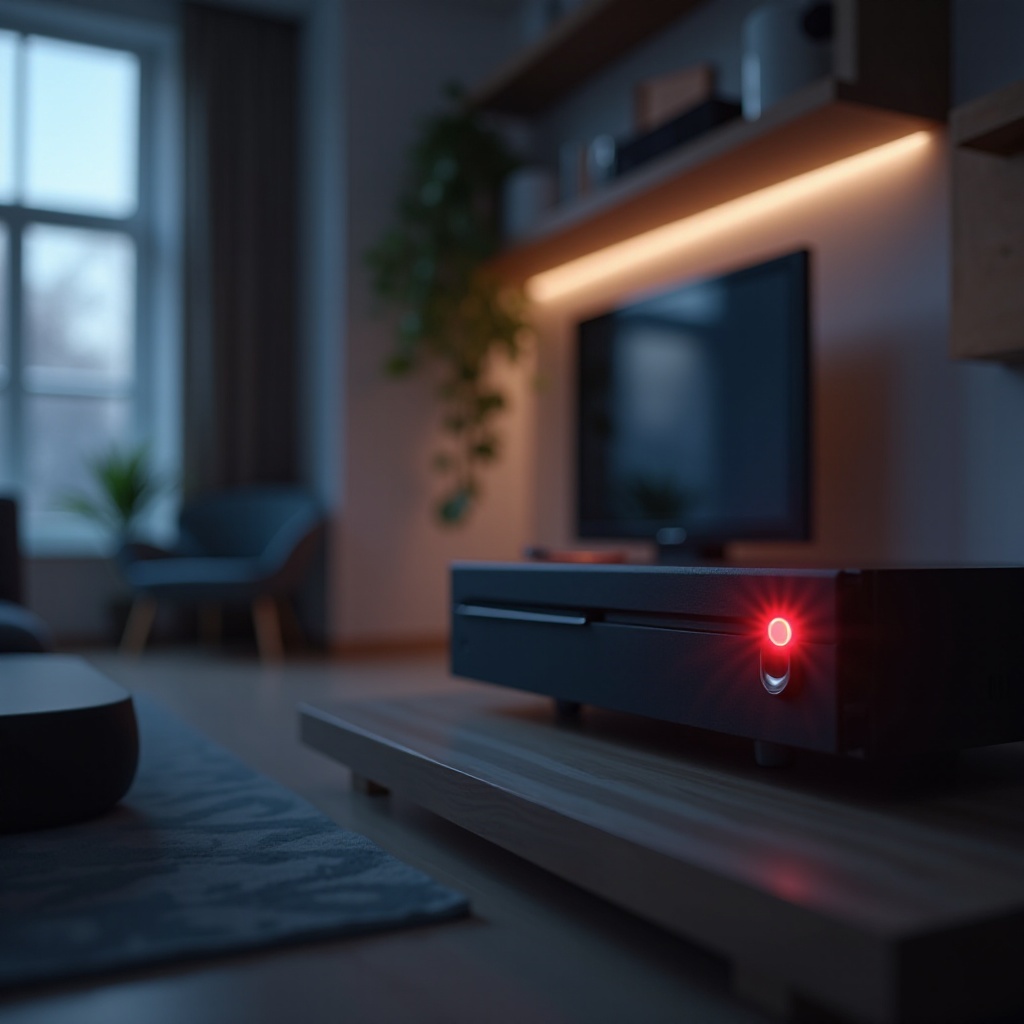
Was das rot blinkende Licht am Reolink-DVR tatsächlich bedeutet
Bevor Sie anfangen, Kabel abzuziehen oder Geräte zurückzusetzen, brauchen Sie ein grundlegendes Verständnis des LED-Verhaltens von Reolink-DVRs. Die vorderen LEDs sind dafür gedacht, Ihnen schnellen Statusrückblick zu geben, ohne dass Sie sich in die Oberfläche einloggen müssen. Wenn Sie sie richtig interpretieren, sparen Sie Zeit und vermeiden unnötige Änderungen.
Verschiedene Reolink-DVR- und NVR-Modelle verwenden leicht unterschiedliche LED-Anordnungen. Das blinkende rote Licht bezieht sich jedoch in der Regel auf den Systemstatus, die Festplattenaktivität oder Fehlerzustände. Durch die Kombination dessen, was Sie an den LEDs sehen, mit dem, was auf dem Monitor oder in der App angezeigt wird, können Sie die Ursache sehr schnell eingrenzen.
Lassen Sie uns erklären, wie die Status-LEDs typischerweise funktionieren und was die verschiedenen Farben und Muster aussagen.
Verständnis der Status-LEDs eines Reolink-DVRs
Neuere Reolink-DVRs und NVRs verwenden LEDs, um Folgendes anzuzeigen:
- Strom- und Systemstatus
- Netzwerkverbindung
- Festplatten- und Aufzeichnungsaktivität
Eine rote LED kann Folgendes anzeigen:
- Systemfehler oder Warnung
- Festplattenproblem (defekt, fehlt oder wird initialisiert)
- Aufzeichnungs- oder Festplattenaktivität, je nach Modell
Prüfen Sie immer das Handbuch Ihres genauen Modells oder die Online-Supportseite von Reolink, da einige Geräte dieselbe LED für unterschiedliche Aufgaben verwenden. Dennoch bedeutet ein blinkendes rotes Licht in der Regel, dass der DVR entweder stark arbeitet (zum Beispiel beim Aufzeichnen oder Initialisieren) oder versucht, Sie vor einem Problem zu warnen.
Blinkend Rot vs Dauerrot vs andere Farben
Sie können das Problem oft anhand des Musters eingrenzen:
- Langsam blinkendes Rot: Manchmal normal während des Bootvorgangs, der Festplatteninitialisierung oder der Aufzeichnungsaktivität.
- Schnell blinkendes Rot: Weist häufig auf einen Fehler- oder Warnzustand hin, z. B. einen Festplatten- oder Systemfehler.
- Dauerrot: Kann je nach Modell auf einen schwerwiegenden Fehler oder eine bestimmte Warnung hinweisen.
- Grüne oder blaue LEDs: Signalisieren in der Regel normalen Strom- und Netzwerkstatus.
Kombinieren Sie das Lichtmuster mit weiteren Hinweisen:
- Sehen Sie Fehlermeldungen auf dem angeschlossenen Monitor?
- Zeigt die Reolink-App den DVR als online oder offline an?
- Macht der DVR ungewöhnliche Geräusche, etwa Klicken von der Festplatte?
Wenn Sie wissen, wie Sie das Licht lesen, können Sie zu den häufigsten Ursachen übergehen und entscheiden, welchen Teil des Systems Sie zuerst überprüfen sollten.
Häufige Ursachen für ein blinkendes rotes Licht bei Reolink-DVRs
Ein rot blinkendes Licht an einem Reolink-DVR fällt meist in einige vorhersehbare Kategorien. Die meisten Probleme stammen aus dem Netzwerk, der Speicherung oder der Stromversorgung. Wenn Sie herausfinden, welcher Bereich betroffen ist, können Sie die richtige Lösung wählen und zufällige Versuche vermeiden.
Einige Ursachen sind harmlos und vorübergehend, andere erfordern jedoch sofortige Aufmerksamkeit, um Ihre Aufzeichnungen und die Zuverlässigkeit des Systems zu schützen. Das Verständnis dieser typischen Ursachen macht die nächsten Schritte bei der Fehlerbehebung deutlich einfacher.
Netzwerkverbindung und Internetprobleme
Wenn Ihr DVR für die Fernanzeige von einer Netzwerkverbindung abhängt, kann ein blinkendes rotes Licht Folgendes anzeigen:
- Verlust der LAN- oder Internetverbindung
- IP-Konflikte mit anderen Geräten im Netzwerk
- Probleme mit Router oder Modem nach einem Ausfall oder Neustart
Symptome sind unter anderem:
- DVR ist in der Reolink-App nicht erreichbar
- „Netzwerk getrennt“ oder ähnliche Meldungen auf dem TV oder Monitor
- Andere Smart-Home-Geräte verhalten sich ebenfalls instabil oder fallen offline
In diesem Fall ist die DVR-Hardware möglicherweise in Ordnung, aber der Netzwerkpfad dorthin ist unterbrochen oder instabil. Die Behebung des Netzwerks behebt häufig auch das blinkende rote Licht.
Festplattenfehler, volle Festplatte oder Festplatte nicht erkannt
Eine der häufigsten Ursachen für ein rot blinkendes Licht am Reolink-DVR ist ein Speicherproblem. Mögliche Probleme sind:
- Ausfallende oder ausgefallene Festplatte
- Festplatte wird aufgrund eines losen SATA- oder Stromkabels nicht erkannt
- Festplatte voll und kann je nach Aufzeichnungseinstellungen nicht überschreiben
- Dateisystemfehler nach einem Stromausfall oder unsachgemäßem Herunterfahren
Anzeichen für Festplattenprobleme sind:
- Klickende, schleifende oder brummende Geräusche vom DVR
- Keine Aufzeichnungen im Wiedergabemenü verfügbar
- Fehlermeldungen wie „Keine HDD“ oder „Festplattenfehler“
Wenn Ihr DVR nicht auf die Festplatte schreiben kann, blinkt er möglicherweise weiter rot, während er versucht zu schreiben und scheitert. Daher haben Festplattenprüfungen hohe Priorität.
Probleme mit der Stromversorgung und Spannungsinstabilität
Stromprobleme können ebenfalls ein rot blinkendes Licht am Reolink-DVR auslösen. Diese können stammen von:
- Defektem oder unterdimensioniertem Netzteil
- Lockeren Stromsteckern oder beschädigten Kabeln
- Häufigen Stromausfällen oder flackernder Spannung
- Überlasteten Steckdosenleisten oder minderwertigen Überspannungsschutzgeräten
Sie könnten Folgendes feststellen:
- DVR startet zufällig neu
- Lüfter drehen unvorhersehbar hoch und herunter
- LEDs flackern oder blinken in ungewöhnlichen Mustern
Strominstabilität kann sowohl den DVR als auch die Festplatte im Laufe der Zeit beschädigen, daher ist es wichtig, sie frühzeitig zu beheben. Sobald Sie die wahrscheinliche Ursache kennen, können Sie mit den einfachsten Korrekturen beginnen.
Schritt-für-Schritt-Schnelllösungen, die Sie zuerst ausprobieren sollten
Bevor Sie den DVR öffnen oder Hardware austauschen, arbeiten Sie eine Reihe einfacher Prüfungen durch. Diese Schnelllösungen beheben viele Probleme mit einem rot blinkenden Licht am Reolink-DVR, insbesondere nach einem Sturm, Stromausfall oder Router-Neustart.
Wenn Sie diese Schritte der Reihe nach ausführen, bleibt Ihre Fehlersuche logisch und Sie minimieren das Risiko, bei der Untersuchung neue Probleme zu verursachen.
Stromtrennung und Neustart von DVR, Router und Modem
Beginnen Sie mit einem sicheren Neustart:
- Schalten Sie den DVR nach Möglichkeit über das Menü aus oder ziehen Sie den Stecker.
- Ziehen Sie den Stecker von Router und Modem.
- Warten Sie 30 bis 60 Sekunden.
- Stecken Sie das Modem wieder ein und warten Sie, bis es vollständig gebootet hat.
- Stecken Sie den Router ein und warten Sie, bis sich WLAN- und LAN-Leuchten stabilisiert haben.
- Stecken Sie den DVR wieder ein und lassen Sie ihn vollständig hochfahren.
Dieser Vorgang beseitigt temporäre Störungen im DVR und in der Netzwerktechnik und beendet häufig ein blinkendes rotes Licht, das durch kleinere Software- oder Verbindungsprobleme verursacht wird.
Überprüfen von Kabeln, Anschlüssen und physischen Verbindungen
Lose oder beschädigte Kabel können Netzwerk-, Strom- und Festplattenprobleme verursachen. Überprüfen Sie Folgendes:
- Stromkabel an beiden Enden fest verbunden
- Ethernet-Kabel korrekt im DVR und im Router oder Switch eingesteckt
- HDMI- oder VGA-Kabel sicher angeschlossen, damit Sie kein „Kein Signal“-Problem falsch interpretieren
- Kamerakabel (bei PoE) fest in die DVR-Ports eingesteckt
Wenn möglich, tauschen Sie Kabel gegen bekannte, funktionierende aus:
- Probieren Sie eine andere Steckdose oder einen anderen Überspannungsschutz
- Verwenden Sie ein anderes Ethernet-Kabel
- Stecken Sie das Kabel in einen anderen Router-Port
Wenn das rote Licht nach einem Kabeltausch oder Portwechsel aufhört zu blinken, haben Sie vermutlich die Ursache gefunden und können tiefere Änderungen vermeiden.
Verwendung der Reolink-App und des Web-Clients zur Statusbestätigung
Überprüfen Sie als Nächstes, was der DVR über sich selbst meldet:
- Öffnen Sie die Reolink-App oder melden Sie sich im Web-Client an.
- Prüfen Sie, ob der DVR als online oder offline angezeigt wird.
- Öffnen Sie die Geräteeinstellungen und achten Sie auf:
- HDD-Status
- Netzwerkstatus
- Warn- oder Fehlermeldungen
Diese Informationen geben Ihnen ein klareres Bild, ob Sie es mit einem Netzwerk-, Festplatten- oder Systemproblem zu tun haben. Mit diesem Einblick können Sie entscheiden, ob Sie zu weitergehender Fehlerdiagnose übergehen müssen oder ob eine einfache Änderung ausreicht.
Erweiterte Fehlerbehebung bei anhaltendem roten Blinken
Wenn das rot blinkende Licht am Reolink-DVR nach den grundlegenden Prüfungen weiterhin besteht, ist es Zeit, genauer hinzusehen. Diese Schritte können das Öffnen des DVRs, das Ändern von Einstellungen oder das Aktualisieren der Software umfassen. Nehmen Sie sich Zeit und sichern Sie nach Möglichkeit wichtige Aufzeichnungen, bevor Sie größere Änderungen vornehmen.
Das Ziel ist hier herauszufinden, ob das Problem an der Festplatte, der Konfiguration oder der Firmware liegt. Wenn Sie systematisch vorgehen, verringern Sie das Risiko von Datenverlust und vermeiden den unnötigen Austausch funktionierender Hardware.
Diagnose des Festplattenzustands und Austausch der Festplatte
Speicher ist für DVRs entscheidend. So prüfen Sie die Festplatte:
- Schließen Sie einen Monitor an und navigieren Sie zum Speicher- oder HDD-Menü des DVRs.
- Prüfen Sie den Festplattenstatus:
- „Normal“ oder „Gut“ bedeutet, dass der DVR die Festplatte erkennt.
- „Fehler“, „Nicht initialisiert“ oder „Nicht erkannt“ weist auf Probleme hin.
Wenn die Festplatte angezeigt wird, aber Fehler meldet, versuchen Sie Folgendes:
- Sichern Sie wichtige Aufnahmen auf einen Computer oder ein externes Laufwerk.
- Formatieren Sie die Festplatte über das DVR-Menü neu, sofern das System dies zulässt.
Wenn der DVR nach dem Neuformatieren weiterhin Probleme meldet:
- Schalten Sie den DVR aus und ziehen Sie den Stecker.
- Öffnen Sie das Gehäuse vorsichtig.
- Prüfen Sie, ob SATA- und Stromkabel fest mit Festplatte und Platine verbunden sind.
- Wenn Sie eine Ersatz-Festplatte in Überwachungsqualität haben, tauschen Sie sie aus und testen Sie erneut.
Ein stabiles System mit einer neuen Festplatte bestätigt in der Regel, dass die alte Festplatte defekt war. Wenn die Probleme selbst mit einer neuen Festplatte weiterbestehen, liegt das Problem möglicherweise an der DVR-Platine oder der Stromversorgung.
Sicheres Zurücksetzen des Reolink-DVR (Soft-Reset vs. Werksreset)
Manchmal verursachen Konfigurationsfehler oder beschädigte Einstellungen ein ungewöhnliches LED-Verhalten. Es gibt zwei Hauptoptionen zum Zurücksetzen:
- Soft-Reset:
- Starten Sie den DVR über das Systemmenü neu.
- Behebt temporäre Störungen, ohne Ihre Einstellungen zu löschen.
- Werksreset:
- Stellt die Werkseinstellungen wieder her und kann Konfigurationen und gespeicherte Zugangsdaten löschen.
- Nur verwenden, nachdem Sie Einstellungen gesichert und aktuelle Netzwerkinformationen dokumentiert haben.
So führen Sie einen Werksreset durch:
- Notieren Sie IP-Adresse, Ports und besondere Netzwerkeinstellungen.
- Verwenden Sie die Zurücksetzungsoption im Menü oder den Hardware-Resetknopf, falls Ihr Modell einen besitzt.
- Konfigurieren Sie den DVR Schritt für Schritt neu und beobachten Sie die LED nach jeder Änderung.
Wenn das blinkende rote Licht nach einem Werksreset verschwindet, hatten Sie wahrscheinlich einen Software- oder Konfigurationskonflikt. Anschließend können Sie Ihre Einstellungen vorsichtiger wieder anwenden.
Aktualisieren oder Neuinstallieren der Firmware aus offiziellen Reolink-Quellen
Veraltete oder beschädigte Firmware kann ungewöhnliche LED-Muster und Instabilität hervorrufen. So aktualisieren Sie sicher:
- Besuchen Sie die offizielle Reolink-Website und suchen Sie Ihr genaues DVR-Modell.
- Laden Sie die neueste Firmware-Datei herunter.
- Befolgen Sie die Reolink-Anweisungen zur Installation über den Web-Client oder die lokale Oberfläche.
- Schalten Sie den DVR während des Updates nicht aus, da Sie sonst die Firmware beschädigen könnten.
Nach dem Update:
- Starten Sie den DVR neu.
- Prüfen Sie das LED-Verhalten.
- Stellen Sie sicher, dass die Kameras verbunden sind und die Aufzeichnung normal funktioniert.
Wenn das rot blinkende Licht des Reolink-DVRs nach einem Firmware-Update aufhört, war das Problem wahrscheinlich softwarebedingt. Andernfalls müssen Sie möglicherweise andere System- oder Hardwarefaktoren in Betracht ziehen.
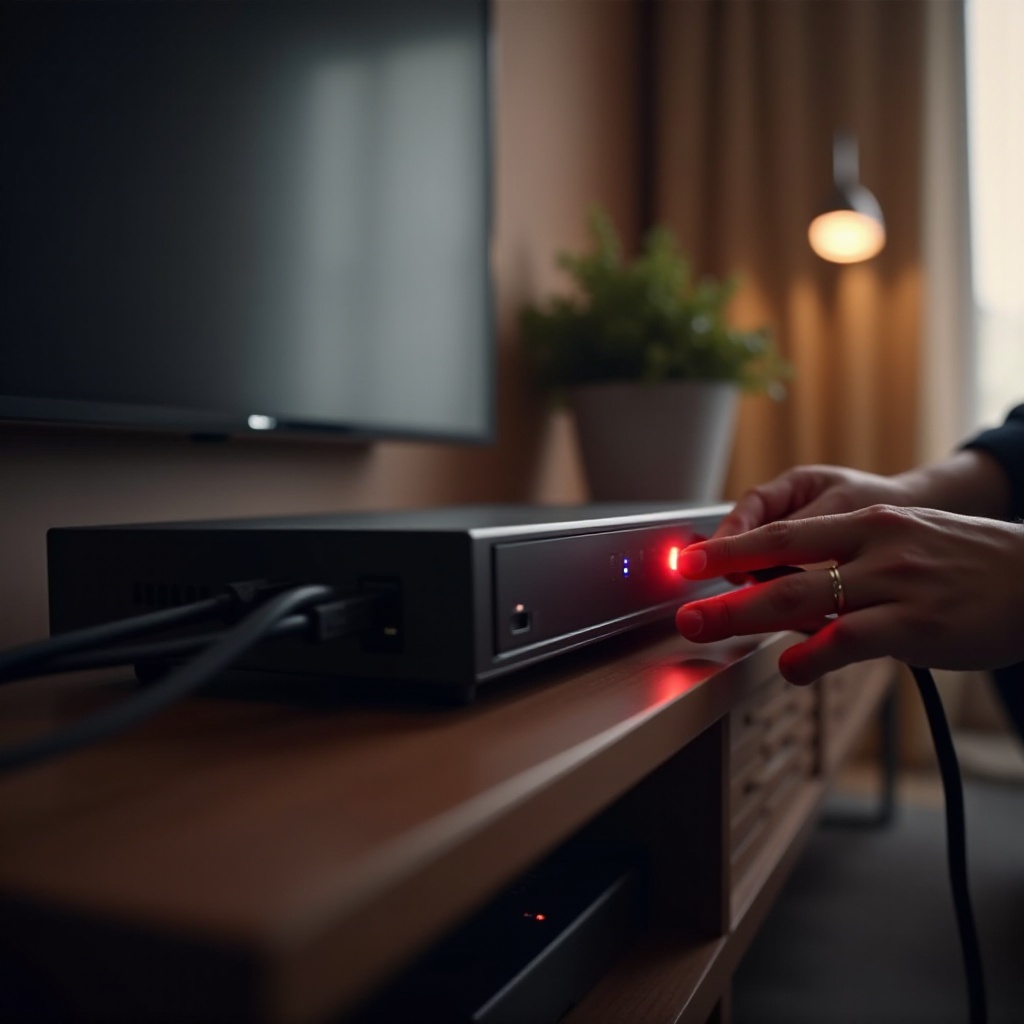
Wann ein blinkendes rotes Licht an einem Reolink-DVR normal ist
Nicht jedes rot blinkende Licht an einem Reolink-DVR bedeutet einen Fehler. In einigen Situationen spiegelt das Blinken einfach normale Aktivität wider. Den Unterschied zu kennen hilft Ihnen, unnötige Panik oder Supportanfragen zu vermeiden.
Betrachten Sie den Kontext: Haben Sie den DVR gerade neu gestartet, ein Update durchgeführt oder Aufzeichnungseinstellungen geändert? Der Zeitpunkt des Blinkens erklärt oft, was im Gerät passiert.
LED-Verhalten während des Bootvorgangs und Systemneustarts
Während des Startvorgangs werden viele Reolink-DVRs:
- Rot blinken, während Selbsttests durchgeführt werden
- Die Festplatte initialisieren
- Netzwerkverbindungen aufbauen
Diese Phase kann von einigen Sekunden bis zu ein paar Minuten dauern. Wenn das rote Licht nach dem Bootvorgang aufhört zu blinken und der DVR normal funktioniert, ist dieses Verhalten in der Regel normal und erfordert keine Maßnahmen.
LED-Aktivität während Firmware-Updates und Wartungsaufgaben
Während Firmware-Updates oder interner Wartungsaufgaben kann der DVR:
- Rot blinken, um hohe Aktivität anzuzeigen
- Ein- oder mehrmals neu starten
- Die Aufzeichnung kurzzeitig unterbrechen
Wenn Sie ein Update manuell gestartet oder Wartungsarbeiten geplant haben, lassen Sie den Vorgang abschließen. Ein Unterbrechen durch das Ziehen des Stromsteckers kann echte Probleme verursachen, die zuvor nicht vorhanden waren, einschließlich beschädigter Firmware oder Dateisysteme.
Hohe Aufzeichnungslast und geplante Aufgaben in einem Smart-Home-Setup
In einem ausgelasteten Smart-Home-Setup gilt:
- Mehrere hochauflösende Kameras zeichnen möglicherweise rund um die Uhr auf.
- Bewegungserkennung, Warnmeldungen und KI-Funktionen laufen möglicherweise im Hintergrund.
- Geplante Aufgaben wie Festplattenprüfungen oder Log-Bereinigungen laufen eventuell nachts.
Hohe Auslastung kann zu häufigerer LED-Aktivität führen. Solange die Aufzeichnungen intakt sind, der DVR zugänglich ist und keine Fehlermeldungen angezeigt werden, kann gelegentliches rotes Blinken bei hoher Auslastung normal sein. Von hier aus ist es hilfreich zu betrachten, wie Ihr größeres Smart-Home-Netzwerk den DVR beeinflusst.
Smart-Home-Integration: Wie das Netzwerksetup den DVR-LED-Status beeinflusst
Ihr Reolink-DVR arbeitet nicht isoliert; er teilt sich Ihr Netzwerk mit Smartphones, Fernsehern, Smart Speakern und anderen IoT-Geräten. Die Art und Weise, wie Sie dieses Netzwerk gestalten, kann sich direkt auf die Stabilität auswirken und ein blinkendes rotes Licht verursachen oder verhindern.
Ein überlastetes, schlecht konfiguriertes Netzwerk kann Paketverluste, IP-Konflikte und intermittierende Verbindungsabbrüche verursachen. All dies kann dazu führen, dass Status-LEDs häufiger blinken, als sie sollten, und einen gesunden DVR fehlerhaft erscheinen lassen.
Verwendung des Reolink-DVRs mit WLAN-Routern, Mesh-Systemen und VLANs
Um Ihren DVR in einem Smart-Home-Netzwerk stabil zu halten:
- Verbinden Sie den DVR per Ethernet mit dem Router oder dem Haupt-Mesh-Knoten, nicht per WLAN.
- Vermeiden Sie die Reihenschaltung zu vieler günstiger Switches und Repeater.
- Wenn Sie VLANs verwenden, halten Sie den DVR und die Kameras in einem eigenen Sicherheits-VLAN.
Diese Konfiguration reduziert Interferenzen durch andere Geräte und erleichtert das Traffic-Management sowie die Fehlersuche. Sie hilft außerdem, Ihren Sicherheitstraffic von der alltäglichen Internetnutzung zu trennen.
Vermeidung von IP-Konflikten mit anderen Smart-Home-Geräten
IP-Konflikte können dazu führen, dass der DVR aus dem Netzwerk verschwindet und eine rote Status-LED auslöst. Diese Konflikte entstehen, wenn:
- Zwei Geräte dieselbe IP-Adresse in Ihrem Netzwerk verwenden.
- Der DHCP-Bereich des Routers sich mit einer manuell vergebenen statischen IP überschneidet.
Um dies zu vermeiden:
- Reservieren Sie im Router eine DHCP-Adresse für den DVR.
- Stellen Sie sicher, dass kein anderes Gerät dieselbe statische IP verwendet.
- Führen Sie eine Liste statischer IPs für Kameras und wichtige Smart-Home-Geräte.
Weniger IP-Konflikte bedeuten weniger zufällige Verbindungsabbrüche und weniger LED-Warnungen. Sobald das Netzwerkdesign stabil ist, können Sie sich auf die langfristige Hardwaregesundheit konzentrieren.
Optimierung der Bandbreite für Sicherheitskameras und Streaming
Sicherheitskameras übertragen große Datenmengen. Kombinieren Sie dies mit 4K-Streaming, Gaming und Videokonferenzen im Homeoffice, kann Ihr Netzwerk überlastet werden. Dadurch kann der DVR offline oder instabil erscheinen, obwohl die Hardware in Ordnung ist.
Erwägen Sie folgende Anpassungen:
- Reduzieren Sie Bitrate oder Auflösung der Kameras leicht, wenn das Netzwerk überlastet ist.
- Verwenden Sie Quality of Service (QoS) im Router, um DVR und Kameras zu priorisieren.
- Verbinden Sie Geräte mit hohem Datenverkehr nach Möglichkeit per Ethernet statt über WLAN.
Läuft das Netzwerk reibungslos, tritt das rot blinkende Licht am Reolink-DVR deutlich seltener auf. Der nächste Schritt ist, die Hardware selbst gesund zu halten, damit Probleme nicht wiederkehren.
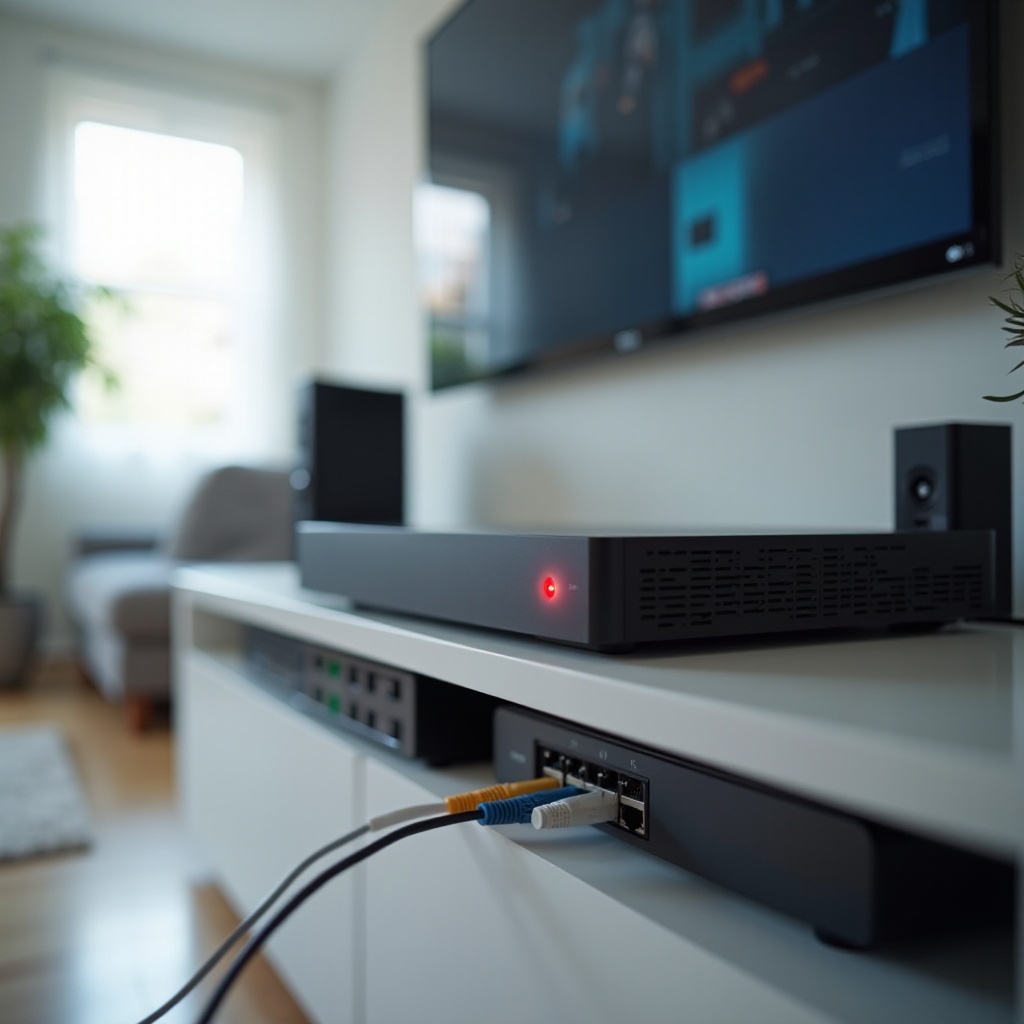
Langfristige Vorbeugung: So halten Sie Ihren Reolink-DVR stabil
Ein blinkendes rotes Licht einmal zu beheben ist gut; zu verhindern, dass es zurückkehrt, ist besser. Einige langfristige Gewohnheiten und Hardwareentscheidungen können die Lebensdauer Ihres DVRs verlängern und Ihr Smart-Home-Sicherheitssystem zuverlässig halten.
Betrachten Sie dies als Routinewartung für Ihr digitales Sicherheitssystem, ähnlich wie die Wartung eines Autos. Kleine Kontrollen jetzt können größere Ausfälle später verhindern.
Wahl einer zuverlässigen Stromversorgung, Überspannungsschutz und USV-Lösungen
Stabile Stromversorgung ist entscheidend:
- Verwenden Sie das originale Netzteil von Reolink oder ein hochwertiges kompatibles.
- Schließen Sie den DVR an einen guten Überspannungsschutz oder idealerweise an eine USV (unterbrechungsfreie Stromversorgung) an.
- Überlasten Sie Steckdosenleisten nicht mit Heizgeräten, Kühlschränken oder anderen Großverbrauchern.
Eine USV gibt dem DVR Zeit, bei Stromausfällen sauber herunterzufahren, schützt die Festplatte und verringert das Risiko von Dateisystembeschädigungen. Sie gleicht auch kleinere Spannungseinbrüche aus, die sonst zufällige Neustarts verursachen könnten.
Best Practices für Belüftung, Platzierung und Staubmanagement
Hitze und Staub verkürzen die Lebensdauer von Elektronik. So schützen Sie Ihren DVR:
- Stellen Sie den DVR in einen kühlen, gut belüfteten Bereich, nicht in einen abgeschlossenen Schrank.
- Halten Sie ihn fern von direkter Sonneneinstrahlung und anderen Wärmequellen.
- Reinigen Sie alle paar Monate Staub von Lüftungsöffnungen und Lüftern mit Druckluft.
Kühle, saubere Hardware stürzt weniger wahrscheinlich ab, friert ein oder löst Fehlerleuchten aus. Eine gute Platzierung erleichtert auch die Inspektion von Kabeln und Ports bei zukünftiger Fehlersuche.
Planen regelmäßiger Firmware-, Speicher- und Gesundheitschecks
Vorbeugende Kontrollen dauern nicht lange und verhindern Überraschungen:
- Prüfen Sie alle paar Monate auf Firmware-Updates auf der Reolink-Website.
- Überprüfen Sie regelmäßig den HDD-Status und die Aufzeichnungsprotokolle, um frühe Ausfallzeichen zu erkennen.
- Vergewissern Sie sich, dass Kameras wie erwartet aufzeichnen, besonders nach Stromausfällen oder Routerwechseln.
Eine einfache monatliche oder vierteljährliche Checkliste trägt wesentlich dazu bei, zu verhindern, dass das rot blinkende Licht am Reolink-DVR zurückkehrt. Wenn das Problem trotz alledem weiterhin auftritt, ist es möglicherweise an der Zeit, den Reolink-Support einzuschalten.
Wann Sie den Reolink-Support kontaktieren oder einen Austausch in Betracht ziehen sollten
Manchmal bleibt das rot blinkende Licht am Reolink-DVR trotz aller Bemühungen bestehen. Dann müssen Sie entscheiden, ob Sie offiziellen Support in Anspruch nehmen oder das Gerät ersetzen. Das Erkennen von Anzeichen tiefergehender Hardwarefehler spart Zeit und Frustration.
Wenn Sie verschiedene Kabel ausprobiert, Firmware aktualisiert, Einstellungen zurückgesetzt und eine bekannte funktionierende Festplatte getestet haben und das Problem weiterhin besteht, ist es naheliegend, einen defekten DVR zu vermuten.
Anzeichen von Hardwarefehlern, die Sie nicht ignorieren sollten
Achten Sie auf folgende Warnsignale:
- DVR schließt den Bootvorgang nicht ab und bleibt mit blinkendem roten Licht hängen.
- Starker Brand- oder Elektronikgeruch aus dem Gerät.
- Sichtbare Schäden an Platine, Strombuchse oder Anschlüssen.
- Häufige Abstürze oder Einfrieren selbst nach Resets und Updates.
Diese Symptome deuten oft auf eine ausfallende Hauptplatine oder Stromschaltung hin, was in der Regel eine professionelle Reparatur oder einen Austausch erfordert, statt einfacher Heimwerkerlösungen.
Informationen, die Sie vor dem Öffnen eines Support-Tickets sammeln sollten
Bevor Sie den Reolink-Support kontaktieren, bereiten Sie folgende Informationen vor:
- Gerätemodell und Seriennummer.
- Firmware-Version, die Sie verwenden.
- Klare Beschreibung des LED-Verhaltens und wann es auftritt.
- Screenshots oder Fotos von Fehlermeldungen auf Monitor oder App.
- Schritte, die Sie bereits zur Fehlerbehebung unternommen haben.
Diese Informationen helfen dem Support, das Problem schneller zu diagnostizieren und genauere Lösungen anzubieten. Sie verringern auch die Anzahl notwendiger Rückfragen.
Entscheidung zwischen Reparatur und Austausch für einen Heimschutz-DVR
Wenn sich der DVR noch in der Garantiezeit befindet, wenden Sie sich an Reolink, um Reparatur- oder Austauschoptionen zu besprechen. Ist die Garantie abgelaufen:
- Vergleichen Sie die Kosten eines neuen Geräts mit den Reparaturkosten.
- Überlegen Sie, ob Sie neuere Funktionen wünschen, z. B. verbesserte KI oder Unterstützung höherer Auflösung.
- Beziehen Sie das Alter Ihrer Kameras und des gesamten Systems ein.
Manchmal bringt der Ersatz eines älteren DVRs durch ein neues Modell bessere Stabilität und Funktionen und kann zukünftige Probleme mit blinkenden roten Lichtern reduzieren. Sobald Sie sich für Reparatur oder Austausch entschieden haben, können Sie zuversichtlich weitermachen.
Fazit
Ein rot blinkendes Licht an einem Reolink-DVR ist die Art des Systems, um Ihre Aufmerksamkeit zu erregen. Es kann auf einen Netzwerkfehler, eine ausfallende Festplatte, ein Stromproblem oder einfach auf normale Aktivität während des Bootens oder von Updates hinweisen. Wenn Sie die LED-Muster verstehen und einem strukturierten Ablauf zur Fehlerbehebung folgen, können Sie schnell feststellen, ob es sich um ein geringfügiges oder ernstes Problem handelt.
Beginnen Sie mit einfachen Schritten: Neustart der Geräte, Überprüfung der Kabel und Überprüfung des Status in der Reolink-App. Gehen Sie nur bei Bedarf zu erweiterten Prüfungen über: Testen der Festplatte, Zurücksetzen des DVRs und Aktualisieren der Firmware. Halten Sie Ihr Netzwerk sauber, die Stromversorgung stabil und die Hardware gut belüftet, um viele Probleme von vornherein zu vermeiden.
Wenn das blinkende rote Licht trotz Ihrer Bemühungen bestehen bleibt, sammeln Sie klare Informationen und kontaktieren Sie den Reolink-Support oder erwägen Sie einen Austausch. Mit etwas Wissen und vorausschauender Pflege kann Ihr DVR zuverlässig bleiben und Ihr Smart-Home-Sicherheitssystem rund um die Uhr seine Aufgabe erfüllen.
Häufig gestellte Fragen
Ist ein blinkendes rotes Licht an meinem Reolink-DVR immer ein Zeichen für ein ernstes Problem?
Nein. Ein blinkendes rotes Licht an einem Reolink-DVR ist nicht immer ein ernstes Problem. Es kann während des Startvorgangs, der Festplatteninitialisierung oder bei Firmware-Updates normal sein. Es wird bedenklich, wenn das Licht über einen langen Zeitraum weiter blinkt, der DVR nicht aufzeichnet oder Sie Fehlermeldungen zur Festplatte, zum Netzwerk oder zum Systemstatus sehen.
Verliere ich meine Aufnahmen, wenn ich meinen Reolink-DVR zurücksetze oder aktualisiere, um das Problem mit dem roten Licht zu beheben?
Ein einfacher Neustart oder Soft-Reset wirkt sich in der Regel nicht auf die Aufnahmen aus. Ein Zurücksetzen auf die Werkseinstellungen lässt die Aufnahmen auf der Festplatte meist bestehen, löscht jedoch die Einstellungen. Firmware-Updates lassen Aufnahmen normalerweise ebenfalls unberührt. Das Formatieren der Festplatte oder der Austausch der HDD werden jedoch die Daten löschen. Sichern Sie daher wichtige Aufnahmen nach Möglichkeit, bevor Sie diese Schritte durchführen.
Was soll ich tun, wenn mein Reolink-DVR weiterhin rot blinkt, nachdem ich die Festplatte ersetzt und die Firmware aktualisiert habe?
Wenn das rote Blinklicht an Ihrem Reolink-DVR nach dem Einbau einer neuen Festplatte und der Installation aktueller Firmware weiterhin auftritt, könnte ein tiefer liegendes Hardware- oder Stromversorgungsproblem vorliegen. Überprüfen Sie das Netzteil und die Steckdose, stellen Sie sicher, dass der DVR gut belüftet ist, und vergewissern Sie sich, dass das Netzwerk stabil ist. Wenn das Problem bestehen bleibt, sammeln Sie Protokolle, Fotos und Systemdetails und wenden Sie sich dann an den Reolink-Support, um das Mainboard oder die Stromversorgungsschaltung zu überprüfen und Reparatur- oder Austauschoptionen zu besprechen.