
JLab-Ohrhörer für das linke Ohr funktioniert nicht? Vollständige Anleitung zur Fehlerbehebung
Einführung
Ein stummer linker Ohrhörer kann Musik, Anrufe und Workouts in Sekunden ruinieren. Viele JLab-Nutzer berichten vom gleichen Problem: Der rechte Ohrhörer verbindet sich und spielt einwandfrei, während die linke Seite sich nicht einschalten, nicht laden oder keinen Ton wiedergeben will. Die Frustration wächst, wenn einfache Verbindungsversuche nicht helfen und unklar ist, ob das Problem an den Ohrhörern oder am Gerät liegt.
Diese Anleitung führt Sie Schritt für Schritt durch alle gängigen Ursachen dafür, dass ein linker JLab-Ohrhörer nicht funktioniert. Sie lernen, wie Sie Ihr Handy oder Ihren Laptop testen, Audioeinstellungen anpassen, die Ohrhörer zurücksetzen und neu synchronisieren, Lade- und Tonprobleme beheben und Anzeichen für physische Schäden erkennen. Jeder Abschnitt baut auf dem vorherigen auf, sodass Sie logisch von einfachen Prüfungen zu fortgeschrittenen Lösungen vorgehen.
Am Ende wissen Sie, ob sich Ihr linker JLab-Ohrhörer zu Hause reparieren lässt oder ob es Zeit ist, den JLab-Support zu kontaktieren oder einen Ersatz in Betracht zu ziehen. Beginnen Sie mit den ersten Prüfungen, bevor Sie zu Resets übergehen oder vom Schlimmsten ausgehen.
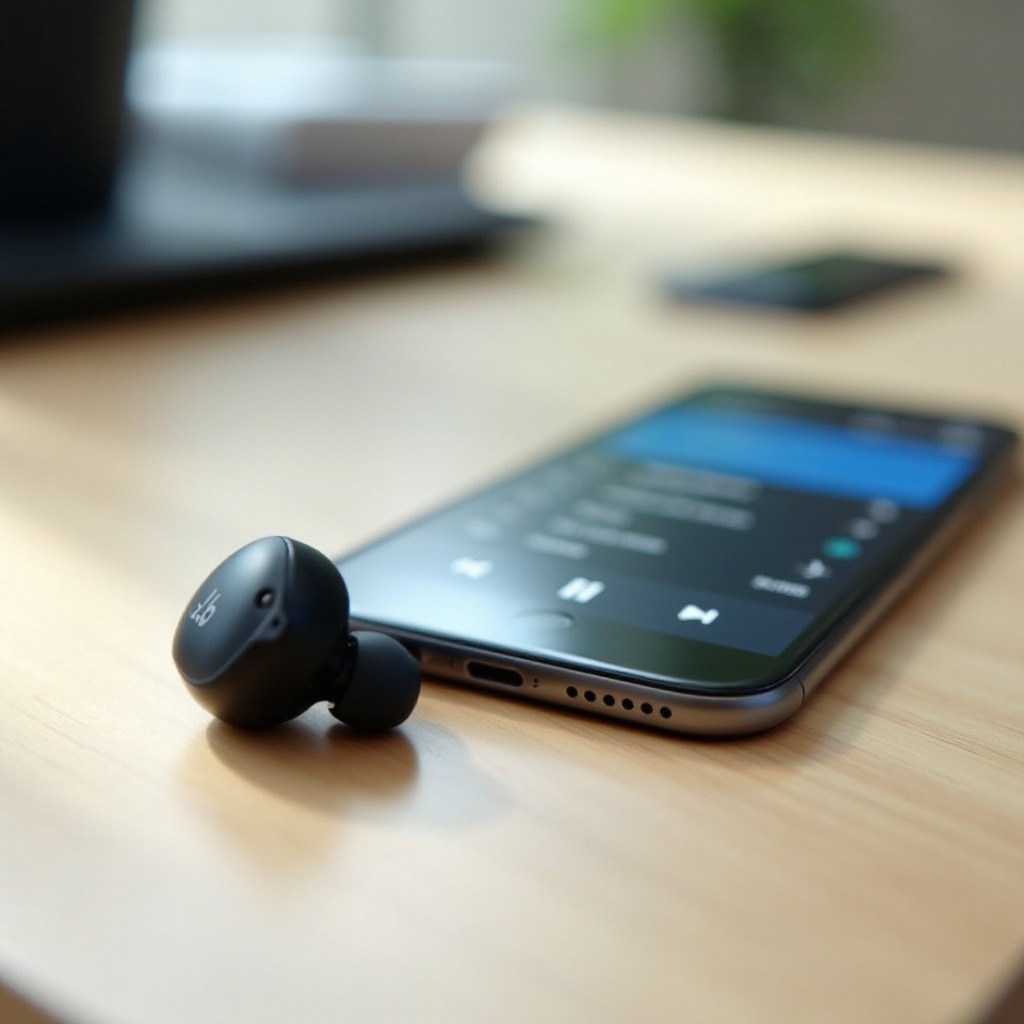
Schritt 1 – Sicherstellen, dass nicht Ihr Gerät oder Ihre App schuld ist
Bevor Sie annehmen, dass die Ohrhörer defekt sind, vergewissern Sie sich, dass nicht Ihr Handy, Tablet, Computer oder eine App das Problem verursacht. Einige schnelle Tests können Sie vor unnötigen Resets oder Ersatzkäufen bewahren.
Beginnen Sie damit, Ihre JLab-Ohrhörer mit einem zweiten Gerät zu testen:
- Trennen Sie Bluetooth auf Ihrem aktuellen Gerät oder schalten Sie es aus.
- Nehmen Sie ein anderes Gerät, etwa ein weiteres Handy, Tablet oder einen Laptop.
- Versetzen Sie Ihre JLab-Ohrhörer in den Pairing-Modus.
- Verbinden Sie sie mit dem neuen Gerät und spielen Sie ein Lied, einen Podcast oder ein Video ab.
- Hören Sie genau hin, ob der linke Ohrhörer Ton wiedergibt.
Wenn der linke Ohrhörer auf dem zweiten Gerät funktioniert, ist Ihr ursprüngliches Gerät möglicherweise die eigentliche Ursache des Problems.
Als Nächstes prüfen Sie Audiobalance und Mono-Audio-Einstellungen. Viele Betriebssysteme verfügen über Bedienungshilfen, die Audio auf eine Seite verschieben oder Mono-Ausgabe erzwingen können.
- Auf iOS:
- Öffnen Sie Einstellungen > Bedienungshilfen > Audio/Visuell.
- Stellen Sie sicher, dass Mono-Audio ausgeschaltet ist.
-
Setzen Sie den Balance-Regler in die Mitte zwischen L und R.
-
Auf Android (Bezeichnungen können variieren):
- Öffnen Sie Einstellungen > Bedienungshilfen > Hören oder Ton.
- Schalten Sie Mono-Audio aus.
-
Prüfen Sie einen vorhandenen Links/Rechts-Balance-Regler und stellen Sie ihn mittig ein.
-
Unter Windows:
- Klicken Sie mit der rechten Maustaste auf das Lautsprechersymbol und öffnen Sie Soundeinstellungen oder Lautstärkemixer.
-
Stellen Sie sicher, dass die linken und rechten Kanäle ähnliche Pegel anzeigen.
-
Unter macOS:
- Gehen Sie zu Systemeinstellungen > Ton.
- Prüfen Sie den Balance-Regler und stellen Sie ihn in die Mitte.
Schließen Sie danach app-spezifische Probleme aus. Manchmal spinnt nur eine App, während alles andere einwandfrei funktioniert.
- Testen Sie mindestens zwei bis drei verschiedene Apps, z. B. eine Musik-App, eine Video-App und eine Anruf-App.
- Spielen Sie sowohl Streaming-Inhalte als auch heruntergeladene Dateien ab.
- Wenn nur eine App das Problem zeigt, aktualisieren oder installieren Sie diese App neu.
Wenn Sie bestätigt haben, dass Ihr Gerät und Ihre Apps nicht die Ursache sind, ist es sinnvoll, sich auf die Ohrhörer selbst zu konzentrieren. Der nächste Schritt behandelt die einfachsten Lösungen, die Sie zuerst ausprobieren sollten.
Schritt 2 – Schnelllösungen für einen stummen linken JLab-Ohrhörer
Nachdem Sie Geräte- und App-Einstellungen ausgeschlossen haben, ist der nächste Schritt, grundlegende Maßnahmen direkt an den Ohrhörern zu versuchen. Diese Schritte sind risikolos, dauern nur wenige Minuten und bringen den linken Ohrhörer oft wieder zum Laufen.
Stellen Sie zunächst sicher, dass beide Ohrhörer eingeschaltet sind. Viele JLab-Modelle unterstützen die unabhängige Nutzung jedes Ohrhörers, sodass der linke einfach ausgeschaltet sein kann.
- Nehmen Sie beide Ohrhörer aus dem Ladeetui.
- Prüfen Sie die LED am linken Ohrhörer. Wenn kein Licht oder Ton vorhanden ist, halten Sie die Touchfläche oder Taste mehrere Sekunden lang gedrückt, um ihn einzuschalten.
- Warten Sie auf einen Pairing- oder Einschaltton, sofern Ihr Modell einen verwendet.
Entfernen Sie als Nächstes den linken Ohrhörer und setzen Sie ihn erneut ein, um einen richtigen Sitz sicherzustellen. Eine schlechte Abdichtung kann den Ohrhörer extrem leise klingen lassen, sodass es wirkt, als würde er gar nicht funktionieren.
- Nehmen Sie den linken Ohrhörer aus dem Ohr.
- Wischen Sie ihn vorsichtig mit einem trockenen, fusselfreien Tuch ab.
- Setzen Sie den Ohrhörer wieder ein und drehen Sie ihn leicht, bis er sicher und fest sitzt.
- Vergleichen Sie Lautstärke und Klarheit zwischen links und rechts.
Wenn Sie auf der linken Seite noch immer nichts hören, löschen Sie die JLab-Ohrhörer aus der Bluetooth-Liste und koppeln Sie sie neu. Koppelungsfehler betreffen oft nur einen Ohrhörer.
- Öffnen Sie auf Ihrem Gerät die Bluetooth-Einstellungen.
- Suchen Sie Ihre JLab-Ohrhörer in der Liste der gekoppelten Geräte.
- Tippen Sie auf das Info-Symbol und wählen Sie „Dieses Gerät ignorieren“ oder „Entfernen“.
- Legen Sie beide Ohrhörer zurück in das Etui und schließen Sie den Deckel für mindestens 10 Sekunden.
- Nehmen Sie sie aus dem Etui und warten Sie, bis sie in den Pairing-Modus gehen.
- Verbinden Sie sie erneut als neues Gerät und testen Sie den Ton.
Wenn diese Schnelllösungen den linken Ohrhörer immer noch nicht wiederbeleben, könnte das Problem darin liegen, dass die Ohrhörer die Synchronisation untereinander verloren haben – nicht nur mit Ihrem Gerät. Hier hilft ein erneutes Synchronisieren.
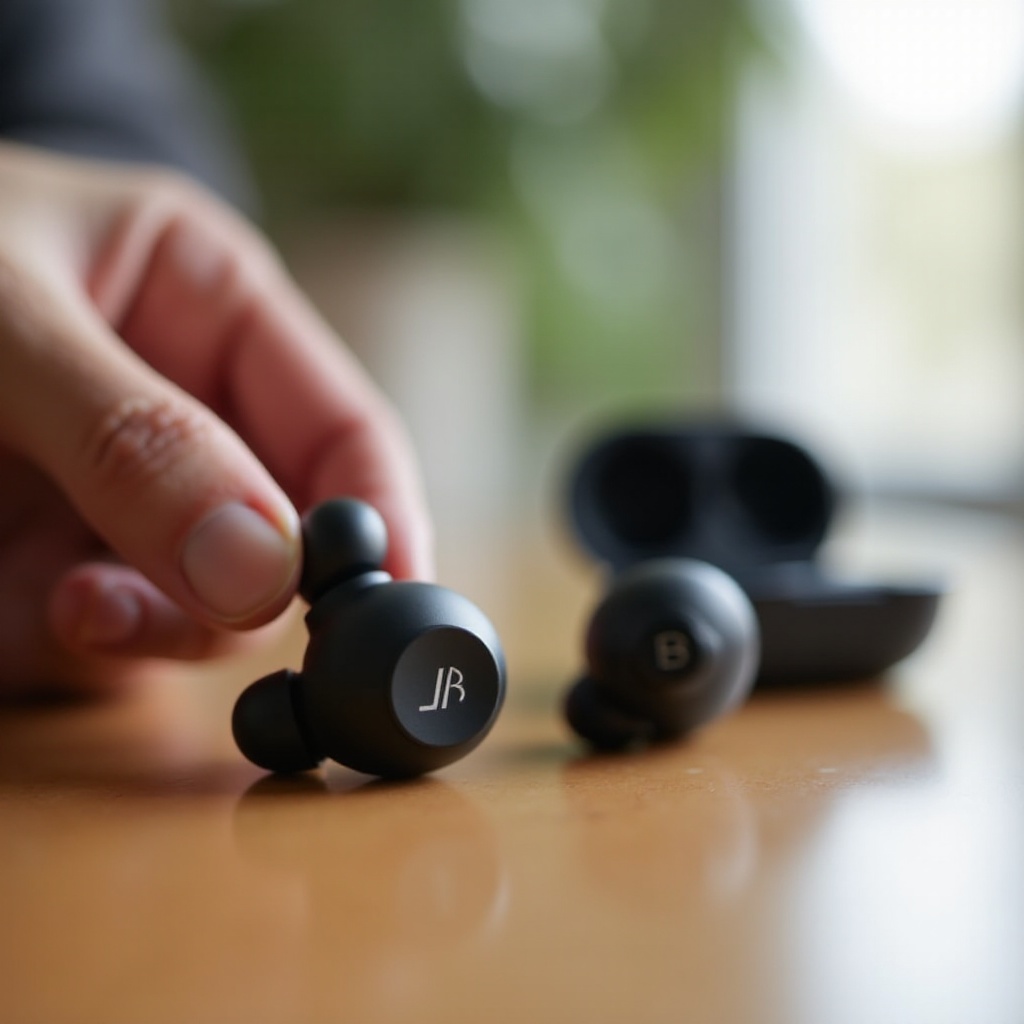
Schritt 3 – JLab-Ohrhörer neu synchronisieren, wenn nur eine Seite spielt
Viele echte kabellose JLab-Ohrhörer verwenden ein System aus „Master“ und „Sekundär“-Ohrhörer. Bei den meisten Modellen fungiert der rechte Ohrhörer als Master und verbindet sich mit Ihrem Gerät, während der linke sich mit dem rechten synchronisiert. Wenn der linke Ohrhörer nicht mehr funktioniert, bedeutet das oft, dass diese interne Verbindung unterbrochen wurde.
Das Verständnis dieser Kopplungsbeziehung erklärt, warum nur eine Seite spielt, obwohl beide als verbunden angezeigt werden. Ziel ist nun, die interne Kopplung zwischen den beiden Ohrhörern zurückzusetzen.
Ein allgemeiner Werksreset funktioniert bei vielen JLab-Modellen:
- Legen Sie beide Ohrhörer in das Ladeetui und schließen Sie den Deckel für mindestens 10 Sekunden.
- Nehmen Sie beide Ohrhörer aus dem Etui.
- Halten Sie an jedem Ohrhörer die Touchfläche oder Taste gedrückt, bis die LED ein Reset-Muster blinkt (oft etwa 8–10 Sekunden, die Zeit kann je nach Modell variieren).
- Lassen Sie die Tasten los und warten Sie, während die Ohrhörer versuchen, sich miteinander zu koppeln.
- Wenn die LEDs ein stabiles Koppelungsmuster anzeigen, öffnen Sie die Bluetooth-Einstellungen auf Ihrem Gerät.
- Koppeln Sie die Ohrhörer erneut und testen Sie den Ton auf beiden Seiten.
Überprüfen Sie nach dem Reset, ob beide Ohrhörer wirklich verbunden sind:
- Prüfen Sie den Bluetooth-Verbindungsnamen; einige Geräte zeigen „Stereo“ oder ähnliche Hinweise an.
- Spielen Sie einen Titel ab und halten Sie abwechselnd jeweils ein Ohr zu, um den Ton beider Ohrhörer zu prüfen.
- Gehen Sie ein paar Schritte vom Gerät weg, um zu sehen, ob die Verbindung stabil bleibt, ohne dass eine Seite aussetzt.
Wenn der allgemeine Reset das Problem nicht löst, führt ein modellspezifischer Reset oft eher zum Erfolg. Der nächste Abschnitt behandelt typische Abläufe für beliebte JLab-Serien.
Schritt 4 – Modellspezifische Reset-Tipps für beliebte JLab-Ohrhörer
Verschiedene JLab-Familien wie GO Air, JBuds Air und Epic Air verwenden leicht unterschiedliche Reset-Schritte. Wenn Sie die genaue Abfolge für Ihr Modell befolgen, steigen die Chancen, einen stummen linken Ohrhörer wiederherzustellen.
Für die GO Air- und GO Air POP-Serie:
- Nehmen Sie beide Ohrhörer aus dem Etui.
- Tippen Sie bei einem Ohrhörer schnell viermal auf den Touchsensor (prüfen Sie die Bedienungsanleitung, falls eine andere Anzahl Taps angegeben ist).
- Warten Sie, bis die LED blinkt und so den Reset anzeigt.
- Wiederholen Sie die gleiche Sequenz beim anderen Ohrhörer.
- Legen Sie beide Ohrhörer zurück in das Etui und schließen Sie den Deckel für ein paar Sekunden.
- Nehmen Sie sie erneut heraus; sie sollten sich zunächst miteinander koppeln und dann in den Pairing-Modus mit Ihrem Gerät wechseln.
- Verbinden Sie sie in den Bluetooth-Einstellungen und testen Sie den Ton.
Für JBuds Air- und JBuds Air ANC-Modelle:
- Löschen oder „ignorieren“ Sie die Ohrhörer im Bluetooth-Menü Ihres Geräts.
- Legen Sie beide Ohrhörer in das Ladeetui und stellen Sie sicher, dass sie richtig sitzen und laden.
- Tippen Sie bei einem Ohrhörer siebenmal auf die Touchfläche oder Taste oder folgen Sie der Reset-Abfolge aus der Anleitung.
- Warten Sie, bis die LED ein Reset-Blinken zeigt, und wiederholen Sie den Vorgang beim anderen Ohrhörer.
- Lassen Sie sie einige Sekunden im Etui und nehmen Sie dann beide gleichzeitig heraus.
- Lassen Sie sie sich miteinander synchronisieren und verbinden Sie sie anschließend über Bluetooth mit Ihrem Gerät.
Für die Epic Air- und Epic Air Sport-Reihen:
- Schalten Sie Bluetooth auf Ihrem Handy oder Computer aus, um Störungen zu vermeiden.
- Nehmen Sie beide Ohrhörer aus dem Etui.
- Halten Sie die Touchsensoren an beiden Ohrhörern gleichzeitig etwa 8–10 Sekunden gedrückt, bis die LEDs blinken.
- Legen Sie die Ohrhörer zurück in das Etui und schließen Sie den Deckel.
- Warten Sie ein paar Sekunden und nehmen Sie sie erneut heraus.
- Sie sollten sich zuerst miteinander koppeln und dann in der Bluetooth-Liste Ihres Geräts zum Pairing erscheinen.
- Schalten Sie Bluetooth wieder ein und verbinden Sie die Ohrhörer.
Wenn ein modellspezifischer Reset den linken Ohrhörer weiterhin stumm lässt, ist das Problem möglicherweise nicht kopplungsbedingt. Strom- und Ladeprobleme sind die nächsten wahrscheinlichen Ursachen, daher ist es Zeit, Etui und Kontakte zu prüfen.
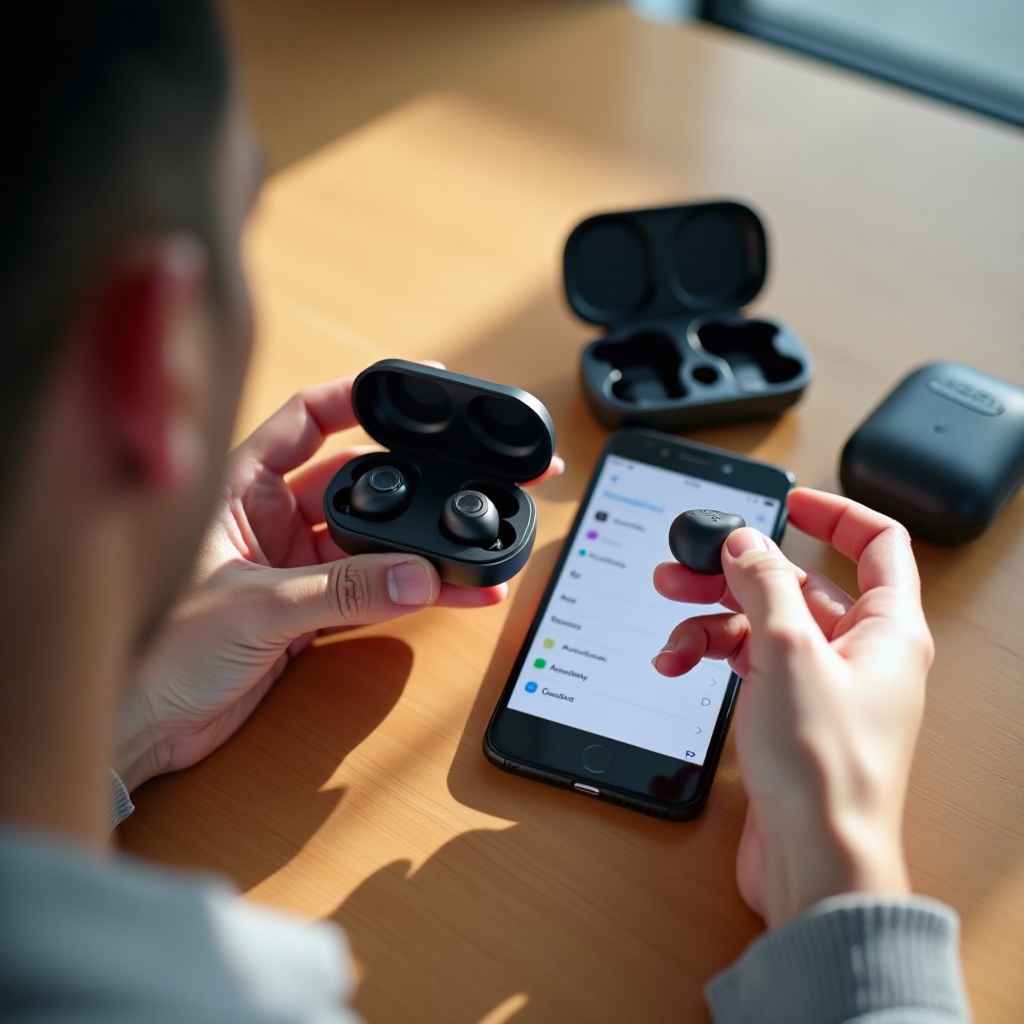
Schritt 5 – Ladeprobleme des linken Ohrhörers beheben
Ein nicht funktionierender linker JLab-Ohrhörer geht oft auf ein einfaches Problem zurück: Der linke Ohrhörer lädt nicht. Wenn er nie Strom erhält, kann er sich nicht einschalten, nicht synchronisieren und keinen Ton wiedergeben.
Beginnen Sie damit, den Akkustand des Ladeetuis und die LED-Anzeigen zu prüfen:
- Schließen Sie das Etui mit dem mitgelieferten Kabel oder dem integrierten Stecker an eine zuverlässige Stromquelle an.
- Lassen Sie es laden, bis die LEDs des Etuis einen guten oder vollen Akkustand anzeigen.
- Öffnen Sie das Etui und legen Sie beide Ohrhörer hinein, sodass jeder bündig sitzt.
- Beobachten Sie den linken Ohrhörer und prüfen Sie, ob seine LED kurz aufleuchtet, um den Ladevorgang anzuzeigen.
Wenn das Etui genug Strom hat, der linke Ohrhörer aber kein Ladelicht zeigt, sind die Ladekontakte möglicherweise verschmutzt.
Reinigen Sie die Ladekontakte sowohl am Ohrhörer als auch im Etui:
- Schalten Sie die Ohrhörer nach Möglichkeit aus.
- Verwenden Sie eine trockene, weiche Bürste oder ein sauberes, trockenes Wattestäbchen, um die Metallkontakte an der Unterseite des linken Ohrhörers vorsichtig zu reinigen.
- Säubern Sie die entsprechenden Metallstifte oder -flächen im linken Steckplatz des Etuis.
- Vermeiden Sie Wasser, Alkohol oder Reinigungssprays, die in Öffnungen eindringen und interne Komponenten beschädigen können.
Stellen Sie nach der Reinigung sicher, dass der linke Ohrhörer korrekt im Etui sitzt:
- Legen Sie den linken Ohrhörer in seinen Steckplatz und lassen Sie die Magnete ihn in Position ziehen.
- Drücken Sie leicht nach unten, um zu prüfen, ob er vollständig sitzt.
- Vergewissern Sie sich, dass die LED des Ohrhörers kurz aufleuchtet oder ein Lademuster zeigt.
- Schließen Sie den Deckel und lassen Sie ihn mindestens 30 bis 60 Minuten laden.
Testen Sie nach einem vollständigen Ladevorgang die linke Seite erneut. Wenn der rechte Ohrhörer zuverlässig lädt, der linke aber nie Anzeichen von Ladung zeigt, könnte das Problem im Inneren des Ohrhörers oder auf der linken Seite des Etuis liegen. Bevor Sie jedoch von einem dauerhaften Schaden ausgehen, lohnt es sich, nach Klangqualitätsproblemen zu suchen, die die linke Seite tot erscheinen lassen können.
Schritt 6 – Wenn der linke Ohrhörer leisen, dumpfen oder verzerrten Ton hat
Nicht jeder „tote“ linke Ohrhörer hat ein Strom- oder Koppelungsproblem. Manchmal spielt der linke Ohrhörer so leise oder so dumpf, dass er praktisch unbrauchbar ist. Auch das fällt unter „linker JLab-Ohrhörer funktioniert nicht“ – und die Ursache ist oft eine einfache physische Blockade.
Beginnen Sie damit, Ohrstöpsel und Gitter von Ohrenschmalz und Schmutz zu reinigen:
- Ziehen Sie den Silikon- oder Schaumstoffaufsatz des linken Ohrhörers vorsichtig ab.
- Verwenden Sie eine trockene, weiche Bürste oder ein sauberes, trockenes Tuch, um sichtbare Ablagerungen am Schallkanal und am Gitter zu entfernen.
- Vermeiden Sie spitze Werkzeuge, Nadeln oder alles, was das Gitter durchstechen oder den Treiber beschädigen könnte.
- Wenn die Ohrstöpsel waschbar sind, reinigen Sie sie mit mildem Seifenwasser, lassen Sie sie vollständig trocknen und setzen Sie sie wieder auf.
Testen Sie als Nächstes verschiedene Ohrstöpsel, um eine bessere Abdichtung zu erreichen. Eine schlechte Abdichtung kann Bass verschwinden lassen und die Gesamtlautstärke auf einer Seite deutlich reduzieren.
- Probieren Sie zuerst die mittleren Aufsätze aus und wechseln Sie dann bei Bedarf zu kleineren oder größeren Größen.
- Setzen Sie den Ohrhörer ein und drehen Sie ihn vorsichtig, bis er fest und stabil sitzt.
- Vergleichen Sie den Klang des linken Ohrhörers mit dem des rechten, während Sie die Aufsätze wechseln.
Stellen Sie anschließend EQ-Modi ein und prüfen Sie die Lautstärkepegel. Viele JLab-Ohrhörer verfügen über integrierte EQ-Profile wie Signature, Balanced und Bass Boost.
- Verwenden Sie das Bedienkonzept Ihres Modells (häufig dreifaches Tippen auf einen Ohrhörer), um durch die EQ-Modi zu wechseln.
- Pausieren Sie und testen Sie denselben Abschnitt eines Titels in jedem Modus, um zu sehen, ob sich Klarheit oder Lautstärke verbessern.
- Stellen Sie sicher, dass Sie die Lautstärke nicht auf gefährlich hohe Werte erhöhen, um einen blockierten oder beschädigten Treiber zu kompensieren.
Wenn der linke Ohrhörer trotz moderater Lautstärke, sauberem Gitter und passenden Aufsätzen weiterhin verzerrt, kratzig oder deutlich leiser als die rechte Seite klingt, liegt das Problem möglicherweise tiefer. An diesem Punkt helfen erweiterte Maßnahmen, Softwarekonflikte von tatsächlichen Hardwaredefekten zu unterscheiden.
Schritt 7 – Erweiterte Fehlerbehebung bei hartnäckigen Problemen mit dem linken Ohrhörer
Wenn grundlegende Resets, Reinigung und erneutes Koppeln keinen Erfolg bringen, können einige fortgeschrittene Prüfungen klären, ob das Problem weiterhin softwarebedingt oder tatsächlich hardwareseitig ist.
Aktualisieren Sie, falls Ihr JLab-Modell es unterstützt, die Firmware über die offizielle JLab-App.
- Installieren Sie die JLab-Begleitapp auf Ihrem Handy oder Tablet, sofern Ihre Ohrhörer kompatibel sind.
- Verbinden Sie Ihre Ohrhörer in der App.
- Prüfen Sie, ob Firmware-Updates verfügbar sind.
- Folgen Sie den Anweisungen, um das Update abzuschließen.
- Starten Sie die Ohrhörer neu und testen Sie die linke Seite nach Abschluss des Updates.
Löschen Sie als Nächstes den Bluetooth-Cache oder setzen Sie die Netzwerkeinstellungen Ihres Geräts zurück. Beschädigte Bluetooth-Daten können seltsames Verhalten verursachen, das wie ein Hardwarefehler aussieht.
- Auf Android:
- Öffnen Sie Einstellungen > Apps (oder Anwendungsmanager).
- Blenden Sie per Menü System-Apps ein und suchen Sie Bluetooth.
- Tippen Sie auf Speicher und leeren Sie den Cache (und bei Bedarf die Daten).
-
Starten Sie Ihr Handy neu und koppeln Sie die Ohrhörer erneut.
-
Auf iOS:
- Gehen Sie zu Einstellungen > Allgemein > iPhone übertragen/zurücksetzen.
- Tippen Sie auf Zurücksetzen > Netzwerkeinstellungen zurücksetzen.
- Verbinden Sie nach dem Neustart Ihre Bluetooth-Geräte neu.
Testen Sie die Ohrhörer anschließend auf einem anderen Betriebssystem, um ein einheitliches Verhalten zu bestätigen.
- Wenn Sie normalerweise ein iPhone verwenden, koppeln Sie die Ohrhörer mit einem Windows-Laptop oder Android-Handy.
- Wenn Sie in der Regel ein Android-Handy nutzen, testen Sie mit einem Mac oder iPad.
Wenn der linke Ohrhörer auf mehreren Geräten und Plattformen auf die gleiche Weise versagt, können Sie mit gutem Grund einen Hardwarefehler im Ohrhörer oder Etui vermuten. In diesem Fall ist es meist am sinnvollsten, den JLab-Support zu kontaktieren.
Schritt 8 – Wenn es ein Hardwareproblem ist und Sie Support benötigen
Wenn Sie alle vorherigen Schritte befolgt haben und der linke Ohrhörer immer noch nicht einschaltet, nicht lädt oder keinen Ton wiedergibt, ist die zugrunde liegende Ursache vermutlich hardwarebedingt. Interne Schäden, ein defekter Akku oder ein durchgebrannter Treiber sind mögliche Gründe.
Achten Sie auf Anzeichen für interne Schäden oder einen defekten Treiber:
- Der linke Ohrhörer erzeugt auch bei niedriger Lautstärke knisternde oder verzerrte Töne.
- Der Ohrhörer zeigt keinerlei LEDs oder Sounds, selbst nach langen Ladesitzungen.
- Die Ohrhörer wurden stark fallengelassen, zertreten oder Wasser ausgesetzt, das über die angegebene Schutzklasse hinausgeht.
Wenn Sie einen Hardwarefehler vermuten, bereiten Sie Informationen für den JLab-Support vor. Gute Dokumentation kann den Prozess beschleunigen.
- Notieren Sie den Modellnamen Ihrer JLab-Ohrhörer und den Kaufort.
- Suchen Sie das Kaufdatum oder einen Kaufnachweis, etwa eine Quittung oder Bestell-E-Mail.
- Machen Sie klare Fotos der Ohrhörer und des Ladeetuis aus mehreren Blickwinkeln.
- Nehmen Sie ein kurzes Video auf, das das Problem zeigt, z. B. den linken Ohrhörer, der nicht aufleuchtet oder keinen Ton ausgibt.
- Schreiben Sie alle Schritte auf, die Sie zur Fehlerbehebung bereits unternommen haben.
Überprüfen Sie anschließend die Garantie-, Ersatz- und Upgrade-Optionen von JLab im Jahr 2024.
- Besuchen Sie die offizielle JLab-Website und wechseln Sie zum Support- oder Garantie-Bereich.
- Prüfen Sie Garantiezeitraum und -bedingungen für Ihr spezifisches Modell in Ihrer Region.
- Reichen Sie eine Supportanfrage mit Ihren Fotos, dem Video und dem Kaufnachweis ein.
- Folgen Sie den Anweisungen von JLab zur Rücksendung des Produkts oder zum Erhalt eines Ersatzes.
Wenn Ihre Ohrhörer außerhalb der Garantiezeit liegen oder nicht für einen Ersatz infrage kommen, vergleichen Sie die Kosten für eine Reparatur oder ein neues Paar. JLab bietet oft preisgünstige neue Modelle an, und manchmal ist ein Upgrade sinnvoller, als eine Reparatur älterer Ohrhörer zu bezahlen.
Selbst wenn Sie am Ende einen Ersatz erhalten, lohnt es sich, bessere Gewohnheiten anzunehmen, um das Risiko eines erneuten Ausfalls nur auf einer Seite zu verringern. Der nächste Abschnitt konzentriert sich auf die Vorbeugung.
Schritt 9 – Tipps zur Vermeidung zukünftiger „Ein Ohrhörer funktioniert nicht“-Probleme
Wenn beide Ohrhörer wieder funktionieren, möchten Sie das Problem nicht noch einmal erleben. Gute Pflegegewohnheiten können die Lebensdauer Ihrer JLab-Ohrhörer verlängern und einen zuverlässigen Betrieb beider Seiten sicherstellen.
Etablieren Sie einfache tägliche Reinigungs- und Aufbewahrungsroutinen:
- Wischen Sie die Ohrhörer nach Workouts oder langen Hörsessions mit einem trockenen, weichen Tuch ab.
- Reinigen Sie Ohrstöpsel und Gitterbereich regelmäßig, um Ohrenschmalzablagerungen zu vermeiden.
- Bewahren Sie die Ohrhörer immer in ihrem Ladeetui auf, wenn Sie sie nicht benutzen, statt sie lose in Taschen oder Taschen zu legen.
Nutzen Sie durchdachte Ladegewohnheiten, um die Akkus in Ohrhörern und Etui zu schützen:
- Vermeiden Sie es, Etui und Ohrhörer über längere Zeit vollständig zu entladen.
- Verwenden Sie hochwertige Ladegeräte und meiden Sie extrem billige, unregulierte Netzadapter.
- Lassen Sie das Etui nicht tagelang ohne Unterbrechung am Strom.
Vermeiden Sie Stürze, Feuchtigkeit und extreme Temperaturen, die einen Ohrhörer stärker belasten können als den anderen:
- Halten Sie die Ohrhörer von Saunen, heißen Armaturenbrettern oder extrem kalter Außenluft fern.
- Denken Sie daran, dass wasserabweisend nicht wasserdicht bedeutet; vermeiden Sie ein Untertauchen der Ohrhörer.
- Verwenden Sie gegebenenfalls ein schützendes Außencase, wenn Sie das Ladeetui in einer Tasche mit Schlüsseln oder anderen harten Gegenständen transportieren.
Wenn Sie diese einfachen Gewohnheiten befolgen, verringern Sie die Abnutzung des linken Ohrhörers, schützen Ladekontakte und Akku und senken die Wahrscheinlichkeit eines erneuten „JLab linker Ohrhörer funktioniert nicht“-Problems deutlich. Konsequente Pflege zahlt sich in besserem Klang und längerer Lebensdauer Ihrer Ohrhörer aus.
Fazit
Ein nicht funktionierender linker JLab-Ohrhörer kann viele Ursachen haben: Geräteeinstellungen, Mono-Audio, Bluetooth-Koppelungsfehler, verschmutzte Ladekontakte, niedriger Akkustand, physische Blockaden oder interne Schäden. Wenn Sie die Schritte in dieser Anleitung der Reihe nach durchgehen, beheben Sie zuerst die einfachsten und häufigsten Probleme.
Sie haben begonnen, Ihr Handy, Ihren Computer und Ihre Apps zu überprüfen und sind dann zu Schnelllösungen übergegangen, wie das Einschalten beider Ohrhörer, erneutes Koppeln und korrektes Einsetzen. Anschließend haben Sie gelernt, wie Sie die Ohrhörer untereinander neu synchronisieren und modellspezifische Resets für die GO Air-, JBuds Air- und Epic Air-Reihen durchführen. Sie haben gesehen, wie man Ladeprobleme, Klangqualitätsprobleme und erweiterte Fehlerbehebung mit Firmware-Updates und Netzwerk-Resets angeht.
Wenn all diese Schritte scheitern, ist ein Hardwareschaden die wahrscheinlichste Ursache, und der JLab-Support ist der beste nächste Schritt. Die Kombination aus gezielter Fehlerbehebung und guter täglicher Pflege gibt Ihnen die besten Chancen, beide Ohrhörer langfristig funktionsfähig zu halten und lange ausgewogenen Stereo-Sound zu genießen.
Häufig gestellte Fragen
Warum funktioniert mein linker JLab-Ohrhörer nicht, während der rechte funktioniert?
Dies passiert häufig, wenn die Ohrhörer die Synchronisation miteinander verlieren, der linke Ohrhörer nicht lädt oder Geräteeinstellungen wie Mono-Audio oder Balance nicht korrekt sind. Testen Sie zunächst ein anderes Gerät, überprüfen Sie die Audiobalance und setzen Sie dann die Ohrhörer zurück und synchronisieren Sie sie erneut. Wenn der linke Ohrhörer weiterhin nicht lädt oder sich nicht einschalten lässt, könnte ein Hardwareproblem vorliegen.
Wie setze ich meine JLab-Ohrhörer zurück, wenn die linke Seite sich nicht einschalten lässt?
Stellen Sie zunächst sicher, dass das Case geladen ist und der linke Ohrhörer korrekt im Case sitzt und ein Ladelicht zeigt. Führen Sie dann einen Reset durch: Nehmen Sie beide Ohrhörer heraus, halten Sie die Touchsensoren gedrückt, bis die LEDs blinken, legen Sie sie wieder in das Case und nehmen Sie sie erneut heraus, um sie wieder zu synchronisieren und zu koppeln. Wenn sich der linke Ohrhörer nach dem Laden und Zurücksetzen niemals einschaltet, wenden Sie sich an den JLab-Support.
Was soll ich tun, wenn mein linker JLab-Ohrhörer nach allen Schritten zur Fehlerbehebung immer noch nicht funktioniert?
Wenn Sie erneutes Koppeln, Werksresets, modellspezifische Resets, das Reinigen des Gitters und der Kontakte, das Aktualisieren der Firmware und das Testen an mehreren Geräten versucht haben und der linke Ohrhörer immer noch nicht lädt, sich nicht verbindet oder keinen Ton wiedergibt, ist das Problem wahrscheinlich hardwarebedingt. Dokumentieren Sie das Problem mit Fotos und einem kurzen Video, sammeln Sie Ihren Kaufnachweis und wenden Sie sich an den JLab-Support, um zu erfahren, ob Sie für eine Reparatur, einen Ersatz oder ein vergünstigtes Upgrade infrage kommen.