
Por qué tu Kindle sigue bloqueándose (y cómo solucionarlo para siempre)
Introducción
Te sientas a leer, tocas tu Kindle y no pasa nada. La pantalla se congela, la página no se pasa y tu momento de lectura relajada se convierte en una sesión frustrante de reinicios. Si tu Kindle sigue bloqueándose, no eres la única persona, y no tienes por qué resignarte.
Esta guía explica por qué se congela tu Kindle, qué significa realmente la frase “bloqueo del Kindle” y cómo solucionarlo paso a paso. Aprenderás a reiniciar correctamente tu dispositivo, detectar ebooks problemáticos, lidiar con problemas de almacenamiento e indexación y saber cuándo un restablecimiento de fábrica o el soporte de Amazon es la opción adecuada.
En lugar de ir directamente a un restablecimiento de fábrica o comprar un nuevo dispositivo, seguirás una ruta lógica que va desde soluciones simples y de bajo riesgo hasta métodos de diagnóstico más profundos. Empezaremos definiendo las distintas formas en que un Kindle puede bloquearse y luego pasaremos por soluciones rápidas, comprobaciones de software, problemas de contenido, de almacenamiento y de red, y por último consejos de prevención a largo plazo para que tu dispositivo se mantenga estable mientras disfrutas de tus ebooks.

Lo que realmente significa “bloqueo del Kindle”
“Bloqueo del Kindle” puede describir varios problemas diferentes, y saber cuál tienes te ayuda a elegir la solución adecuada. La mayoría de los problemas encajan en unos pocos tipos claros.
-
Pantalla congelada mientras lees
Tocas para pasar de página y no ocurre nada. Los deslizamientos, toques o pulsaciones de botones no responden. La imagen en la pantalla permanece igual durante mucho tiempo e incluso la barra de progreso no se mueve. -
Bloqueos en la pantalla de inicio o menús
Tu Kindle se atasca cuando desplazas tu biblioteca, abres Configuración o navegas por la Tienda Kindle. A veces el icono giratorio de carga se queda fijo o las portadas de los libros no se cargan. -
Atascado en el logotipo de Amazon o en la pantalla de arranque
El dispositivo se enciende pero nunca termina de iniciar. Ves el logotipo de Kindle o Amazon durante varios minutos sin que la barra de progreso avance o solo con una línea de progreso congelada. -
Lento en lugar de completamente congelado
La pantalla responde, pero con grandes retrasos. El cambio de página tarda varios segundos. Abrir un libro o moverse entre los menús se siente dolorosamente lento. -
Reinicios o cierres aleatorios
El dispositivo se reinicia solo o se apaga cuando intentas abrir un libro, conectarte a Wi‑Fi o sincronizar. Esto puede parecer un bloqueo que de repente te devuelve al logotipo.
Cada uno de estos tipos de bloqueo puede tener causas distintas: software defectuoso, archivos de ebooks pesados o corruptos, poco almacenamiento, problemas de indexación, conflictos de red o incluso fallos de hardware. Una vez que puedas describir tu tipo concreto de bloqueo, podrás aplicar soluciones específicas, empezando por las más sencillas, que a menudo resuelven las quejas comunes de “bloqueo del Kindle”.
Soluciones rápidas para probar primero cuando tu Kindle se congela
Antes de pasar a una solución avanzada, prueba unos pasos simples. Estas acciones rápidas resuelven muchos problemas de “bloqueo del Kindle” sin trabajo profundo y te ayudan a ver si el problema es temporal o constante.
-
Espera 30–60 segundos
A veces tu Kindle solo está ocupado. Puede estar indexando un libro nuevo, sincronizando notas o procesando un archivo grande. Dale un momento para ponerse al día antes de asumir que está bloqueado. -
Bloquea y desbloquea la pantalla
Pulsa el botón de encendido una vez para poner el Kindle en reposo y vuelve a pulsarlo para despertarlo. Si el dispositivo responde y se desbloquea, el bloqueo fue leve y ya se ha resuelto. -
Cierra el libro actual y vuelve a abrirlo
- Toca la parte superior de la pantalla para abrir la barra de herramientas.
- Ve a “Inicio” para salir del libro.
-
Vuelve a abrir el mismo libro o abre otro para ver si el problema sigue a ese archivo.
Si otro libro funciona bien, el problema puede estar ligado a un solo título. -
Activa y desactiva el modo avión
- Desliza hacia abajo desde la parte superior de la pantalla.
- Activa el modo avión.
-
Espera unos segundos y luego desactívalo de nuevo.
Este pequeño reinicio puede solucionar pequeños fallos de red que a veces se manifiestan como bloqueos. -
Conecta el Kindle a la corriente
Una batería baja puede hacer que el dispositivo esté lento o no responda. Conéctalo a un cargador fiable y espera unos minutos. Si el dispositivo responde mejor al estar enchufado, el nivel de batería o el cargador pueden haber influido.
Si estas soluciones rápidas no solucionan el bloqueo, necesitas un reinicio adecuado. Un reinicio correcto borra problemas temporales más profundos y te da una base limpia para los siguientes pasos.
Reiniciar tu Kindle de la forma correcta (reinicio suave vs reinicio forzado)
Un reinicio adecuado suele ser el remedio más fácil para un Kindle que sigue bloqueándose. Muchas personas mantienen pulsado el botón de encendido al azar y esperan lo mejor, pero distintos tipos de reinicios cumplen funciones diferentes y tienen distintos niveles de fuerza.
-
Reinicio suave (reinicio normal)
Úsalo cuando la pantalla aún responda, aunque sea lentamente: -
Mantén pulsado el botón de encendido hasta que veas el menú de energía.
- Toca “Reiniciar”.
- Espera a que el dispositivo se apague y vuelva a encenderse.
Un reinicio suave elimina fallos temporales, cierra procesos atascados y actualiza el sistema sin borrar ningún contenido. Es el método de reinicio más seguro y el primero que debes probar.
-
Reinicio forzado (para un Kindle completamente congelado)
Si la pantalla no responde o no puedes ver el menú de energía en absoluto: -
Mantén pulsado el botón de encendido durante unos 30–40 segundos.
- Ignora el breve parpadeo o cambio de pantalla; sigue manteniéndolo pulsado hasta que la pantalla se quede en blanco.
- Suelta el botón y espera a que el Kindle se reinicie por completo.
Este tipo de reinicio es seguro para tu contenido pero más agresivo. Obliga al sistema a detenerse y arrancar desde cero y es muy útil para un bloqueo total o un dispositivo atascado en el logotipo.
- Cuándo repetir el reinicio
Si tu Kindle arranca pero se vuelve a bloquear enseguida, prueba un reinicio forzado más. Si el problema vuelve con frecuencia después de un reinicio limpio, es probable que tengas un problema más profundo de batería, software, contenido o almacenamiento que necesite más atención.
Una vez confirmado que tu Kindle puede reiniciarse pero aún se bloquea a veces, el siguiente paso lógico es revisar factores físicos básicos como la batería, la carga y los posibles daños. Estos problemas se pasan por alto con facilidad, pero pueden ser la raíz de muchos bloqueos.
Comprobación de batería, carga y problemas físicos
Los problemas de energía y hardware a menudo se manifiestan como bloqueos, apagados aleatorios o dificultades para salir del modo reposo. Antes de culpar a un error de software o a un ebook corrupto, descarta estas comprobaciones básicas pero importantes.
- Comprueba el nivel de batería
- Mira el icono de la batería en la pantalla de inicio.
-
Si está por debajo de aproximadamente el 15 %, carga el dispositivo durante al menos 30 minutos.
Una batería débil puede causar bajo rendimiento y bloqueos, especialmente al abrir libros pesados o conectarse a Wi‑Fi. -
Usa un cargador y cable fiables
- Usa un cable USB y un adaptador de pared en buen estado.
- Evita cables sueltos, deshilachados o dañados; pueden interrumpir la carga y causar comportamientos extraños.
-
Si es posible, prueba con otro enchufe o cargador para descartar problemas de corriente.
-
Inspecciona el dispositivo en busca de daños
- Busca grietas, abolladuras o señales de exposición al agua en la pantalla y el cuerpo.
-
Comprueba que ninguna funda o estuche presione el botón de encendido o los bordes de la pantalla.
Los daños físicos pueden afectar a la pantalla, los botones o las conexiones internas y manifestarse como bloqueos o toques fantasma. -
Evita temperaturas extremas
- No uses el Kindle en ambientes muy calientes o muy fríos durante largos periodos.
- Deja que el dispositivo vuelva a la temperatura ambiente antes de probarlo de nuevo si ha estado en un coche o bajo sol directo.
Una vez que sepas que el dispositivo tiene energía estable, carga correctamente y no muestra daños evidentes, el siguiente sospechoso es el software. El sistema que ejecuta tu Kindle puede causar bloqueos si está desactualizado o presenta fallos, por lo que actualizarlo es una parte esencial del diagnóstico.
Fallos de software y firmware desactualizado que causan bloqueos
Tu Kindle ejecuta firmware, que es el software de sistema que controla todo en el dispositivo. Si este software tiene errores o está desactualizado, puedes notar más bloqueos, reinicios aleatorios o comportamientos extraños, incluso cuando tus ebooks y la batería parecen estar bien.
-
Por qué importan las actualizaciones
Amazon lanza actualizaciones para: -
Corregir errores conocidos que causan bloqueos y cierres inesperados.
- Mejorar el rendimiento, la duración de la batería y la velocidad de indexación.
- Añadir o perfeccionar funciones y actualizaciones de seguridad.
Ignorar las actualizaciones puede dejar tu Kindle con software antiguo que maneja mal el contenido nuevo o entra en conflicto con los servicios en la nube.
- Busca una actualización de software
- Ve a “Configuración”.
- Toca “Opciones de dispositivo” (o un menú similar, según tu modelo).
- Toca “Información del dispositivo” para ver tu versión actual.
- Vuelve atrás y elige “Actualizar tu Kindle” si la opción está activa.
Si el botón de actualización está en gris, es posible que tu dispositivo ya esté actualizado o que necesite permanecer conectado a Wi‑Fi un tiempo para descargar la actualización en segundo plano.
-
Reinicia después de actualizar
Aunque la actualización se instale automáticamente, reinicia el Kindle una vez más con un reinicio suave. Esto ayuda a estabilizar procesos pendientes que podrían provocar bloqueos y confirma que el nuevo firmware se ejecuta correctamente. -
Desactiva funciones experimentales si es necesario
Si usas el navegador experimental u otras funciones beta, prueba a desactivarlas para ver si mejora el rendimiento. Estas herramientas pueden forzar el hardware más débil y a veces hacen que el dispositivo se sienta lento o inestable.
Si tu software está al día y los bloqueos continúan, el siguiente lugar donde mirar es tu contenido. Algunos ebooks y documentos pueden exigir demasiado de tu Kindle o incluso hacer que se bloquee, especialmente si son grandes o están mal formateados.
Problemas con archivos de ebooks: cuando libros específicos hacen que tu Kindle se bloquee
Muchos casos de “bloqueo del Kindle” empiezan cuando abres un libro o documento concreto. Esto apunta a un problema con el archivo, no con todo el dispositivo. Detectando patrones, puedes decidir qué archivos reparar o eliminar.
-
Presta atención a los patrones
Pregúntate: -
¿El Kindle se bloquea solo con un libro o con un pequeño grupo de libros?
- ¿Se bloquea cuando llegas a un capítulo o página específicos?
- ¿Los cómics grandes, libros con muchas imágenes o PDFs causan más problemas que los ebooks de texto simple?
Patrones como estos indican claramente causas relacionadas con archivos.
-
Soluciona problemas con ebooks comprados en Amazon
Si un libro de la Tienda Kindle parece provocar un bloqueo: -
Elíminalo del dispositivo (mantén pulsada la portada del libro y elige “Eliminar descarga”).
- Sincroniza tu Kindle para actualizar el estado de la biblioteca.
- Vuelve a descargar el libro desde la nube.
A veces una descarga se corrompe y necesita una copia nueva. Si el libro sigue causando problemas, contacta con el soporte de Amazon e informa del título.
-
Gestiona ebooks y documentos cargados manualmente
Los archivos enviados por USB, correo electrónico o herramientas de terceros pueden causar problemas si: -
Se convirtieron de forma deficiente desde otro formato.
- Son PDFs enormes o documentos con muchas imágenes y muchas páginas.
- Proceden de fuentes no confiables o tienen una estructura inusual.
Para solucionarlo:
- Elimina el archivo de tu Kindle.
- Vuelve a convertirlo con software fiable como Calibre, usando ajustes compatibles con Kindle.
-
Reenvíalo mediante Send-to-Kindle de Amazon cuando sea posible, para que Amazon pueda optimizarlo para el dispositivo.
-
Prueba con un libro sencillo
Abre un ebook básico de Kindle (texto plano, sin imágenes pesadas) de tu biblioteca. Si ese libro funciona bien mientras otro provoca bloqueos, probablemente tienes un problema específico de archivo, no un fallo general del dispositivo.
Incluso si tus archivos están en buen estado, un dispositivo saturado u ocupado puede seguir teniendo dificultades. El siguiente paso es revisar el almacenamiento y la indexación, que tienen un gran impacto en el rendimiento de tu Kindle.

Problemas de almacenamiento, indexación y rendimiento en dispositivos Kindle
Tu Kindle necesita espacio libre y tiempo para indexar tus ebooks. Si el almacenamiento está casi lleno o la indexación se queda atascada, los bloqueos y las ralentizaciones se vuelven comunes, especialmente después de añadir muchos libros de golpe.
- Comprueba el almacenamiento disponible
- Ve a “Configuración” → “Opciones de dispositivo” → “Almacenamiento”.
-
Comprueba cuánto espacio libre queda en tu Kindle.
Si ves muy poco espacio libre, tu dispositivo puede tener dificultades para manejar contenido nuevo o actualizaciones. -
Libera espacio de forma segura
Concéntrate en eliminar: -
Muestras antiguas que ya no necesitas.
- Cómics grandes, revistas y audiolibros que no uses a menudo.
- Documentos que ya hayas respaldado en otro lugar.
Eliminar un libro del dispositivo no lo borra de tu cuenta de Amazon a menos que elijas esa opción en la web de Amazon. Siempre puedes volver a descargarlo más tarde.
- Comprende la indexación
Después de añadir libros, tu Kindle los indexa para que la búsqueda funcione rápidamente. La indexación se ejecuta en segundo plano y puede ralentizar el dispositivo. Si la indexación se atasca con un archivo corrupto, puede causar bloqueos continuos.
Para comprobar problemas de indexación:
- Usa la función de búsqueda en tu Kindle.
- Escribe una palabra común y mira si aparece algo como “X elementos aún no indexados”.
-
Si ves una cifra persistente, prueba a eliminar los libros añadidos recientemente uno a uno para encontrar el título que bloquea la indexación.
-
Reinicia después de la limpieza
Una vez que liberes espacio y quizá elimines archivos sospechosos, reinicia el dispositivo con un reinicio suave. Esto le da al sistema un nuevo comienzo y puede detener los bloqueos causados por indexación pesada o almacenamiento lleno.
Si tu Kindle sigue bloqueándose después de revisar almacenamiento e indexación, la causa puede estar relacionada con la red, la sincronización o conflictos de cuenta. Estos son menos evidentes, pero también pueden bloquear un dispositivo que por lo demás parece estar bien.
Problemas de red, sincronización y cuenta que provocan bloqueos
Tu Kindle se comunica de manera constante con los servidores de Amazon para sincronizar libros, notas y progreso de lectura. La mayoría de las veces esto es fluido. Pero a veces los problemas de red y cuenta pueden contribuir a bloqueos, sobre todo durante grandes operaciones de sincronización o cuando muchos dispositivos comparten una sola cuenta.
- Prueba en modo avión
- Activa el modo avión desde el menú de ajustes rápidos.
- Usa el Kindle un tiempo sin Wi‑Fi ni datos móviles.
Si el dispositivo se vuelve estable con la conexión inalámbrica desactivada, el bloqueo puede estar relacionado con sincronización, descargas o conexiones de red.
- Pausa descargas y sincronización
- Comprueba si hay muchos libros descargándose a la vez desde la nube.
- Detén cualquier descarga que parezca atascada o muy lenta.
-
Intenta sincronizar de nuevo más tarde, cuando el dispositivo esté menos ocupado y la conexión sea mejor.
-
Dar de baja y volver a registrar (cuando sea necesario)
Si sospechas que tu cuenta en el dispositivo está fallando: -
Ve a “Configuración” → “Tu cuenta”.
- Dar de baja el registro del Kindle de tu cuenta de Amazon.
- Reinicia el dispositivo.
- Vuelve a iniciar sesión con tus credenciales de Amazon.
Esto suele corregir conflictos invisibles a nivel de cuenta sin afectar a tu contenido en la nube.
- Revisa otros dispositivos que usan la misma cuenta
Si usas la app Kindle en un teléfono o tablet, la sincronización constante entre dispositivos puede causar a veces comportamientos extraños o pequeños conflictos. Puedes desactivar brevemente la sincronización o evitar leer el mismo libro en varios dispositivos a la vez para ver si mejora el rendimiento.
Cuando los ajustes de red y cuenta no resuelven bloqueos persistentes, quizá debas restablecer el Kindle por completo. El restablecimiento de fábrica es una medida seria, pero puede eliminar problemas de software profundos acumulados con el tiempo.
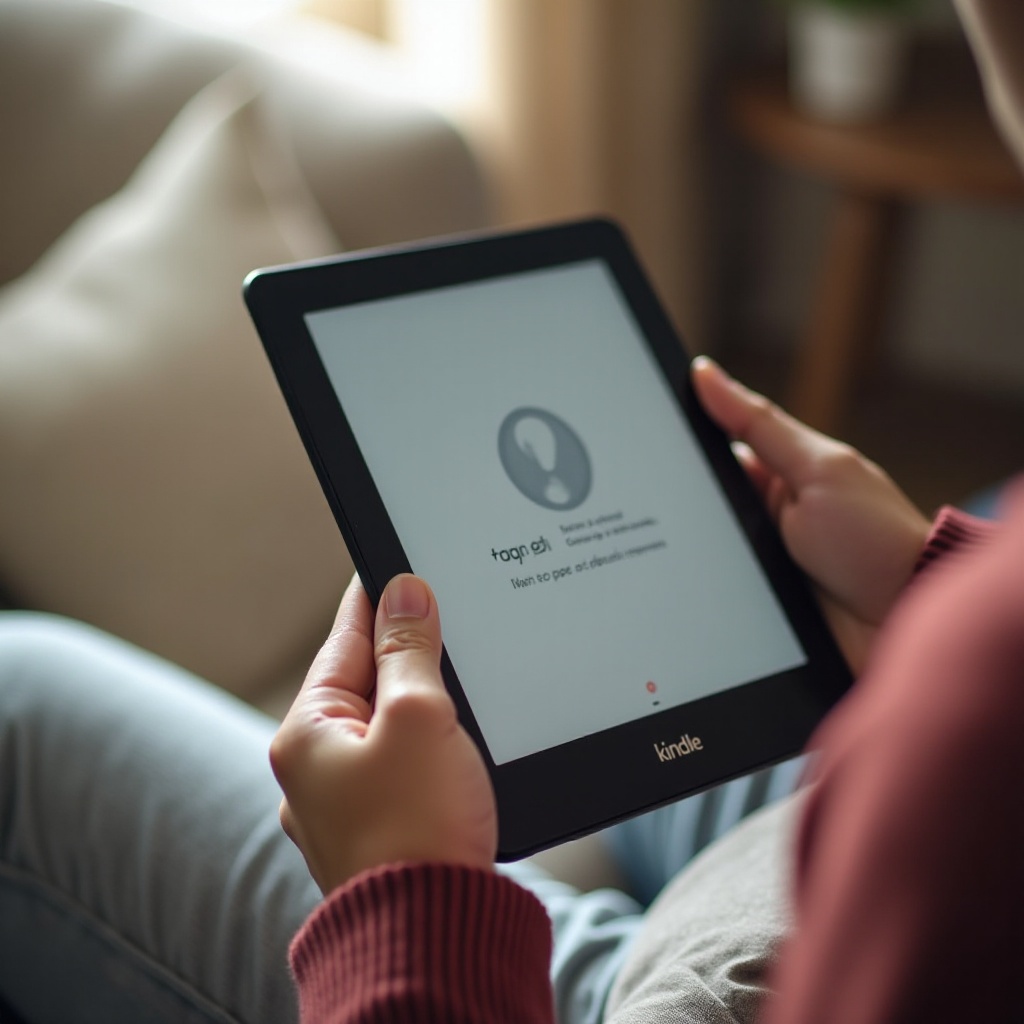
Restablecimiento de fábrica: el último recurso para detener los bloqueos persistentes del Kindle
Un restablecimiento de fábrica borra tu Kindle y lo devuelve a un estado nuevo, como recién salido de la caja. Esto puede solucionar problemas persistentes de “bloqueo del Kindle” que sobreviven a reinicios, actualizaciones y limpieza de contenido. Como borra datos locales, debes prepararte bien antes de restablecer.
-
Lo que pierdes y lo que conservas
Un restablecimiento elimina del dispositivo: -
Libros y documentos descargados almacenados localmente.
- Configuraciones locales, contraseñas de Wi‑Fi y ciertos ajustes.
Conservas en tu cuenta:
- Libros Kindle comprados en tu biblioteca de Amazon.
- La mayoría de las notas y subrayados que ya se hayan sincronizado con la nube.
-
Contenido almacenado en tu cuenta de Amazon en “Gestionar contenido y dispositivos”.
-
Antes de restablecer
- Sincroniza tu dispositivo para subir notas y progreso de lectura a la nube.
- Exporta documentos personales importantes si no están respaldados en otro sitio.
-
Asegúrate de conocer tus datos de inicio de sesión de Amazon y las contraseñas de Wi‑Fi.
-
Cómo realizar un restablecimiento de fábrica
- Ve a “Configuración”.
- Toca “Opciones de dispositivo”.
- Selecciona “Restablecer” o “Restablecer a configuración de fábrica”.
- Confirma tu elección y espera a que termine el proceso.
El Kindle se reiniciará y te guiará de nuevo por la configuración inicial.
-
Reconstruye tu biblioteca poco a poco
Después del restablecimiento: -
Configura el Wi‑Fi y vuelve a iniciar sesión en tu cuenta de Amazon.
- Actualiza el software de tu Kindle si hay una actualización disponible.
- Vuelve a descargar solo unos pocos libros clave al principio, preferiblemente títulos de texto simple.
- Comprueba el rendimiento antes de restaurar una biblioteca grande o contenido pesado.
Si un Kindle limpio y actualizado, con solo unos pocos libros instalados, sigue bloqueándose, es probable que tengas un problema de hardware que los cambios de software no pueden solucionar.
Problemas de hardware y cuándo contactar con el soporte de Amazon
No todos los problemas de “bloqueo del Kindle” son fallos de software. A veces el hardware en sí está fallando, especialmente en dispositivos antiguos o dañados físicamente. Saber cuándo dejar de intentar repararlo por tu cuenta puede ahorrarte tiempo y frustración.
- Signos de posible fallo de hardware
- Reinicios aleatorios frecuentes incluso después de actualizar, limpiar y restablecer.
- Los bloqueos aparecen incluso en un dispositivo recién restablecido con solo un libro sencillo instalado.
- La pantalla muestra imágenes fantasma, líneas, manchas oscuras o zonas que no responden.
-
La batería se agota muy rápido o el dispositivo se calienta durante un uso ligero.
-
Comprueba tu garantía y opciones de soporte
- Inicia sesión en tu cuenta de Amazon en la web.
- Ve a “Dispositivos” y selecciona tu Kindle.
- Comprueba el estado de la garantía y las opciones de soporte disponibles.
Aun si la garantía ha expirado, Amazon a veces puede ofrecer opciones de reparación o descuentos en un dispositivo nuevo.
-
Contacta con el soporte de Amazon
Antes de contactar con soporte, ten preparados: -
Tu modelo de Kindle y la fecha aproximada de compra.
- Los pasos que ya has probado (reinicios, actualizaciones, eliminación de archivos, restablecimiento).
- Ejemplos concretos de cuándo y cómo se bloquea el dispositivo.
Según la situación, Amazon puede ofrecer asistencia guiada, reparación, sustitución o un descuento en un dispositivo nuevo.
Si el soporte confirma problemas de hardware, la opción más práctica puede ser sustituir el dispositivo. Tanto si conservas tu Kindle actual como si consigues uno nuevo, los buenos hábitos pueden reducir bloqueos futuros y mantener una lectura fluida.
Consejos de prevención para evitar que tu Kindle se bloquee de nuevo
Una vez solucionado el problema inmediato, puedes reducir las probabilidades de bloqueos futuros incorporando unos hábitos sencillos en el uso de tu Kindle. Es mucho más fácil prevenir que repetir diagnósticos profundos varias veces al año.
-
Reinicia tu Kindle ocasionalmente
Un reinicio rápido cada par de semanas elimina residuos temporales y mantiene el sistema ágil. Piénsalo como una ligera puesta a punto para el dispositivo. -
Evita llenar el almacenamiento al máximo
Mantén algo de espacio libre: -
Eliminando del dispositivo los libros que ya terminaste, mientras los conservas en la nube.
- Archivando revistas antiguas o cómics grandes que apenas abres.
-
Limpiando muestras y duplicados que no aportan valor.
-
Sé selectivo con los archivos cargados manualmente
- Usa fuentes fiables y conversiones limpias al añadir tus propios archivos.
- Da preferencia a formatos compatibles con Kindle y tamaños de archivo razonables.
-
Evita PDFs enormes y sin optimizar cuando sea posible, o divídelos en partes más pequeñas.
-
Actualiza tu Kindle con regularidad
- Mantén el Wi‑Fi activado de vez en cuando para que las actualizaciones puedan descargarse.
-
Instala las actualizaciones cuando aparezcan y reinicia una vez para asegurar un inicio limpio.
-
Observa patrones y ajústate
Si notas que ciertos tipos de archivos, apps o acciones causan a menudo lentitud, ajusta cómo usas el dispositivo. Por ejemplo, evita abrir varios libros pesados justo después de una gran sincronización y deja tiempo para que la indexación termine.
Estos hábitos, junto con las soluciones anteriores, reducen los incidentes de “bloqueo del Kindle” y ayudan a que tu dispositivo se mantenga estable y agradable de usar. Un poco de cuidado basta para mantener una experiencia de lectura fluida.
Conclusión
Un Kindle que sigue bloqueándose convierte la lectura en un dolor de cabeza, pero por lo general puedes solucionar el problema sin renunciar a tu dispositivo. Identificando el tipo de bloqueo, reiniciando correctamente, revisando batería y daños, actualizando el firmware, limpiando el almacenamiento y eliminando ebooks problemáticos, la mayoría de los usuarios pueden recuperar un rendimiento fluido.
Si esos pasos fallan, un restablecimiento de fábrica cuidadoso suele eliminar problemas de software persistentes y darte un punto de partida nuevo. Cuando incluso un dispositivo restablecido, con contenido mínimo, sigue bloqueándose, es momento de considerar problemas de hardware y contactar con el soporte de Amazon para recibir orientación.
Usa la ruta de diagnóstico de esta guía como una lista de comprobación. Avanza desde soluciones sencillas hasta medidas más profundas y luego mantén hábitos preventivos para conservar tu Kindle receptivo. Con un poco de mantenimiento y atención, tu Kindle puede volver a hacer lo que mejor sabe: permitirte concentrarte en tus ebooks en lugar de en problemas técnicos.
Preguntas frecuentes
¿Por qué mi Kindle se sigue congelando cuando abro ciertos libros?
Si tu Kindle se congela solo con libros específicos, la causa más probable es un problema con esos archivos. Pueden estar dañados, ser extremadamente grandes, contener muchas imágenes o haber sido convertidos de forma deficiente desde otro formato. Intenta eliminar el libro problemático del dispositivo, reinicia el Kindle y luego vuelve a descargarlo desde tu cuenta de Amazon si es una compra de la tienda. En el caso de archivos cargados manualmente, reconviértelos usando una herramienta confiable como Calibre y envíalos de nuevo mediante Enviar a Kindle si es posible. Si otros libros funcionan bien pero un título siempre provoca que se bloquee, reemplaza ese archivo por una versión más limpia o contacta con Amazon si se trata de un ebook comprado.
¿Cómo sé si mi Kindle es demasiado antiguo y necesita ser reemplazado?
La edad por sí sola no te obliga a reemplazar un Kindle, pero algunos signos sugieren que puede ser el momento. Estos incluyen congelamientos frecuentes incluso después de actualizaciones y un reinicio completo, cambios de página y navegación por menús muy lentos con libros sencillos, una batería que se agota rápidamente o no mantiene la carga, y problemas de hardware como líneas fantasma, zonas táctiles muertas o botones que no responden. Si ya has probado todo el proceso de solución de problemas (actualizaciones, limpieza de almacenamiento, eliminación de archivos defectuosos y un restablecimiento de fábrica) y el dispositivo aún se bloquea, es posible que tu Kindle tenga un desgaste de hardware que no valga la pena reparar. En ese punto, una actualización suele ofrecer una experiencia de lectura notablemente mejor.
¿Un restablecimiento de fábrica hará que mi Kindle deje de bloquearse de forma permanente?
Un restablecimiento de fábrica puede eliminar problemas profundos de software, datos locales dañados y configuraciones incorrectas que contribuyen a los congelamientos. Para muchos usuarios, reduce significativamente los problemas de “bloqueo del Kindle” y hace que el dispositivo se sienta como nuevo. Sin embargo, no es una garantía permanente. Si después vuelves a llenar el dispositivo casi al máximo de su capacidad, añades archivos dañados o muy pesados, o hay un fallo de hardware subyacente, es posible que vuelvas a ver bloqueos. Piensa en el restablecimiento de fábrica como un nuevo comienzo más que como una solución mágica. Combínalo con buenos hábitos (reinicios periódicos, gestión cuidadosa de los archivos y actualizaciones puntuales) para mantener tu Kindle estable a largo plazo.