
Cómo cerrar un libro de Kindle: una guía paso a paso
Introducción
¿Tienes problemas para navegar en tu Kindle después de terminar un libro? Esta es una preocupación común para muchos, ya que los usuarios de Kindle a menudo buscan orientación sobre cómo cerrar un libro de Kindle sin esfuerzo. Aunque el proceso puede parecer simple, puede variar ligeramente dependiendo del modelo de Kindle o la aplicación del dispositivo que estés utilizando. En esta guía, te guiaremos a través de pasos fáciles de seguir para cerrar tus libros de Kindle, abordar problemas comunes y ofrecer consejos adicionales para optimizar tu experiencia de lectura en Kindle.

Comprender tu dispositivo Kindle
Antes de que puedas cerrar un libro en tu Kindle de manera efectiva, es esencial entender la naturaleza de tu Kindle o la aplicación Kindle. Los dispositivos Kindle, cada uno con características únicas, facilitan la lectura a través de sus interfaces fáciles de usar.
Resumen de los modelos de Kindle
Amazon ofrece una variedad de modelos Kindle, como el Kindle Paperwhite, el Kindle Oasis y el Kindle original. Aunque estos modelos difieren en diseño y características, comparten funcionalidades básicas, incluida la capacidad de abrir y cerrar libros fácilmente. Identificar tu modelo es el primer paso para entender cómo cerrar tus libros correctamente.
Explorar la interfaz de Kindle
Ya sea que estés utilizando un lector de e-books Kindle o la aplicación móvil, la interfaz está diseñada para ser intuitiva. Tómate el tiempo para explorar los menús y opciones de navegación para familiarizarte con cómo gestionar tu colección de libros. Este entendimiento es fundamental para ejecutar tareas como cerrar libros o encontrar el camino de regreso a la biblioteca.
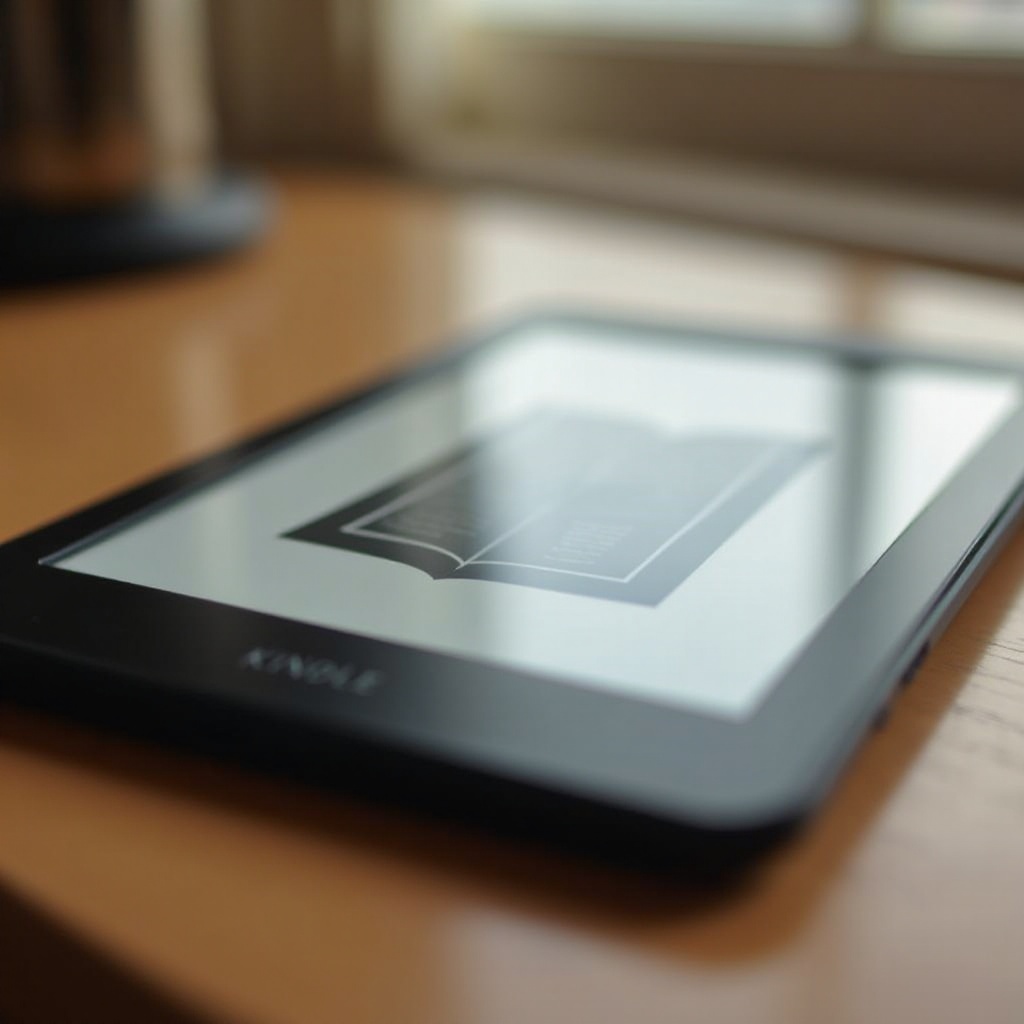
Cómo cerrar un libro de Kindle
Equipado con el conocimiento de la interfaz de tu Kindle, cerrar un libro es sencillo. Aquí están los pasos adaptados a tu tipo de dispositivo.
Cerrar un libro en lectores de e-books Kindle
- Toca el ícono de ‘Inicio’: Ubica el ícono de ‘Inicio’, que generalmente se encuentra en la parte superior de la pantalla de tu Kindle, y tócala. Esto te regresará a tu biblioteca de Kindle.
- Confirma el cierre del libro: Verifica que el libro ya no esté en pantalla en la pantalla de inicio, lo que indica un cierre exitoso.
Cerrar un libro en la aplicación Kindle para iOS y Android
- Abre la aplicación Kindle: Abre la aplicación en tu dispositivo móvil.
- Toca el botón de ‘Inicio’: Busca el botón de ‘Inicio’ dentro de la interfaz de la aplicación, comúnmente situado en la parte superior o inferior, y tócala.
- Asegúrate de que el libro está cerrado: Confirma que has vuelto a la interfaz de inicio de la aplicación, indicando que el libro ha sido cerrado.
Confirmar que tu libro está cerrado
Después de ejecutar estos procedimientos, es importante asegurarte de que tu libro esté completamente cerrado. Esto facilitará la navegación fluida al cambiar entre libros o usar otras funciones en tu Kindle.
Solución de problemas comunes
Incluso al seguir los pasos correctos, podrías encontrar problemas ocasionales para cerrar tus libros de Kindle. La solución de problemas efectiva puede ayudar a resolver estos problemas rápida y eficientemente.
Problemas al cerrar libros
Algunos usuarios enfrentan dificultades cuando sus dispositivos Kindle no logran cerrar libros de manera rápida debido a fallos de software o falta de respuesta.
Soluciones a errores técnicos
- Reinicia tu dispositivo: A menudo, simplemente reiniciar tu Kindle puede resolver cualquier fallo menor que impida el cierre exitoso del libro.
- Actualizar el software: Asegúrate de que el software de tu Kindle esté al día. Las actualizaciones proporcionan correcciones para errores conocidos que pueden estar causando el problema.
- Consultar el soporte: Si los problemas persisten, considera consultar los recursos de soporte de Amazon para obtener más asistencia y pasos de solución de problemas.
Consejos adicionales para gestionar libros en Kindle
Más allá de simplemente cerrar libros, gestionar tu biblioteca de Kindle de manera efectiva puede enriquecer tu experiencia de lectura. Aquí hay algunas estrategias que considerar.
Marcar antes de cerrar
Es una buena práctica marcar secciones importantes antes de cerrar tu libro. De esta manera, tendrás acceso rápido a partes esenciales sin tener que buscar nuevamente más tarde.
Sincronización entre dispositivos
Si utilizas la aplicación Kindle en varios dispositivos, la sincronización garantiza que todos tus marcadores, notas y progreso de lectura se mantengan a través de plataformas, mejorando la continuidad.
Mejorar tu experiencia con Kindle
Cerrar libros de Kindle con éxito y gestionar tu biblioteca contribuyen a una experiencia de lectura sin problemas. Al usar efectivamente las funciones de Kindle, mejoras el uso y disfrute.
Organizar tu eBiblioteca
Utiliza la opción de Kindle para crear colecciones. Organizar libros en colecciones por tema o autor ayuda a localizar títulos rápidamente sin tener que desplazarte por una biblioteca extensa.
Usar las funciones de Kindle eficazmente
Aprovecha al máximo funciones de Kindle como X-Ray para explorar el contenido en mayor detalle, o utiliza Word Wise para mejorar tu comprensión de textos complejos.
Conclusión
La capacidad de cerrar libros de Kindle fácilmente debería convertirse en algo natural con la práctica. Al familiarizarte con tu dispositivo y aprender técnicas de solución de problemas, aseguras un viaje de lectura eficiente con todos tus dispositivos Kindle.
Preguntas frecuentes
¿Cómo cierro un libro en mi Kindle Fire?
Para cerrar un libro en Kindle Fire, simplemente toca el ícono de ‘Inicio’ en la parte inferior de la pantalla para volver a tu biblioteca Kindle. Esto cerrará el libro.
¿Qué debo hacer si mi libro de Kindle no se cierra?
Si tu libro de Kindle no se cierra, intenta reiniciar tu Kindle. Si el problema persiste, verifica si hay actualizaciones del sistema y considera consultar el soporte de Amazon.
¿Puedo organizar los libros cerrados en colecciones?
Sí, Kindle te permite crear colecciones. Ve a tu pantalla de inicio, selecciona ‘Colecciones,’ y organiza tus libros cerrados para un acceso más fácil.