
Televisor Onn Roku sin imagen pero con sonido: Guía completa de solución 2024
Introducción
Te sientas a ver un programa, tu Onn Roku TV se enciende, escuchas el sonido familiar de Roku, pero la pantalla permanece en negro. Hay sonido, el control remoto parece funcionar, pero no ves nada. Este problema de “sin imagen pero con sonido” es uno de los problemas más comunes que reportan los propietarios de televisores Onn Roku.
La buena noticia es que a menudo puedes solucionarlo en casa sin herramientas ni habilidades técnicas avanzadas. En muchos casos, la causa es simple: una entrada incorrecta, un cable suelto o un pequeño fallo de software. Incluso cuando el problema es más serio, como una retroiluminación dañada, aún puedes diagnosticarlo tú mismo y tomar una decisión inteligente sobre reparación o reemplazo.
Esta guía te acompaña a través de todas las causas probables y soluciones comprobadas para un Onn Roku TV con sonido pero sin imagen. Empezarás con revisiones sencillas, pasarás a configuraciones y soluciones de software, y luego aprenderás a detectar fallas de hardware. Al final, sabrás si puedes solucionar el problema por tu cuenta o si necesitas ayuda profesional.
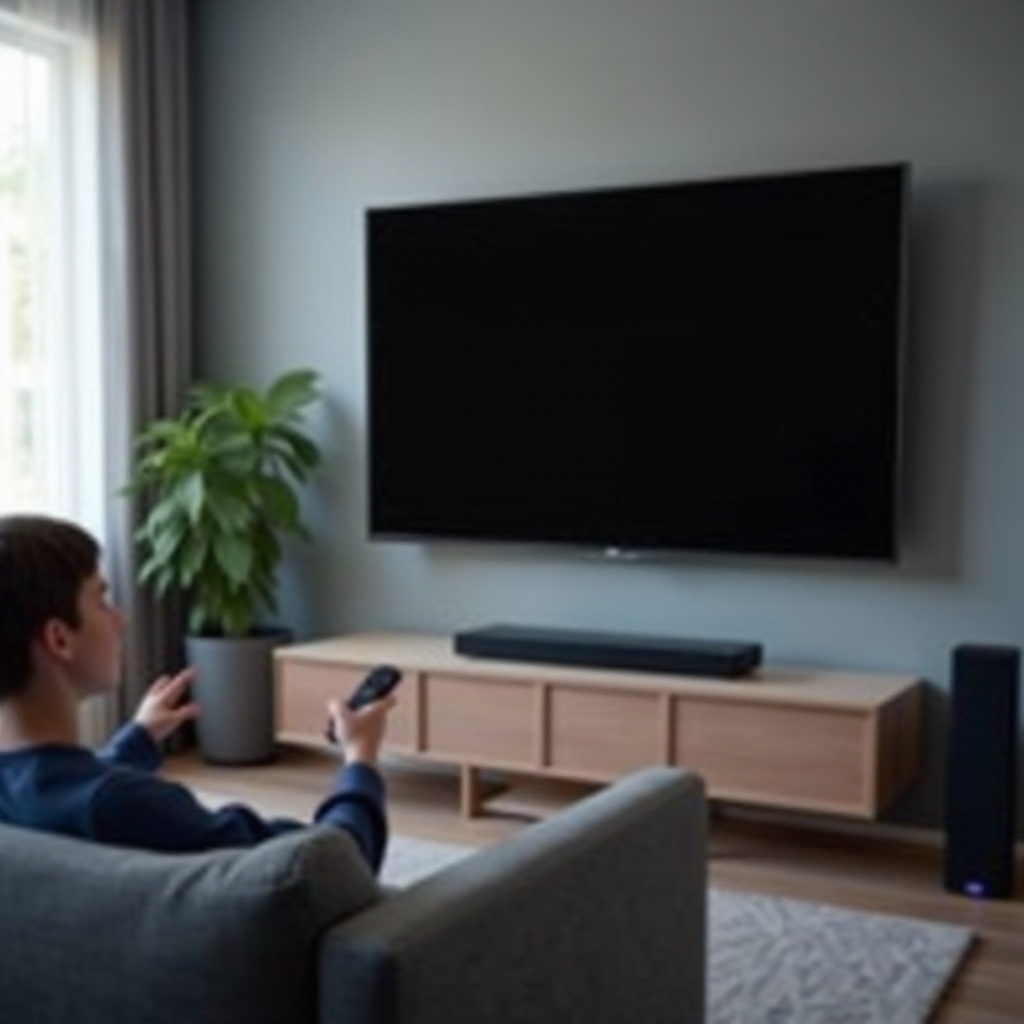
Comprender el problema de “sin imagen pero con sonido” en Onn Roku TV
Antes de empezar a presionar botones y desenchufar cables, ayuda entender cómo se ve este problema y cómo funciona realmente tu Onn Roku TV. Cuando conoces lo básico, cada paso que das tiene sentido en lugar de parecer algo al azar.
Cómo se ve este problema en la vida real
Cuando un Onn Roku TV tiene sonido pero no imagen, puedes notar uno o más de estos síntomas:
- La pantalla está completamente negra, pero escuchas los sonidos de inicio de Roku.
- La pantalla muestra brevemente el logotipo y luego se oscurece mientras el sonido continúa.
- La retroiluminación parece encendida (ves un resplandor tenue), pero no hay imagen.
- El televisor responde al control remoto (cambia el volumen, se abren aplicaciones), pero no ves nada.
A veces la pantalla negra ocurre solo en ciertas entradas, como HDMI 1 o HDMI 2, mientras que las aplicaciones integradas siguen funcionando. Otras veces, todas las fuentes se ven afectadas.
Estas pistas te ayudan a averiguar si el problema proviene del sistema de pantalla del televisor, de un dispositivo externo o del software Roku.
Cómo el Onn Roku TV y Roku OS manejan la salida de video
Tu Onn Roku TV es una combinación de:
- Un panel LCD y retroiluminación, que producen la imagen y la luz reales.
- Placas electrónicas, incluyendo la placa de alimentación, la placa principal y la placa T-Con.
- Roku OS, el software que ejecuta la interfaz de Smart TV y las aplicaciones.
Si escuchas sonido, el televisor tiene energía y Roku OS probablemente está funcionando correctamente. Eso significa que:
- La placa de alimentación funciona al menos parcialmente.
- La placa principal está enviando audio a las bocinas.
- El problema es más probable que esté en el lado de video: configuraciones, cables, panel, retroiluminación o electrónica de procesamiento de video.
Entender esto evita que pierdas tiempo enfocándote solo en el audio o la energía cuando esas partes suelen estar bien.
Mitos comunes sobre los problemas de pantalla negra
Algunos mitos hacen que la gente salte a la solución equivocada:
- “Si hay sonido, la pantalla debe estar muerta”. No siempre. Podría ser un problema de cable, entrada o software.
- “Un restablecimiento de fábrica arregla cualquier pantalla negra”. Un restablecimiento ayuda con errores de software, pero no puede reparar una retroiluminación quemada o una placa dañada.
- “Si un puerto HDMI está en negro, todo el televisor está dañado”. A menudo, un solo puerto HDMI o cable falla mientras que otros funcionan bien.
Con estas bases en mente, ahora puedes revisar las principales causas del problema de Onn Roku TV sin imagen pero con sonido y empezar a acotar lo que está ocurriendo con tu propio televisor.
Principales causas de Onn Roku TV sin imagen pero con sonido
Varios problemas diferentes pueden producir el mismo síntoma de “pantalla negra con sonido”. Identificar la causa correcta ahorra tiempo y te ayuda a elegir la solución adecuada en lugar de adivinar.
Selección incorrecta de entrada o fuente
Si el televisor está en la entrada equivocada:
- El televisor puede mostrar una pantalla negra o de “Sin señal”.
- Podrías escuchar los sonidos del sistema Roku si el televisor superpone audio o menús sobre una entrada en blanco.
- Un dispositivo externo, como un reproductor de streaming o una consola de juegos, puede estar apagado mientras el televisor permanece en esa entrada.
Este es uno de los problemas más fáciles de resolver cambiando entre las opciones de entrada y confirmando qué dispositivo está activo.
Cables HDMI / AV sueltos o defectuosos
Los cables HDMI transmiten tanto sonido como video. Sin embargo, en el uso real:
- Un cable parcialmente suelto puede causar cortes de video mientras sigue transmitiendo audio.
- Un puerto HDMI o cable dañado puede crear una pantalla negra intermitente.
- Suciedad u oxidación en los conectores pueden reducir la calidad de la señal.
Cambiar cables y puertos a menudo revela si esta es la causa. Un simple cambio de cable a veces puede devolver la imagen al instante.
Errores de software o firmware en Roku OS
A veces Roku OS presenta:
- Fallos temporales de pantalla después de una actualización.
- Conflictos con ciertas resoluciones de pantalla o dispositivos HDMI.
- Problemas relacionados con Fast TV Start o funciones de ahorro de energía.
Estos errores pueden hacer que la pantalla se oscurezca mientras el televisor sigue reproduciendo audio. Reiniciar, actualizar o restablecer configuraciones suele ayudar en estos casos.
Falla de la retroiluminación o del panel de pantalla
La retroiluminación es la fuente de luz detrás de tu panel LCD. Cuando falla:
- El televisor produce una imagen, pero no puedes verla porque no hay luz.
- Una prueba con linterna puede revelar una imagen tenue en la pantalla.
- El sonido funciona con normalidad y el televisor responde al control remoto.
Las fallas de panel también pueden crear síntomas de falta de imagen, aunque suelen ser más costosas de reparar que otros componentes.
Problemas en la placa de alimentación, placa principal o placa T-Con
Si falla una placa que maneja señales de video:
- Los circuitos de audio pueden seguir funcionando normalmente.
- Partes de la pantalla pueden parpadear, mostrar líneas o ponerse en negro.
- El televisor puede funcionar solo unos minutos antes de que la imagen desaparezca.
Estos problemas de hardware son más difíciles de reparar en casa y a menudo requieren un diagnóstico profesional.
Ahora que conoces las razones principales de un problema de Onn Roku TV con sonido pero sin imagen, puedes comenzar con algunas comprobaciones sencillas que a menudo solucionan el problema sin ningún tipo de reparación.
Comprobaciones rápidas antes de una solución profunda
Antes de sumergirte en configuraciones avanzadas o considerar una falla de hardware, descarta problemas básicos. Estas comprobaciones rápidas pueden restaurar la imagen en pocos minutos y ayudarte a confirmar que el televisor responde.
Verificar indicadores de encendido y modo de espera
Primero, confirma que:
- El LED de encendido del televisor se comporta con normalidad, encendiéndose o cambiando de color cuando el televisor está encendido.
- La pantalla no está simplemente atenuada por una configuración de ahorro de energía o suspensión.
Apaga y enciende el televisor con el botón de encendido del control remoto y luego con el botón del propio televisor si está disponible. Esto confirma que el televisor responde a las órdenes de encendido y no está bloqueado.
Comprobar que el control remoto y los botones responden
Usa el control remoto para probar funciones básicas:
- Presiona subir y bajar volumen y silenciar para comprobar si el sonido cambia.
- Presiona Inicio (Home) u OK para ver si el televisor reacciona; puedes escuchar sonidos de navegación o audio de aplicaciones.
Si el televisor reacciona, Roku OS está funcionando. Es probable que el problema esté en la parte de video y no en una falla total del sistema.
Probar con otra aplicación de streaming o entrada
Si es posible:
- Presiona el botón Inicio para volver a la pantalla principal de Roku.
- Abre una aplicación diferente, por ejemplo cambia de Netflix a YouTube.
- Presiona el botón de Entrada (Input) y cambia a otro puerto HDMI que tenga un dispositivo conectado.
Si una aplicación o entrada muestra video mientras otra no lo hace, has acotado el problema a una fuente o aplicación específica en lugar de todo el televisor. Si todas las aplicaciones y entradas muestran una pantalla negra, continúa con los pasos de solución básica.
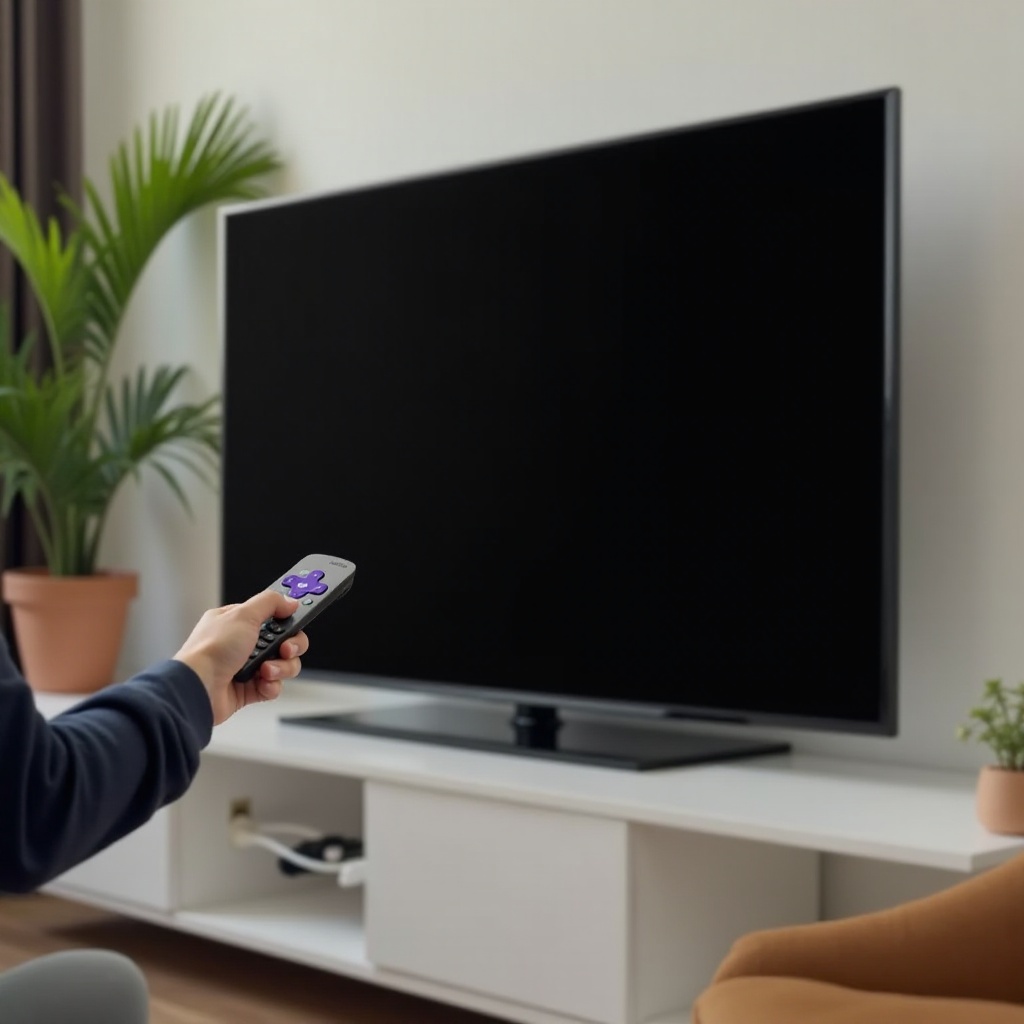
Soluciones básicas paso a paso para pantalla negra con sonido en Onn Roku TV
Las soluciones básicas a continuación resuelven muchos problemas de Onn Roku TV con sonido pero sin imagen. Síguelas en orden y prueba después de cada paso para saber cuál resuelve el problema.
Reinicio suave: reiniciar tu Onn Roku TV desde el control remoto
Un reinicio suave borra fallos temporales sin eliminar tus configuraciones.
Para realizar un reinicio del sistema usando el control remoto:
- Presiona el botón Inicio en tu control remoto Roku.
- Navega a Configuración > Sistema > Energía.
- Selecciona Reinicio del sistema.
- Elige Reiniciar y espera mientras el televisor se apaga y vuelve a encender.
Después del reinicio, comprueba si la imagen regresa en la pantalla de inicio y en tus aplicaciones.
Ciclo de energía: desenchufar y drenar la energía residual
Realizar un ciclo de energía elimina fallos temporales más profundos que un simple reinicio podría no corregir.
- Apaga el televisor.
- Desenchufa el cable de alimentación del tomacorriente de pared.
- Espera al menos 60 segundos.
- Mientras esté desenchufado, mantén presionado el botón de encendido del televisor (si tiene uno) durante 10–15 segundos para descargar la energía residual.
- Vuelve a enchufar el televisor y enciéndelo.
Un ciclo completo de energía suele restaurar el video cuando un reinicio simple falla, especialmente después de una pequeña sobretensión eléctrica.
Confirmar y cambiar la fuente de entrada correcta
Si el televisor está configurado en la entrada incorrecta, es posible que veas una pantalla en blanco o negra aunque el televisor en sí funcione bien.
- Presiona el botón Input o Source en el control remoto (o usa el menú de entradas en pantalla de Onn Roku).
- Cambia entre las entradas HDMI 1, HDMI 2, AV y TV.
- Pausa unos segundos en cada entrada y escucha si hay cambios en el audio o en los sonidos de las aplicaciones.
Si aparece video en una entrada, asegúrate de que tus dispositivos estén conectados a esa fuente en adelante.
Reinsertar y cambiar los cables HDMI y otros cables
A continuación, descarta problemas de cables y puertos.
- Apaga el televisor y todos los dispositivos conectados.
- Desconecta cada cable HDMI del televisor y de cada dispositivo.
- Inspecciona los cables y puertos en busca de daños, pines doblados o suciedad.
- Vuelve a conectarlos firmemente, asegurándote de que encajen en su lugar.
- Si es posible, usa un cable HDMI que sepas que funciona bien.
También puedes:
- Cambiar el dispositivo de HDMI 1 a HDMI 2.
- Probar el mismo dispositivo en otro televisor para confirmar que funciona.
Probar con otro dispositivo (Blu-ray, consola de juegos, reproductor de streaming)
Si el televisor muestra imagen desde un dispositivo pero no desde otro, el problema puede estar en el dispositivo original, no en el televisor.
- Conecta otro dispositivo al mismo puerto HDMI.
- Usa el mismo cable HDMI para una prueba limpia.
- Enciéndelo y verifica si hay video.
Si el segundo dispositivo funciona, soluciona o restablece el dispositivo original. Si ninguno de estos pasos básicos devuelve la imagen, es hora de revisar configuraciones más avanzadas y correcciones de software que controlan cómo tu Onn Roku TV maneja la pantalla.
Soluciones avanzadas de imagen y configuración del sistema
Cuando las comprobaciones simples y las soluciones básicas fallan, el problema puede involucrar configuraciones de Roku OS o firmware. Ajustarlas puede devolver la imagen sin necesidad de reparar hardware.
Desactivar Fast TV Start / funciones de ahorro de energía
Fast TV Start y ciertas opciones de ahorro de energía pueden causar problemas de pantalla después de que el televisor sale del modo de espera.
Para desactivar Fast TV Start:
- Presiona Inicio en el control remoto.
- Ve a Configuración > Sistema > Energía.
- Busca Fast TV Start.
- Desactiva esta función.
Después de desactivarla, realiza un reinicio del sistema y prueba de nuevo para ver si la imagen ahora aparece con normalidad.
Ajustar configuraciones de imagen, brillo y tipo de pantalla
Configuraciones incorrectas de pantalla o brillo pueden hacer que la pantalla parezca negra o demasiado tenue, especialmente en una habitación luminosa.
- Presiona Inicio y ve a Configuración > Configuración de imagen del TV o una opción similar.
- Revisa los niveles de brillo y retroiluminación y súbelos si están muy bajos.
- Ve a Configuración > Tipo de pantalla (Display type).
- Intenta cambiar el tipo de pantalla, por ejemplo de 4K HDR a 1080p, y confirma la nueva configuración.
Si la imagen aparece con una resolución más baja, es posible que tengas un problema de compatibilidad con ciertos dispositivos o contenido que use resoluciones más altas.
Restablecer la configuración de imagen a los valores predeterminados de fábrica
Si cambiaste muchas configuraciones de imagen con el tiempo, un restablecimiento puede ayudar a recuperar la visibilidad.
- Presiona Inicio en el control remoto.
- Ve a Configuración > Sistema > Configuración avanzada del sistema.
- Busca Restablecimiento de fábrica > Restablecer la configuración de imagen del TV.
- Confirma el restablecimiento.
Esta acción afecta solo a las configuraciones de imagen, no a las aplicaciones o cuentas. Después de esto, prueba de nuevo diferentes aplicaciones y entradas.
Actualizar Roku OS al firmware más reciente de 2024
Roku lanza actualizaciones para corregir errores, mejorar el rendimiento y aumentar la compatibilidad.
Para buscar actualizaciones:
- Presiona Inicio.
- Ve a Configuración > Sistema > Actualización del sistema.
- Selecciona Comprobar ahora.
- Si aparece una actualización, instálala y permite que el televisor se reinicie.
Después de la actualización, verifica si la imagen regresa en todas las entradas y aplicaciones. Si no, queda una última opción a nivel de software.
Realizar un reinicio del sistema desde el menú de configuración
Si el televisor sigue comportándose de forma extraña, otro reinicio del sistema desde el menú puede ayudar a eliminar fallos persistentes.
- Ve a Configuración > Sistema > Energía.
- Selecciona Reinicio del sistema.
- Elige Reiniciar y espera hasta que el televisor vuelva a encenderse.
En este punto, si las soluciones de software no resuelven el problema, puede ser necesario un restablecimiento más profundo para descartar corrupción persistente del software.
Restablecer de fábrica tu Onn Roku TV de forma segura
Un restablecimiento de fábrica devuelve tu Onn Roku TV a su estado original. Esto puede corregir problemas de software persistentes, pero borrará todas tus configuraciones y canales instalados, así que úsalo con cuidado.
Cuándo es realmente necesario un restablecimiento de fábrica
Considera un restablecimiento de fábrica si:
- Has probado todos los pasos anteriores sin éxito.
- El televisor muestra una pantalla negra incluso en el menú de inicio.
- Los errores de software comenzaron después de una actualización o cambio importante y nunca se resolvieron.
No restablezcas si sospechas firmemente una falla de hardware como una retroiluminación dañada, porque un restablecimiento no puede reparar daños físicos y puede hacerte perder tiempo.
Cómo restablecer de fábrica usando el control remoto y el menú en pantalla
Si aún puedes ver los menús tenuemente o de forma intermitente:
- Presiona Inicio.
- Ve a Configuración > Sistema > Configuración avanzada del sistema.
- Selecciona Restablecimiento de fábrica.
- Elige Restablecer todo el TV.
- Ingresa el código que se muestra en pantalla para confirmar.
El televisor se reiniciará como un dispositivo nuevo y te guiará por los pasos de configuración.
Cómo usar el botón físico de restablecimiento en el televisor
Si la pantalla está completamente negra pero el sonido indica que el sistema se está ejecutando, usa el botón físico de restablecimiento.
- Localiza el pequeño botón de Reset en la parte trasera o lateral de tu Onn Roku TV, a menudo es un orificio pequeño.
- Con el televisor encendido, presiona y mantén presionado el botón durante unos 10–15 segundos usando un clip u otra herramienta similar.
- Suelta el botón cuando el televisor se reinicie y aparezca el logotipo de inicio.
Esto fuerza un restablecimiento de fábrica completo incluso si los menús en pantalla no son visibles.
Configurar de nuevo canales, Wi‑Fi y cuentas después del restablecimiento
Después del restablecimiento de fábrica:
- Vuelve a conectar el televisor a Wi‑Fi a través de la pantalla de configuración de red.
- Inicia sesión nuevamente en tu cuenta Roku.
- Reinstala los canales y aplicaciones que usas con frecuencia.
- Vuelve a aplicar tus preferencias de imagen y tipo de pantalla.
Si la imagen sigue sin aparecer después de un restablecimiento completo, es probable que estés lidiando con un problema de hardware en lugar de software. El siguiente paso es comprobar problemas de retroiluminación y de placas.
Cómo diagnosticar problemas de retroiluminación y hardware
Una vez que las soluciones de software y configuraciones fallan, necesitas determinar si el hardware de pantalla en sí está defectuoso. Las siguientes comprobaciones te ayudan a confirmarlo y a evitar intentos de reparación innecesarios.
Usar la prueba de linterna para comprobar la falla de la retroiluminación
La prueba de linterna es una forma sencilla de detectar una retroiluminación defectuosa:
- Enciende el televisor en una habitación oscura.
- Reproduce contenido o permanece en la pantalla de inicio, de modo que debería haber una imagen.
- Alumbra una linterna potente sobre la pantalla desde cerca y en diferentes ángulos.
- Observa con cuidado si hay imágenes tenues o contornos de menús donde incide la luz.
Si ves una imagen tenue, el panel funciona pero la retroiluminación está apagada o muy débil. Esto apunta a un problema en la retroiluminación o en el circuito de alimentación.
Señales de una retroiluminación defectuosa frente a una placa principal dañada
Los problemas de retroiluminación suelen mostrar:
- La imagen aparece brevemente y luego se desvanece a negro cuando los LED se apagan.
- La pantalla se oscurece pero el sonido continúa sin fallos.
- Imágenes tenues visibles solo con una linterna.
Los problemas de placa principal o T-Con tienden a mostrar:
- Líneas, bloques o colores extraños en pantalla antes de que se ponga en negro.
- Video intermitente que vuelve cuando golpeas o mueves el televisor (no recomendado, pero es un comportamiento común de usuarios).
- Problemas de video en todas las entradas incluso después de cambiar cables y dispositivos.
Comprender la diferencia te ayuda a decidir si la reparación vale la pena y qué tipo de servicio solicitar.
Cuando la pantalla parpadea, se atenúa o se oscurece aleatoriamente
Podrías notar:
- Destellos ocasionales de imagen seguidos de oscuridad.
- Una imagen muy tenue que nunca alcanza un brillo normal, incluso con el brillo al máximo.
- La pantalla se apaga cuando el televisor se calienta o después de estar encendido un rato.
Estos son signos clásicos de LED defectuosos en la retroiluminación o de un problema de alimentación al panel, y generalmente empeoran con el tiempo.
Por qué es arriesgado reemplazar por tu cuenta placas o tiras de LED
Reemplazar tiras de LED, placas de alimentación o placas principales no es un trabajo de bricolaje sencillo para la mayoría de las personas:
- Debes retirar la tapa trasera y levantar el frágil panel LCD.
- La descarga estática o pequeños errores pueden dañar el televisor de forma permanente.
- Las piezas incorrectas pueden causar más problemas o riesgos de seguridad, incluyendo cortocircuitos.
Debido a que los televisores Onn son económicos, una reparación importante de hardware suele costar una gran parte del precio de un televisor nuevo. Para la mayoría de los usuarios, un servicio profesional o el reemplazo tienen más sentido que una reparación casera arriesgada.
Opciones de reparación, garantía y reemplazo en 2024
Una vez que sospechas una falla de hardware, necesitas comparar costos de reparación, cobertura de garantía y precios de reemplazo. Esto te ayuda a decidir si conviene reparar o reemplazar tu Onn Roku TV.
Verificar la garantía del Onn Roku TV y planes de protección de la tienda
Empieza por:
- Revisar tu recibo de compra o historial de pedidos en línea.
- Comprobar el período de garantía del fabricante para tu modelo específico.
- Verificar cualquier plan de protección de tienda que hayas comprado, como una garantía extendida del minorista.
Si el televisor está dentro de la garantía o cubierto por un plan de protección, contacta al soporte indicado en tu documentación antes de pagar cualquier reparación.
Cuándo contactar al soporte de Onn o Roku
Contacta al soporte si:
- Confirmaste que el problema afecta a todas las entradas y aplicaciones.
- Los restablecimientos y actualizaciones no solucionan el problema.
- La prueba con linterna sugiere un problema de retroiluminación y el televisor aún está bajo cobertura.
El soporte puede guiarte a través de revisiones adicionales y decirte si es posible la reparación o el reemplazo bajo garantía, y qué pasos seguir.
Costos típicos de reparación vs compra de un televisor nuevo en 2024
En 2024, los costos de reparación de televisores varían, pero puedes usar estas pautas generales:
- El reemplazo de placas menores a menudo cuesta un porcentaje significativo del precio original del televisor.
- El reemplazo completo de la retroiluminación puede ser costoso tanto en piezas como en mano de obra.
- Pueden aplicarse tarifas de diagnóstico incluso si decides no reparar.
Dado que los Onn Roku TV son asequibles, una reparación mayor puede acercarse al precio de un televisor nuevo. En ese caso, el reemplazo suele ser la mejor opción.
Cómo decidir si vale la pena reparar tu Onn Roku TV
Pregúntate:
- ¿El televisor todavía está bajo alguna garantía o plan de protección?
- ¿Cuánto pagaste y cuántos años tiene?
- ¿La reparación cuesta más de la mitad del precio de un televisor nuevo comparable?
Si los costos de reparación son altos y no hay garantía, reemplazar el televisor por un modelo más nuevo puede ofrecer mejores funciones, eficiencia y una garantía nueva.
Una vez que repares o reemplaces tu televisor actual, puedes tomar algunos pasos sencillos para reducir las probabilidades de otro problema de “sin imagen pero con sonido” en el futuro.
Cómo prevenir problemas futuros de pantalla negra en Onn Roku TV
Aun si resuelves el problema actual, buenos hábitos y decisiones de instalación pueden ayudar a que tu Onn Roku TV se mantenga fiable por más tiempo y evite muchos problemas comunes de pantalla negra.
Uso de cables de calidad y protección contra sobretensiones
- Compra cables HDMI de gama media de marcas confiables y evita opciones de muy baja calidad.
- Usa un protector contra sobretensiones para proteger el televisor de picos de energía y cortes breves.
- Evita doblar bruscamente los cables HDMI o ejercer presión sobre los puertos.
Una energía estable y cables fiables ayudan a prevenir muchos problemas de señal y hardware que pueden causar pantallas negras.
Mantener el firmware del televisor actualizado regularmente
- Activa las actualizaciones automáticas en tu Roku TV si están disponibles.
- Comprueba manualmente las actualizaciones cada pocas semanas mediante el menú de Actualización del sistema.
- Permite que las actualizaciones se completen por completo antes de desenchufar o apagar el televisor.
Mantenerse al día ayuda a corregir errores conocidos y mejorar la compatibilidad con las aplicaciones y dispositivos que usas a diario.
Mejores prácticas para encender y apagar el televisor
- Evita desenchufar el televisor mientras está encendido a menos que sea absolutamente necesario.
- Usa el control remoto o el botón de encendido del televisor en lugar de tirar del enchufe.
- Si usas una regleta, apaga el televisor antes de apagar la regleta.
Estos hábitos protegen los componentes internos de pérdidas súbitas de energía y reducen el estrés en la placa de alimentación y la retroiluminación.
Consejos de colocación, ventilación y control de polvo
- Deja espacio alrededor del televisor para el flujo de aire y no bloquees las rejillas de ventilación con muebles o decoración.
- Evita la luz solar directa y el calor excesivo, que pueden dañar los componentes internos con el tiempo.
- Limpia el polvo de las rejillas y la parte trasera regularmente con un paño seco o aire suave para mantener despejadas las vías de ventilación.
Una buena ventilación mantiene los componentes internos más frescos y puede prolongar la vida útil de la retroiluminación y las placas, haciendo menos probable otro problema de “onn roku tv sin imagen pero con sonido”.
Conclusión
Un Onn Roku TV sin imagen pero con sonido puede ser frustrante, pero no siempre significa que tu televisor esté muerto. En muchos casos, puedes restaurar la imagen revisando las entradas, reinsertando cables, reiniciando el sistema y ajustando la configuración de imagen. Un cuidadoso restablecimiento de fábrica puede resolver fallos de software más profundos cuando otros pasos no funcionan.
Si esas soluciones no funcionan, la prueba con linterna y otras comprobaciones te ayudan a confirmar si la retroiluminación o las placas internas son las culpables. En ese punto, tu decisión depende de la cobertura de garantía y de los costos de reparación en comparación con comprar un televisor nuevo.
Siguiendo los pasos de esta guía, puedes resolver la mayoría de los problemas de pantalla negra en un Onn Roku TV y decidir con confianza cuándo es momento de reparar o reemplazar. Medidas preventivas sencillas, como buenos cables, hábitos seguros de uso de energía y una ventilación adecuada, también te ayudarán a evitar futuros problemas de “sin imagen pero con sonido” y a mantener tu televisor funcionando sin inconvenientes por más tiempo.
Preguntas frecuentes
¿Por qué mi televisor Onn Roku tiene sonido pero no imagen incluso después de un reinicio?
Si aún no tienes imagen después de un restablecimiento de fábrica, es probable que el problema esté relacionado con el hardware. Las causas más comunes incluyen una luz de fondo averiada, una placa de alimentación o placa principal dañada, o una placa T-Con defectuosa. Usa la prueba de la linterna para verificar si hay una imagen tenue en la pantalla. Si la ves, probablemente la luz de fondo esté dañada. En ese punto, contacta con el servicio de soporte o con un técnico de reparación, y compara los costos de reparación con el precio de un televisor nuevo.
¿Puedo reparar yo mismo en casa un problema de luz de fondo en un televisor Onn Roku en 2024?
Técnicamente, puedes reemplazar tú mismo las tiras o placas LED de la luz de fondo, pero es arriesgado. Necesitas desarmar el televisor, manipular un panel frágil y trabajar alrededor de componentes electrónicos que pueden manejar voltajes peligrosos. Un error puede arruinar la pantalla o crear un riesgo de seguridad. Dado que los televisores Onn son económicos, para la mayoría de los usuarios suele ser más práctico recurrir a una reparación profesional o reemplazar el televisor que intentar una reparación casera de la luz de fondo.
¿Cómo sé si es más barato reparar o reemplazar mi televisor Onn Roku sin imagen?
Primero, verifica si tu televisor todavía está bajo garantía o cubierto por un plan de protección de la tienda. Si no lo está, pide un presupuesto a un servicio de reparación local después de describir los síntomas. Compara ese presupuesto con el precio de un nuevo televisor Onn Roku o de un modelo similar en 2024. Si el costo de la reparación es cercano o superior a la mitad del precio de un televisor nuevo, generalmente la sustitución ofrece un mejor valor, además de una garantía nueva y funciones actualizadas.