
Cómo conectar una barra de sonido onn. a tu Roku TV por Bluetooth (Guía paso a paso 2024)
Introducción
La vinculación por Bluetooth de la barra de sonido onn con un televisor Roku puede resultar confusa cuando los menús, modelos y funciones no coinciden con las instrucciones básicas en papel. Conectas todo, esperas una gran mejora de sonido y, en cambio, te quedas con los altavoces silenciosos del televisor o con una barra de sonido que se niega a aparecer en la lista de Bluetooth.
Esta guía te acompaña en todo el proceso de forma práctica y fácil de usar. Aprenderás a:
- Comprobar si tu televisor Roku y tu barra de sonido onn. realmente admiten emparejamiento Bluetooth
- Poner ambos dispositivos en el modo correcto para que puedan descubrirse entre sí
- Vincular la barra de sonido al televisor usando instrucciones claras, paso a paso
- Solucionar problemas como “conectado pero sin sonido”, retraso o cortes de audio
- Saber cuándo Bluetooth está bien y cuándo HDMI ARC u óptico es una mejor opción
Al final, sabrás exactamente cómo conectar tu barra de sonido onn. a tu televisor Roku mediante Bluetooth, cómo ajustar la configuración de audio para obtener mejor sonido y cómo mantener la configuración estable con el tiempo.
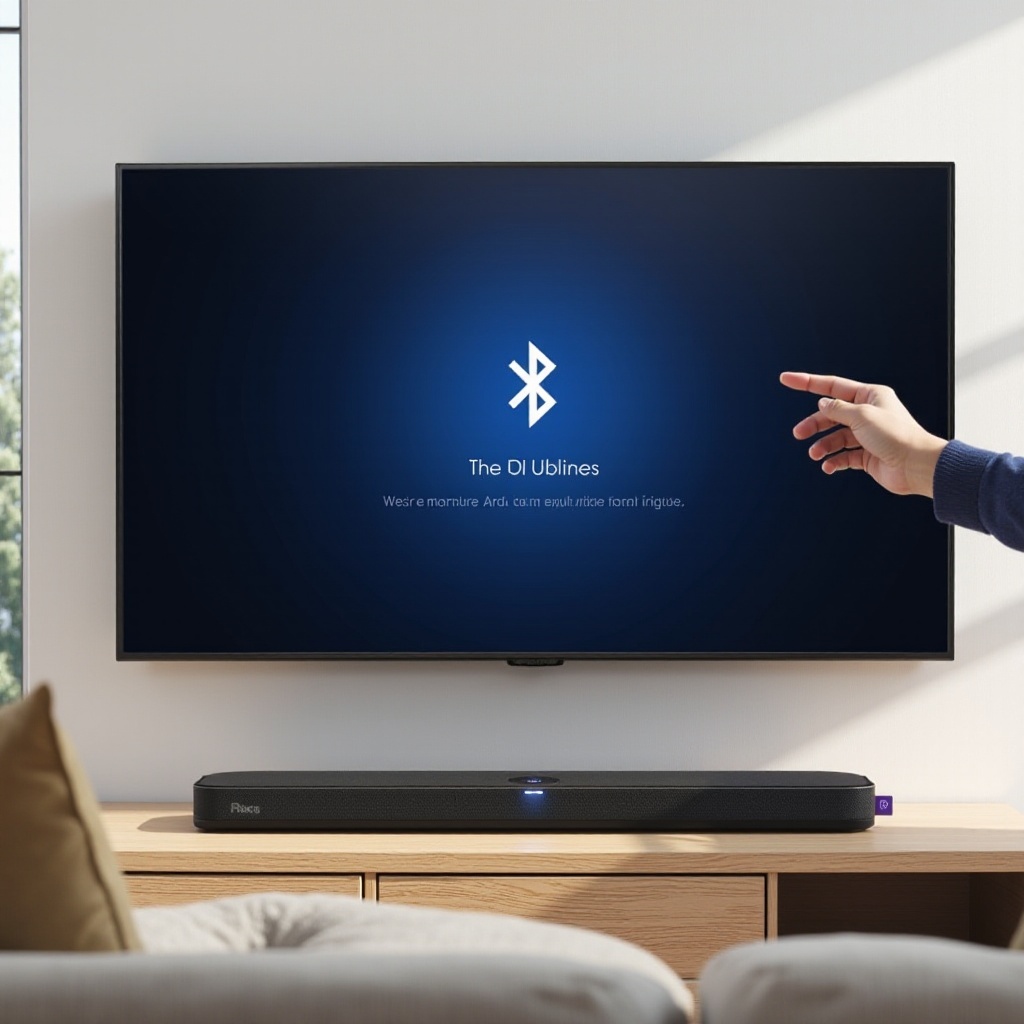
Comprueba la compatibilidad antes de emparejar
Antes de dedicar tiempo a solucionar problemas, asegúrate de que tus dispositivos realmente pueden hacer lo que quieres. No todos los televisores Roku admiten salida de audio Bluetooth estándar, y no todos los dispositivos onn. que incluyen Bluetooth funcionan con un televisor de la misma forma que con un teléfono.
Confirmar la compatibilidad primero te ayuda a evitar perseguir problemas que no pueden resolverse solo con la configuración. Una vez que sepas que tu televisor Roku y tu barra de sonido onn. pueden trabajar juntos mediante Bluetooth, puedes centrarte en preparar el televisor para un proceso de emparejamiento limpio.
Confirma que tu televisor Roku admite audio por Bluetooth
Empieza por el número de modelo de tu televisor Roku. Puedes encontrarlo:
- En una etiqueta en la parte trasera del televisor
- Dentro del menú en: Configuración > Sistema > Acerca de
Después de tener el número de modelo, revisa estos puntos:
- ¿El televisor admite salida de audio por Bluetooth, o solo “escucha privada” a través de la app móvil de Roku?
- ¿Permite conexiones Bluetooth a altavoces y barras de sonido genéricos, o solo a Roku Wireless Speakers y barras de sonido de la marca Roku?
Muchos televisores Roku en 2024 admiten Bluetooth para auriculares o teléfonos, pero no siempre admiten barras de sonido de terceros como salidas Bluetooth. Si tu televisor solo menciona escucha privada o emparejamiento con la app móvil, entonces el emparejamiento Bluetooth estándar con una barra de sonido onn. puede no ser posible sin hardware adicional.
Identifica el modelo de tu barra de sonido onn. y sus funciones Bluetooth
A continuación, revisa tu barra de sonido onn. para saber qué puede hacer. Deberías:
- Comprobar el número de modelo en la parte posterior, inferior o panel lateral
- Revisar la guía de inicio rápido o buscar el modelo exacto en línea
- Confirmar que la barra de sonido tiene entrada Bluetooth para recibir audio, no solo alguna función limitada
La mayoría de las barras de sonido onn. 2.0, 2.1 y 5.1 recientes tienen Bluetooth que les permite recibir audio de teléfonos, tabletas y televisores. Algunos modelos muy básicos pueden tener un comportamiento o pasos de emparejamiento diferentes, por lo que conocer tu modelo te ayuda a seguir el proceso correcto.
Cuándo necesitas una solución alternativa o una conexión diferente
Si tu televisor Roku no admite audio Bluetooth estándar a altavoces de terceros, aún tienes opciones fiables para mejorar el sonido:
- Usar HDMI ARC para una conexión de audio digital directa y control de volumen con el mando del televisor.
- Usar óptico (TOSLINK) si ARC no está disponible o es inestable.
- Añadir un transmisor Bluetooth a la salida óptica o de auriculares de tu televisor y luego emparejar la barra de sonido onn. con ese transmisor.
Una vez que sepas qué tipos de conexión son posibles, el siguiente paso es preparar tu televisor Roku para que el emparejamiento Bluetooth, si es compatible, funcione de la forma más fluida posible.
Prepara tu televisor Roku para el emparejamiento Bluetooth
Después de confirmar la compatibilidad, deberías configurar tu televisor Roku para una conexión estable. Una rápida actualización de software, algunas comprobaciones de menú y un reinicio pueden evitar muchos problemas de emparejamiento antes de que aparezcan.
Preparar el televisor también facilita decidir más adelante si Bluetooth ofrece el rendimiento que quieres o si deberías pasar a HDMI ARC u óptico.
Actualiza el software de tu televisor Roku a la última versión
El software Roku desactualizado es una de las fuentes más comunes de errores de Bluetooth y audio. Para actualizar tu televisor:
- Ve a Configuración > Sistema.
- Selecciona Actualización del sistema.
- Elige Comprobar ahora y espera a que el televisor busque.
Si hay una actualización disponible, instálala y deja que el televisor se reinicie por completo. Las versiones más recientes de Roku OS suelen contener correcciones para cortes de audio, estabilidad Bluetooth y compatibilidad con diferentes dispositivos.
Activa la configuración de Bluetooth o audio inalámbrico en el televisor Roku
A continuación, abre la configuración de audio y dispositivos para verificar que las opciones correctas estén activadas:
- Ve a Configuración desde la pantalla de inicio de Roku.
- Selecciona Mandos y dispositivos (o una etiqueta similar en tu modelo).
- Busca Dispositivos Bluetooth, Altavoces inalámbricos o Dispositivos de audio.
Según el modelo de tu Roku y la versión del sistema operativo:
- Activa cualquier opción relacionada con salida de audio Bluetooth o inalámbrica.
- Asegúrate de que los altavoces del televisor no estén bloqueados como el único dispositivo de audio.
Si la única opción relacionada con Bluetooth es la escucha privada mediante la app móvil, entonces tu televisor Roku probablemente no admite el emparejamiento directo con barras de sonido Bluetooth de terceros. En esa situación, un transmisor Bluetooth o una conexión por cable a tu barra de sonido onn. suele ser la mejor vía.
Reinicia el televisor Roku para eliminar fallos menores
Una vez que cambies la configuración o instales actualizaciones, reinicia el televisor para eliminar fallos temporales:
- Ve a Configuración > Sistema > Energía.
- Selecciona Reinicio del sistema y confirma.
Un reinicio limpio ayuda a que el televisor detecte y gestione los dispositivos Bluetooth de forma más fiable. Con el televisor listo, el siguiente foco es poner tu barra de sonido onn. en el modo de emparejamiento correcto.
Pon tu barra de sonido onn. en modo de emparejamiento Bluetooth
Tu televisor Roku no puede conectarse a la barra de sonido onn. a menos que la barra de sonido esté activamente lista para emparejarse. Este paso es fácil de pasar por alto, especialmente si la barra de sonido todavía está intentando reconectarse a un teléfono u otro dispositivo.
Al entender los botones y las luces indicadoras de la barra de sonido, puedes asegurarte de que sea visible para tu televisor Roku cuando inicies el proceso de emparejamiento.
Localiza el botón de Bluetooth o de emparejamiento en la barra de sonido
Revisa cuidadosamente tu barra de sonido onn. y su control remoto:
- Busca un icono de Bluetooth o un botón etiquetado como “BT” en la propia barra de sonido.
- Comprueba los laterales o la parte trasera para encontrar un pequeño botón de “Pair” (emparejar).
- Revisa el mando; algunos mandos de barras de sonido onn. tienen un botón dedicado a Bluetooth o a la fuente.
Una secuencia de emparejamiento típica es la siguiente:
- Enciende la barra de sonido y asegúrate de que no esté en silencio.
- Presiona el botón de Bluetooth o Pair una vez, o mantenlo pulsado durante unos segundos.
- Observa si una luz LED cambia de color o comienza a parpadear.
Si todavía tienes el manual, confirma el comportamiento exacto del botón para tu modelo, de modo que sepas cuándo el modo de emparejamiento está activo.
Comprende los indicadores LED y las señales de emparejamiento
La mayoría de las barras de sonido onn. usan un sistema LED sencillo para mostrar el estado de Bluetooth:
- Luz fija: la barra de sonido está conectada a un dispositivo Bluetooth.
- Parpadeo lento: el modo Bluetooth está activo, pero no en modo de emparejamiento.
- Parpadeo rápido: la barra de sonido está en modo de emparejamiento y lista para una nueva conexión.
Pon la barra de sonido en el modo de emparejamiento con parpadeo rápido justo antes de buscar dispositivos desde tu televisor Roku. Este tiempo hace más probable que el televisor encuentre y se conecte rápidamente a la barra de sonido.
Restablece el Bluetooth en la barra de sonido si el emparejamiento falla
Si la barra de sonido no entra en modo de emparejamiento o parece conectarse al dispositivo equivocado, borra su memoria Bluetooth:
- Desenchufa la barra de sonido de la corriente durante 30 a 60 segundos.
- Vuelve a enchufarla y enciéndela.
- Mantén pulsado el botón de Bluetooth o Pair durante 10 a 15 segundos, si tu modelo usa un restablecimiento por pulsación prolongada.
Restablecer el Bluetooth es importante cuando la barra de sonido todavía está intentando conectarse automáticamente a un teléfono, tableta o televisor antiguo. Una vez que tengas un modo de emparejamiento limpio, puedes pasar a los pasos principales de emparejamiento en tu televisor Roku.
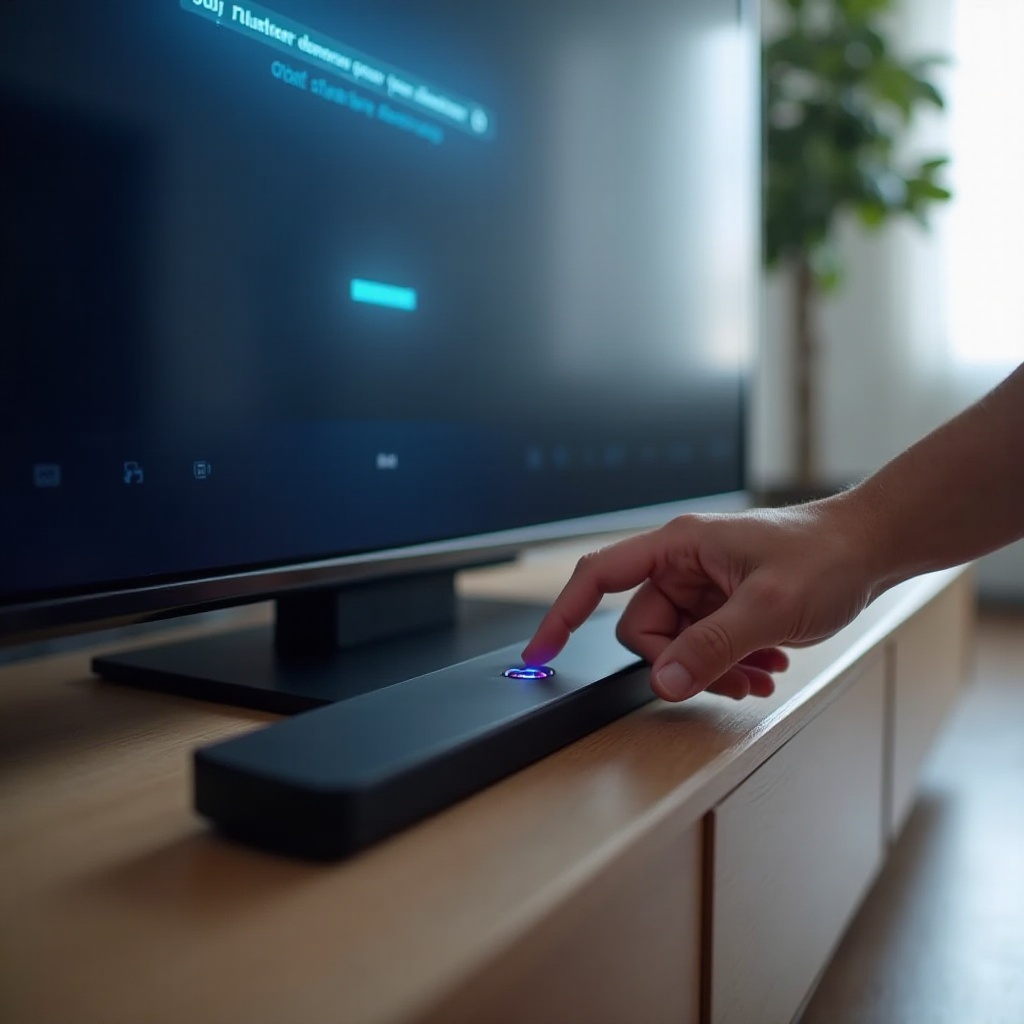
Paso a paso: emparejar la barra de sonido onn. con el televisor Roku
En este punto, tu televisor Roku está actualizado y listo, y tu barra de sonido onn. está en modo de emparejamiento. Ahora vas a conectar ambos dispositivos usando los menús de Roku.
Sigue los pasos en orden y mantén la barra de sonido cerca del televisor para reducir problemas de emparejamiento. Una vez que los dispositivos estén conectados, podrás centrarte en ajustar la configuración de audio.
Abre el menú de dispositivos Bluetooth o de audio en el televisor Roku
Usa el mando de tu televisor Roku para llegar a la pantalla de emparejamiento:
- Pulsa Inicio en el mando.
- Ve a Configuración.
- Selecciona Mandos y dispositivos, Audio, o un menú similar, según tu modelo.
- Busca una sección como Dispositivos Bluetooth, Altavoces inalámbricos o Emparejar dispositivo Bluetooth.
Las etiquetas exactas pueden variar, pero tu objetivo es abrir una pantalla que permita al televisor buscar dispositivos de audio Bluetooth cercanos.
Busca dispositivos y selecciona tu barra de sonido onn.
Con la barra de sonido aún en modo de emparejamiento (LED parpadeando rápido):
- Inicia una búsqueda o escaneo de nuevos dispositivos en el televisor Roku.
- Espera varios segundos a que el televisor detecte dispositivos Bluetooth cercanos.
- Busca un nombre de dispositivo que coincida con el modelo de tu barra de sonido onn. o una etiqueta genérica como “onn. Soundbar” u “onn. Audio”.
- Resalta la entrada de la barra de sonido onn. y pulsa OK en el mando.
El televisor debería intentar emparejar y conectar. Si el televisor te pide confirmar el emparejamiento, acepta en el televisor. El LED de la barra de sonido debería cambiar de parpadeo rápido a luz fija o parpadeo lento, indicando una conexión correcta.
Confirma la conexión y prueba el audio desde las apps
Después de que el emparejamiento se complete:
- Pulsa Inicio para volver a la pantalla principal de Roku.
- Abre una app de streaming como Netflix, YouTube o un canal gratuito de Roku.
- Reproduce cualquier video y aumenta el volumen gradualmente usando el mando del televisor.
Ahora deberías escuchar el audio a través de la barra de sonido onn. Si los altavoces del televisor y la barra de sonido están sonando al mismo tiempo, ajustarás eso en la configuración de audio a continuación. Una vez que confirmes que el sonido llega a la barra de sonido, podrás centrarte en optimizar la calidad y la sincronización del audio.
Optimiza la configuración de audio del televisor Roku para un mejor sonido
Una conexión Bluetooth básica es solo el primer paso. Para obtener diálogos claros, volumen equilibrado y un rendimiento más fluido, deberías ajustar algunas opciones de audio en el televisor Roku.
Ajustar estas configuraciones te ayuda a decidir si Bluetooth satisface tus necesidades o si una conexión por cable como HDMI ARC u óptico te daría una mejora notable.
Configura la salida de audio predeterminada en la barra de sonido onn.
Indica al televisor Roku que envíe el sonido a la barra de sonido por defecto:
- Ve a Configuración > Audio.
- Busca Salida de audio o Altavoces.
- Selecciona la opción de altavoz Bluetooth o externo que coincida con tu barra de sonido onn.
Este cambio evita que el televisor vuelva a sus altavoces integrados cada vez que se reinicia o cuando cambias de entrada. En algunos modelos, el televisor puede regresar a los altavoces internos si la conexión Bluetooth se cae, así que vuelve a comprobar esta configuración si pierdes el sonido.
Ajusta nivelación de volumen, modo nocturno y claridad de voz
Los televisores Roku incluyen modos de audio útiles que ayudan a controlar la intensidad y la claridad:
- Leveling (nivelación de volumen): reduce saltos bruscos de volumen entre escenas o canales.
- Modo nocturno: suaviza efectos y graves fuertes para que puedas ver sin molestar a otros.
- Claridad de voz o mejora de diálogo (si está disponible): aumenta las voces para que el diálogo destaque.
Para ajustar estas funciones:
- Ve a Configuración > Audio > Modos de volumen o Configuración de sonido.
- Prueba los modos Leveling y Night para ver cuál se ajusta a tus hábitos de visualización.
- Activa cualquier función de Mejora de voz o Diálogo si tu televisor la ofrece.
Estos ajustes pueden marcar una gran diferencia con una barra de sonido económica, especialmente en habitaciones con ruido de fondo o a niveles de escucha bajos.
Corrige el retraso de sincronización labial y el retardo de audio por Bluetooth
Bluetooth a veces añade un pequeño retraso entre la imagen y el sonido. Si notas que los labios no coinciden con las palabras:
- Abre Configuración > Audio en tu televisor Roku.
- Busca una opción de Retardo de audio o Sincronización labial.
- Cambia el retardo en pequeños pasos mientras ves un clip con gente hablando.
- Detente cuando las voces y los movimientos de la boca parezcan sincronizados.
Si no puedes encontrar un equilibrio que se sienta correcto, eso es una señal clara de que Bluetooth no es ideal para contenido rápido o juegos. En ese caso, HDMI ARC u óptico normalmente ofrecerán una sincronización más precisa y un rendimiento más consistente.
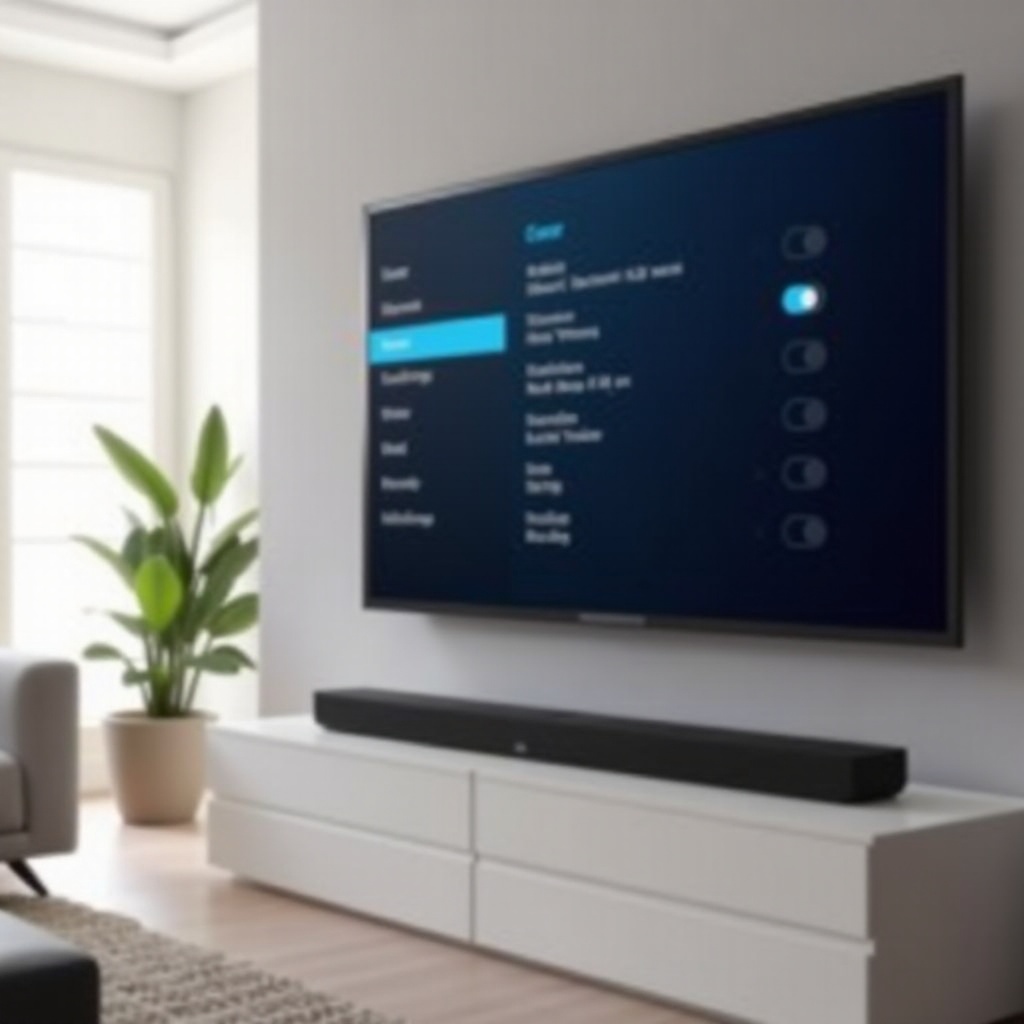
Soluciona problemas comunes de emparejamiento Bluetooth
Aunque realices una configuración cuidadosa, la vinculación por Bluetooth de la barra de sonido onn con el televisor Roku aún puede enfrentarse a algunos problemas comunes. La mayoría de los problemas siguen patrones previsibles y normalmente puedes solucionarlos en minutos.
Abordar estos problemas también te ayuda a decidir si deberías seguir usando Bluetooth o cambiar a una conexión por cable para lograr una fiabilidad a largo plazo.
La barra de sonido onn. no aparece en la lista de dispositivos del televisor Roku
Si tu televisor Roku no ve la barra de sonido onn. al escanear:
- Confirma que la barra de sonido está en modo de emparejamiento activo con el LED parpadeando rápidamente.
- Acerca la barra de sonido al televisor para el primer intento de conexión.
- Desactiva el Bluetooth en teléfonos, tabletas o portátiles cercanos que puedan conectarse automáticamente a la barra de sonido.
- Reinicia tanto el televisor como la barra de sonido y vuelve a ejecutar el escaneo.
Si la barra de sonido onn. nunca aparece, es posible que tu televisor Roku no admita el emparejamiento con altavoces Bluetooth de terceros. En ese caso, usar un transmisor Bluetooth o cambiar a HDMI ARC u óptico suele ser la mejor solución.
Conectado pero sin sonido en la barra de sonido
Si el televisor Roku muestra la barra de sonido como conectada pero no se reproduce nada:
- Comprueba que el volumen de la barra de sonido onn. esté alto y que no esté en silencio.
- Verifica que la salida de audio del Roku esté configurada en Bluetooth o altavoces externos en Configuración > Audio.
- Prueba con otra app o canal para descartar problemas específicos de una app.
- Desconecta y vuelve a emparejar la barra de sonido desde el menú Bluetooth del Roku.
Comprueba también que ningún otro dispositivo de audio Bluetooth, como unos auriculares inalámbricos, tenga prioridad. Una vez que la barra de sonido sea el dispositivo de salida principal, deberías escuchar el audio del televisor a través de ella de forma consistente.
Audio que se corta, se desconecta o se distorsiona
Si el audio se reproduce pero se corta, pierde la conexión o suena distorsionado:
- Mantén la barra de sonido dentro de la línea de visión directa y a una distancia cercana del televisor.
- Aleja ligeramente los routers Wi‑Fi, consolas de videojuegos y otros aparatos electrónicos del televisor y la barra de sonido.
- Reduce la cantidad de dispositivos Bluetooth activos cerca del televisor, especialmente si están transmitiendo audio.
- Reinicia tanto el televisor Roku como la barra de sonido onn. y prueba de nuevo.
Si la interferencia persiste, puede deberse al diseño de tu habitación o a un entorno inalámbrico saturado. En esa situación, una opción por cable como HDMI ARC u óptico casi siempre será más estable que Bluetooth.
Cuándo usar HDMI ARC u óptico en lugar de Bluetooth
Bluetooth ofrece comodidad y una apariencia limpia, pero no siempre es la mejor conexión para el audio del televisor. Si ves muchas películas de acción, deportes o juegas, es posible que notes el retardo o los cortes más que un espectador ocasional.
Entender las ventajas de HDMI ARC y óptico te ayuda a decidir si quedarte con Bluetooth o mejorar tu conexión para obtener mejor rendimiento.
Ventajas y desventajas de Bluetooth para el sonido del televisor
Bluetooth tiene ventajas claras:
- Sin cable extra entre el televisor y la barra de sonido, lo que mantiene tu configuración ordenada.
- Fácil de mover o recolocar la barra de sonido sin volver a cablear.
- Emparejamiento sencillo con teléfonos y tabletas para reproducir música.
Pero también tiene desventajas:
- Posible retardo de audio, especialmente notable en juegos y deportes rápidos.
- Susceptible a interferencias de routers, microondas y otros dispositivos inalámbricos.
- Compatibilidad limitada o nula en algunos televisores Roku con barras de sonido Bluetooth de terceros.
Si estos inconvenientes te molestan, una conexión digital por cable te dará resultados más consistentes.
Beneficios de HDMI ARC para un audio estable
HDMI ARC, o Canal de retorno de audio, suele ser la mejor opción si tu televisor y tu barra de sonido onn. lo admiten:
- Un solo cable HDMI transporta el audio del televisor a la barra de sonido.
- En muchas configuraciones, puedes controlar el volumen de la barra de sonido con el mando del televisor Roku.
- La latencia suele ser menor que con Bluetooth, lo que reduce los problemas de sincronización labial.
Para usar HDMI ARC:
- Conecta un extremo de un cable HDMI al puerto HDMI ARC del televisor.
- Conecta el otro extremo al puerto HDMI ARC o HDMI OUT (ARC) de la barra de sonido.
- Activa ARC y CEC en la configuración de audio y sistema del televisor.
- Selecciona la entrada adecuada en la barra de sonido si es necesario.
Si tu barra de sonido onn. y tu televisor Roku admiten ARC, esta configuración suele proporcionar la mejor combinación de simplicidad, fiabilidad y calidad de sonido.
Usar audio óptico como opción de respaldo fiable
Si HDMI ARC no está disponible o no funciona de forma fiable, puedes usar un cable óptico en su lugar:
- Conecta un cable óptico (TOSLINK) desde la salida óptica del televisor a la entrada óptica de la barra de sonido.
- Configura la salida de audio del televisor en “Óptico” o “Salida de audio digital” en Configuración.
- Elige la entrada óptica en la barra de sonido.
Óptico te da una conexión digital estable que evita la interferencia y el retardo de Bluetooth. Puede que no obtengas control de volumen con el mando del televisor en todos los modelos, pero la compensación es un rendimiento de audio muy consistente.
Consejos para mantener tu barra de sonido onn. y tu televisor Roku funcionando sin problemas
Una vez que hayas elegido el método de conexión y completado la vinculación por Bluetooth de la barra de sonido onn con el televisor Roku o una configuración por cable, un poco de cuidado puede mantener todo funcionando bien. Las actualizaciones periódicas, una buena colocación y un control básico de interferencias ayudarán a que tu sistema suene lo mejor posible.
Estos hábitos se aplican tanto si sigues con Bluetooth como si pasas a HDMI ARC u óptico más adelante.
Actualiza el firmware y las apps con regularidad
Establece una rutina sencilla para mantener todo al día:
- Busca actualizaciones del sistema Roku cada pocas semanas en Configuración > Sistema > Actualización del sistema.
- Permite que tus apps de streaming se actualicen para que sigan siendo compatibles con los cambios de audio.
- Si tu barra de sonido onn. admite actualizaciones de firmware por USB o una app, instálalas cuando estén disponibles.
El software actualizado suele corregir errores y mejorar la compatibilidad, así que mantener ambos dispositivos al día reduce problemas futuros.
Coloca la barra de sonido para obtener un sonido claro y equilibrado
La colocación afecta a la calidad de sonido más de lo que mucha gente espera. Para obtener los mejores resultados:
- Coloca la barra de sonido directamente debajo o justo delante del televisor.
- Manténla centrada para que los canales izquierdo y derecho suenen equilibrados.
- Evita bloquear la rejilla del altavoz con adornos, estantes o el soporte del televisor.
- Si tu barra de sonido incluye un subwoofer, colócalo cerca de una pared o esquina para reforzar los graves.
Una buena colocación ayuda a que el diálogo y los efectos suenen más claros, incluso con una barra de sonido económica.
Minimiza la interferencia inalámbrica en tu habitación
Si usas Bluetooth, controlar la interferencia es clave para una conexión estable:
- No coloques el router directamente encima o detrás de la barra de sonido.
- Mantén hornos microondas, teléfonos inalámbricos y dispositivos similares un poco alejados de la pared del televisor.
- Limita la cantidad de dispositivos que transmiten audio por Bluetooth cerca del televisor al mismo tiempo.
Estos pequeños ajustes pueden hacer que tu conexión Bluetooth sea más fiable y reducir cortes aleatorios.
Conclusión
La vinculación por Bluetooth de la barra de sonido onn con el televisor Roku no tiene por qué ser un juego frustrante de adivinanzas. Cuando confirmas la compatibilidad, actualizas el software de Roku, pones la barra de sonido onn. en un modo de emparejamiento claro y sigues un proceso de emparejamiento estructurado, puedes lograr una configuración inalámbrica estable para el streaming diario.
Si te encuentras con problemas persistentes como que la barra de sonido no aparezca, “conectado pero sin sonido” o un retraso de audio notable, esas señales suelen indicar límites en la compatibilidad Bluetooth o una fuerte interferencia inalámbrica. En esas situaciones, HDMI ARC u óptico te ofrecerán una conexión más estable y rápida, mientras que tu barra de sonido onn. seguirá proporcionando una mejora importante frente a los altavoces integrados del televisor.
Con un poco de configuración y ajustes finos, tu barra de sonido onn. y tu televisor Roku pueden trabajar juntos como un sistema de cine en casa sencillo y económico que se ve limpio y suena mucho mejor que el audio predeterminado del televisor.
Preguntas frecuentes
¿Por qué mi barra de sonido onn. no aparece en la lista de Bluetooth de mi TV Roku?
Es posible que tu TV Roku no sea compatible con audio Bluetooth estándar para barras de sonido de terceros, o que la barra de sonido onn. no esté en modo de emparejamiento activo. Primero, revisa el modelo de tu Roku en Configuración > Sistema > Acerca de y confirma que admite salida de audio Bluetooth más allá de la escucha privada. Luego pon la barra de sonido en modo de emparejamiento manteniendo presionado su botón de Bluetooth o Pair hasta que el LED parpadee rápidamente. Acerca la barra de sonido al televisor, desactiva el Bluetooth en teléfonos cercanos que puedan conectarse automáticamente y vuelve a buscar. Si la barra de sonido aún no aparece, usa un transmisor Bluetooth o una conexión por cable HDMI ARC/óptica en su lugar.
¿Puedo conectar varios dispositivos Bluetooth a mi TV Roku mientras uso una barra de sonido onn.?
La mayoría de los TV Roku pueden recordar varios dispositivos Bluetooth, pero normalmente envían audio solo a uno a la vez. Puedes emparejar tanto audífonos como una barra de sonido onn. con el televisor, pero deberás alternar entre ellos en la configuración de Bluetooth o de audio. Cuando la barra de sonido esté activa, el televisor enviará el audio a ella y detendrá la salida a otros dispositivos Bluetooth. Si intentas usar dos salidas de audio Bluetooth a la vez, el televisor generalmente dará prioridad a un dispositivo o volverá a sus bocinas internas, según tu modelo y la configuración.
¿Es el Bluetooth suficientemente bueno para películas y juegos, o debería usar HDMI ARC en su lugar?
El Bluetooth suele ser suficientemente bueno para ver películas de forma casual, series y escuchar de fondo, especialmente si no notas problemas de sincronización de labios. Sin embargo, para juegos rápidos, deportes en vivo o contenido de acción, HDMI ARC u óptico suele funcionar mejor. Las conexiones por cable reducen el retardo de audio, evitan las interferencias inalámbricas y proporcionan un sonido más consistente. Si ves que el diálogo no coincide con el movimiento de los labios o si con frecuencia tienes cortes de audio con Bluetooth, cambiar a HDMI ARC es la mejor manera de mejorar la respuesta y la fiabilidad.