
Le son de la caméra Nest s’éteint sans cesse ? Voici comment y remédier
Introduction
Lorsque l’audio de la caméra Nest ne cesse de s’éteindre, votre système de sécurité perd une grande partie de sa valeur. Vous pouvez toujours voir ce qui se passe, mais vous manquez des détails clés comme les voix, les alarmes ou le bruit du verre brisé. Ce manque peut faire la différence entre un enregistrement utile et un mystère frustrant.
De nombreux propriétaires de Nest signalent des problèmes similaires : un son qui coupe après quelques secondes de visionnage en direct, un audio haché dans les enregistrements, ou la conversation bidirectionnelle qui ne fonctionne que parfois. La bonne nouvelle est que la plupart de ces problèmes viennent des paramètres, du réseau ou de bugs logiciels, et non d’une caméra complètement hors service.
Ce guide vous présente des étapes pratiques que vous pouvez suivre dès maintenant. Vous apprendrez comment fonctionne l’audio des caméras Nest, comment identifier précisément votre problème et comment corriger les causes les plus courantes. Nous commencerons par des vérifications simples dans l’application Google Home, puis nous passerons à votre téléphone, votre réseau, aux paramètres avancés du routeur et enfin au matériel.
À la fin, vous devriez avoir un plan clair pour garder l’audio de votre caméra Nest stable et fiable. Vous saurez également quand il est temps d’arrêter le dépannage et de contacter l’assistance pour une réparation ou un remplacement.
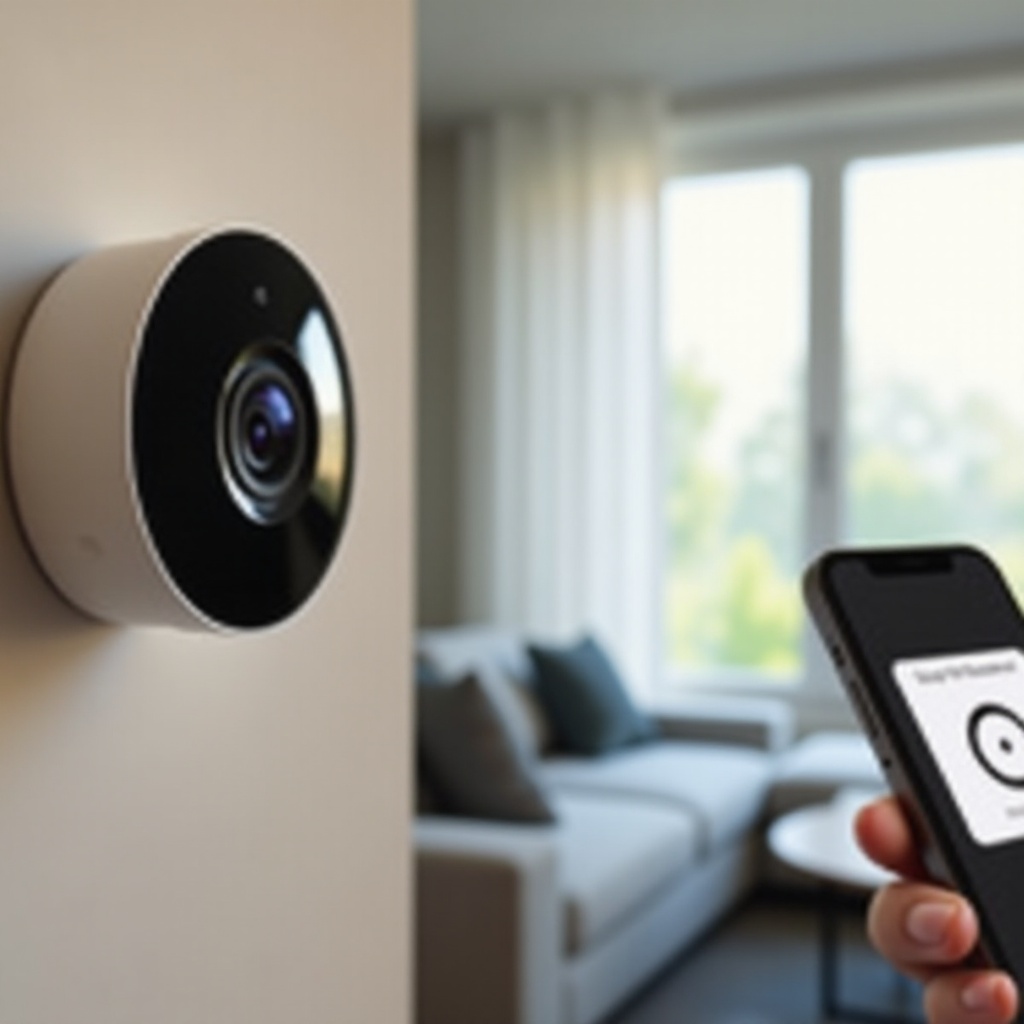
Comment fonctionne l’audio des caméras Nest dans une maison intelligente moderne
Avant de corriger quoi que ce soit, il est utile de comprendre ce que votre caméra Nest tente de faire avec l’audio. Lorsque vous savez comment le système est censé fonctionner, il devient plus facile de repérer où il échoue et pourquoi l’audio semble plus fragile que la vidéo.
Les caméras et les sonnettes Nest gèrent l’audio de deux manières principales :
- Elles capturent le son via le microphone intégré.
- Elles diffusent du son via le haut-parleur intégré pour la conversation bidirectionnelle.
Les deux flux transitent par votre Wi‑Fi et Internet vers le cloud de Google, puis reviennent vers votre téléphone, tablette ou écran connecté. Tout maillon faible dans cette chaîne peut faire couper l’audio, même si la vidéo semble toujours correcte.
Audio unidirectionnel vs bidirectionnel sur les caméras et sonnettes Nest
Les appareils Nest prennent en charge deux modes audio principaux :
- Audio unidirectionnel : vous écoutez ce qui se passe près de la caméra.
- Audio bidirectionnel : vous maintenez un bouton dans l’application et parlez via le haut-parleur de la caméra.
L’audio unidirectionnel est généralement plus stable car la caméra n’envoie du son que dans un seul sens. L’audio bidirectionnel nécessite une faible latence dans les deux sens, ce qui le rend plus sensible à un mauvais Wi‑Fi, à un Internet lent ou à une forte congestion du réseau. Si la conversation bidirectionnelle se dégrade alors que l’audio unidirectionnel fonctionne encore, votre réseau est souvent en cause.
Audio en direct vs audio enregistré dans les clips d’événements
Nest traite différemment l’audio en direct et l’audio enregistré :
- L’audio en direct est diffusé en temps réel directement de votre caméra vers votre appareil.
- L’audio enregistré est traité et stocké dans le cloud avec vos clips vidéo.
Si l’audio coupe uniquement pendant la vue en direct mais sonne correctement dans les enregistrements, le problème se situe entre votre appareil et le cloud. Cela signifie généralement le Wi‑Fi local, votre téléphone ou votre routeur. Si les enregistrements eux-mêmes présentent un audio manquant ou silencieux, le problème vient plus probablement du micro de la caméra, du firmware ou du traitement dans le cloud au moment de l’événement.
Pourquoi l’audio tombe en panne avant la vidéo en cas de problème
L’audio utilise moins de bande passante que la vidéo, mais il est plus sensible aux petites interruptions de réseau. La vidéo peut mettre en mémoire tampon et vous montrer une image légèrement retardée. L’audio paraît mauvais même avec de petites coupures, car nos oreilles remarquent immédiatement les blancs et les saccades.
C’est pourquoi :
- L’audio peut commencer à bégayer, couper ou se désynchroniser en premier.
- La vidéo peut continuer à afficher une image fluide mais légèrement retardée.
Si l’audio de votre caméra Nest continue de s’éteindre alors que l’image semble toujours correcte, vous devez soupçonner la stabilité du réseau, les performances de l’appareil ou des problèmes d’application. Pour affiner cela, vous devez d’abord avoir une vision claire des symptômes exacts que vous observez.
Liste des symptômes : qu’est-ce qui ne va pas exactement avec votre audio ?
Tous les problèmes audio ne se ressemblent pas. Identifier le comportement exact vous aide à choisir la bonne solution et à éviter les essais au hasard. Prenez un moment pour faire correspondre votre situation à un ou plusieurs de ces symptômes courants.
L’audio coupe pendant la vue en direct après quelques secondes ou minutes
Vous ouvrez l’application Google Home, lancez la vue en direct et le son fonctionne au début. Puis, après un court moment, l’audio :
- Devient silencieux sans message d’erreur.
- Devient saccadé, robotique ou retardé.
- Ne revient que lorsque vous fermez et rouvrez le flux.
Ce schéma suggère souvent des problèmes avec l’application, les paramètres d’économie d’énergie du téléphone ou un Wi‑Fi instable. La caméra peut encore fonctionner correctement, mais quelque chose du côté de l’appareil de visualisation interrompt le flux.
Audio manquant ou déformé dans les événements enregistrés
Lorsque vous consultez les clips enregistrés, vous pouvez remarquer :
- Des clips entiers qui se lisent sans aucun son.
- Un audio qui fonctionne au début, puis devient haché ou se tait.
- Des distorsions étranges, des crépitements ou un son très faible.
Ces problèmes indiquent plutôt des problèmes au moment de l’enregistrement, et non de la lecture. La cause profonde peut être le micro de la caméra, des problèmes de firmware ou une instabilité du réseau pendant les événements de mouvement.
La conversation bidirectionnelle échoue, mais vous entendez toujours le microphone de la caméra
Vous pouvez entendre les personnes près de la caméra, mais lorsque vous parlez depuis votre téléphone :
- Elles n’entendent rien du tout.
- Elles entendent une voix très faible ou fortement déformée.
- L’audio fonctionne une seconde, puis coupe.
Ce schéma indique souvent :
- Des autorisations de microphone du téléphone ou des paramètres de confidentialité du système.
- Des problèmes avec un casque ou des écouteurs Bluetooth.
- Des problèmes de réseau ou d’application affectant l’audio montant depuis votre téléphone.
Une fois que vous savez quel symptôme correspond à votre cas, vous pouvez passer à des étapes ciblées. Le premier et le plus simple endroit à vérifier est l’application Google Home elle-même, car des paramètres incorrects peuvent créer des problèmes qui paraissent bien plus graves qu’ils ne le sont en réalité.
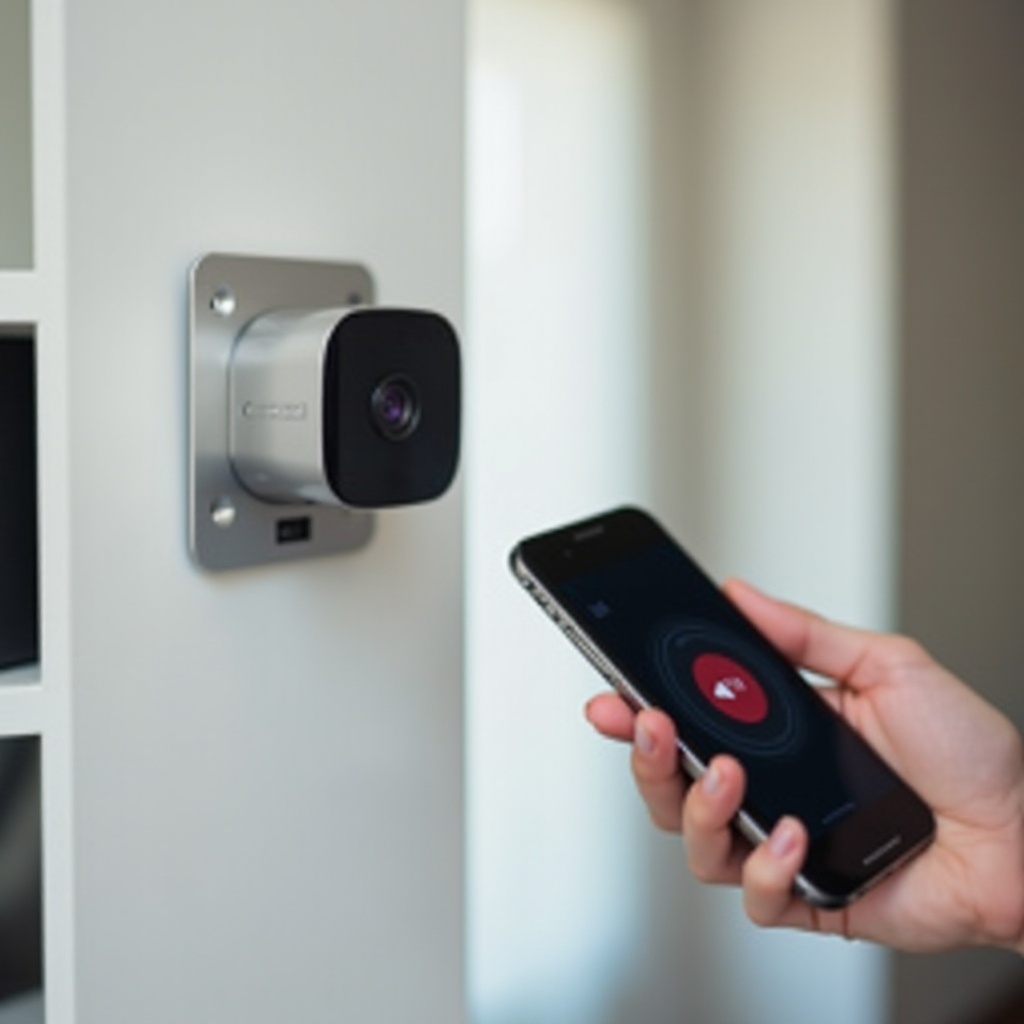
Étape 1 – Vérifier les paramètres audio de base dans l’application Google Home
Parfois, la raison pour laquelle l’audio de la caméra Nest ne cesse de s’éteindre est aussi simple qu’un paramètre qui a été modifié ou désactivé. Avant de fouiller dans les routeurs et les réinitialisations, confirmez que votre caméra a l’autorisation d’utiliser son microphone et son haut-parleur, et que l’audio est autorisé en direct et dans les enregistrements.
Confirmer que le microphone est activé sur votre appareil Nest
Faites cela pour chaque caméra ou sonnette :
- Ouvrez l’application Google Home.
- Appuyez sur votre caméra ou sonnette Nest.
- Accédez aux paramètres (icône d’engrenage).
- Cherchez « Audio », « Microphone » ou une option similaire.
- Assurez-vous que le bouton du microphone est activé.
Si le bouton du micro se désactive tout seul après l’avoir activé, cela peut signaler un problème de firmware ou de matériel. Notez ce comportement au cas où les autres solutions n’aideraient pas et que vous contacteriez plus tard l’assistance.
Vérifier les paramètres audio et de notification propres à chaque caméra
Chaque appareil Nest peut avoir des paramètres différents, vérifiez-les donc un par un. Vérifiez :
- Si le son est activé pour la vue en direct.
- Si l’audio est inclus dans les enregistrements d’événements pour votre offre et votre région.
- Si des routines, telles que Domicile/Ausent, coupent le micro à certains moments.
Les routines Domicile/Ausent et automatisations similaires peuvent couper votre caméra lorsque la localisation de votre téléphone change ou lorsque votre maison passe dans un mode spécifique. Cela peut donner l’impression que l’audio s’éteint de façon aléatoire. Ajustez ou désactivez temporairement ces routines si elles entrent en conflit avec le comportement souhaité de la caméra.
Tester l’audio avec un simple test de voix ou d’applaudissement
Effectuez un test rapide et contrôlé pour confirmer que le son atteint l’application :
- Tenez-vous près de la caméra dans une pièce silencieuse.
- Lancez la vue en direct dans l’application Google Home.
- Applaudissez fortement ou parlez clairement vers la caméra.
- Écoutez pour vérifier si le son parvient à votre appareil en temps réel.
Si l’audio coupe même pendant ce court test, vous savez que quelque chose ne va pas au-delà des simples paramètres. L’étape suivante consiste à confirmer que le problème ne vient pas de votre téléphone, tablette ou écran connecté, car ce sont ces appareils qui gèrent la lecture réelle.
Étape 2 – Écarter les problèmes liés à votre téléphone, tablette ou écran connecté
Votre caméra peut fonctionner correctement, mais l’appareil que vous utilisez pour voir ou parler à travers elle peut quand même causer des problèmes audio. Avant de blâmer la caméra Nest, vérifiez vos appareils de lecture et de microphone pour vous assurer qu’ils ne coupent pas ou ne limitent pas le flux.
Vérifier le volume de l’appareil, les boutons de sourdine et les périphériques de sortie
Cela peut sembler évident, mais de petites choses causent de gros problèmes. Confirmez les bases :
- Assurez-vous que le volume de votre téléphone ou tablette est monté.
- Vérifiez que le volume des médias ou de l’application (et pas seulement la sonnerie) est actif.
- Confirmez que le flux dans l’application Google Home n’est pas en sourdine.
- Si vous utilisez des écouteurs ou des enceintes Bluetooth, assurez-vous qu’ils sont bien connectés et non en sourdine.
Si vous voyez des niveaux audio à l’écran ou du mouvement dans la scène mais n’entendez rien, le problème peut venir de votre périphérique de sortie, et non de la caméra.
Tester l’audio sur un autre téléphone, une autre tablette ou un navigateur
Pour isoler le problème à la caméra ou à l’appareil de visualisation, testez sur une autre plateforme :
- Connectez-vous au même compte Google sur un autre téléphone ou une autre tablette.
- Ouvrez l’application Google Home et affichez la même caméra.
- Vérifiez si l’audio s’éteint de la même manière.
Si l’audio fonctionne bien sur un autre appareil, votre téléphone ou tablette d’origine est probablement en cause. Pour les caméras Nest qui prennent en charge la visualisation Web, vous pouvez aussi essayer un navigateur :
- Ouvrez un navigateur compatible sur un ordinateur portable ou de bureau.
- Visitez l’interface Web officielle Google Home ou Nest, si elle est disponible dans votre région.
- Diffusez la caméra et testez l’audio.
Des résultats différents selon les appareils indiquent fortement un problème d’application, de cache ou de système d’exploitation sur un appareil spécifique. Vider le cache de l’application, réinstaller l’application Google Home ou mettre à jour l’OS peut résoudre ces problèmes.
Désactiver l’optimisation de la batterie et les limites d’applications en arrière-plan
De nombreux téléphones essaient d’économiser la batterie en limitant les applications en arrière-plan. Ces fonctions peuvent interrompre les flux audio longs, en particulier lors d’une vue en direct prolongée.
Sur Android, recherchez des paramètres tels que :
- « Optimisation de la batterie »
- « Batterie adaptative »
- « Limites en arrière-plan » ou « Veille d’application »
Sur iOS, vérifiez le mode économie d’énergie et l’actualisation en arrière-plan.
Pour l’application Google Home :
- Désactivez l’optimisation agressive de la batterie.
- Autorisez l’application à fonctionner en arrière-plan.
- Rouvrez l’application et testez l’audio en direct pendant plusieurs minutes d’une seule traite.
Si l’audio reste actif plus longtemps, vous avez identifié une partie clé du problème. Sinon, le prochain suspect est votre réseau et votre connexion Wi‑Fi, qui affectent à la fois la caméra et vos appareils de visualisation.
Étape 3 – Corriger les problèmes de réseau et de Wi‑Fi qui provoquent des coupures audio
Votre réseau est l’épine dorsale de votre maison intelligente. Lorsque le Wi‑Fi est faible ou instable, l’audio tombe souvent en panne en premier. Si l’audio de la caméra Nest coupe sur plusieurs appareils, concentrez-vous sur la puissance du signal et la qualité d’Internet avant de modifier des paramètres plus complexes.
Comment un signal Wi‑Fi faible fait couper l’audio avant la vidéo
Une caméra à la limite de votre portée Wi‑Fi peut afficher :
- Une vidéo retardée ou légèrement saccadée.
- Un audio qui bégaye, coupe ou prend du retard sur l’image.
- Des mises en mémoire tampon fréquentes ou des messages « caméra hors ligne ».
Comme l’audio est diffusé en temps réel, de légères chutes de signal provoquent des coupures et des blancs rapides. La vidéo peut continuer à un débit d’images plus faible ou avec plus de mise en mémoire tampon, de sorte qu’elle peut paraître acceptable alors que le son échoue.
Effectuer un test de vitesse rapide près de l’emplacement de la caméra
Utilisez votre téléphone pour tester le réseau là où se trouve la caméra :
- Tenez-vous près de la caméra, idéalement dans la même pièce ou au niveau du mur extérieur.
- Connectez-vous au même réseau Wi‑Fi que la caméra.
- Effectuez un test de vitesse avec une application ou un site fiable.
- Vérifiez le débit montant, descendant et le ping (latence).
Pour un audio Nest stable :
- Le débit montant doit être constant, pas seulement élevé en moyenne.
- Le ping doit être faible et stable, sans pics importants.
- De grandes variations pendant le test indiquent une congestion ou des interférences.
Si votre connexion est faible à l’emplacement de la caméra, vous pouvez soit rapprocher la caméra du routeur, soit améliorer votre couverture Wi‑Fi.
Améliorer la couverture avec un meilleur placement du routeur ou un Wi‑Fi maillé
Pour renforcer le Wi‑Fi pour vos appareils Nest :
- Placez le routeur dans un endroit central et dégagé de votre maison.
- Éloignez-le des murs épais, objets métalliques, aquariums et gros appareils.
- Évitez de le cacher dans des placards ou derrière des téléviseurs.
Si votre maison est grande, a plusieurs étages ou beaucoup de murs :
- Envisagez un système Wi‑Fi maillé pour couvrir plus uniformément les zones mortes.
- Utilisez un répéteur Wi‑Fi ou un point d’accès supplémentaire si un système maillé n’est pas possible.
- Répartissez les caméras pour qu’elles se connectent au point d’accès le plus proche avec un signal fort.
Après avoir amélioré la couverture, redémarrez votre routeur et votre caméra, puis testez à nouveau l’audio. Si l’audio s’éteint toujours, l’étape logique suivante est de confirmer que les logiciels sont à jour sur la caméra et l’application, car des firmwares et applications obsolètes peuvent contenir des bugs audio connus.
Étape 4 – Mettre à jour le firmware et les applications pour éviter les bugs audio
Les mises à jour logicielles corrigent souvent des bugs affectant l’audio, la connectivité et le streaming. Si votre caméra Nest ou l’application Google Home fonctionne avec un logiciel obsolète, des problèmes connus peuvent provoquer des coupures audio même lorsque votre réseau est solide.
S’assurer que le firmware de votre caméra Nest est à jour
Les caméras Nest mettent normalement leur firmware à jour automatiquement lorsqu’elles restent alimentées et en ligne. Pour les aider à rester à jour :
- Laissez votre caméra connectée en permanence au Wi‑Fi et à l’alimentation.
- Vérifiez dans l’application Google Home la version logicielle ou firmware de l’appareil.
- Comparez-la aux versions actuelles listées dans la documentation d’assistance officielle, si disponible dans votre région.
Si votre caméra semble bloquée sur une ancienne version, redémarrez-la ainsi que votre routeur. Une nouvelle connexion peut déclencher une mise à jour si une version est disponible.
Mettre à jour l’application Google Home sur Android et iOS
Sur votre téléphone ou tablette :
- Ouvrez le Google Play Store (Android) ou l’App Store (iOS).
- Recherchez « Google Home ».
- Appuyez sur « Mettre à jour » si l’option apparaît.
Les mises à jour de l’application incluent souvent des améliorations de performances et des correctifs de bugs pour le streaming et l’audio. Après la mise à jour, fermez complètement l’application puis rouvrez-la avant de tester à nouveau l’audio en direct ou les enregistrements.
Redémarrer les appareils après les mises à jour pour éliminer les anomalies persistantes
Après toute mise à jour, il est utile de supprimer les anciennes connexions et erreurs mises en cache :
- Redémarrez votre caméra Nest en la débranchant ou via l’option de redémarrage dans l’application.
- Redémarrez votre routeur et votre modem en les débranchant pendant 30 secondes, puis en les rebranchant.
- Redémarrez votre téléphone ou tablette pour que l’OS recharge correctement l’application mise à jour.
Ce processus supprime les connexions obsolètes qui peuvent faire se comporter l’audio de manière étrange même après une mise à jour. Si les problèmes persistent, une réinitialisation plus profonde peut aider, surtout si la configuration de la caméra s’est corrompue avec le temps.
Étape 5 – Redémarrer et réinitialiser : quand un nouveau départ aide
Si l’audio de votre caméra Nest continue de s’éteindre après avoir vérifié les paramètres, les appareils, les mises à jour et le Wi‑Fi, un redémarrage ou une réinitialisation peut corriger des problèmes cachés. Utilisez ces options par étapes pour ne pas effacer les réglages avant que ce ne soit nécessaire.
Redémarrer en toute sécurité votre caméra Nest et votre routeur dans le bon ordre
Essayez d’abord des redémarrages simples, qui n’effacent aucun réglage :
- Éteignez ou débranchez votre caméra Nest pendant environ 30 secondes.
- Rallumez-la et attendez qu’elle se reconnecte complètement.
- Redémarrez votre routeur et votre modem en les débranchant 30 secondes, puis en les rebranchant.
- Attendez quelques minutes jusqu’au rétablissement de la connexion Internet.
- Ouvrez l’application Google Home et testez à nouveau l’audio en direct.
Souvent, cela suffit à corriger des problèmes de connexion temporaires qui affectent l’audio.
Quand utiliser une réinitialisation douce vs une réinitialisation d’usine complète
Si les simples redémarrages ne suffisent pas, envisagez des réinitialisations :
- Réinitialisation douce : redémarrage depuis l’application ou un bouton de l’appareil sans effacer les réglages.
- Réinitialisation d’usine : retour à l’état d’origine et suppression de tous les réglages, noms et zones.
N’utilisez une réinitialisation d’usine qu’après avoir :
- Confirmé que les autres appareils sur le même réseau n’ont pas de problèmes audio similaires.
- Testé la caméra sur un autre réseau si possible, par exemple un partage de connexion mobile.
- Noté ou capturé en captures d’écran vos réglages actuels, zones et noms.
Suivez toujours les étapes de réinitialisation officielles pour votre modèle Nest exact afin d’éviter d’endommager l’appareil ou de le laisser bloqué en mode configuration.
Ré‑ajouter votre caméra Nest à Google Home après une réinitialisation
Après une réinitialisation d’usine :
- Ouvrez l’application Google Home.
- Appuyez sur l’icône « + » pour ajouter un nouvel appareil.
- Choisissez la bonne maison et sélectionnez « Configurer un appareil ».
- Suivez les instructions pour scanner le code QR ou saisir le code de configuration de votre caméra.
- Recréez les zones, noms ou routines que vous aviez auparavant.
Une fois la caméra reconnectée, testez à nouveau l’audio en direct et les enregistrements d’événements. Si le problème persiste après une configuration propre, il est possible que le problème soit spécifique au modèle d’appareil ou à l’environnement, ce qui mène à l’étape suivante.
Étape 6 – Conseils spécifiques aux modèles pour les caméras et sonnettes Nest populaires
Les différents modèles Nest gèrent l’alimentation et l’audio de manière légèrement différente. Comprendre ces détails peut expliquer pourquoi votre audio se comporte étrangement, surtout si vous utilisez des appareils alimentés par batterie ou des caméras extérieures.
Nest Cam (batterie) : comportements d’économie d’énergie qui affectent l’audio
Les Nest Cam sur batterie essaient d’économiser l’énergie en :
- Réduisant le temps de diffusion lorsqu’il n’y a pas d’activité.
- Limitant la durée pendant laquelle elles restent actives pendant la vue en direct.
- Gérant la fréquence d’enregistrement des événements et de téléversement des clips.
Si vous remarquez que l’audio s’éteint rapidement sur une caméra alimentée par batterie :
- Vérifiez si la caméra fonctionne sur batterie ou est reliée à l’alimentation.
- Comprenez que, sur batterie, l’économie d’énergie est plus agressive et peut raccourcir les sessions audio.
- Si possible, gardez la caméra branchée pour un streaming audio en direct plus stable et plus long.
Sonnette Nest (filaire vs batterie) et particularités de diffusion constante
Les sonnettes Nest gèrent l’audio dans des environnements de porte d’entrée, qui incluent souvent beaucoup de mouvement et de fréquentes conversations bidirectionnelles.
Pour les modèles filaires :
- Vous pouvez généralement diffuser plus longtemps sans coupures car l’alimentation est constante.
- Si l’audio est instable, vérifiez l’alimentation du transformateur, le câblage et la compatibilité du carillon.
Pour les modèles sur batterie :
- L’économie d’énergie peut limiter la durée de l’audio en direct.
- Ajustez les paramètres de mouvement et d’enregistrement pour réduire les réveils constants et préserver les performances.
- Envisagez de câbler la sonnette sur batterie pour une alimentation plus stable si votre installation le permet.
Caméras extérieures, bruit du vent et problèmes audio liés à la météo
Les caméras Nest extérieures sont confrontées à la météo et au bruit, ce qui peut affecter la qualité et la fiabilité perçues de l’audio :
- Un vent fort peut saturer le micro et rendre les voix difficiles à entendre.
- La pluie ou la poussière peuvent obstruer partiellement l’ouverture du micro.
- Des températures extrêmes peuvent affecter les performances matérielles avec le temps.
Si l’audio semble étouffé ou déformé à l’extérieur :
- Inspectez la zone du micro pour des débris, toiles d’araignée ou saletés sèches.
- Nettoyez-la délicatement avec un chiffon doux et sec ou de l’air comprimé.
- Notez si l’audio s’améliore par temps calme et sec par rapport aux jours venteux ou orageux.
Si les ajustements liés à l’environnement et au modèle ne résolvent toujours pas le problème, il est peut-être temps d’examiner des paramètres réseau plus avancés et les intégrations domotiques, car ils peuvent influencer la façon dont l’audio de votre caméra Nest circule dans votre maison.
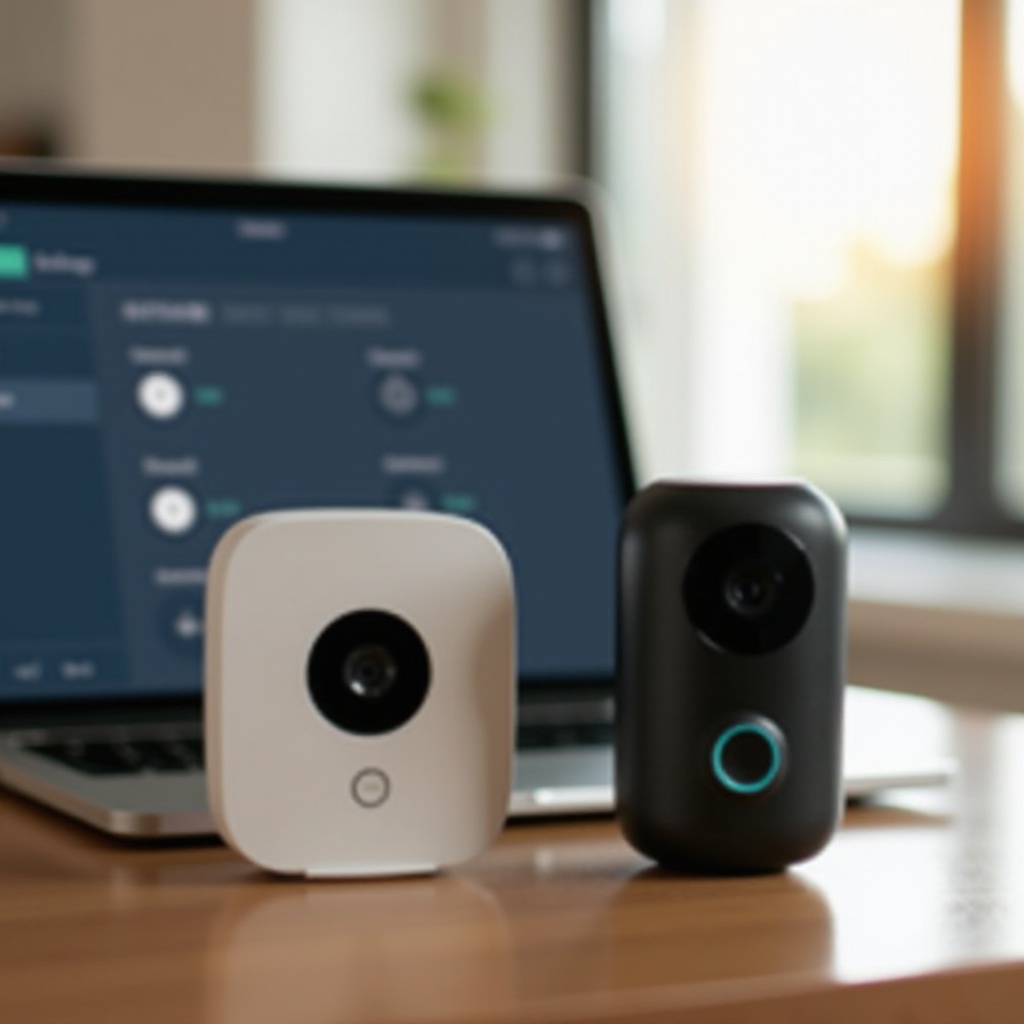
Correctifs avancés : routeur, QoS et intégrations domotiques
Pour des problèmes persistants qui survivent aux dépannages de base, vous devrez peut-être ajuster la façon dont votre routeur gère le trafic et la manière dont d’autres systèmes domotiques interagissent avec votre caméra Nest. Ces changements sont plus avancés mais peuvent faire une grande différence dans les foyers très équipés.
Ajuster les paramètres du routeur qui perturbent les flux audio
Certaines fonctions du routeur peuvent casser l’audio en temps réel, même si la navigation générale semble correcte. Méfiez-vous de :
- Un équilibrage agressif entre 2,4 GHz et 5 GHz qui force les appareils à changer de bande.
- L’isolement de clients ou les règles de réseau invité qui limitent la communication entre appareils.
- Des paramètres stricts de pare-feu, de contrôle parental ou de sécurité qui bloquent des ports de streaming.
Étapes que vous pouvez essayer :
- Assurez-vous que votre caméra Nest est sur le réseau principal, pas sur un SSID invité restreint.
- Si possible, attribuez à la caméra une adresse IP réservée pour qu’elle reçoive toujours la même adresse.
- Désactivez temporairement un pare-feu ou des contrôles parentaux trop stricts et testez l’audio.
Si l’audio s’améliore avec des paramètres assouplis, ajustez vos règles de routeur pour autoriser le trafic Nest tout en gardant votre réseau sécurisé.
Utiliser la qualité de service (QoS) pour prioriser le trafic Nest
Si votre foyer compte de nombreux appareils en streaming simultané, l’audio Nest peut être pénalisé lorsque la bande passante se raréfie. La qualité de service peut aider à prioriser le trafic des caméras.
Pour configurer cela (si votre routeur prend en charge la QoS) :
- Connectez-vous à la page d’administration de votre routeur dans un navigateur.
- Trouvez les paramètres de QoS, de priorisation du trafic ou de priorité des appareils.
- Ajoutez l’adresse MAC ou IP de votre caméra Nest comme appareil à priorité élevée.
- Appliquez les changements et redémarrez le routeur si nécessaire.
Cela donne à votre caméra un meilleur accès à la bande passante lorsque le réseau est sollicité, ce qui aide l’audio en direct à rester fluide et réduit les risques de coupures.
Tester l’audio avec les intégrations tierces temporairement désactivées
Si vous connectez Nest à d’autres plateformes comme des hubs domotiques, écrans connectés ou tableaux de bord personnalisés, des conflits peuvent apparaître. Pour tester si une intégration cause des problèmes :
- Désactivez les intégrations tierces une par une, comme un hub spécifique ou un service d’automatisation.
- Après avoir désactivé chacune, testez l’audio en direct pendant plusieurs minutes.
- Réactivez l’intégration si rien ne change, puis passez à la suivante.
Si vous trouvez une intégration qui provoque systématiquement des problèmes, contactez l’assistance de cette plateforme ou ajustez la fréquence à laquelle elle accède à votre caméra. Vous pouvez aussi choisir de limiter certaines fonctionnalités, comme les captures constantes, qui chargent davantage le flux. Si toutes ces étapes échouent, le matériel de la caméra lui-même peut être en cause.
Quand il s’agit probablement d’un problème matériel
Parfois, les ajustements logiciels et réseau ne suffisent pas. Si l’audio de votre caméra Nest continue de s’éteindre quoi que vous fassiez, vous pourriez être confronté à un micro défaillant ou à une autre panne interne dans le boîtier de la caméra.
Signes d’un microphone ou d’un composant interne défaillant
Les problèmes matériels se manifestent souvent par :
- Un crépitement constant, un bourdonnement ou des parasites même avec un Wi‑Fi fort.
- Un audio qui coupe au même moment dans chaque clip ou vue en direct.
- Un micro qui reste silencieux malgré des réglages corrects, des mises à jour et des réinitialisations.
Si vous testez la caméra sur un autre réseau et observez le même comportement, c’est un signe fort que la caméra elle-même, et non votre réseau, a un problème.
Échanger les caméras ou les emplacements pour confirmer la panne
Si vous possédez plus d’une caméra Nest, vous pouvez faire une expérience simple :
- Échangez les emplacements de deux caméras, en gardant le même réseau et la même alimentation.
- Observez si le problème audio suit la caméra ou reste à l’emplacement.
- Si le problème suit la caméra, cela indique fortement une panne matérielle.
- Si le problème reste à un emplacement, le réseau local, les interférences ou l’alimentation peuvent être en cause.
Ce test vous donne des preuves claires lorsque vous discutez avec l’assistance ou décidez de remplacer un appareil.
Contacter l’assistance Google Nest et vérifier les options de garantie
Lorsque vous suspectez une défaillance matérielle et avez essayé les étapes ci-dessus :
- Rassemblez des captures d’écran, des clips d’exemple et des notes sur le moment où l’audio coupe.
- Trouvez le numéro de série de votre caméra et vos preuves d’achat.
- Contactez l’assistance Google Nest via les canaux officiels de votre région.
L’assistance peut vous guider à travers des tests supplémentaires. Si la caméra est toujours sous garantie et qu’une panne matérielle est confirmée, vous pouvez bénéficier d’une réparation ou d’un remplacement. Même si la garantie est expirée, vous saurez que des dépannages supplémentaires ne résoudront pas le problème.
Comment prévenir les futures coupures audio sur Nest
Une fois le problème actuel résolu, quelques habitudes simples peuvent aider à maintenir l’audio de votre Nest stable dans le temps. La prévention est plus facile que le dépannage répété, surtout lorsque vous ajoutez plus d’appareils intelligents à votre maison.
Planifier la couverture Wi‑Fi à mesure que vous ajoutez des appareils intelligents
Chaque nouvel appareil intelligent ajoute une charge supplémentaire à votre réseau. Pour garder les choses fluides :
- Mettez à niveau votre routeur s’il est ancien, souvent surchargé ou dépourvu de normes Wi‑Fi modernes.
- Utilisez un système maillé dans les grandes maisons pour que les caméras aient toujours un point d’accès proche et puissant.
- Répartissez les caméras entre les points d’accès pour qu’un seul n’ait pas trop de charge.
Un Wi‑Fi solide et bien planifié réduit fortement les risques que l’audio de la caméra Nest coupe lorsque vous en avez le plus besoin.
Maintenir à jour les applications, firmwares et logiciels du routeur
Des mises à jour régulières aident à éviter les bugs qui provoquent des coupures audio :
- Activez les mises à jour automatiques pour l’application Google Home si votre plateforme le permet.
- Vérifiez le firmware de votre routeur quelques fois par an et appliquez les mises à jour stables.
- Gardez le système d’exploitation de votre téléphone ou tablette à jour sur une version fiable.
Ces mises à jour améliorent la sécurité et les performances de toute votre maison intelligente, pas seulement de vos caméras.
Vérifications de routine pour détecter les problèmes avant qu’ils ne deviennent critiques
Des vérifications rapides et régulières peuvent prévenir les mauvaises surprises lorsque quelque chose d’important se produit :
- Une fois par mois, ouvrez la vue en direct et écoutez une minute pour confirmer un son propre.
- Consultez quelques clips d’événements récents pour vous assurer que le son est enregistré clairement.
- Surveillez l’apparition de nouveaux schémas de coupures, de distorsion ou de longs retards.
Si vous repérez de petits problèmes tôt, vous pouvez les corriger avant qu’ils n’affectent des enregistrements importants ou des conversations bidirectionnelles.
Conclusion
Lorsque l’audio de la caméra Nest ne cesse de s’éteindre, vous perdez plus que du son. Vous perdez le contexte, des indices et une partie de votre tranquillité d’esprit. La plupart des problèmes viennent de causes simples : un paramètre désactivé, un téléphone surchargé, un Wi‑Fi faible ou un logiciel obsolète. En avançant étape par étape, des vérifications de base dans l’application aux tests d’appareils, aux améliorations du réseau et aux options avancées du routeur, vous pouvez généralement rétablir un audio stable et clair.
Si, au terme de ce guide, le problème apparaît toujours sur différents réseaux et appareils, une panne matérielle devient la cause la plus probable. Dans ce cas, tester la caméra à un autre emplacement et travailler avec l’assistance Google Nest est la bonne démarche. Avec un réseau solide, un logiciel à jour et une caméra en bon état, l’audio de votre Nest devrait rester actif et fiable, afin que votre maison intelligente demeure à la fois sécurisée et facile à surveiller.
Foire aux questions
Pourquoi le son de ma caméra Nest se coupe-t-il après quelques minutes de visualisation en direct ?
Cela se produit généralement parce que quelque chose interrompt le flux audio de la caméra vers votre appareil. Les causes courantes incluent un Wi‑Fi faible ou instable près de la caméra, les paramètres d’économie d’énergie du téléphone qui limitent la diffusion en arrière-plan, ou des bogues dans l’application Google Home. Commencez par vérifier les paramètres audio et microphone dans l’application, puis testez la vue en direct à partir d’un autre téléphone ou d’une autre tablette. Désactivez l’optimisation de la batterie pour l’application Google Home et améliorez la couverture Wi‑Fi près de la caméra. Si le son continue de se couper rapidement sur plusieurs appareils et réseaux, le microprogramme ou le matériel de la caméra peut être en cause et vous devrez peut-être contacter l’assistance.
Une faible bande passante ou une connexion Internet lente peuvent-elles faire que le son de ma Nest se coupe sans cesse ?
Oui. Une bande passante faible ou instable peut faire couper le son Nest, même lorsque la vidéo semble fonctionner. L’audio nécessite un flux de données constant, sans coupures fréquentes. Lorsque votre vitesse d’envoi est trop faible ou fluctue, le son en direct peut bégayer ou devenir silencieux, la communication bidirectionnelle peut être hachée, et les enregistrements peuvent présenter des segments audio manquants. Effectuez un test de vitesse près de l’emplacement de votre caméra et vérifiez les performances en envoi et le ping. Si votre réseau est congestionné, réduisez les autres diffusions lourdes ou configurez la Qualité de service (QoS) sur votre routeur pour donner la priorité au trafic Nest afin que le son reste stable.
Quand dois-je arrêter le dépannage et demander un remplacement de caméra Nest ?
Vous devriez envisager un remplacement lorsque le son se coupe sur plusieurs appareils et réseaux même après un dépannage approfondi. Cela signifie que vous avez vérifié tous les paramètres et autorisations de l’application, mis à jour le microprogramme, les applications et le logiciel du routeur, redémarré et réinitialisé la caméra aux paramètres d’usine, et l’avez testée dans un autre emplacement ou sur un autre réseau. Si le problème suit le même appareil et que vous constatez des signes comme des crépitements constants, des séquences silencieuses répétées ou un micro qui ne fonctionne jamais malgré des paramètres corrects, le matériel est probablement défaillant. À ce stade, rassemblez des exemples de clips et des détails, puis contactez l’assistance Google Nest. Si votre caméra est toujours sous garantie et que l’assistance confirme un problème matériel, demander un remplacement est la meilleure étape suivante.