
Signification des voyants Nest Cam : Guide complet 2024 de chaque voyant d’état et de ce qu’il vous indique
Introduction
Les voyants de la Nest Cam déconcertent de nombreux propriétaires de maisons connectées. Une petite LED change de couleur ou se met à clignoter, et il n’est pas toujours évident de comprendre ce que cela signifie pour votre sécurité ou votre vie privée. Pourtant, ces petites lumières vous offrent souvent le moyen le plus rapide de vérifier si votre caméra fonctionne, si quelqu’un regarde, ou si quelque chose ne va pas.
Comprendre la signification des voyants de la Nest Cam vous évite de devoir deviner. Vous savez quand la caméra enregistre, quand elle se met à jour et quand elle nécessite votre attention. Vous gagnez aussi davantage de contrôle sur la confidentialité et sur la façon dont les autres membres de votre foyer perçoivent et comprennent vos caméras.
Ce guide explique chaque couleur et chaque motif lumineux de la Nest Cam dans un langage clair et simple. Vous apprendrez ce qu’ils signifient, comment ils se connectent à votre système domotique et comment résoudre les problèmes les plus courants. À la fin, vous serez capable de lire les voyants de votre Nest Cam en un coup d’œil et d’agir en toute confiance.
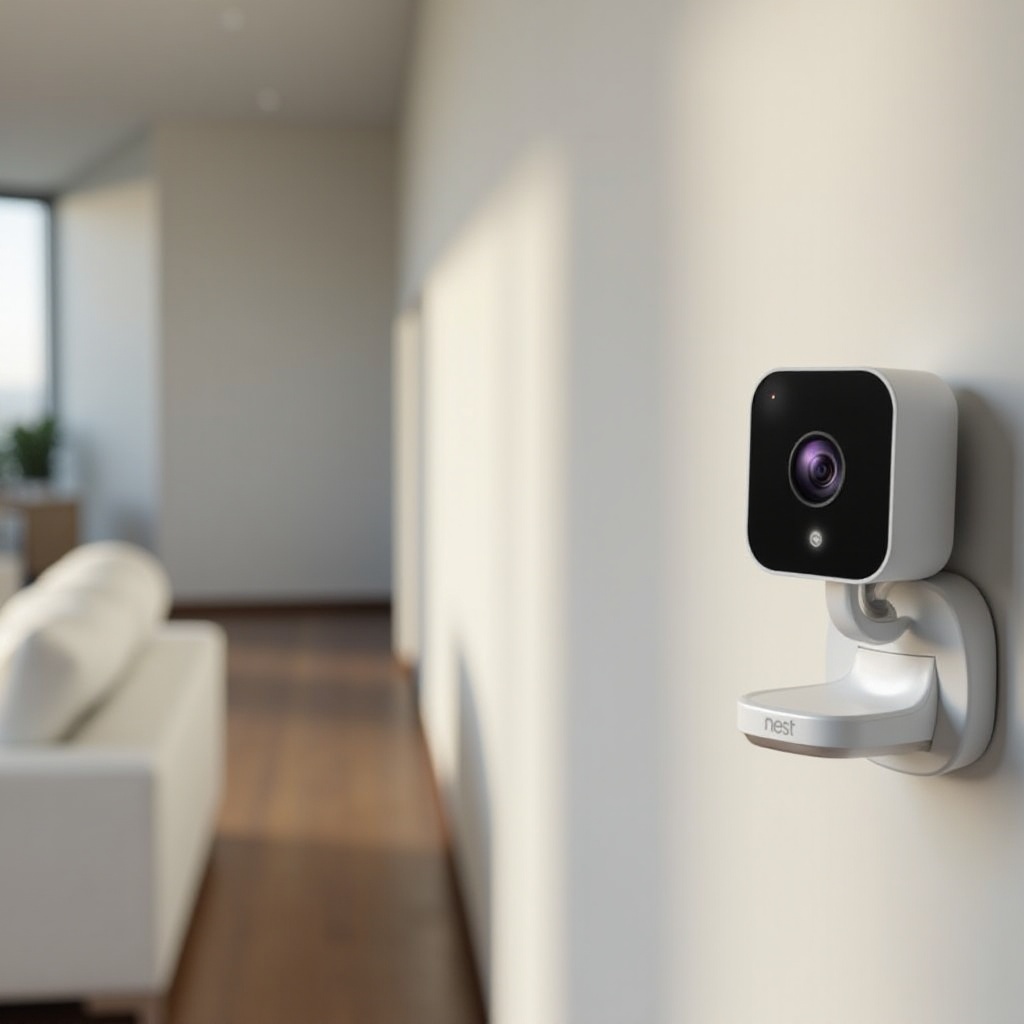
Notions de base sur les voyants de la Nest Cam dans une maison connectée en 2024
Les voyants d’état de la Nest Cam fonctionnent comme un petit tableau de bord visuel. Avant d’analyser les couleurs et les motifs de clignotement, il est utile de savoir où regarder et comment Google conçoit ces signaux pour qu’ils s’intègrent à votre domicile et à vos attentes.
Où trouver le voyant d’état sur chaque modèle de Nest Cam
Les différents modèles de Nest Cam placent leurs LED à des endroits différents, mais elles restent toujours proches de l’objectif afin que vous puissiez les voir lorsque vous regardez la caméra. Sur la plupart des Nest Cam intérieures et extérieures, le voyant se trouve juste au-dessus ou en dessous de l’objectif de la caméra. Sur les modèles à batterie, il peut être légèrement plus petit mais reste visible de face.
Les versions avec projecteur et les sonnettes conservent la LED près de « l’œil » de la caméra, et non sur les bras du projecteur ou sur le carillon de la sonnette. Ainsi, vous et vos visiteurs pouvez voir le voyant d’état sous le même angle que la capture vidéo.
Comment les couleurs et les motifs lumineux fonctionnent ensemble
Les voyants de la Nest Cam utilisent deux éléments clés :
- La couleur (vert, bleu, blanc, jaune ou ambre, rouge ou orange)
- Le motif (fixe, clignotement lent, clignotement rapide, pulsation)
La couleur indique le type d’état, comme « enregistrement », « configuration » ou « avertissement ». Le motif montre le niveau d’activité, comme « stable », « connexion en cours » ou « erreur ». Lire les deux ensemble vous donne la signification complète des voyants de la Nest Cam à ce moment précis.
Pourquoi Google utilise des LED visibles pour la confidentialité et la transparence
Google conçoit ces LED comme des signaux visibles de confidentialité et de transparence. Un voyant d’état indique aux personnes quand une caméra est active, en train d’enregistrer ou visionnée, plutôt que de cacher son activité. Cela renforce la confiance des invités, des membres de la famille et des voisins.
Ces indicateurs clairs répondent également aux attentes croissantes en matière de transparence dans les appareils pour maison connectée en 2024, où les utilisateurs veulent des signes évidents qu’un appareil capture de la vidéo ou de l’audio. Une fois que vous connaissez cet objectif de conception, le reste du « langage lumineux » devient beaucoup plus logique.
Vous comprenez maintenant les bases : où se trouvent les voyants et pourquoi ils existent. Ensuite, vous verrez ce que signifie chaque couleur principale dans une utilisation quotidienne normale.
Couleurs des voyants de la Nest Cam : ce que signifie chaque couleur
Chaque couleur de voyant de la Nest Cam vous donne un type d’information différent. Une fois que vous les reconnaissez, vous pouvez regarder la caméra et savoir instantanément ce qui se passe sans ouvrir l’application ni deviner.
Lumière verte : état d’enregistrement et de diffusion en direct
Une lumière verte indique généralement un enregistrement ou un visionnage actif :
- Un vert fixe signifie souvent que la caméra est allumée et diffuse ou prête à enregistrer.
- Un vert clignotant apparaît souvent lorsque quelqu’un regarde actuellement le flux en direct.
Si vous voyez du vert, la caméra n’est pas inactive. Elle capture soit de la vidéo, diffuse en direct, ou est activement disponible pour le visionnage. C’est particulièrement utile pour les foyers qui souhaitent un signe visible que l’enregistrement a lieu, par exemple lorsque des invités sont présents.
Si vous ne vous attendez pas à un enregistrement et que vous voyez malgré tout une lumière verte, vérifiez l’application Google Home. Vous pouvez voir qui regarde, quelle automatisation a déclenché le flux ou si l’enregistrement continu est activé.
Lumière bleue : configuration, appairage et mises à jour
Les lumières bleues apparaissent généralement lors d’actions spécifiques :
- Un bleu fixe indique généralement que la caméra est en mode configuration ou appairage.
- Un bleu clignotant signifie habituellement que la Nest Cam se connecte au Wi‑Fi, à votre compte ou qu’elle met à jour son micrologiciel.
- Une lumière bleue pulsée peut indiquer un processus plus long, comme une mise à jour ou un changement de configuration.
Lorsque vous installez une nouvelle Nest Cam ou que vous en réinitialisez une, attendez-vous à voir du bleu. Si le bleu reste affiché beaucoup plus longtemps que prévu, cela peut indiquer un problème de configuration ou de connexion. Vérifier votre Wi‑Fi et relancer la configuration dans l’application Google Home résout souvent le problème.
Lumière blanche : alimentation, veille et vision nocturne
La lumière blanche signale les états de base liés à l’alimentation et à la veille :
- Un blanc fixe signifie généralement que la caméra est alimentée et prête ou au repos, selon vos paramètres.
- Un bref éclair blanc peut apparaître lorsque la caméra démarre ou redémarre.
- Dans certains cas, une douce lueur blanche peut indiquer l’activation de la vision nocturne ou un changement de mode de la caméra.
Le blanc tend à être la couleur « normale » lorsqu’il ne se passe rien d’inhabituel. Si votre Nest Cam affiche du blanc, il est probable qu’elle soit alimentée, stable et prête à répondre aux événements de mouvement ou aux demandes de l’application.
Vous connaissez désormais la signification habituelle des couleurs principales. L’étape suivante consiste à comprendre comment les différents motifs lumineux ajoutent des détails supplémentaires à chaque état de couleur.
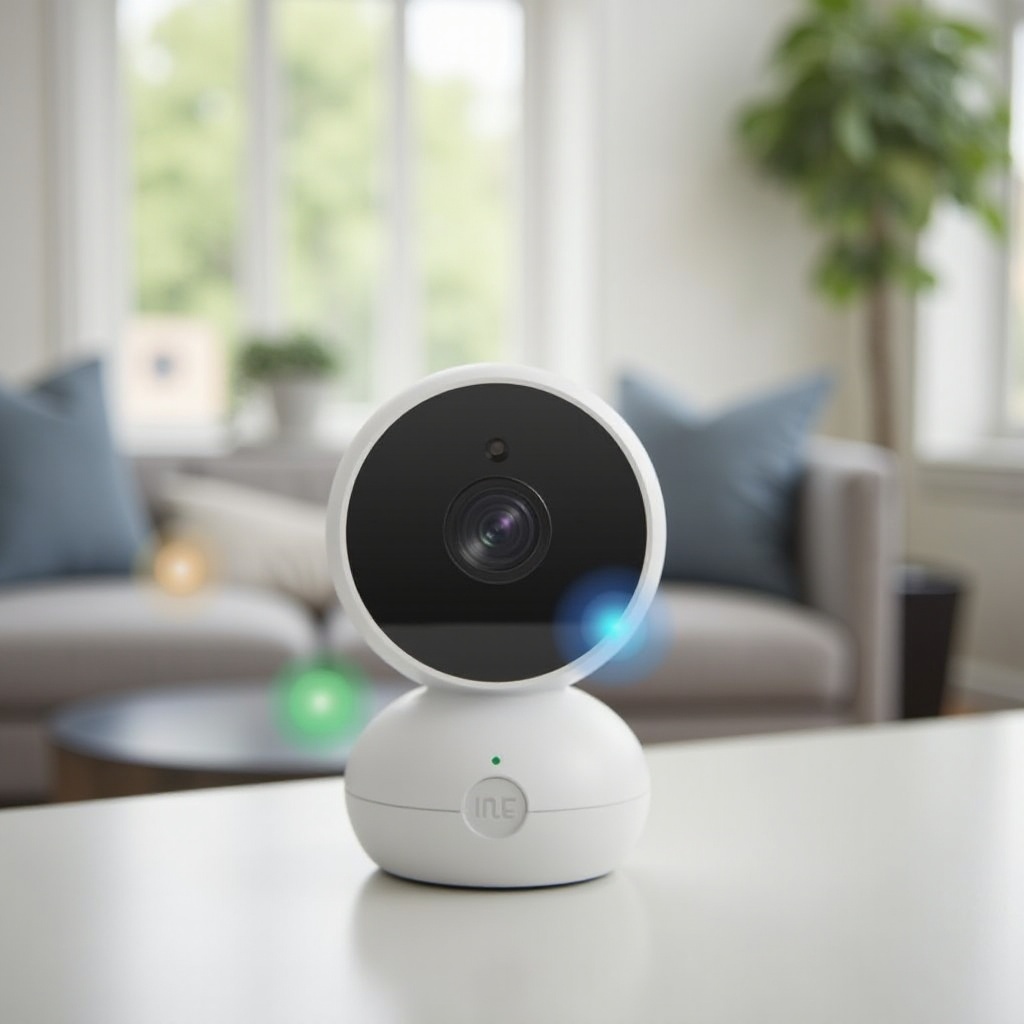
Clignotement, lumière fixe et pulsation : comprendre les motifs lumineux
La couleur vous donne la signification générale, mais le motif indique si la caméra est stable, en train de changer d’état ou en difficulté. La signification des voyants de la Nest Cam devient beaucoup plus claire lorsque vous combinez les deux.
Lumières fixes : états de fonctionnement stables
Les lumières fixes indiquent généralement que la caméra a atteint un mode stable :
- Vert fixe : diffusion ou enregistrement actif.
- Blanc fixe : caméra allumée et prête mais ne diffusant pas activement.
- Bleu fixe : état de configuration stable en attente de votre action.
Vous pouvez considérer les lumières fixes comme « voici mon état actuel ». Si la couleur est normale (verte ou blanche), vous n’avez généralement rien à faire. Si elle est bleue fixe et que la caméra est nouvelle ou réinitialisée, ouvrez l’application Google Home pour terminer la configuration.
Clignotement lent : connexion ou attente d’action de l’utilisateur
Un clignotement lent ou un scintillement indique souvent que la caméra est en train de :
- Se connecter au Wi‑Fi ou à votre compte Google.
- Attendre que vous terminiez une étape, comme saisir un code ou confirmer un réseau.
- Actualiser sa configuration auprès du cloud.
Par exemple, une LED bleue qui clignote lentement signifie généralement que la Nest Cam travaille sur le processus de connexion. Ce n’est pas encore une erreur, mais elle peut nécessiter votre attention si elle reste dans cet état pendant plusieurs minutes ou plus.
Clignotement rapide ou lumière pulsée : erreurs, mises à jour et alertes
Les clignotements rapides et les lumières pulsées signifient généralement quelque chose de plus urgent ou de plus actif :
- Un clignotement rapide, quelle qu’en soit la couleur, peut signaler un problème, comme un échec de configuration ou de connexion.
- Une pulsation bleue indique souvent des mises à jour de micrologiciel ou des changements plus importants.
- Un jaune, ambre, rouge ou orange rapide indique généralement une erreur que vous devriez traiter rapidement.
Lorsque vous voyez un clignotement plus rapide ou un motif pulsé, vérifiez l’application Google Home. Elle explique souvent le problème avec un message clair comme « Caméra hors ligne », « Mise à jour en cours » ou « Échec de la connexion ».
Avec la couleur et le motif combinés, vous pouvez maintenant aller plus loin et voir comment certains modèles spécifiques de Nest Cam utilisent ces signaux de manière légèrement différente.
Signification des voyants par modèle de Nest Cam en 2024
Les différents modèles de Nest Cam partagent une logique LED similaire, mais chacun y ajoute sa propre nuance en fonction de l’alimentation, de l’emplacement et des fonctionnalités. Savoir comment votre caméra exacte utilise les voyants facilite le dépannage et les vérifications quotidiennes.
Nest Cam (intérieure, filaire) : surveillance quotidienne du foyer
La Nest Cam intérieure filaire s’appuie fortement sur les signaux LED pour l’usage quotidien :
- Vert fixe lorsque la caméra enregistre ou est visionnée.
- Blanc fixe lorsqu’elle est alimentée et prête mais ne diffuse pas activement.
- Lumières bleues lors de la configuration, de changements Wi‑Fi ou de mises à jour du micrologiciel.
Comme elle reste branchée, vous voyez rarement des signaux liés à la batterie. Si la caméra intérieure affiche autre chose que du vert ou du blanc en utilisation normale, cela signifie souvent une mise à jour, un changement de réseau ou une erreur. L’application fournit généralement plus de contexte pour que vous puissiez réagir rapidement.
Nest Cam (extérieure ou sur batterie) : indicateurs de batterie et de charge
La Nest Cam extérieure ou sur batterie ajoute des comportements lumineux liés à la batterie :
- Une certaine couleur ou un certain motif peut indiquer un niveau de batterie faible, souvent accompagné d’une notification dans l’application.
- Lors de la charge, vous pouvez voir une couleur spécifique qui change lorsque la charge est terminée.
- Si la caméra perd complètement l’alimentation, le voyant s’éteint et l’application la signale comme hors ligne.
Comme l’installation en extérieur peut solliciter le Wi‑Fi et la batterie, prêtez une attention particulière au clignotement ou aux signaux jaunes ou ambre. Ils indiquent souvent des problèmes de signal ou d’alimentation qui affectent la qualité vidéo et la fiabilité. Résoudre les problèmes de signal ou de charge ramène généralement les LED à des motifs normaux.
Nest Cam avec projecteur : projecteur vs voyant d’état
La Nest Cam avec projecteur comprend deux types de lumière :
- Le voyant d’état près de l’objectif de la caméra, qui suit la logique normale des Nest Cam.
- Le projecteur lui-même, qui s’allume en fonction des mouvements, des horaires ou des routines.
Ne confondez pas le projecteur lumineux avec le petit voyant d’état. La LED indique toujours les enregistrements, les mises à jour et les erreurs. Le projecteur réagit aux mouvements, à la présence ou à l’automatisation, et vous pouvez ajuster son comportement dans l’application Google Home.
Les deux fonctionnent ensemble pour fournir sécurité et visibilité, mais seul le voyant d’état reflète la signification des voyants de la Nest Cam. Une fois que vous avez compris cela, vous pouvez commencer à voir comment ces petites LED reflètent aussi la santé de l’ensemble de votre installation domotique.
Ce que les voyants de la Nest Cam vous apprennent sur votre système domotique
Les voyants de la Nest Cam ne fonctionnent pas de manière isolée. Ils révèlent souvent l’état du Wi‑Fi, des routines Google Home et des services cloud qui supportent toute votre maison connectée.
Problèmes de Wi‑Fi et de réseau signalés par les LED de Nest Cam
Lorsque le Wi‑Fi tombe en panne ou devient instable, votre Nest Cam ne peut plus communiquer avec le cloud ni avec votre téléphone. Les voyants peuvent :
- Clignoter en bleu ou en jaune ou ambre pour signaler des tentatives de connexion ou des problèmes.
- S’éteindre si la caméra perd à la fois le Wi‑Fi et l’alimentation.
- Afficher un motif répétitif qui s’interrompt et reprend au fur et à mesure que la qualité du signal baisse et revient.
Si vous remarquez un clignotement inhabituel sur plusieurs caméras, vérifiez votre routeur, votre modem ou votre système maillé. Une seule caméra présentant des problèmes peut signifier un mauvais signal à cet emplacement. Plusieurs caméras en difficulté indiquent généralement un problème réseau qui nécessite une correction plus large.
Comment l’état de la caméra reflète Google Home et Nest Aware
Nest Aware et les automatisations Google Home dépendent d’une connexion stable de la caméra. Si les LED affichent souvent des motifs d’erreur :
- Les événements de mouvement peuvent ne pas déclencher les routines, comme l’allumage de lumières ou l’envoi d’alertes.
- L’enregistrement dans le cloud peut être interrompu, réduisant votre historique vidéo.
- Les notifications peuvent être retardées ou ne pas atteindre votre téléphone.
Lorsque la caméra affiche des voyants verts ou blancs normaux, les automatisations fonctionnent généralement correctement. Si vous voyez des motifs d’erreur ou de mise à jour persistants, vérifiez à la fois la caméra et l’application Google Home pour connaître les messages d’état afin de corriger le problème avant qu’il n’affecte tout votre système.
Utiliser les états lumineux pour vérifier la santé globale de la maison connectée
Vous pouvez utiliser les voyants de la Nest Cam comme indicateurs rapides de la santé de votre système :
- Un coup d’œil à quelques caméras peut vous dire si votre réseau et votre alimentation sont stables.
- Si les voyants semblent normaux mais que d’autres appareils échouent, le problème vient probablement de ces appareils spécifiques, et non de votre Wi‑Fi.
- Si plusieurs LED affichent des motifs d’alerte en même temps, commencez par vérifier votre routeur, l’alimentation électrique ou votre fournisseur d’accès à Internet.
Ces indices à l’échelle du système mènent naturellement à des préoccupations concernant la confidentialité, la confiance et la façon dont les gens se sentent dans un espace avec des caméras. C’est là que les voyants d’état jouent un rôle clé au‑delà du simple diagnostic.
Confidentialité et sécurité : utiliser les voyants de la Nest Cam de manière responsable
Les voyants d’état ne servent pas qu’au dépannage. Ils influencent aussi le ressenti des personnes dans un espace surveillé. Utiliser ces LED de manière responsable protège la vie privée, renforce la confiance et rend votre maison plus confortable pour tout le monde.
Comment les voyants signalent que quelqu’un regarde le flux en direct
Un voyant vert clignotant ou fixe indique souvent à toutes les personnes à proximité que la caméra est active ou visionnée. Cela fonctionne comme un signal de transparence. Lorsqu’un membre du foyer ouvre le flux en direct, la LED l’indique.
Cela signifie que les membres du foyer et les invités peuvent savoir quand ils apparaissent en temps réel à la caméra. Si vous voyez le voyant changer de façon inattendue, cela peut signifier :
- Qu’un autre membre du foyer consulte le flux.
- Qu’une routine ou une intégration tierce a déclenché un visionnage en direct.
- Que vous avez laissé un flux en direct ouvert sur un téléphone, une tablette ou un écran connecté.
Vous pouvez vérifier dans l’application Google Home qui regarde et ajuster les accès si nécessaire.
Expliquer les voyants d’état aux membres de la famille et aux invités
Une communication claire améliore le confort et évite les surprises. Vous pouvez :
- Expliquer à la famille et aux visiteurs ce que signifient les voyants, en particulier le vert et le bleu.
- Indiquer quelles pièces sont équipées de Nest Cam et où se trouvent les LED.
- Expliquer que le voyant indique quand un enregistrement ou un visionnage a lieu.
Cette simple démarche réduit la suspicion ou l’inconfort. Les gens apprécient de savoir quand des appareils les voient ou les entendent, et se sentent souvent plus à l’aise lorsqu’ils comprennent les signaux lumineux.
Équilibrer surveillance discrète et effet dissuasif visible
Certains propriétaires souhaitent une caméra plus discrète, tandis que d’autres veulent que la LED serve de dissuasion. Vous pouvez :
- Utiliser des LED visibles dans les entrées et à l’extérieur pour décourager les intrus.
- Ajuster le comportement des voyants dans les espaces privés afin que les caméras soient moins distrayantes, tout en respectant la vie privée.
- Éviter de masquer complètement les voyants d’état dans les lieux où les gens s’attendent à de la transparence.
Une utilisation responsable des voyants de la Nest Cam vous permet de sécuriser votre domicile sans surprendre les personnes qui y vivent ou le visitent. Si quelque chose se dérègle, vous vous appuierez à nouveau sur les LED pour dépanner et rétablir un fonctionnement normal.
Résolution des problèmes courants de voyants Nest Cam
Lorsque les voyants de la Nest Cam ne se comportent pas comme prévu, ils pointent généralement directement vers le problème sous‑jacent. Une approche structurée vous aide à corriger rapidement et en toute sécurité, sans tâtonner au hasard.
Le voyant est éteint mais la Nest Cam apparaît en ligne
Si l’application indique que la caméra est en ligne mais que la LED est éteinte, procédez comme suit :
- Vérifiez les paramètres de l’application pour voir si vous avez désactivé le voyant d’état.
- Confirmez que la caméra peut toujours diffuser la vidéo en direct.
- Assurez-vous que la pièce n’est pas tellement lumineuse qu’elle rend une LED faible difficile à voir.
Si la caméra diffuse correctement et que les paramètres désactivent la LED, l’absence de lumière est normale. Si le voyant devrait être allumé mais reste éteint, redémarrez la caméra ou débranchez‑la puis rebranchez‑la. Des problèmes persistants après un redémarrage peuvent indiquer un défaut matériel, nécessitant une assistance.
Bloquée sur une couleur ou clignotant en permanence
Un voyant qui ne change jamais ou clignote constamment signifie généralement que la caméra est bloquée dans un état :
- Une lumière bleue fixe qui ne disparaît pas peut signifier une configuration incomplète.
- Un clignotement continu peut signaler des mises à jour échouées ou un Wi‑Fi défaillant.
Vous pouvez essayer :
- De redémarrer votre routeur et la caméra.
- De déplacer la caméra plus près du routeur ou du point d’accès.
- De relancer la configuration depuis le début dans l’application Google Home.
Si le motif lumineux reste inchangé, consultez les ressources d’assistance de Google pour ce motif et ce modèle précis. Faire correspondre le motif aux consignes officielles vous donne souvent la prochaine étape exacte à suivre.
Quand redémarrer, réinitialiser ou contacter l’assistance Google
Utilisez cette simple progression pour éviter d’en faire plus que nécessaire :
- Redémarrage : commencez par couper puis rétablir l’alimentation de la caméra ou utilisez l’application pour la redémarrer.
- Réinitialisation : si le redémarrage ne suffit pas, effectuez une réinitialisation d’usine en suivant les instructions de Google pour votre modèle.
- Assistance : si le voyant indique toujours une erreur ou ne change pas après la réinitialisation, contactez l’assistance Google.
Évitez de passer directement à la réinitialisation d’usine, car elle efface vos paramètres et peut nécessiter du temps pour restaurer votre configuration et vos routines préférées.
Une fois que vous savez comment résoudre les principaux problèmes de voyants, vous pouvez ajuster leur comportement au quotidien afin qu’il corresponde à votre domicile et à vos préférences.
Personnaliser les voyants d’état de la Nest Cam dans l’application Google Home
Vous n’êtes pas obligé d’accepter le comportement LED par défaut. L’application Google Home vous permet d’affiner la visibilité et l’activité des voyants de votre Nest Cam pour trouver un équilibre entre clarté et confort.
Activer ou désactiver les voyants d’état pour chaque caméra
Dans les paramètres de l’appareil, vous pouvez gérer le voyant d’état :
- Ouvrez l’application Google Home et sélectionnez votre Nest Cam.
- Accédez aux paramètres et recherchez les options liées au « Voyant d’état » ou à la « LED ».
- Choisissez de laisser le voyant allumé, de l’atténuer ou de le désactiver lorsque cela est possible.
Toutes les régions ou tous les modèles ne permettent pas une désactivation complète, notamment là où s’appliquent des réglementations ou des règles de confidentialité. Gardez toujours à l’esprit la façon dont les invités et les membres du foyer percevront des caméras invisibles, et respectez les lois et directives locales.
Ajuster le comportement de la caméra sans perdre en transparence
Si vous voulez réduire les distractions tout en restant transparent, vous pouvez :
- Atténuer les LED plutôt que de les éteindre lorsque c’est possible.
- Placer les caméras à des angles qui n’envoient pas une lumière vive dans les yeux tout en gardant les LED visibles.
- Utiliser les notifications de l’application pour compléter les signaux lumineux physiques.
Cet équilibre garde votre maison connectée calme tout en permettant aux gens de voir que des caméras sont présentes et actives. Vous pouvez toujours compter sur les LED pour des vérifications rapides tout en évitant les éblouissements agressifs.
Accessibilité et utilisation des LED comme signaux visuels utiles
Pour les personnes malentendantes ou qui préfèrent les alertes visuelles, les voyants de la Nest Cam offrent des repères utiles :
- Les LED peuvent signaler quand des événements de mouvement ou des visiteurs déclenchent les caméras.
- Les voyants visibles aident à indiquer l’activité sans se fier uniquement aux alertes sonores.
- Combinées à des éclairages intelligents, les LED peuvent s’intégrer à des systèmes de notification visuelle plus larges.
En ajustant la luminosité et le placement, vous pouvez faire de votre Nest Cam une partie d’une installation domotique plus accessible et inclusive, où tout le monde peut comprendre ce qui se passe en un coup d’œil.
Au fur et à mesure que vous affinez le fonctionnement des voyants sur vos Nest Cam, il peut être utile de les comparer à ceux d’autres marques présentes sur le marché et de voir pourquoi l’approche de Nest peut mieux vous convenir.
Voyants de Nest Cam vs autres caméras de sécurité connectées en 2024
Toutes les grandes marques de caméras connectées utilisent une forme de voyant d’état, mais elles diffèrent par leur conception et leur philosophie. Comparer les LED de la Nest Cam à celles d’autres marques vous aide à comprendre ce qui distingue Nest et si cela correspond à vos besoins.
Comment les voyants de Nest se comparent à ceux de Ring et Arlo
Ring, Arlo et d’autres marques utilisent également des LED colorées et des motifs :
- Les caméras Ring s’appuient souvent sur des anneaux lumineux bleus et blancs ou sur des LED autour du bouton ou de l’objectif.
- Arlo utilise des couleurs similaires mais peut placer les voyants à des endroits différents ou adopter d’autres motifs de clignotement.
- Certaines marques privilégient davantage la discrétion, avec des signaux LED minimaux ou optionnels.
Nest privilégie un langage LED épuré et simple, étroitement aligné avec l’application Google Home, ce qui facilite la correspondance entre les voyants sur l’appareil et les notifications et messages affichés à l’écran.
Pourquoi Nest privilégie un signal lumineux orienté confidentialité
Les voyants de la Nest Cam visent à :
- Montrer clairement quand la caméra est active ou visionnée.
- Permettre aux invités et à la famille de comprendre facilement les états d’enregistrement.
- Répondre aux attentes légales et éthiques concernant la vidéosurveillance dans les maisons et autour des propriétés.
Cette approche axée sur la confidentialité s’inscrit dans une prise de conscience croissante autour de la transparence des appareils connectés. Des LED visibles aident à éviter les enregistrements secrets, que beaucoup considèrent comme une grave violation de confiance.
Choisir la bonne caméra en fonction du comportement des voyants d’état
Lorsque vous choisissez une caméra de sécurité, prenez en compte :
- La visibilité des LED à l’endroit prévu d’installation.
- Si vous souhaitez des lumières très visibles pour dissuader ou des indicateurs plus subtils.
- La mesure dans laquelle le « langage lumineux » correspond à votre besoin de vérifier rapidement l’état.
Si vous accordez de l’importance à des signaux clairs, axés sur la confidentialité, et à une intégration poussée avec Google Home, le comportement des voyants des Nest Cam constitue un excellent choix. Si vous préférez des caméras presque invisibles, vérifiez jusqu’à quel point vous pouvez personnaliser les LED ou envisagez des modèles plus discrets.
Tous ces détails ramènent à un avantage simple : comprendre la signification des voyants de la Nest Cam rend votre maison connectée plus facile à gérer et plus sûre pour tous ceux qui s’y trouvent.
Conclusion
La signification des voyants de la Nest Cam devient claire lorsque vous la décomposez par couleur et par motif. Le vert et le blanc signalent généralement les états normaux d’enregistrement et de veille prête. Le bleu apparaît souvent lors de la configuration et des mises à jour. Le jaune ou l’ambre et le rouge ou l’orange peuvent indiquer des avertissements ou des problèmes urgents. Les lumières fixes montrent des états stables, tandis que les motifs clignotants ou pulsés révèlent des transitions, des problèmes ou des mises à jour.
En lisant correctement les LED, vous pouvez savoir quand votre Nest Cam enregistre, quand votre Wi‑Fi rencontre des difficultés et quand vos routines domotiques risquent d’échouer. Vous disposez aussi d’outils pour gérer la confidentialité, expliquer l’activité des caméras aux invités et utiliser les voyants à la fois comme moyen de dissuasion et comme signal de transparence.
Utilisez l’application Google Home pour personnaliser les voyants d’état afin qu’ils correspondent aux besoins et au niveau de confort de votre foyer. Combinez les signaux visuels avec les alertes de l’application, et considérez les LED de votre Nest Cam comme un contrôle rapide de la santé de l’ensemble de votre maison connectée. Avec cette compréhension, ce minuscule voyant devient l’un de vos outils de sécurité et de protection de la vie privée les plus puissants.
Foire aux questions
Puis-je désactiver complètement le voyant d’état de ma Nest Cam sans affecter l’enregistrement ?
Sur de nombreux modèles de Nest Cam, vous pouvez désactiver ou réduire la luminosité du voyant d’état dans l’application Google Home sans arrêter l’enregistrement. La caméra peut toujours capturer de la vidéo, même si la LED est éteinte. Toutefois, certaines régions et certains modèles peuvent limiter cette option en raison de règles de confidentialité et de lois locales. Vérifiez toujours les paramètres de votre appareil et les directives locales avant d’éteindre les voyants, et informez clairement les personnes qui entrent chez vous.
Le voyant de la Nest Cam signifie-t-il toujours que la vidéo et l’audio sont en cours d’enregistrement ?
Un voyant vert indique généralement que la caméra est active, mais le comportement exact dépend de vos paramètres. La caméra peut enregistrer de la vidéo, diffuser en direct ou être prête à enregistrer lorsqu’un mouvement se produit. L’enregistrement audio peut être activé ou désactivé séparément dans l’application. Si vous voulez savoir exactement ce que la caméra capture lorsque le voyant est allumé, consultez les paramètres vidéo et audio dans l’application Google Home et ajustez-les en fonction de vos attentes en matière de confidentialité.
Pourquoi le voyant de ma Nest Cam a-t-il changé de couleur soudainement pendant la nuit ?
Plusieurs événements peuvent modifier le voyant de la Nest Cam la nuit. La caméra peut passer en vision nocturne ou en sortir, ce qui peut modifier la LED. Une mise à jour du firmware peut démarrer, provoquant des motifs bleus ou clignotants. Quelqu’un chez vous peut ouvrir la vue en direct, ce qui déclenche un voyant vert. Ou votre Wi‑Fi peut fluctuer, entraînant un clignotement signalant des problèmes de connexion. Lorsque vous remarquez des changements de couleur inattendus, ouvrez l’application Google Home pour vérifier l’état de la caméra, les événements récents et les éventuelles alertes.