
Voyant bleu clignotant sur la Nest Cam : ce que cela signifie et comment le réparer
meta_title: Nest Cam clignote en bleu : signification, causes et solutions
meta_description: Nest Cam clignote en bleu ? Découvrez ce que signifie la lumière bleue, comment résoudre les problèmes de Wi‑Fi et de configuration, et garder votre caméra connectée sécurisée et fiable.
title_en: Nest Cam clignote en bleu : signification, causes et solutions
Introduction
Une Nest Cam qui clignote en bleu peut être déroutante et même un peu inquiétante, surtout lorsque cela se produit sans avertissement. Cette petite LED est le principal moyen par lequel votre caméra communique avec vous, donc lorsqu’elle commence à clignoter, elle signale qu’un changement est survenu dans le fonctionnement de l’appareil.
Parfois, la lumière bleue est tout à fait normale, par exemple lorsque la caméra est en mode configuration ou qu’elle se reconnecte après un redémarrage. À d’autres moments, elle peut indiquer des problèmes de Wi‑Fi, des erreurs d’appairage ou une activité de diffusion en continu inattendue depuis un autre appareil de votre domicile. Si vous ne savez pas ce que signifie chaque motif, vous risquez de perdre du temps à deviner ou de vous inquiéter pour la sécurité.
Ce guide explique ce que signifie généralement une Nest Cam qui clignote en bleu, comment faire correspondre la lumière que vous voyez avec l’état affiché dans l’application Google Home ou Nest, et les étapes pratiques à suivre pour résoudre le problème. Vous apprendrez également à prévenir les problèmes récurrents et à garder votre caméra connectée sécurisée.
Pour donner du sens à la lumière bleue clignotante, la première étape consiste à comprendre les différentes couleurs et motifs de la LED de la Nest Cam et ce qu’ils disent de l’état actuel de votre caméra.
Comprendre les couleurs de la lumière de la Nest Cam
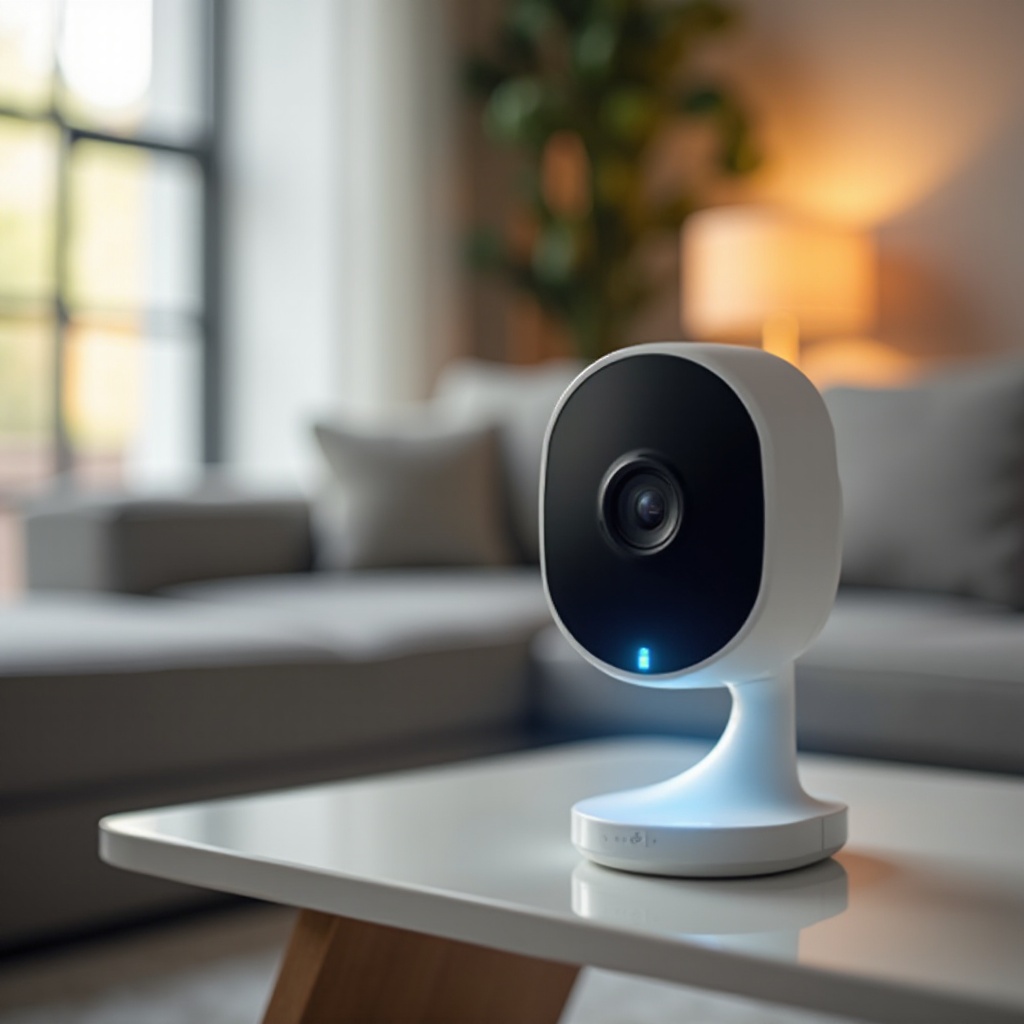
La LED de votre Nest Cam est un indicateur d’état simple mais puissant. En changeant de couleur et de motif, elle vous indique si la caméra est prête, en train d’enregistrer, de se mettre à jour ou si elle rencontre un problème. Apprendre ce langage LED de base rend le dépannage beaucoup plus facile.
Voici les couleurs de lumière les plus courantes sur une Nest Cam et leurs significations habituelles :
- Vert fixe – La caméra est allumée et enregistre ou diffuse activement de la vidéo.
- Bleu fixe – La caméra est alimentée, en cours de démarrage ou en attente de connexion, souvent lors de la configuration initiale.
- Bleu clignotant – La caméra est en mode configuration ou appairage, ou elle essaie de se connecter au Wi‑Fi ou à un appareil associé.
- Blanc (fixe ou pulsé) – La caméra démarre, met à jour son micrologiciel ou traite une réinitialisation.
- Jaune ou ambre – Il peut y avoir un avertissement, comme une faible alimentation ou un problème de connexion, selon le modèle.
- Rouge – Sur certains modèles, cela peut indiquer une erreur grave ou une panne matérielle.
Chaque modèle de Nest Cam peut présenter de petites différences, mais une Nest Cam qui clignote en bleu est presque toujours liée à la configuration, à la connectivité ou à l’activité de diffusion. Pour l’interpréter correctement, vous devez toujours regarder trois éléments en même temps :
- La couleur (bleu).
- Le motif (continu, rapide, lent ou pulsé).
- L’état dans l’application Google Home ou Nest (en ligne, hors ligne, en cours de connexion ou erreur).
Une fois que vous pouvez relier le comportement de la LED à ce que l’application affiche, vous obtenez une image claire de ce que votre Nest Cam essaie de faire. Vous pouvez maintenant examiner plus en détail ce que signifie généralement une lumière bleue clignotante dans des scénarios réels.
Que signifie réellement « Nest Cam clignote en bleu » ?
Lorsque votre Nest Cam clignote en bleu, ce n’est pas aléatoire. La caméra essaie activement d’accomplir une tâche et vous en informe. La plupart du temps, le clignotement bleu renvoie à l’une de ces situations courantes :
-
Mode configuration ou appairage
Lorsque vous branchez une nouvelle Nest Cam pour la première fois ou que vous effectuez une réinitialisation d’usine, la caméra passe en mode configuration. Une lumière bleue clignotante signifie qu’elle est prête à être ajoutée à l’application Google Home ou Nest et qu’elle attend que vous terminiez le processus. -
Tentative de connexion au Wi‑Fi
Si votre réseau Wi‑Fi a changé ou si le signal est faible à l’endroit où la caméra est installée, la Nest Cam peut clignoter en bleu lorsqu’elle essaie à plusieurs reprises de se reconnecter. Cela se produit souvent après avoir déplacé le routeur, changé le nom du réseau ou mis à jour votre mot de passe. -
Connexion à un autre appareil
Lorsqu’un écran connecté, une TV ou un autre appareil démarre un flux en direct depuis votre Nest Cam, la LED peut clignoter en bleu pour indiquer une communication active. C’est généralement normal et cela devrait s’arrêter une fois le flux terminé. -
Mise à jour du micrologiciel ou exécution de tâches système
Parfois, vous verrez du bleu dans le cadre d’une mise à jour du micrologiciel ou d’un processus interne. Les mises à jour ne devraient pas durer très longtemps, et le motif change généralement une fois le processus terminé.
Pour confirmer laquelle de ces situations s’applique, ouvrez l’application Google Home ou Nest pendant que la lumière bleue clignote :
- Vérifiez si la caméra apparaît comme « Hors ligne », « Connexion en cours », « Finalisation de la configuration » ou « En direct ».
- Cherchez d’éventuels messages d’erreur ou notifications de mise à jour.
En faisant correspondre le comportement de la LED avec l’état dans l’application, vous pouvez affiner la cause. Avant de commencer à modifier les paramètres ou à réinitialiser quoi que ce soit, il est utile de passer en revue quelques vérifications simples.
Vérifications rapides avant de commencer le dépannage
Quelques vérifications de base peuvent faire gagner beaucoup de temps et suffisent souvent à faire disparaître une Nest Cam qui clignote en bleu en seulement quelques minutes. Avant d’essayer des étapes plus avancées, assurez-vous que les éléments essentiels sont en bon état.
Suivez cette liste de contrôle rapide :
-
Confirmer l’alimentation et le câblage
Assurez-vous que la caméra est bien branchée sur une prise fonctionnelle. Vérifiez l’adaptateur secteur et le câble pour déceler tout dommage, pliure ou connexion lâche. Si possible, essayez une autre prise ou un adaptateur en bon état qui respecte la puissance nominale de la caméra. -
Vérifier l’état dans l’application
Ouvrez l’application Google Home ou Nest et touchez votre caméra. Vérifiez si elle apparaît en ligne, hors ligne ou bloquée sur « connexion en cours ». L’application peut afficher une erreur spécifique, comme un problème de réseau ou de configuration, qui vous donne un indice direct. -
Redémarrer la caméra
Débranchez la caméra pendant 10 à 15 secondes, puis rebranchez‑la. Pour les modèles à batterie, utilisez le bouton d’alimentation si l’appareil prend en charge cette méthode. Après le redémarrage, observez la LED et voyez si le motif de clignotement bleu change. -
Vérifier votre Wi‑Fi et votre connexion internet
Utilisez un autre appareil, comme votre téléphone ou votre ordinateur portable, sur le même réseau Wi‑Fi. Si les pages web sont lentes ou ne se chargent pas, votre routeur ou modem peut avoir besoin d’un redémarrage. Résoudre le problème de réseau règle souvent la Nest Cam par la même occasion.
Si la caméra clignote toujours en bleu après ces vérifications rapides, l’étape suivante consiste à se demander si la caméra est bloquée en mode configuration ou doit être ajoutée à nouveau. Cela nous amène directement à la première solution majeure.
Solution 1 – Clignotement bleu pendant la configuration ou l’appairage
Lorsque vous voyez une Nest Cam clignoter en bleu juste après l’avoir déballée ou après une réinitialisation, l’explication la plus probable est qu’elle est en mode configuration ou appairage. La caméra est prête et attend que vous complétiez les étapes de configuration dans l’application.
Pour terminer la configuration et arrêter la lumière bleue clignotante :
-
Ouvrir l’application Google Home
Assurez-vous que le Bluetooth et la localisation sont activés sur votre téléphone, car l’application peut en avoir besoin pour détecter la caméra. Connectez‑vous avec le compte Google que vous souhaitez utiliser avec votre Nest Cam. -
Ajouter la caméra comme nouvel appareil
Touchez l’icône « + » dans le coin supérieur, choisissez « Configurer un appareil », puis sélectionnez « Nouvel appareil » et choisissez votre maison. L’application devrait rechercher les appareils à proximité et trouver votre Nest Cam, surtout si la LED clignote déjà en bleu. -
Scanner le code QR
La caméra ou son guide de démarrage rapide comporte un code QR. Lorsque vous y êtes invité, utilisez votre téléphone pour le scanner. Si le scan échoue, passez à la saisie manuelle et entrez le code indiqué sur l’appareil ou dans la documentation. -
Se connecter au Wi‑Fi
Sélectionnez votre réseau Wi‑Fi domestique et entrez le mot de passe. Attendez pendant que la caméra se connecte. Cela peut prendre un court moment. En cas de succès, l’application le confirmera généralement et passera aux options de personnalisation. -
Terminer la configuration et nommer la caméra
Donnez un nom clair à votre caméra, par exemple « Porte d’entrée » ou « Salon », et complétez les invites restantes. Une fois la configuration terminée, le clignotement bleu devrait s’arrêter et la LED passer à un état normal, comme le vert fixe.
Si l’application ne parvient pas à détecter la caméra ou si la configuration échoue à plusieurs reprises :
- Rapprochez votre téléphone de la Nest Cam.
- Activez puis désactivez à nouveau le Wi‑Fi et le Bluetooth sur votre téléphone.
- Redémarrez la caméra et répétez les étapes de configuration.
Lorsque la configuration échoue toujours, c’est un signe fort que le Wi‑Fi ou la qualité du réseau fait partie du problème. La solution suivante se concentre sur les problèmes de connexion qui peuvent maintenir votre Nest Cam bloquée en clignotement bleu.
Solution 2 – Nest Cam clignote en bleu à cause de problèmes Wi‑Fi
Les problèmes de Wi‑Fi sont l’une des raisons les plus courantes pour lesquelles une Nest Cam continue de clignoter en bleu. La caméra peut se souvenir de votre réseau mais ne pas parvenir à maintenir une connexion stable, elle tente donc continuellement de se reconnecter et signale cet effort via la LED.
Suivez ces étapes pour résoudre un clignotement bleu lié au Wi‑Fi :
-
Tester la puissance du Wi‑Fi près de la caméra
Tenez‑vous près de la caméra avec votre téléphone connecté au même réseau Wi‑Fi. Chargez quelques pages web ou lancez un test de vitesse. Si votre téléphone a du mal à rester connecté ou semble très lent, la caméra a probablement un signal encore plus faible. -
Redémarrer votre routeur et votre modem
Débranchez votre modem et votre routeur. Attendez environ 30 secondes, puis rebranchez d’abord le modem. Une fois qu’il est complètement démarré, rebranchez le routeur. Laissez quelques minutes au réseau pour se stabiliser, puis vérifiez à nouveau la Nest Cam. -
Ajuster l’emplacement de la caméra ou du routeur
Si possible, rapprochez la caméra du routeur ou d’un nœud de Wi‑Fi maillé. Évitez de placer la caméra derrière des murs épais, près d’appareils volumineux ou à côté de grands objets métalliques, car ils peuvent bloquer ou affaiblir le signal. -
Vérifier les bandes Wi‑Fi et les noms de réseau
De nombreux routeurs diffusent à la fois des réseaux 2,4 GHz et 5 GHz. Les Nest Cam se connectent souvent plus facilement à la bande 2,4 GHz pour une meilleure portée. Si votre routeur utilise des noms de réseau distincts pour chaque bande, essayez de connecter votre caméra au réseau 2,4 GHz. -
Reconnecter la caméra au Wi‑Fi dans l’application
Ouvrez les paramètres de votre caméra dans l’application Google Home ou Nest. Recherchez les options Wi‑Fi ou réseau. Oubliez le réseau actuel et reconnectez‑vous, en vous assurant que le mot de passe est correct.
Si la Nest Cam cesse de clignoter en bleu et apparaît en ligne après ces étapes, vous avez probablement résolu un problème de stabilité de Wi‑Fi. Mais si la lumière bleue apparaît pendant ou après une utilisation active, la cause peut être la diffusion ou la mise à jour plutôt que des problèmes de connexion de base.
Solution 3 – Lumière bleue pendant la diffusion ou la mise à jour
Une Nest Cam qui clignote ou pulse en bleu lors d’une utilisation quotidienne peut rester dans la normale. Lorsque votre caméra communique avec d’autres appareils ou télécharge des mises à jour, la LED change souvent pour montrer qu’elle est occupée.
Vous pouvez remarquer un clignotement bleu dans ces situations courantes :
- Quelqu’un lance une vue en direct depuis l’application Google Home ou Nest.
- Un Google Nest Hub, un écran connecté ou un Chromecast affiche le flux de la caméra.
- La caméra télécharge et installe une mise à jour de micrologiciel.
Pour gérer un clignotement bleu lié à la diffusion ou aux mises à jour :
-
Vérifier qui diffuse la caméra
Ouvrez l’application et voyez si une vue en direct est en cours. Demandez aux autres personnes de votre foyer si elles ont lancé la caméra sur un écran connecté ou une TV. Si c’est le cas, le clignotement bleu indique simplement une diffusion active. -
Arrêter le flux
Fermez la vue en direct dans l’application et arrêtez toute diffusion vers les TV ou écrans. Après l’arrêt du flux, observez la LED de la caméra. Elle devrait revenir à son état normal au bout de peu de temps si tout fonctionne correctement. -
Confirmer l’état de la mise à jour
Dans les paramètres de la caméra, vérifiez les informations concernant les logiciels ou le micrologiciel. Si l’application mentionne une mise à jour, laissez quelques minutes à la caméra pour la terminer. Évitez de débrancher l’appareil en cours de mise à jour, sauf s’il est clairement bloqué. -
Redémarrer la caméra après une longue période de clignotement
Si la Nest Cam clignote en bleu depuis un temps inhabituellement long et que l’application n’indique pas de diffusion ou de mise à jour active, redémarrez la caméra. Débranchez‑la, attendez 10 à 15 secondes, puis rebranchez‑la. Voyez si la lumière revient à un motif normal.
Lorsque le clignotement bleu est lié à la diffusion ou aux mises à jour, il devrait se résoudre de lui‑même une fois la tâche terminée. Toutefois, si votre caméra reste bloquée en clignotement bleu même après l’arrêt des flux et la résolution des problèmes Wi‑Fi, une réinitialisation d’usine peut être la meilleure façon d’éliminer les dysfonctionnements logiciels plus profonds.
Solution 4 – Réinitialiser d’usine une Nest Cam qui ne cesse pas de clignoter en bleu
Une réinitialisation d’usine est une mesure radicale mais efficace lorsqu’une Nest Cam qui clignote en bleu refuse de revenir à la normale. La réinitialisation supprime la caméra de votre configuration et la restaure à son état d’origine, ce qui peut corriger des paramètres corrompus ou des mises à jour incomplètes.
Envisagez une réinitialisation d’usine si :
- La caméra reste en clignotement bleu pendant longtemps sans changement.
- L’application ne parvient pas à détecter la caméra lors de la configuration, malgré un Wi‑Fi puissant et une alimentation correcte.
- Les redémarrages précédents et les correctifs Wi‑Fi n’ont eu aucun effet.
Suivez ces étapes générales (confirmez toujours les détails pour votre modèle spécifique) :
-
Supprimer la caméra de l’application
Ouvrez Google Home ou l’application Nest, sélectionnez votre caméra, allez dans Paramètres et choisissez « Supprimer l’appareil » ou une option similaire. Confirmez la suppression. -
Localiser le bouton de réinitialisation
Trouvez le bouton physique de réinitialisation sur votre Nest Cam. Il se trouve souvent à l’arrière, en dessous ou près de la connexion d’alimentation. Certains modèles utilisent le bouton principal pour la réinitialisation. -
Effectuer la réinitialisation d’usine
Maintenez le bouton de réinitialisation enfoncé pendant la durée indiquée dans le guide d’utilisation, souvent autour de 10 à 15 secondes. La LED devrait changer de couleur ou de motif, et certains modèles émettent un son pour confirmer le début de la réinitialisation. Relâchez le bouton au moment indiqué. -
Attendre le redémarrage et le mode configuration
Après la réinitialisation, la caméra redémarre. Lorsqu’elle est prête, la LED revient généralement à un motif bleu clignotant indiquant le mode configuration. À ce stade, vous pouvez répéter le processus de configuration décrit dans la Solution 1.
Une réinitialisation d’usine résout souvent les problèmes logiciels tenaces. Si votre Nest Cam clignote toujours en bleu après une réinitialisation propre et une nouvelle configuration, il est temps de regarder au‑delà des problèmes logiciels et de connexion et de penser à la confidentialité, à la sécurité et aux éventuelles défaillances matérielles.
Sécurité et confidentialité : clignotement bleu alors que vous n’utilisez pas la caméra
Une Nest Cam qui clignote en bleu alors que vous ne la configurez pas, ne diffusez rien et ne changez aucun paramètre peut soulever une préoccupation sérieuse. Vous pouvez vous demander si quelqu’un d’autre se connecte à la caméra ou si votre compte ou votre réseau a été compromis.
Considérez tout clignotement inexpliqué comme un signal pour vérifier la sécurité :
-
Examiner l’activité récente de la caméra
Ouvrez l’application Google Home ou Nest, sélectionnez votre caméra et vérifiez l’historique des événements. Recherchez d’éventuelles sessions de vue en direct inattendues ou des horaires inhabituels d’accès à la caméra. -
Vérifier les membres du foyer et les accès partagés
Dans les paramètres de votre maison, examinez la liste des personnes ayant accès à votre domicile connecté. Supprimez toute personne que vous ne reconnaissez pas ou avec laquelle vous ne souhaitez plus partager l’accès. Assurez‑vous que seules des personnes de confiance peuvent voir ou contrôler la caméra. -
Sécuriser votre compte Google
Modifiez le mot de passe de votre compte Google pour un mot de passe fort et unique que vous n’utilisez nulle part ailleurs. Activez la validation en deux étapes pour ajouter une couche de sécurité supplémentaire. Puis, rendez‑vous sur la page de sécurité du compte et supprimez tout appareil ou connexion que vous ne reconnaissez pas. -
Renforcer votre réseau Wi‑Fi
Connectez‑vous aux paramètres de votre routeur et vérifiez que vous utilisez le chiffrement WPA2 ou WPA3. Changez votre mot de passe Wi‑Fi si vous pensez qu’il a été partagé ou deviné. Évitez les mots de passe simples ou les réseaux ouverts qui permettent à n’importe qui de se connecter. -
Examiner les appareils connectés associés
Vérifiez quels écrans connectés, enceintes et TV sont liés à votre compte Google. Supprimez tout ce que vous ne possédez pas ou ne reconnaissez pas. Cela limite le nombre d’endroits à partir desquels on peut lancer une vue en direct de votre Nest Cam.
En resserrant l’accès et la sécurité, vous répondez non seulement au clignotement bleu inexpliqué, mais vous protégez aussi plus largement votre domicile connecté. Une fois la sécurité jugée solide, il est logique de se concentrer sur la prévention des problèmes techniques qui provoquent des soucis de connexion à répétition.
Prévenir les futurs problèmes de type « Nest Cam clignote en bleu » dans votre maison connectée
Vous pouvez réduire la fréquence à laquelle vous voyez une Nest Cam clignoter en bleu en concevant une configuration domotique plus stable et organisée. Un Wi‑Fi fiable, un bon emplacement et des règles d’accès claires aident tous votre caméra à fonctionner sans accroc jour après jour.
Utilisez ces conseils de prévention pour améliorer la fiabilité à long terme :
-
Optimiser l’emplacement de la caméra
Installez la caméra là où la couverture Wi‑Fi est bonne. Évitez les coins avec des murs épais, les zones à forte interférence proches de gros appareils électroniques et l’exposition directe à des conditions météorologiques difficiles pour les modèles extérieurs. Un bon placement assure une connexion stable et moins de tentatives de reconnexion. -
Renforcer votre réseau domestique
Si vous avez de nombreux appareils connectés, envisagez de passer à un routeur plus performant ou à un système Wi‑Fi maillé. Placez les nœuds maillés de manière à bien couvrir chaque emplacement de caméra. Du matériel réseau plus récent résout souvent les déconnexions fréquentes qui entraînent un clignotement bleu. -
Maintenir les appareils et applications à jour
Autorisez si possible les mises à jour automatiques pour l’application Google Home ou Nest. Gardez le système d’exploitation de votre téléphone à jour et installez les mises à jour de micrologiciel de votre routeur lorsque le fabricant les publie. Des logiciels plus récents gèrent généralement mieux les appareils connectés. -
Planifier la capacité des appareils
Comptez tous les appareils de votre réseau : caméras, téléphones, ordinateurs portables, TV, enceintes connectées et autres. Assurez‑vous que votre offre internet et votre routeur peuvent gérer le trafic cumulé, en particulier si vous utilisez plusieurs Nest Cam en haute résolution. -
Documenter les paramètres clés
Notez le nom de votre réseau Wi‑Fi, votre mot de passe et les identifiants de connexion à votre routeur, puis conservez‑les dans un endroit sûr. Gardez une trace de l’emplacement de chaque caméra, de son mode d’alimentation et de tout paramètre particulier que vous avez appliqué. Une documentation claire facilite grandement le dépannage et les futures mises à niveau.
En construisant une base plus solide pour votre maison connectée, vous diminuez le risque que votre Nest Cam se retrouve bloquée en clignotement bleu en raison de problèmes évitables comme un Wi‑Fi faible ou un accès mal configuré. Cependant, il arrive que des problèmes matériels ou des défauts rares rendent l’assistance la meilleure option.
Quand contacter l’assistance Google Nest ou remplacer votre caméra
La plupart du temps, vous pouvez résoudre une Nest Cam qui clignote en bleu en gérant la configuration, le Wi‑Fi ou les problèmes de diffusion. Mais si vous avez essayé toutes les étapes ci‑dessus et que rien ne change, il peut y avoir un problème plus profond avec la caméra ou son logiciel interne.
Envisagez de contacter l’assistance Google Nest lorsque :
- La caméra reste en clignotement bleu même après une réinitialisation d’usine complète et une nouvelle tentative de configuration.
- L’application Google Home ou Nest ne parvient pas du tout à détecter la caméra, malgré un Wi‑Fi puissant et une alimentation correcte.
- La LED affiche des motifs inhabituels ou mixtes qui ne correspondent pas aux informations officielles d’assistance pour votre modèle.
- La caméra surchauffe, s’éteint de manière inattendue ou présente des signes de dommages physiques.
Avant de contacter l’assistance, rassemblez quelques informations utiles :
- Le nom du modèle de votre Nest Cam et la date approximative d’achat.
- Une liste claire des étapes de dépannage que vous avez déjà essayées, comme les redémarrages, les changements de Wi‑Fi et les réinitialisations d’usine.
- Des captures d’écran ou des notes de tout message d’erreur provenant de l’application.
Si votre appareil est toujours sous garantie, l’assistance Google Nest peut proposer une réparation ou un remplacement. Même hors garantie, l’assistance peut confirmer si le clignotement bleu signale une panne qui rend le remplacement plus judicieux.
Une fois que vous savez si la caméra peut être réparée ou doit être remplacée, vous pouvez prendre une décision en toute confiance et maintenir votre système de surveillance domestique en bon état de fonctionnement.
Conclusion
Une Nest Cam qui clignote en bleu est bien plus qu’une simple lumière clignotante. C’est un signal clair indiquant que votre caméra tente de se configurer, de se reconnecter, de diffuser ou de se mettre à jour. Lorsque vous savez lire ce signal et le faire correspondre à ce que montre l’application Google Home ou Nest, le dépannage devient plus rapide et beaucoup moins stressant.
Vous avez vu comment interpréter les différentes couleurs de LED, effectuer des vérifications rapides de l’alimentation et du Wi‑Fi, terminer correctement la configuration et corriger les problèmes de connexion courants. Vous avez également appris comment la diffusion et les mises à jour peuvent provoquer un clignotement bleu temporaire, comment une réinitialisation d’usine peut éliminer des dysfonctionnements plus profonds, et pourquoi il est important d’examiner la sécurité de votre compte et de votre réseau lorsque vous remarquez une activité inattendue.
Si vous en arrivez au point où la Nest Cam continue de clignoter en bleu malgré toutes ces étapes, contacter l’assistance Google Nest avec des informations claires vous aide à obtenir une réponse fiable et, si nécessaire, un remplacement. Avec un réseau stable, un bon emplacement et une sécurité renforcée, vous pouvez transformer une lumière bleue clignotante déroutante en une simple correction rapide plutôt qu’en source de frustration à long terme.
Foire aux questions
Pourquoi ma Nest Cam clignote-t-elle en bleu et ne se connecte-t-elle pas au Wi‑Fi ?
Une Nest Cam qui clignote en bleu et ne parvient pas à se connecter au Wi‑Fi indique généralement que la caméra est bloquée en mode configuration ou reconnexion. Les causes fréquentes incluent un signal faible à l’emplacement de la caméra, un mot de passe Wi‑Fi incorrect ou des problèmes de routeur après un déplacement ou un changement d’équipement réseau. Approchez la caméra du routeur, redémarrez votre modem et votre routeur, puis reconnectez la caméra au bon réseau dans l’application Google Home ou Nest. Si cela ne fonctionne toujours pas, retirez la caméra de l’application, effectuez une réinitialisation d’usine et procédez à une nouvelle configuration.
Puis-je éteindre la lumière bleue de ma Nest Cam sans désactiver la caméra ?
La plupart des modèles de Nest Cam permettent de régler le voyant d’état LED dans l’application Google Home ou Nest. Ouvrez les paramètres de votre caméra et recherchez une option « Voyant d’état » ou LED. Vous pouvez généralement diminuer la luminosité du voyant ou l’éteindre complètement. La caméra continuera de fonctionner et d’enregistrer selon vos réglages même si la LED est éteinte. Gardez simplement à l’esprit que désactiver le voyant rend plus difficile de voir d’un coup d’œil quand la caméra est active, et certaines personnes préfèrent le laisser allumé comme indicateur de confidentialité visible.
Une lumière bleue clignotante sur ma Nest Cam est-elle un signe que quelqu’un a piraté ma caméra ?
Une lumière bleue clignotante ne signifie pas automatiquement que votre Nest Cam a été piratée. Dans de nombreux cas, elle indique simplement une configuration, une reconnexion Wi‑Fi ou une diffusion en direct active depuis un téléphone, un écran connecté ou une TV. Cependant, si la caméra clignote en bleu alors que vous ne l’utilisez pas et que vous ne pouvez pas expliquer cette activité, vous devez prendre des mesures de sécurité. Vérifiez l’historique de votre caméra, examinez qui a accès à votre maison Google, changez le mot de passe de votre compte Google, activez la validation en deux étapes et mettez à jour le mot de passe de votre Wi‑Fi. Ces actions contribuent à vous protéger contre les accès non autorisés et vous donnent davantage de contrôle sur les personnes pouvant voir votre caméra.