
La PlayStation 5 ne se connecte pas à Internet : guide complet de dépannage 2024
Introduction
Un nouveau jeu est prêt à être lancé, mais votre PlayStation 5 ne se connecte pas à Internet. Les téléchargements se mettent en pause, les matchs en ligne échouent et les applications de streaming refusent de se charger. Peu de choses cassent l’enthousiasme du jeu plus vite que des problèmes réseau sur une console aussi puissante.
La bonne nouvelle : la plupart des problèmes de connexion PS5 viennent de simples erreurs de configuration réseau, de caprices du routeur ou de pannes de service temporaires. Vous pouvez en résoudre beaucoup en quelques minutes si vous suivez un ordre logique et testez après chaque modification.
Ce guide vous explique étape par étape comment diagnostiquer et corriger les problèmes de connexion Internet de la PS5 en 2024. Vous apprendrez à :
- Confirmer si le problème vient du PSN, de votre réseau domestique ou de la PS5
- Résoudre les problèmes de connexion Wi‑Fi et filaire (LAN)
- Ajuster les paramètres DNS, IP et NAT pour un jeu en ligne plus fluide
- Optimiser votre routeur et votre modem pour une connexion console stable
- Savoir quand il est temps d’appeler votre FAI ou l’assistance Sony
Commencez par les vérifications de base et progressez étape par étape. À la fin, vous devriez savoir ce qui ne va pas et comment garder votre PS5 en ligne et stable.

Étape 1 – Vérifier que le problème ne vient pas de votre Internet ou du PSN
Avant de modifier les paramètres de votre PS5, assurez-vous que le problème ne vient pas de l’extérieur de votre console. Beaucoup de problèmes de type « playstation 5 ne se connecte pas à internet » proviennent de votre FAI ou du PlayStation Network lui‑même. Une vérification rapide fait gagner du temps et évite de modifier inutilement une PS5 qui fonctionne parfaitement.
Tester Internet sur d’autres appareils
Commencez par vérifier si d’autres appareils de votre domicile peuvent accéder à Internet :
- Utilisez un téléphone, une tablette ou un ordinateur portable sur le même réseau Wi‑Fi.
- Ouvrez quelques sites web et lancez une courte vidéo en streaming.
- Si ces appareils n’arrivent pas non plus à se connecter, le problème vient probablement de votre routeur ou de votre FAI, et non de la PS5.
Si les appareils filaires fonctionnent mais que les appareils Wi‑Fi échouent, le problème peut venir du module Wi‑Fi ou des paramètres. Si seule la PS5 rencontre des difficultés, vous pouvez vous concentrer sur la console et la configuration réseau.
Vérifier l’état des serveurs PlayStation Network
Parfois, le PSN tombe en panne ou subit des interruptions partielles. Dans ce cas, votre PS5 peut se connecter à Internet mais ne pas accéder aux services en ligne.
- Sur un téléphone ou un PC, allez sur la page officielle d’état du service PlayStation Network pour votre région.
- Vérifiez s’il y a des alertes concernant la connexion, les comptes ou les services de jeu.
Si le PSN est en panne, vous devrez attendre que Sony résolve le problème. Modifier vos propres paramètres ne servira à rien.
Vérifier si votre jeu ou votre application nécessite un accès en ligne
Certains jeux ont besoin de serveurs en ligne, d’autres sont uniquement hors ligne :
- Si un jeu spécifique ne parvient pas à se connecter alors que les autres fonctionnent, les serveurs de ce jeu sont peut‑être en panne.
- Consultez les réseaux sociaux officiels ou le site web du jeu pour obtenir des informations sur les pannes.
Une fois que vous savez que le problème ne vient pas d’une panne externe ou des serveurs du jeu, vous pouvez passer au dépannage au niveau de la console.
Étape 2 – Lancer un test de connexion réseau sur votre PS5
Vous savez maintenant que le problème vient probablement de votre réseau domestique ou de la console. La prochaine étape consiste à lancer un test de connexion réseau sur la PS5. Cet outil intégré montre si la console obtient une adresse IP, accède à Internet et se connecte au PSN.
Comment accéder aux paramètres réseau sur PS5
Suivez ces étapes :
- Depuis l’écran d’accueil de la PS5, allez dans Paramètres (l’icône en forme de roue dentée).
- Sélectionnez Réseau.
- Choisissez État de la connexion.
- Sélectionnez Tester la connexion Internet.
La PS5 effectuera plusieurs vérifications. Elle tentera d’obtenir une IP, d’accéder à Internet et d’accéder au PlayStation Network.
Interpréter les résultats du test de connexion Internet
Une fois le test terminé, vous verrez des résultats pour :
- Connecté à Internet : Oui/Non
- Connexion au PlayStation Network : Réussie/Échouée
- Type de NAT
- Vitesses de téléchargement et de téléversement
Si le test échoue à « Obtention de l’adresse IP », le problème se situe entre la PS5 et votre routeur. Si elle obtient une IP mais échoue à « Internet » ou « Connexion au PSN », le problème est au‑delà de votre liaison locale, ou lié au DNS ou au pare‑feu.
Problèmes de réseau local vs. problèmes de service en ligne
Utilisez cette règle simple :
- Échec sur « Obtention de l’adresse IP » ou « Internet » : problème de réseau local ou de routeur
- Réussite de ces étapes mais échec de la connexion au PSN : problème de PSN, de compte ou de NAT/pare‑feu trop strict
Ces informations vous indiquent où chercher ensuite. Si le problème pointe vers la qualité du Wi‑Fi ou la stabilité du LAN, concentrez‑vous sur le type de connexion utilisé par votre PS5 dans l’étape suivante.
Étape 3 – Corriger les problèmes Wi‑Fi courants sur PS5
Si votre PS5 utilise le Wi‑Fi et que le test de connexion échoue ou se coupe souvent, la cause peut être un profil de réseau enregistré, un mot de passe incorrect ou un signal faible. Le Wi‑Fi est pratique, mais les consoles sont sensibles à une connexion sans fil instable.
Oublier puis réajouter votre réseau Wi‑Fi
Un profil de réseau enregistré corrompu ou des paramètres de routeur modifiés peuvent casser l’accès Wi‑Fi. Pour le rafraîchir :
- Allez dans Paramètres > Réseau > Paramètres.
- Sélectionnez Configurer la connexion Internet.
- Sélectionnez votre réseau Wi‑Fi, appuyez sur Options et choisissez Oublier.
- Sélectionnez à nouveau votre réseau et reconnectez‑vous avec le mot de passe correct.
Cette étape simple corrige souvent les erreurs « playstation 5 ne se connecte pas à internet » causées par des données anciennes ou incorrectes.
Revérifier le mot de passe Wi‑Fi et le type de sécurité
Si vous avez récemment modifié le mot de passe ou le mode de sécurité de votre Wi‑Fi :
- Connectez‑vous à la page d’administration de votre routeur via un navigateur.
- Vérifiez le SSID (nom du réseau), le mot de passe et le type de sécurité (par exemple WPA2‑PSK ou WPA3).
- Assurez‑vous de saisir exactement le même mot de passe sur la PS5, en respectant les majuscules/minuscules.
Si votre routeur n’utilise que le WPA3 et que certains appareils ont des difficultés, essayez d’activer un mode mixte WPA2/WPA3 pour améliorer la compatibilité.
Améliorer la puissance du signal et réduire les interférences
Un Wi‑Fi faible ou bruité provoque des vitesses lentes et des déconnexions aléatoires :
- Rapprochez autant que possible la PS5 et le routeur.
- Évitez de placer le routeur dans des meubles fermés ou derrière des objets métalliques.
- Tenez‑le éloigné des micro‑ondes, téléphones sans fil et murs épais renforcés.
- Si votre routeur prend en charge à la fois le 2,4 GHz et le 5 GHz :
- Utilisez le 5 GHz pour des vitesses plus élevées et moins d’interférences à courte portée.
- Utilisez le 2,4 GHz pour une meilleure portée si la PS5 est éloignée.
Si le Wi‑Fi reste problématique, envisagez de tester une connexion filaire ou un adaptateur CPL dans les prochaines étapes pour voir si un câble résout le problème.
Étape 4 – Dépanner les problèmes de connexion filaire (LAN)
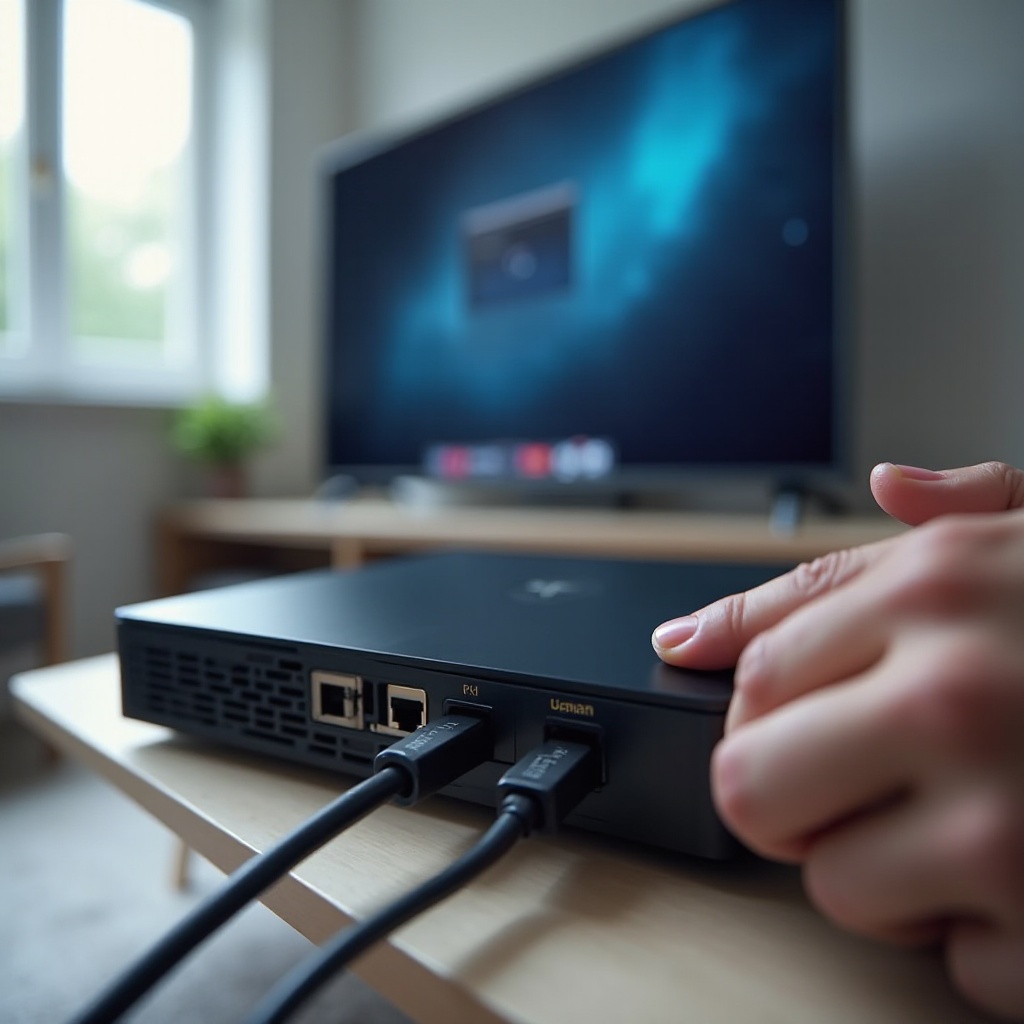
Une connexion Ethernet filaire devrait être plus stable que le Wi‑Fi, mais elle peut aussi tomber en panne. Si votre PS5 affiche « câble LAN non connecté » ou n’obtient pas d’IP via le câble, concentrez‑vous sur la liaison physique et les paramètres de port.
Inspecter et tester votre câble Ethernet
Commencez par la vérification la plus simple :
- Assurez‑vous que le câble est bien enclenché dans la PS5 et le routeur.
- Inspectez le câble pour voir s’il est endommagé ou très plié.
- Testez le même câble avec un ordinateur portable ou un autre appareil.
Si l’autre appareil ne parvient pas non plus à se connecter, remplacez le câble par un câble Cat5e ou Cat6 en bon état et testez à nouveau.
Vérifier les ports LAN du routeur et les commutateurs
Le problème peut aussi venir du routeur ou d’un switch réseau :
- Essayez un autre port LAN sur le routeur.
- Si vous utilisez un switch ou un adaptateur CPL, contournez‑le et connectez la PS5 directement au routeur.
- Vérifiez que les voyants LAN du routeur s’allument lorsque le câble est branché.
Si d’autres appareils fonctionnent sur ce port mais pas la PS5, il peut s’agir d’un problème de paramètres réseau côté console, que vous ajusterez dans les sections suivantes.
Configurer correctement la PS5 pour la connexion filaire
Assurez‑vous que votre PS5 est configurée pour utiliser la liaison filaire :
- Allez dans Paramètres > Réseau > Paramètres.
- Choisissez Configurer la connexion Internet.
- Sélectionnez votre option LAN filaire et choisissez Configurer.
- Pour la plupart des foyers, la configuration Facile (IP et DNS automatiques) fonctionne bien.
Si la configuration automatique échoue, vous pourrez plus tard passer à une IP et un DNS manuels, que nous verrons à l’Étape 5. Ces paramètres avancés peuvent résoudre des problèmes plus profonds lorsque le Wi‑Fi et le LAN montrent les mêmes symptômes.
Étape 5 – Corriger les paramètres DNS, IP et réseau avancés
Si votre PS5 obtient une adresse IP mais ne parvient toujours pas à accéder à Internet ou au PSN, le problème peut venir du DNS, de conflits d’IP ou d’un NAT strict. Ces paramètres déterminent comment votre console trouve les serveurs en ligne et communique avec eux.
Passer du DNS automatique au DNS manuel
Le DNS traduit les noms de sites et de services en adresses IP. Si le DNS de votre FAI est lent ou instable, votre PS5 peut rencontrer des difficultés.
Pour changer de DNS :
- Allez dans Paramètres > Réseau > Paramètres > Configurer la connexion Internet.
- Appuyez sur Options sur votre réseau actif et choisissez Paramètres avancés.
- Réglez Paramètres DNS sur Manuel.
- Saisissez un DNS public tel que :
- Primaire : 8.8.8.8, Secondaire : 8.8.4.4 (Google)
- Ou Primaire : 1.1.1.1, Secondaire : 1.0.0.1 (Cloudflare)
Lancez à nouveau le test de connexion et vérifiez si l’erreur disparaît.
Attribuer une adresse IP statique à votre PS5
Le DHCP attribue automatiquement les adresses IP, mais les conflits ou les changements fréquents peuvent poser problème. Une IP statique facilite le redirectionnement de ports et le dépannage.
Vous pouvez :
- Réserver une IP pour votre PS5 dans la section de réservation DHCP de votre routeur (recommandé).
- Ou définir une IP manuelle directement sur la PS5 dans les Paramètres avancés, en utilisant :
- Une adresse IP hors du pool automatique mais dans votre sous‑réseau.
- L’IP du routeur comme passerelle par défaut.
- Les serveurs DNS que vous avez choisis plus tôt.
Cela aide à éviter les conflits où deux appareils partagent la même IP sur votre réseau.
Type de NAT, redirection de ports et bases de l’UPnP
Le NAT contrôle la façon dont votre routeur gère les connexions entrantes :
- Le NAT Type 1 ou 2 est généralement bon.
- Le NAT Type 3 est strict et peut bloquer le PSN ou le chat vocal.
Pour améliorer cela :
- Connectez‑vous à votre routeur et assurez‑vous que l’UPnP (Universal Plug and Play) est activé. Cela permet à la PS5 d’ouvrir automatiquement les ports nécessaires.
- Si l’UPnP n’est pas disponible ou ne fonctionne pas, configurez manuellement des règles de redirection de ports pour le PSN et vos jeux principaux, en suivant les listes de ports fournies par Sony et les éditeurs de jeux.
Après les modifications, redémarrez le routeur et la PS5, puis testez à nouveau la connexion. Si les problèmes persistent, le souci peut venir des performances ou du firmware du routeur, ce que vous aborderez ensuite.
Étape 6 – Optimiser votre routeur et votre modem pour la PS5
Vous avez ajusté les paramètres de la console ; vérifiez maintenant que votre équipement réseau aide plutôt qu’il ne gêne. Un firmware de routeur bogué ou une mauvaise configuration Wi‑Fi peut provoquer des erreurs persistantes de type « playstation 5 ne se connecte pas à internet ».
Éteindre/rallumer et mettre à jour le firmware du routeur
Un simple redémarrage corrige de nombreux dysfonctionnements :
- Éteignez votre routeur et votre modem.
- Attendez 30 à 60 secondes.
- Rallumez‑les et attendez la fin du redémarrage.
Ensuite, connectez‑vous au panneau d’administration du routeur :
- Recherchez les mises à jour de firmware et installez la dernière version stable.
- De nombreuses mises à jour de 2024 améliorent la stabilité du Wi‑Fi et la compatibilité des appareils.
Sauvegardez toujours les paramètres de votre routeur avant une mise à jour de firmware afin de pouvoir restaurer une configuration fonctionnelle en cas de problème.
Bandes 2,4 GHz vs 5 GHz pour le jeu sur console
Les routeurs modernes utilisent souvent les bandes 2,4 GHz et 5 GHz :
- 5 GHz : plus rapide et moins encombré, mais portée plus courte.
- 2,4 GHz : meilleure portée mais plus d’interférences.
Pour une PS5 dans la même pièce que le routeur, le 5 GHz offre généralement le meilleur résultat. Si votre routeur utilise un seul SSID combiné (« Smart Connect »), essayez de séparer les bandes en noms distincts (par exemple « Home_2G » et « Home_5G ») et connectez la PS5 à celle qui fonctionne le mieux.
Vérifier le contrôle parental, les filtres MAC et les pare‑feux
Les fonctions de sécurité peuvent bloquer silencieusement votre console :
- Vérifiez les contrôles parentaux qui restreignent les appareils de jeu ou certaines adresses MAC.
- Désactivez le filtrage d’adresse MAC ou ajoutez la MAC de la PS5 comme appareil autorisé.
- Assurez‑vous que le pare‑feu du routeur n’est pas réglé sur le mode le plus strict, qui peut bloquer le PSN.
Une fois votre routeur et votre modem ajustés, vous aurez traité la plupart des causes côté réseau. Si la PS5 ne se connecte toujours pas, il est temps de s’intéresser au logiciel système et aux données de la console.
Étape 7 – Mettre à jour et réinitialiser le logiciel système de la PS5 en toute sécurité
Si votre réseau semble correct et que d’autres appareils fonctionnent, le logiciel système de la PS5 a peut‑être besoin d’attention. Une mise à jour boguée ou des données système corrompues peuvent perturber les fonctions réseau.
Mettre à jour le logiciel système PS5 sans connexion stable
Vous pouvez mettre à jour le logiciel système même si votre PS5 a du mal à se connecter en ligne :
- Sur un autre appareil, téléchargez le dernier fichier de mise à jour PS5 depuis le site officiel PlayStation sur une clé USB, en suivant les instructions de Sony.
- Démarrez votre PS5 en mode sans échec en maintenant le bouton d’alimentation enfoncé jusqu’au deuxième bip.
- Choisissez Mettre à jour le logiciel système, puis Mettre à jour depuis un périphérique de stockage USB.
Après une mise à jour réussie, testez à nouveau la connexion Internet dans le menu Réseau.
Reconstruire la base de données en mode sans échec
Une base de données corrompue peut provoquer un comportement étrange, y compris des problèmes réseau :
- Entrez à nouveau en mode sans échec.
- Choisissez Reconstruire la base de données.
Ce processus réorganise les données système sans supprimer vos jeux. Il peut corriger des problèmes cachés que les redémarrages normaux ne résolvent pas.
Quand envisager une réinitialisation d’usine
Si tout le reste échoue et que vous soupçonnez une corruption profonde du système :
- Sauvegardez vos sauvegardes dans le cloud (si vous avez PS Plus) ou sur une clé USB.
- Allez dans Paramètres > Système > Logiciel système > Options de réinitialisation.
- Sélectionnez Réinitialiser votre console et suivez les instructions.
Utilisez cela en dernier recours. Après la réinitialisation, configurez à nouveau votre réseau à partir de zéro et voyez si le problème persiste. Si c’est le cas, vous avez peut‑être affaire à un problème matériel ou FAI au‑delà de la console elle‑même.
Étape 8 – Identifier les problèmes liés au FAI ou au matériel réseau
À ce stade, vous avez testé le Wi‑Fi, le filaire, le DNS, les paramètres du routeur et le logiciel système. Si votre PlayStation 5 ne se connecte toujours pas à Internet alors que d’autres appareils ont aussi des problèmes, la cause principale peut être votre FAI ou un matériel défaillant.
Repérer les pannes de FAI et le bridage
Recherchez ces signes :
- Internet se coupe sur plusieurs appareils à des moments aléatoires.
- Les tests de vitesse montrent des chutes énormes par rapport à votre forfait.
- La connexion échoue principalement aux heures de pointe.
Effectuez quelques tests de vitesse depuis un PC ou un téléphone connecté directement au routeur. Si les résultats sont très inférieurs à ce qui est prévu ou montrent une forte perte de paquets, contactez votre FAI et demandez‑lui s’il y a des pannes, du bruit sur la ligne ou de la congestion de leur côté.
Reconnaître les défaillances matérielles du routeur ou du modem
Les routeurs anciens ou bas de gamme tombent souvent en panne sous la charge de nombreux appareils et du jeu à haut débit :
- Des redémarrages fréquents sont nécessaires pour que tout fonctionne.
- Le routeur devient très chaud au toucher.
- Les réseaux Wi‑Fi disparaissent ou réapparaissent de façon aléatoire.
Si possible, testez avec un autre routeur ou modem. Si cela résout le problème, il est peut‑être temps d’investir dans un modèle conçu pour gérer le jeu et le streaming modernes.
Que dire à votre FAI ou au support technique
Lorsque vous contactez le support, indiquez :
- Que la PS5 et d’autres appareils perdent la connexion Internet ou ont des vitesses instables.
- Les résultats de vos tests de vitesse et les éventuels messages d’erreur.
- Si les problèmes apparaissent à la fois en Wi‑Fi et en Ethernet.
Des informations claires les aident à identifier les problèmes de ligne, les équipements défectueux ou les erreurs de configuration de leur côté. S’ils confirment que la ligne est saine et que les autres appareils fonctionnent correctement, le dernier élément à vérifier est le matériel de la PS5 elle‑même.
Étape 9 – Prévenir les futurs problèmes de type « PS5 ne se connecte pas à Internet »
Une fois que votre PS5 est de nouveau en ligne, quelques bonnes pratiques permettront de réduire les risques de problèmes futurs. La prévention évite les frustrations et garantit des soirées de jeu plus sereines.
Meilleurs paramètres de routeur pour le jeu sur console en 2024
Pour une meilleure expérience de jeu :
- Activez l’UPnP pour que la PS5 gère les ports.
- Désactivez les modes de pare‑feu trop agressifs.
- Utilisez des SSID séparés pour le 2,4 GHz et le 5 GHz et choisissez le meilleur pour la PS5.
- Maintenez le firmware à jour et sauvegardez les paramètres après avoir trouvé une configuration stable.
Ces choix simples offrent à votre console un chemin dégagé vers le PSN et les serveurs de jeux en ligne.
Utiliser la QoS, le Wi‑Fi maillé ou les adaptateurs CPL
Si votre foyer compte de nombreux utilisateurs ou a une disposition complexe :
- Utilisez la QoS (Qualité de service) sur le routeur pour prioriser le trafic de votre PS5 par rapport aux téléchargements en arrière‑plan et au streaming.
- Envisagez un Wi‑Fi maillé si votre logement est grand ou comporte de nombreux murs qui bloquent le signal.
- Essayez les adaptateurs CPL si tirer des câbles Ethernet est impossible mais que vous souhaitez une stabilité proche du filaire.
Chaque solution aide à maintenir une connexion solide pour votre PS5, même lorsque le réseau est très sollicité.
Pratiques de sécurité qui ne perturbent pas la connectivité de la PS5
Vous pouvez rester en sécurité sans bloquer votre console :
- Utilisez des mots de passe Wi‑Fi robustes et une sécurité WPA2/WPA3.
- Évitez les « boosters de sécurité » tiers aléatoires qui perturbent le trafic.
- Vérifiez régulièrement quels appareils sont connectés et supprimez les inconnus.
Une sécurité équilibrée garde votre réseau protégé tout en assurant à votre PS5 une connexion fiable.
Conclusion
Quand une PlayStation 5 ne se connecte pas à Internet, la cause est rarement un mystère une fois que vous testez chaque maillon de la chaîne. En vérifiant les autres appareils, en lançant le test réseau de la PS5, en affinant les réglages Wi‑Fi ou LAN et en ajustant le DNS et le NAT, vous pouvez isoler et corriger la plupart des problèmes vous‑même.
L’optimisation du routeur, les mises à jour de firmware et quelques vérifications physiques simples permettent de détecter de nombreux problèmes cachés. Si ces étapes échouent, les outils système de la PS5 comme le mode sans échec, la reconstruction de base de données et les mises à jour remettent souvent la console sur pied. Ce n’est qu’après tout cela que vous aurez généralement besoin de faire intervenir votre FAI ou l’assistance Sony.
Suivez ces étapes calmement et dans l’ordre, en testant après chaque modification. Avec un réseau stable et optimisé, votre PS5 sera prête pour un jeu en ligne fluide, des téléchargements rapides et du streaming sans latence.
Foire aux questions
Pourquoi ma PS5 indique-t-elle « Connecté au réseau » alors qu’il n’y a pas d’internet ?
Cela signifie généralement que la PS5 reçoit une adresse IP de votre routeur mais ne peut pas atteindre le reste d’internet. Les causes courantes sont des problèmes de DNS, des pannes de votre FAI ou des paramètres de pare-feu trop stricts. Modifiez le DNS pour utiliser un fournisseur public, redémarrez votre modem et votre routeur, et testez d’autres appareils pour voir si l’ensemble du réseau est affecté.
Le Wi-Fi ou l’Ethernet est-il meilleur pour le jeu en ligne sur PS5 en 2024 ?
L’Ethernet reste meilleur pour le jeu en ligne sur PS5, car il offre une latence plus faible, moins de coupures et des vitesses plus constantes. Si vous ne pouvez pas utiliser de câble Ethernet, utilisez un routeur Wi-Fi 5 ou Wi-Fi 6 performant, connectez-vous sur la bande 5 GHz, placez le routeur près de la console, ou utilisez des adaptateurs CPL pour plus de stabilité.
Quand dois-je contacter l’assistance Sony pour des problèmes internet sur PS5 ?
Contactez l’assistance Sony si votre PS5 ne parvient toujours pas à se connecter après avoir vérifié votre réseau avec d’autres appareils, essayé à la fois le Wi-Fi et l’Ethernet, ajusté le DNS et le NAT, mis à jour le logiciel système et utilisé les outils du Mode sans échec comme la reconstruction de la base de données. Si tout le reste de votre réseau fonctionne et que seule la PS5 rencontre des problèmes, il peut s’agir d’une panne matérielle ou d’un dysfonctionnement profond du système.