
Caméra Ring hors ligne mais le WiFi fonctionne ? Guide complet de dépannage pour maison connectée
Introduction
Voir une alerte « Appareil Ring hors ligne » alors que votre Wi-Fi fonctionne pour tout le reste est frustrant, surtout si vous comptez sur cette caméra pour surveiller votre porte ou votre allée. Votre téléphone diffuse des vidéos sans problème, votre ordinateur portable charge les pages rapidement, mais votre caméra Ring refuse de se connecter.
Ce problème est courant dans les maisons connectées. Le problème n’est généralement pas une panne totale d’internet. Au lieu de cela, la caméra Ring et votre réseau n’arrivent pas à communiquer de manière stable. Cela peut être dû à un signal faible, à des problèmes d’alimentation, aux paramètres du routeur ou à des conflits avec d’autres appareils.
Ce guide vous accompagne pas à pas à travers les solutions les plus efficaces lorsque votre caméra Ring est hors ligne alors que le Wi-Fi fonctionne. Vous apprendrez à vérifier l’alimentation, à tester le Wi-Fi au niveau de la caméra, à ajuster les paramètres du routeur, à reconnecter votre appareil et à renforcer votre réseau domestique afin que vos caméras restent en ligne.
Vous commencerez par comprendre ce que « hors ligne » signifie réellement dans l’application Ring. Ensuite, vous suivrez une suite claire de vérifications et de corrections, des bases rapides jusqu’aux réglages réseau plus avancés, chaque étape s’appuyant sur la précédente.
Pourquoi votre caméra Ring indique « Hors ligne » alors que le Wi-Fi fonctionne
Quand l’application Ring indique qu’une caméra est « hors ligne », cela ne signifie pas que votre connexion internet domestique est complètement en panne. Cela signifie que cet appareil spécifique n’arrive pas à maintenir une connexion fiable aux serveurs de Ring via votre réseau. Vous pouvez naviguer sur le web et regarder des films en streaming pendant que votre sonnette Ring reste déconnectée.
Pour résoudre ce problème, vous devez savoir comment le système fonctionne en arrière-plan et ce que le statut « hors ligne » vous indique réellement sur la connexion.
Ce que « Appareil hors ligne » signifie dans l’application Ring
L’application Ring communique avec chaque caméra ou sonnette via internet. L’appareil envoie régulièrement des mises à jour sur son état, la puissance du signal et les événements. Si l’application n’a plus de nouvelles d’un appareil pendant un certain temps, elle le marque comme hors ligne.
« Appareil hors ligne » indique généralement :
- La caméra ne peut pas atteindre votre routeur.
- Le routeur ne peut pas transmettre le trafic vers les serveurs de Ring.
- La caméra perd trop souvent la connexion pour être fiable.
- L’appareil n’a plus d’alimentation et ne peut plus communiquer du tout.
Ainsi, même si votre Wi-Fi semble correct sur d’autres appareils, votre caméra Ring peut être coincée à la limite de votre réseau ou bloquée par un paramètre.
Comment les caméras Ring se connectent réellement à votre réseau
La plupart des caméras Ring se connectent en Wi-Fi 2,4 GHz, même si votre routeur prend en charge à la fois 2,4 GHz et 5 GHz. Certains modèles peuvent utiliser le 5 GHz, mais le 2,4 GHz reste courant car il porte plus loin et traverse mieux les murs.
Le chemin de connexion ressemble à ceci :
- La caméra Ring se connecte à votre routeur Wi-Fi.
- Le routeur transmet le trafic à votre modem.
- Le modem se connecte à votre fournisseur d’accès internet (FAI).
- De là, le trafic va vers les serveurs cloud de Ring et revient.
Si une étape se casse ou s’affaiblit, votre caméra peut se mettre hors ligne, même si votre téléphone à côté du routeur fonctionne très bien.
Pourquoi « Le Wi-Fi fonctionne » ne signifie pas toujours « Le Wi-Fi est stable »
Vous pouvez vous dire : « Mon Wi-Fi fonctionne, je regarde Netflix. » Mais les caméras sont différentes des téléphones :
- Elles sont fixes, souvent plus éloignées du routeur.
- Elles envoient de la vidéo en continu, ce qui nécessite un débit montant stable.
- Elles sont plus sensibles au signal faible, aux interférences et à la latence.
Votre téléphone peut mettre en mémoire tampon ou changer de réseau. Une caméra Ring a moins de flexibilité. Elle a besoin d’un lien stable. Même de petits problèmes réseau peuvent la faire passer hors ligne alors que d’autres appareils continuent à fonctionner tant bien que mal.
Maintenant que vous comprenez ce que « hors ligne » signifie réellement, l’étape suivante consiste à confirmer le problème dans l’application Ring afin de ne pas chercher au mauvais endroit.
Étape 1 – Confirmer le problème dans l’application Ring
Avant de réinitialiser le matériel ou de modifier les paramètres du routeur, confirmez exactement ce que l’application Ring indique. Cela vous aide à éviter les suppositions et à prévenir des étapes inutiles.
Vous voulez savoir si un seul appareil est affecté, quand a eu lieu la dernière connexion, et comment se comporte la Vue en direct (Live View). Ces informations guideront vos vérifications dans les prochaines sections.
Vérifier l’état de l’appareil, la dernière connexion et l’historique des événements
Ouvrez l’application Ring et :
- Accédez à la liste des appareils.
- Appuyez sur la caméra ou la sonnette qui indique « Hors ligne ».
- Regardez l’état et notez :
- Le message « Appareil hors ligne ».
- La dernière fois où il était en ligne.
- Les derniers événements de mouvement ou de sonnerie.
Si plusieurs appareils Ring sont hors ligne, le problème se situe probablement au niveau de votre routeur ou de votre FAI. Si un seul appareil est hors ligne, il peut s’agir d’un problème local d’alimentation, de signal ou de matériel.
Tester la Vue en direct et noter le message d’erreur exact
Appuyez sur « Vue en direct » (Live View) pour l’appareil hors ligne :
- Si la Vue en direct échoue avec une erreur réseau, notez le libellé exact.
- Si la Vue en direct fonctionne parfois et échoue à d’autres moments, vous pouvez avoir une connexion intermittente.
Gardez ces détails à l’esprit. Ils guideront vos prochaines étapes lorsque vous passerez aux vérifications physiques et commencerez à écarter les causes simples.
Étape 2 – Vérifications d’alimentation et de matériel à faire en premier
Maintenant que l’application Ring confirme que l’appareil est hors ligne ou instable, vérifiez si la caméra dispose réellement d’assez d’alimentation pour rester connectée. Les problèmes d’alimentation peuvent imiter des problèmes de Wi-Fi, donc éliminez-les dès le début.
Si la caméra n’a pas d’alimentation ou une alimentation instable, aucun réglage réseau ne corrigera l’état hors ligne. Une fois que vous avez confirmé que l’alimentation est solide, vous pouvez vous concentrer sur le Wi-Fi.
Caméras Ring sur batterie : niveau de charge et temps froid
Pour les sonnettes et caméras Ring à batterie :
- Vérifiez le niveau de la batterie dans l’application Ring (Santé de l’appareil).
- Si le niveau est bas, rechargez ou remplacez par une batterie complètement chargée.
- Si vous vivez dans une zone très froide, souvenez-vous que les batteries ont du mal à basse température. La caméra peut s’éteindre ou se déconnecter.
Essayez ces étapes :
- Amenez l’appareil à l’intérieur temporairement pour le réchauffer.
- Rechargez complètement la batterie.
- Réinstallez et testez à nouveau.
Sonnettes et caméras Ring filaires : alimentation et câblage
Pour les modèles filaires :
- Vérifiez que le disjoncteur de ce circuit est enclenché.
- Inspectez le câblage au niveau de la sonnette ou de la caméra pour détecter des connexions lâches.
- Si vous avez récemment installé l’appareil, confirmez que le transformateur respecte les exigences d’alimentation de Ring.
Lorsque l’alimentation chute ou fluctue, la caméra peut redémarrer ou se mettre hors ligne, même si votre Wi-Fi fonctionne parfaitement.
Indicateurs visuels : voyants, carillons et réponse du bouton
Regardez l’appareil lui-même :
- Le voyant lumineux s’allume-t-il, clignote-t-il ou reste-t-il éteint ?
- Appuyer sur le bouton de la sonnette déclenche-t-il un son ou une lumière ?
- Entendez-vous le carillon interne (si filaire) ou un autre indicateur sonore ?
Pas de lumière et aucune réponse indiquent généralement un problème d’alimentation, et non de Wi-Fi. Une fois que vous êtes sûr que l’appareil est bien alimenté, vous pouvez commencer à tester le Wi-Fi à l’emplacement de la caméra pour voir quel type de signal elle reçoit.
Étape 3 – Tester le Wi-Fi à l’endroit où la caméra Ring est installée
Après avoir vérifié l’alimentation, il est temps de voir à quoi ressemble le Wi-Fi exactement là où se trouve la caméra. Avoir un excellent Wi-Fi dans votre salon ne garantit pas un signal fort à la porte d’entrée ou au garage.
Cette étape vous aide à comprendre si le problème hors ligne vient d’une mauvaise couverture Wi-Fi au niveau de la caméra ou d’un problème réseau plus profond. Si le Wi-Fi à cet endroit est faible, l’améliorer devient votre priorité.
Effectuer un test de vitesse près de l’emplacement de la caméra
Utilisez votre smartphone :
- Tenez-vous le plus près possible de l’appareil Ring.
- Connectez-vous au même réseau Wi-Fi que celui que la caméra Ring doit utiliser.
- Lancez un test de vitesse via une application ou un site fiable.
Concentrez-vous sur trois valeurs :
- Débit descendant (download).
- Débit montant (upload).
- Ping (latence).
Débit montant, latence et perte de paquets pour les appareils vidéo
Les caméras Ring ont besoin de :
- Assez de débit montant pour envoyer la vidéo.
- Une faible latence pour que les données ne soient pas en retard.
- Une perte de paquets minimale pour que les images ne sautent pas.
Si le débit montant est très faible ou si la connexion semble instable, votre caméra peut se déconnecter même lorsque les pages web se chargent encore.
Envisagez :
- D’arrêter les envois massifs ou sauvegardes vers le cloud.
- De réduire le nombre d’appareils diffusant du contenu simultanément.
- De contacter votre FAI si les débits sont très en dessous de votre offre.
Identifier la congestion réseau due à d’autres appareils connectés
Les téléviseurs connectés, consoles et autres appareils domotiques se partagent tous la bande passante. Si :
- Les débits chutent fortement le soir ou le week-end.
- Plusieurs flux 4K fonctionnent en même temps.
- Des sauvegardes cloud ou gros téléchargements tournent en arrière-plan.
votre routeur ou votre connexion peut être surchargé.
Une fois que vous comprenez la qualité du Wi-Fi à l’emplacement de la caméra, l’étape suivante consiste à analyser la puissance du signal et la distance au routeur en utilisant les outils de l’application Ring.
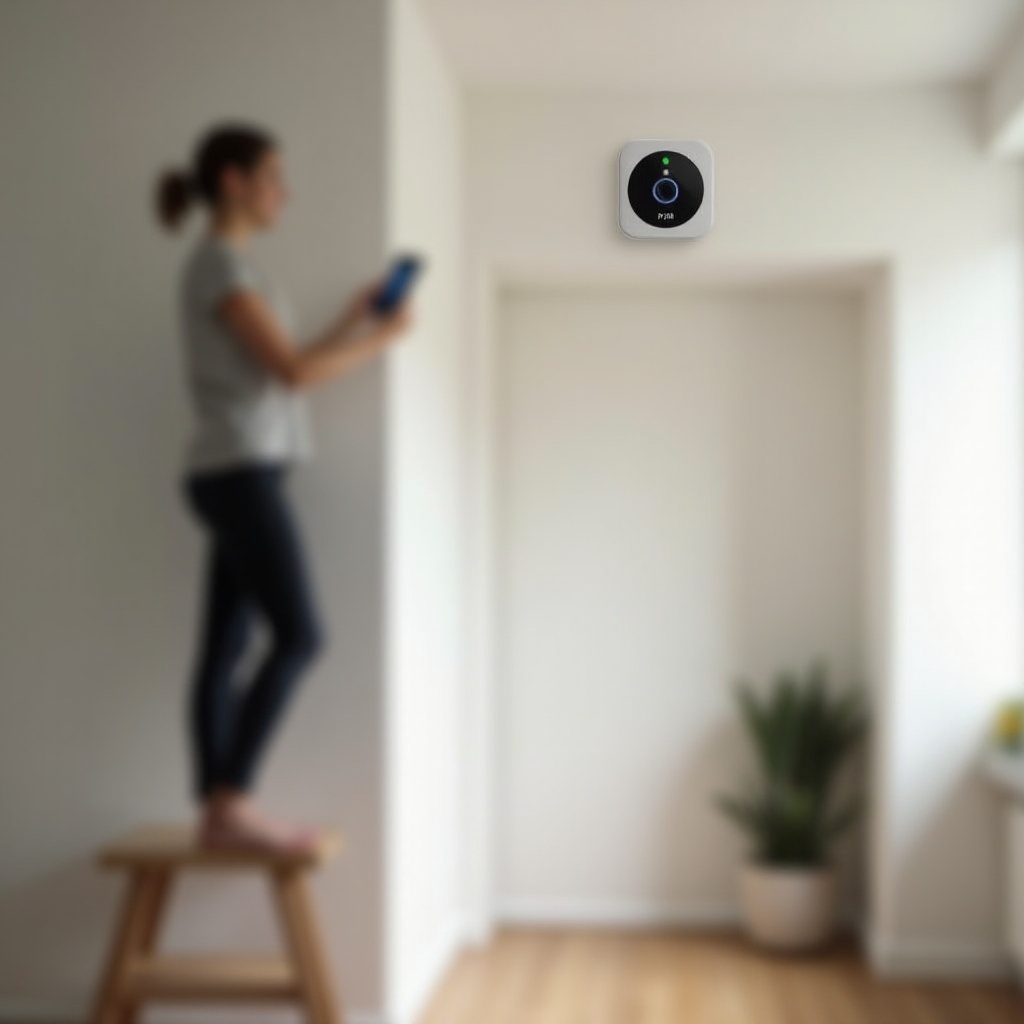
Étape 4 – Vérifier la puissance du signal Wi-Fi et la distance au routeur
Même si les tests de vitesse semblent acceptables, la caméra Ring peut recevoir un signal plus faible et moins stable que votre téléphone. La section Santé de l’appareil dans l’application Ring offre une vision plus précise grâce à la valeur RSSI.
En vérifiant le RSSI et en réfléchissant aux murs, portes et obstacles, vous pouvez déterminer si la caméra est placée dans une mauvaise zone de couverture sans fil et décider si vous devez déplacer du matériel ou en ajouter.
Comprendre le RSSI dans l’application Ring
Le RSSI (indicateur de puissance du signal reçu) montre la force du signal Wi-Fi au niveau de la caméra :
- Des valeurs négatives plus faibles (par exemple proches de -40) indiquent généralement un meilleur signal.
- Des valeurs négatives plus élevées (par exemple -70 ou pire) indiquent un signal faible et un risque accru de déconnexions.
Si votre RSSI est mauvais, le signal est probablement la cause principale du message « hors ligne ».
Comment les murs, portes et appareils bloquent le signal
Les obstacles fréquents au signal incluent :
- Brique, béton ou portes métalliques.
- Murs intérieurs épais ou multiples sur le trajet.
- Gros appareils électroménagers comme les réfrigérateurs ou micro-ondes.
- Tableaux électriques et étagères métalliques.
Si le routeur se trouve de l’autre côté de la maison ou à un étage différent, la caméra peut ne recevoir qu’un signal faible et bruité.
Déplacement temporaire pour confirmer un problème de portée
Pour confirmer un problème de portée :
- Retirez la caméra de son support si possible.
- Approchez-la du routeur.
- Alimentez-la et reconnectez-la au Wi-Fi.
- Vérifiez si l’appareil se met en ligne et reste stable.
Si la caméra fonctionne près du routeur mais pas à son emplacement habituel, vous savez que la distance et les obstacles sont les principales causes. Une fois cela confirmé, vous pouvez examiner les paramètres du routeur qui peuvent aussi affecter la connexion, surtout si vous avez récemment effectué des changements.
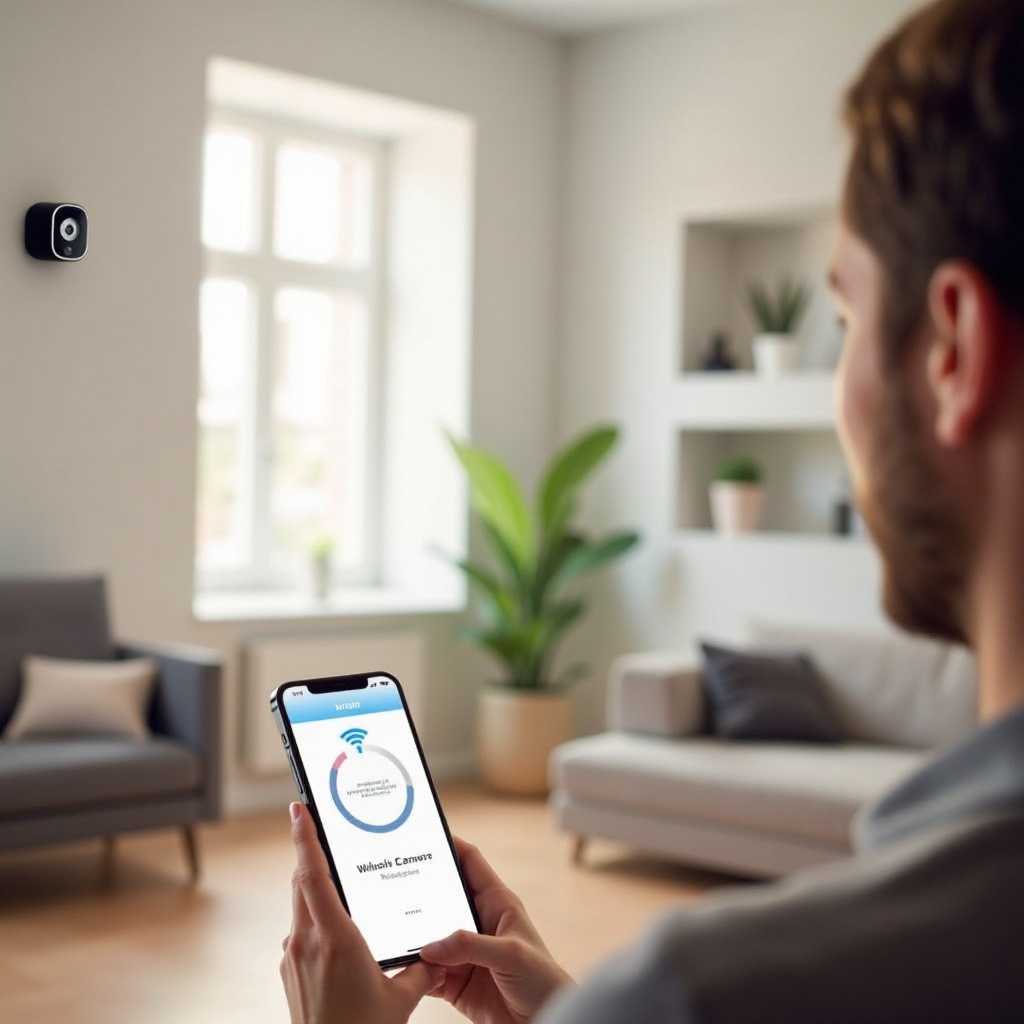
Étape 5 – Vérifier que les paramètres de votre routeur sont compatibles avec les caméras Ring
Parfois, le signal est bon mais la configuration du routeur empêche la caméra de se connecter correctement. C’est particulièrement fréquent après avoir changé les noms Wi-Fi, mots de passe ou options de sécurité.
En vérifiant la prise en charge des bandes, la visibilité du SSID et certaines fonctions de sécurité avancées, vous pouvez supprimer des barrières invisibles qui maintiennent votre caméra Ring hors ligne alors que le Wi-Fi semble fonctionner pour les autres appareils.
Activer le 2,4 GHz et choisir la bonne bande de fréquence
De nombreux routeurs diffusent à la fois :
- 2,4 GHz (meilleure portée, vitesse plus lente).
- 5 GHz (portée plus courte, vitesse plus rapide).
La plupart des appareils Ring fonctionnent mieux en 2,4 GHz. Vérifiez dans l’interface d’administration de votre routeur et assurez-vous que :
- La bande 2,4 GHz est activée.
- Le nom de réseau (SSID) est visible, non masqué.
Si votre routeur utilise le même SSID pour les deux bandes, cela convient généralement, mais certaines configurations fonctionnent mieux si vous les séparez en deux noms différents pour forcer la caméra à utiliser le 2,4 GHz.
Visibilité du SSID, changements de mot de passe et réseaux invités
Demandez-vous :
- Avez-vous récemment changé le nom ou le mot de passe de votre Wi-Fi ?
- Avez-vous déplacé l’appareil Ring vers un réseau invité ?
Si oui, la caméra peut essayer d’utiliser les anciens paramètres. Mettez à jour la connexion :
- Dans l’application Ring, allez dans Santé de l’appareil.
- Choisissez « Reconnecter au Wi-Fi ».
- Sélectionnez le SSID correct et saisissez le mot de passe à jour.
Évitez de placer vos appareils Ring sur des réseaux invités très restreints qui bloquent la communication avec les autres appareils de votre réseau local ou limitent fortement le trafic sortant.
Modes de sécurité, filtrage d’adresses MAC et isolation des clients
Des fonctions avancées du routeur peuvent aussi bloquer les appareils Ring :
- Mode de sécurité : certains anciens modèles Ring peuvent mal fonctionner avec des réseaux uniquement en WPA3. Essayez un mode mixte WPA2/WPA3 si possible.
- Filtrage d’adresses MAC : s’il est activé, vous devez ajouter l’adresse MAC de votre caméra Ring à la liste des appareils autorisés.
- Isolation des clients (AP isolation) : cela empêche les appareils sur le même Wi-Fi de communiquer entre eux. Cela peut poser problème lors de la configuration et de la communication.
Après avoir ajusté ces paramètres, vous êtes prêt à tenter une reconnexion propre. C’est l’objet de l’étape suivante.
Étape 6 – Reconnecter votre caméra Ring au Wi-Fi
Avec une alimentation stable, un Wi-Fi testé et les paramètres du routeur vérifiés, reconnecter la caméra Ring la remet souvent en ligne de façon durable. Cette étape donne à l’appareil un nouveau départ sur le bon réseau.
Commencez par l’option de reconnexion intégrée, puis passez à une réinstallation complète si la méthode simple échoue.
Utiliser l’option « Reconnecter au Wi-Fi » dans Santé de l’appareil
Dans l’application Ring :
- Ouvrez l’appareil.
- Allez dans « Santé de l’appareil ».
- Appuyez sur « Reconnecter au Wi-Fi » ou une option similaire.
- Suivez les instructions à l’écran.
Cette méthode maintient l’appareil dans votre compte et conserve généralement vos paramètres existants et fonctionnalités associées.
Mettre correctement l’appareil en mode configuration
Si l’application vous demande de mettre votre appareil Ring en mode configuration :
- Maintenez appuyé le bouton de configuration (l’emplacement varie selon le modèle).
- Surveillez le motif lumineux indiquant le mode configuration.
- Confirmez dans l’application lorsque l’appareil est prêt.
Assurez-vous de sélectionner le bon réseau et de saisir le mot de passe Wi-Fi avec exactitude. Une petite erreur de saisie peut maintenir la caméra hors ligne même si tout le reste est correct.
Quand supprimer puis réajouter la caméra
Si la reconnexion échoue plusieurs fois :
- Supprimez l’appareil de l’application Ring.
- Effectuez une configuration complète comme s’il était nouveau.
- Scannez le code QR sur l’appareil ou sur la boîte.
- Reconnectez-le au Wi-Fi avec des informations toutes neuves.
Cette étape ne supprime pas les vidéos déjà stockées dans le cloud Ring pour votre compte, mais réinitialise la configuration locale de l’appareil. Si les problèmes persistent même après une nouvelle configuration, vous êtes probablement face à un problème réseau intermittent ou plus complexe, que la section suivante vous aide à traiter.
Étape 7 – Corriger les problèmes « hors ligne » intermittents dans une maison connectée chargée
Parfois, la caméra revient en ligne mais se remet périodiquement hors ligne. Cela indique généralement de la congestion, des interférences ou des schémas récurrents dans votre maison connectée.
Vous pouvez souvent repérer un motif en notant quand la caméra se déconnecte. Si cela coïncide avec une utilisation intense ou des appareils spécifiques, ajuster la façon dont votre réseau gère le trafic peut faire une grande différence.
Hors ligne à des moments précis : pics de streaming et ralentissements du FAI
Observez le schéma :
- La caméra se met-elle hors ligne le soir ou le week-end ?
- Se déconnecte-t-elle lorsque tout le monde regarde des contenus ou joue en ligne ?
- Échoue-t-elle lorsque des sauvegardes cloud ou des gros téléchargements démarrent ?
Si oui, votre réseau est peut-être surchargé. Essayez :
- De réduire le nombre de flux lourds simultanés.
- De programmer les sauvegardes et gros téléchargements en heures creuses.
- De mettre à niveau votre offre internet ou votre routeur si vous avez de nombreux appareils.
Interférences d’autres appareils 2,4 GHz et systèmes maillés
De nombreux appareils utilisent la bande 2,4 GHz :
- Babyphones.
- Téléphones sans fil.
- Micro-ondes.
- Autres réseaux Wi-Fi à proximité.
Les systèmes Wi-Fi maillés peuvent aussi perturber certains appareils lorsqu’ils basculent d’un nœud à l’autre. Pour aider :
- Placez les nœuds maillés de manière à ce que la caméra se connecte au plus proche.
- Évitez de placer les nœuds trop près les uns des autres, ce qui peut provoquer un chevauchement excessif.
- Envisagez de changer le canal 2,4 GHz pour un canal moins encombré.
Créer un réseau IoT séparé pour les appareils connectés
De nombreux routeurs modernes permettent de créer un réseau Wi-Fi séparé pour les appareils connectés. Un réseau IoT dédié peut :
- Réduire la congestion sur votre réseau principal.
- Garder le trafic domotique organisé et plus facile à gérer.
- Améliorer la stabilité pour les appareils toujours connectés comme les caméras.
Affectez vos caméras Ring et autres appareils domotiques à ce réseau tout en gardant téléphones et ordinateurs sur le réseau principal. Si vous subissez toujours des coupures, vous aurez peut-être besoin de réglages réseau plus avancés, abordés dans la section suivante.
Étape 8 – Réglages réseau avancés pour des caméras Ring plus fiables
Si vous êtes à l’aise avec les paramètres réseau, quelques réglages avancés peuvent transformer une configuration instable en un réseau domestique solide. Ces changements aident lorsque vous avez beaucoup d’appareils ou des aménagements complexes.
Ces réglages sont facultatifs mais efficaces. Utilisez-les si les étapes de base ont amélioré la situation sans éliminer complètement le problème « caméra Ring hors ligne alors que le Wi-Fi fonctionne ».
Attribuer des adresses IP fixes aux appareils Ring
Parfois, les appareils se déconnectent lorsque leur adresse IP change. Pour réduire ce risque :
- Réservez une adresse IP pour chaque caméra Ring dans les paramètres DHCP de votre routeur.
- Associez chaque IP à l’adresse MAC de la caméra.
- Gardez ces IP en dehors de la plage utilisée pour les attributions aléatoires si votre routeur l’exige.
Cela n’augmente pas la vitesse, mais peut éviter des confusions de connexion et simplifier le dépannage.
Ajuster les canaux du routeur et la puissance d’émission
Trop de réseaux utilisant le même canal créent des interférences. Dans les paramètres de votre routeur :
- Essayez de changer le canal 2,4 GHz sur 1, 6 ou 11.
- Évitez le mode « Auto » s’il sélectionne constamment des canaux saturés.
- Vérifiez la puissance d’émission et assurez-vous qu’elle n’est pas réglée trop bas.
Après chaque modification, consultez le RSSI dans l’application Ring pour voir s’il s’améliore. Laissez au réseau quelques minutes pour se stabiliser avant de tester à nouveau.
Utiliser le Wi-Fi 6 ou des points d’accès dédiés pour la couverture extérieure
Si vous avez de nombreux appareils et de grandes zones à couvrir :
- Envisagez de passer à un routeur ou un système maillé Wi-Fi 6 conçu pour de nombreux clients.
- Installez un point d’accès dédié plus près des murs extérieurs ou du garage.
- Utilisez des points d’accès prévus pour l’extérieur si vous avez besoin de couverture dans le jardin ou l’allée.
Un meilleur matériel et des points d’accès mieux répartis peuvent considérablement améliorer la fiabilité des caméras Ring autour de votre maison.
Si tous ces réglages ne résolvent toujours pas le problème, il est peut-être temps de réinitialiser complètement l’appareil ou de contacter l’assistance, ce qui est l’objet de l’étape suivante.
Étape 9 – Quand réinitialiser la caméra Ring ou appeler l’assistance
À ce stade, vous avez vérifié l’alimentation, le signal, les paramètres du routeur et la congestion réseau. Si la caméra se met encore hors ligne alors que les autres appareils restent connectés, vous avez peut-être un problème plus profond.
Une réinitialisation peut corriger des bugs logiciels, tandis que des informations détaillées aident l’assistance à décider rapidement si le matériel est défectueux. Savoir quand escalader le problème vous fait gagner du temps et limite la frustration.
Réinitialisation douce vs réinitialisation d’usine : laquelle essayer d’abord
Commencez par une réinitialisation douce :
- Redémarrez la caméra : coupez l’alimentation (ou débranchez-la), attendez 30 secondes, puis remettez-la sous tension.
- Redémarrez également le routeur et le modem.
Si cela échoue, effectuez une réinitialisation d’usine de l’appareil Ring en maintenant le bouton de configuration ou de réinitialisation pendant la durée indiquée dans la documentation Ring. Configurez ensuite à nouveau l’appareil depuis zéro dans l’application.
Données et captures d’écran à collecter avant de contacter l’assistance
Si vous devez contacter l’assistance Ring, préparez :
- Le modèle de l’appareil et son numéro de série.
- Des captures d’écran de Santé de l’appareil, du RSSI et des messages d’erreur.
- Des notes sur les moments où le problème survient et sur ce que vous avez déjà essayé.
- Les résultats des tests de vitesse réalisés près de la caméra.
Ces informations aident l’assistance à déterminer si le problème vient de votre réseau ou du matériel et accélèrent la résolution.
Signes d’un matériel de caméra Ring potentiellement défectueux
Les problèmes matériels sont moins fréquents mais possibles. Surveillez :
- La caméra qui perd l’alimentation malgré un câblage correct ou une batterie en bon état.
- L’appareil qui surchauffe ou se comporte de manière erratique.
- Aucune réponse aux tentatives de réinitialisation ou de passage en mode configuration.
Si l’assistance soupçonne un défaut matériel et que votre appareil est sous garantie, vous pouvez prétendre à un remplacement. Une fois le problème résolu, il est judicieux de prendre des mesures pour éviter de futurs problèmes hors ligne en améliorant votre stratégie Wi-Fi pour la maison connectée.
Comment éviter à l’avenir les problèmes « caméra Ring hors ligne »
Résoudre le problème une fois, c’est bien. Éviter qu’il ne revienne, c’est mieux. Quelques habitudes et une planification simple peuvent garder vos caméras Ring en ligne sur le long terme.
En planifiant la couverture Wi-Fi autour de vos caméras, en vérifiant régulièrement la Santé de l’appareil et en entretenant votre réseau au fur et à mesure que vous ajoutez des appareils connectés, vous pouvez éviter bien des soucis futurs de « hors ligne alors que le Wi-Fi fonctionne ».
Planifier la couverture Wi-Fi de la maison connectée autour des points d’entrée
Lors du placement ou de la mise à niveau de votre routeur ou de vos nœuds maillés :
- Pensez aux portes d’entrée, portes arrière et garages.
- Placez au moins un point d’accès à une distance raisonnable de chaque caméra.
- Évitez de cacher les routeurs dans des placards ou derrière des objets métalliques.
Concevez votre réseau pour qu’il prenne en charge les appareils de sécurité, pas seulement le téléviseur du salon ou l’ordinateur du bureau.
Vérifications régulières de Santé de l’appareil dans l’application Ring
Faites-en une routine :
- Consultez la page Santé de l’appareil pour chaque caméra une fois par mois.
- Surveillez la dégradation du RSSI ou les déconnexions fréquentes.
- Enquêtez sur les petits problèmes avant qu’ils ne deviennent de vraies pannes.
Les signaux d’alerte précoce vous permettent de corriger les problèmes avant qu’ils n’affectent votre sécurité ou ne provoquent des enregistrements manqués.
Maintenance du réseau à mesure que vous ajoutez des appareils connectés
Chaque nouvel appareil connecté ajoute une charge à votre réseau. À mesure que votre maison devient plus intelligente :
- Revoyez votre offre internet et mettez-la à niveau si nécessaire.
- Envisagez des routeurs ou systèmes maillés modernes capables de gérer de nombreuses connexions.
- Redémarrez périodiquement votre routeur et votre modem pour corriger d’éventuels bugs.
En considérant votre réseau comme une partie intégrante de votre système de sécurité, vous réduisez les chances de revoir le message « caméra Ring hors ligne alors que le Wi-Fi fonctionne ».
Conclusion
Un message « caméra Ring hors ligne alors que le Wi-Fi fonctionne » ne signifie pas que votre système est irréparable. Il pointe généralement vers un ou plusieurs problèmes corrigibles liés à l’alimentation, à la puissance du Wi-Fi, aux paramètres du routeur ou à la congestion du réseau.
Vous avez commencé par confirmer le problème dans l’application Ring, puis vérifié l’alimentation et le matériel. Vous avez testé le Wi-Fi au niveau de la caméra, examiné le RSSI, et pris en compte la distance physique et les obstacles. Vous avez ajusté les paramètres du routeur pour le 2,4 GHz, les modes de sécurité et les filtres. Vous avez reconnecté l’appareil, traité les problèmes intermittents et même exploré des réglages réseau avancés.
Si la caméra refuse encore de rester en ligne, une réinitialisation ou un appel à l’assistance Ring, avec de bonnes notes et captures d’écran, peut révéler des défauts matériels ou des problèmes réseau plus subtils.
Avec un dépannage méthodique et un peu de planification, vous pouvez garder vos caméras Ring connectées, la Vue en direct disponible et votre sécurité domestique opérationnelle lorsque vous en avez le plus besoin.
Foire aux questions
Pourquoi ma caméra Ring est-elle hors ligne alors que tous mes autres appareils sont en ligne ?
Vos autres appareils peuvent être plus proches du routeur, utiliser différentes bandes Wi-Fi ou mieux gérer les signaux faibles. Une caméra Ring se trouve souvent à la limite de votre réseau, là où le signal est plus faible et où les besoins en téléversement sont plus élevés. Des problèmes d’alimentation, un RSSI faible, les paramètres de sécurité du routeur ou des interférences peuvent mettre la caméra hors ligne, même lorsque les téléphones et les ordinateurs portables continuent de fonctionner.
Vais-je perdre mes vidéos Ring si je réinitialise ou supprime l’appareil ?
La suppression ou la réinitialisation d’un appareil Ring ne supprime pas les vidéos déjà stockées dans votre compte cloud Ring pendant votre période d’abonnement. Ces enregistrements restent liés à votre compte, et non à la configuration spécifique de l’appareil. Cependant, vous perdrez les paramètres locaux tels que les informations Wi-Fi et certaines préférences, vous devrez donc les configurer à nouveau après une réinitialisation d’usine.
Ai-je besoin d’un répéteur Wi-Fi ou d’un système maillé pour garder ma caméra Ring en ligne ?
Vous n’avez pas toujours besoin de matériel supplémentaire, mais de nombreux foyers en bénéficient. Si votre caméra Ring fonctionne bien près du routeur mais se met hors ligne à son emplacement habituel, le signal est trop faible. Un répéteur Wi-Fi, un Ring Chime Pro ou un nœud de réseau maillé placé plus près de la caméra peut renforcer la couverture et améliorer le RSSI. Choisissez l’option qui correspond le mieux à la configuration de votre logement, à votre budget et au nombre d’appareils.