
La PS5 n’apparaît pas sur la TV mais le son fonctionne : guide complet de réparation 2024
Introduction
Vous appuyez sur le bouton d’alimentation, votre PS5 démarre, vous entendez le son de démarrage ou l’audio du jeu, mais votre téléviseur reste noir. Le problème « PS5 s’allume mais ne s’affiche pas à l’écran, alors que le son fonctionne » peut gâcher une session de jeu en quelques secondes et vous faire croire que la console est cassée.
Dans la plupart des cas, le problème ne vient pas d’une PS5 morte. Il s’agit généralement d’un problème de communication entre la console et votre téléviseur ou moniteur. Le câble HDMI, les ports ou les paramètres vidéo ne correspondent pas, ce qui fait que la vidéo se coupe tandis que l’audio continue de fonctionner. Le résultat est un écran noir ou « Aucun signal » même si vous savez que la console tourne.
Ce guide vous propose des solutions simples et éprouvées, accessibles à tout le monde. Vous commencerez par des vérifications rapides, puis passerez à des ajustements du HDMI et des paramètres du téléviseur. Si cela ne suffit pas, vous apprendrez à utiliser le mode sans échec de la PS5 pour réinitialiser les options d’affichage et reconnaître d’éventuelles pannes matérielles. Étape par étape, vous pourrez rétablir l’image et la stabiliser.
Comprendre le problème PS5 « Son mais pas d’image »
Lorsque vous entendez le son mais ne voyez pas de vidéo, votre PS5 s’allume et envoie au moins une partie du signal. Ce fait permet de réduire les causes possibles. Le problème se situe presque toujours dans l’un de ces trois domaines :
- Problèmes sur la liaison HDMI : câble défectueux, port endommagé ou répartiteur, barre de son ou ampli défaillant.
- Conflits de formats vidéo : résolution, fréquence de rafraîchissement, HDR ou paramètres HDCP que votre écran ne peut pas gérer.
- Panne matérielle : port HDMI usé sur la PS5 ou défauts internes dans la console ou le téléviseur.
Votre téléviseur peut afficher un écran vierge avec les messages suivants :
- « Aucun signal » ou un message similaire.
- « Non pris en charge » ou « Format invalide ».
- Un écran noir sans message, mais avec une entrée HDMI active.
Chaque symptôme donne un indice différent :
- « Aucun signal » renvoie souvent à un câble desserré, une mauvaise entrée ou un port défectueux.
- « Non pris en charge » ou « Format invalide » signifie généralement que la sortie vidéo de la PS5 ne correspond pas à ce que votre téléviseur accepte.
- Un écran vierge avec le son et une entrée détectée peut suggérer des problèmes de HDCP, HDR ou de « handshake » HDMI.
Comprendre ces schémas vous donne une feuille de route claire pour le dépannage. Ensuite, vous verrez les vérifications rapides qui résolvent de nombreux cas en une ou deux minutes et vous préparent à des corrections plus poussées si nécessaire.
Vérifications rapides avant un dépannage approfondi
Avant de modifier des paramètres avancés, vous devez écarter les causes simples. Un nombre surprenant de problèmes « PS5 s’affiche pas sur la TV mais le son fonctionne » viennent d’une mauvaise entrée sur le téléviseur, d’une confusion avec le mode repos ou d’une prise HDMI mal enfoncée.
Ces vérifications de base vous font gagner du temps et vous évitent des réinitialisations inutiles. Une fois que vous avez confirmé que les connexions et les entrées sont correctes, vous pouvez passer en toute confiance à des corrections plus détaillées liées au HDMI et aux réglages de la TV.
Confirmer la bonne entrée TV et l’état d’alimentation de la PS5
Commencez par vérifier que votre téléviseur affiche bien le signal de la PS5 :
- Utilisez la télécommande du téléviseur pour faire défiler lentement toutes les entrées HDMI.
- Faites une pause quelques secondes sur chacune pour voir si une image apparaît.
- Confirmez que l’entrée sélectionnée correspond bien au port HDMI physique où le câble de la PS5 est branché.
Vérifiez ensuite le voyant d’alimentation de la PS5 :
- Une lumière blanche fixe signifie que la PS5 est complètement allumée et devrait envoyer de la vidéo.
- Une lumière orange fixe signifie le mode repos. Appuyez sur la touche PS de la manette ou touchez une fois le bouton d’alimentation pour la sortir du repos.
- Aucun voyant signifie que la console est éteinte ; appuyez sur le bouton d’alimentation jusqu’à entendre un bip.
Si la PS5 est totalement allumée et que la TV est sur la bonne entrée HDMI mais n’affiche toujours rien, passez aux vérifications du câble.
Inspecter le câble HDMI et les connexions
Même un câble HDMI légèrement desserré peut provoquer des problèmes vidéo alors que le son continue de passer via une barre de son ou un ampli. Prenez un moment pour tout rebrancher :
- Débranchez le câble HDMI aux deux extrémités : de la PS5 et du téléviseur.
- Rebranchez fermement le câble HDMI dans la PS5 jusqu’à ce qu’il soit bien en place.
- Rebranchez l’autre extrémité dans le téléviseur, fermement là aussi.
- Assurez-vous que le câble ne forme pas de pli serré et ne soit pas en tension.
Si vous n’avez toujours pas d’image, vous testerez d’autres ports et câbles dans la section suivante.
Retirer les répartiteurs, adaptateurs et appareils supplémentaires
Chaque appareil entre votre PS5 et votre téléviseur ajoute de la complexité. Les répartiteurs, cartes d’acquisition, amplis AV et barres de son peuvent tous provoquer des problèmes de signal ou de HDCP.
Pour simplifier la connexion :
- Déconnectez tout répartiteur ou commutateur HDMI.
- Retirez temporairement les cartes de capture et le matériel de streaming.
- Contournez les amplis AV et barres de son en branchant la PS5 directement sur un port HDMI du téléviseur.
Si l’image revient lorsque vous vous connectez en direct, le problème vient de l’un de ces appareils ou de ses réglages. Une fois que l’image est stable, vous pouvez les réintroduire un par un pour trouver le responsable. Si vous n’avez toujours pas d’image, le trajet HDMI lui-même doit être examiné de plus près.
Corriger les problèmes de câble et de port HDMI
La connexion HDMI est la ligne de vie entre votre PS5 et votre téléviseur. Elle transporte à la fois l’audio et la vidéo, mais parfois seule une partie du signal passe. Un câble faible ou un port endommagé peut laisser passer une partie de l’audio tout en corrompant ou coupant la vidéo.
En testant différents ports et câbles et en vérifiant les dommages physiques, vous pouvez soit rétablir la connexion, soit écarter le HDMI comme cause principale. Une fois certain que la liaison HDMI est solide, l’ajustement des paramètres de la TV et de la PS5 devient beaucoup plus efficace.
Tester différents ports HDMI sur le téléviseur
Tous les ports HDMI d’un téléviseur ne sont pas équivalents. Certains prennent en charge la 4K 120 Hz et des fonctions avancées, tandis que d’autres sont basiques. Un port spécifique peut aussi tomber en panne avec le temps.
Suivez ces étapes :
- Notez quel port HDMI la PS5 utilise actuellement.
- Déplacez le câble HDMI de ce port vers un autre port, par exemple HDMI 2 ou HDMI 3.
- Basculez l’entrée du téléviseur sur ce nouveau port HDMI.
- Vérifiez si l’image de la PS5 apparaît.
Si un port fonctionne et qu’un autre reste noir, gardez votre PS5 sur le port fonctionnel. Vous pouvez le renommer dans le menu du téléviseur comme port dédié à la console.
Essayer un câble certifié High Speed ou HDMI 2.1
Certains câbles plus anciens ou de mauvaise qualité ont du mal avec la bande passante requise pour la 4K et les fréquences élevées. Ils peuvent laisser passer l’audio, mais les données vidéo peuvent échouer ou devenir instables.
- Commencez avec le câble HDMI d’origine fourni avec votre PS5, car il prend en charge la 4K et le 120 Hz.
- Si vous suspectez un dommage ou une mauvaise qualité, essayez un autre câble qui soit :
- indiqué comme « Ultra High Speed HDMI », ou
- indiqué comme « High-Speed HDMI » avec au moins 18 Gbps de bande passante.
- Gardez une longueur raisonnable. Moins de 2 mètres (environ 6 pieds) est idéal pour des signaux 4K stables.
Si le passage à un câble de qualité rétablit l’image, gardez ce câble comme câble dédié à la console.
Rechercher des dommages physiques sur les ports et les câbles
Une inspection visuelle peut révéler des problèmes évidents que vous ne pouvez pas corriger par de simples réglages.
Vérifiez le port HDMI de la PS5 et le câble :
- Éclairez l’intérieur du port HDMI de la PS5 et recherchez des broches tordues ou manquantes.
- Bougez doucement la fiche HDMI lorsqu’elle est insérée. Elle doit être bien ajustée, ni lâche ni branlante.
- Inspectez les deux extrémités du câble pour détecter des parties métalliques tordues, des fissures ou de la corrosion.
Si le câble semble endommagé, remplacez-le. Si le port paraît physiquement cassé ou très lâche, gardez cela en tête pour la suite. Vous avez peut-être affaire à un problème matériel nécessitant une réparation professionnelle.
Lorsque la liaison HDMI semble saine mais que l’écran reste noir, la cause probable est un conflit de réglages entre votre téléviseur et la sortie de votre PS5.
Ajuster les paramètres du téléviseur pouvant provoquer un écran noir
Les téléviseurs modernes sont bourrés de fonctions HDMI destinées à améliorer la qualité d’image et la réactivité. Cependant, certaines de ces options peuvent entrer en conflit avec le signal de la PS5 et provoquer un écran noir alors que le son continue.
En simplifiant les réglages de votre téléviseur et en désactivant temporairement les fonctions avancées, vous pouvez trouver une base stable. À partir de là, vous pourrez réactiver les options une par une. Une fois que la TV est correctement configurée, vous serez prêt à ajuster la sortie de la PS5 pour une connexion encore plus fiable.
Désactiver temporairement les fonctions HDMI avancées
Ouvrez le menu des paramètres de votre téléviseur et cherchez dans des sections comme « Image », « Général », « Entrées externes » ou « Connexions ». Les options HDMI avancées courantes incluent :
- HDMI Ultra HD, Deep Color, Format amélioré
- Fonctions audio eARC ou ARC
- ALLM (mode faible latence automatique)
- VRR (taux de rafraîchissement variable)
- Fonctions HDMI-CEC comme Anynet+, Bravia Sync ou Simplink
Temporairement, pour l’entrée HDMI utilisée par la PS5 :
- Désactivez le VRR et l’ALLM.
- Passez « Format amélioré » ou des options similaires en mode « Standard ».
- Désactivez le HDMI-CEC et voyez si cela affecte l’écran noir.
Après chaque changement, testez si la vidéo de la PS5 apparaît. Si un paramètre particulier fait revenir l’écran noir lorsqu’il est activé, laissez-le désactivé ou ajustez les paramètres de votre PS5 pour qu’ils correspondent à ce que la TV peut gérer.
Vérifier le mode Jeu, les libellés d’entrée et les modes d’image
Le mode Jeu est conçu pour réduire l’input lag, mais sur certains téléviseurs il peut aussi modifier la gestion des couleurs ou des formats d’une manière qui perturbe les appareils HDMI.
Essayez ces ajustements :
- Activez puis désactivez le mode Jeu, ou l’inverse.
- Si le mode Jeu reste instable, passez à un mode d’image standard comme « Standard » ou « Cinéma » pour tester.
- Renommez l’entrée HDMI en « Console de jeu » ou « PC » si votre téléviseur propose des noms d’entrées. Certains modèles optimisent le traitement selon le libellé.
Si la PS5 s’affiche correctement dans un autre mode, vous avez identifié un problème de traitement côté TV. Vous pouvez conserver ce mode stable ou expérimenter à l’intérieur de ce mode pour améliorer encore l’image.
Mettre à jour le firmware du téléviseur pour une meilleure compatibilité PS5
Les fabricants de téléviseurs publient souvent des mises à jour du firmware pour corriger les problèmes de « handshake » HDMI, améliorer le support HDR et renforcer la compatibilité avec des consoles comme la PS5.
Pour mettre à jour :
- Connectez votre téléviseur au Wi-Fi ou à un réseau filaire.
- Ouvrez le menu des paramètres et cherchez « Mise à jour logicielle », « Mise à jour système » ou « Support ».
- Lancez une recherche manuelle de mise à jour et installez ce qui est proposé.
- Redémarrez le téléviseur une fois la mise à jour terminée.
Une fois votre téléviseur à jour et les réglages de base stables, l’étape suivante consiste à affiner la sortie vidéo de la PS5 pour l’adapter au mieux à votre écran.
Modifier les paramètres de sortie vidéo de la PS5 (quand l’image s’affiche)
Si votre PS5 affiche parfois une image sur votre téléviseur principal ou fonctionne correctement sur un autre écran, profitez de ces moments pour modifier ses paramètres de sortie vidéo. Réduire la résolution, limiter les fonctions avancées ou désactiver le HDCP résout souvent les problèmes d’écran noir de manière durable.
Une fois la sortie de la PS5 alignée sur ce que votre TV ou moniteur gère le mieux, le risque de voir un écran vierge avec le son diminue fortement. Si vous ne voyez pas du tout l’écran, vous utiliserez plutôt le mode sans échec dans la section suivante.
Passer de la 4K au 1080p ou 1440p
Certains téléviseurs et câbles HDMI ont du mal avec la 4K ou les fréquences élevées, surtout lorsque HDR et VRR sont également activés. Les résolutions plus faibles sont plus simples à gérer et restent très nettes.
Pour changer la résolution :
- Depuis l’écran d’accueil de la PS5, allez dans Paramètres.
- Sélectionnez « Écran et vidéo », puis « Sortie vidéo ».
- Dans « Résolution », choisissez « 1080p » ou « 1440p » si votre moniteur supporte le 1440p.
- Confirmez le réglage et vérifiez la stabilité de l’image.
Si l’image reste stable en 1080p, vous pouvez conserver cette résolution pour de bonnes performances ou tester plus tard des réglages supérieurs.
Désactiver le 120 Hz, le VRR et le HDR pour tester
Le 120 Hz, le VRR et le HDR augmentent chacun la complexité du signal HDMI. Si la connexion ou l’écran sont limites, ces fonctions peuvent déclencher des écrans noirs.
Dans le même menu « Sortie vidéo » :
- Réglez « Sortie 120 Hz » sur « Désactivé ».
- Désactivez le « VRR » pour l’instant.
- Dans « HDR », choisissez « Désactivé » ou « Activé quand pris en charge » plutôt que « Toujours activé ».
Relancez un jeu et voyez si l’image reste visible. Si la désactivation de ces fonctions règle le problème, vous pourrez les réactiver plus tard une par une pour voir laquelle votre installation ne supporte pas.
Désactiver le HDCP lorsque vous utilisez du matériel de capture ou de streaming
Le HDCP (High-bandwidth Digital Content Protection) empêche la copie non autorisée de contenus protégés. Les cartes de capture, certains anciens amplis et certains écrans gèrent mal le HDCP et peuvent provoquer un écran noir tandis que le son continue.
Pour désactiver le HDCP :
- Allez dans Paramètres > Système > HDMI.
- Trouvez « Activer le HDCP ».
- Désactivez cette option.
Si vous utilisez une carte de capture, cette étape est cruciale. Notez que certaines applications de streaming exigent le HDCP. Si vous voyez des erreurs avec ces applications, vous pourrez réactiver le HDCP pour le streaming et le désactiver lorsque vous enregistrez ou diffusez vos parties.
Si vous ne voyez aucune image du tout, même sur un autre écran, vous ne pourrez pas ajuster ces réglages via le menu normal. Dans ce cas, le mode sans échec de la PS5 devient votre meilleur outil.
Utiliser le mode sans échec de la PS5 pour corriger l’absence totale d’affichage
Le mode sans échec permet de contrôler votre PS5 avec des réglages de base, en basse résolution, que presque tous les téléviseurs peuvent gérer. Il est justement conçu pour des situations comme « PS5 s’allume mais ne s’affiche pas à l’écran, alors que le son fonctionne », lorsque vous ne pouvez pas voir le menu principal du système.
En démarrant en mode sans échec, vous pouvez forcer la console à sortir dans une résolution sûre et restaurer les paramètres par défaut sans perdre vos jeux. Cela vous donne une base propre pour tester à nouveau votre téléviseur et votre connexion HDMI.
Comment démarrer la PS5 en mode sans échec pas à pas
Suivez ces étapes avec attention :
- Maintenez le bouton d’alimentation de la PS5 enfoncé jusqu’à ce que la console s’éteigne. Attendez que le voyant s’éteigne complètement.
- Console éteinte, maintenez à nouveau le bouton d’alimentation enfoncé.
- Gardez le bouton appuyé jusqu’à entendre un deuxième bip. Le premier bip retentit immédiatement, le second au bout d’environ sept secondes.
- Relâchez le bouton d’alimentation après le deuxième bip.
- Branchez votre manette à la PS5 avec un câble USB.
- Appuyez sur la touche PS de la manette.
La PS5 devrait maintenant afficher un menu simple de mode sans échec. Si vous voyez ce menu, vous pouvez ajuster les options vidéo.
Utiliser « Changer la sortie vidéo » pour forcer une résolution compatible
Dans le menu du mode sans échec :
- Sélectionnez l’option « 2. Changer la sortie vidéo ».
- Choisissez « Changer la résolution ».
- La PS5 va redémarrer.
- Après le redémarrage, sélectionnez « 1080p » ou « 720p » dans la liste des résolutions.
La console démarrera dans la résolution choisie. Vérifiez si votre téléviseur affiche maintenant l’écran d’accueil de la PS5. Si c’est le cas, vous pourrez revenir plus tard à la 4K lorsque tout sera stable.
Restaurer les paramètres par défaut sans supprimer les jeux
Si le changement de résolution ne règle pas le problème, utilisez le mode sans échec pour réinitialiser les paramètres système.
- Retournez dans le menu du mode sans échec.
- Sélectionnez l’option « 4. Restaurer les paramètres par défaut ».
- Confirmez votre choix.
Cette action réinitialise les paramètres système, y compris la vidéo, le réseau et d’autres préférences, mais ne supprime pas vos jeux ni vos données de sauvegarde. Après la réinitialisation, la PS5 utilise des paramètres d’affichage sûrs et par défaut. Essayez de démarrer normalement et voyez si l’image apparaît.
Si même les modifications du mode sans échec ne suffisent pas, l’étape suivante consiste à examiner le type spécifique d’installation : téléviseur, moniteur ou configuration avec carte de capture.
Dépannage selon le type d’installation : TV, moniteur et carte de capture
Toutes les installations ne se comportent pas de la même façon. Un téléviseur de salon classique, un moniteur gaming à haute fréquence et une configuration de streaming avec carte de capture peuvent chacun provoquer le problème « PS5 s’allume mais ne s’affiche pas à l’écran, alors que le son fonctionne » pour des raisons différentes.
En adaptant vos vérifications à votre installation réelle, vous pouvez repérer des problèmes que le dépannage général pourrait manquer. Une fois que vous comprenez comment votre matériel interagit avec la PS5, il devient plus facile de tout faire fonctionner ensemble.
Téléviseurs 4K et 1080p standards : correctifs courants
Pour la plupart des téléviseurs :
- Utilisez le port HDMI marqué comme amélioré ou 4K si vous voulez profiter de la 4K ou du 120 Hz.
- Assurez-vous que la PS5 est branchée sur un port qui supporte la résolution et la fréquence souhaitées. Consultez le manuel ou la page support de votre TV si vous avez un doute.
- En cas d’écrans noirs aléatoires, réglez la PS5 sur 4K 60 Hz ou 1080p, et désactivez le VRR jusqu’à ce que vous soyez sûr que votre téléviseur le gère parfaitement.
Si possible, testez la PS5 sur un second téléviseur, même un ancien modèle 1080p. Si elle fonctionne parfaitement sur un autre écran, la console est probablement en bon état et le problème vient du téléviseur d’origine ou de sa configuration.
Moniteurs gaming : problèmes de résolution et de source d’entrée
Les moniteurs gaming ajoutent une complication supplémentaire, car beaucoup combinent des entrées HDMI et DisplayPort et prennent en charge des résolutions de type PC.
- Vérifiez que l’entrée sélectionnée sur le moniteur est bien HDMI, et non DisplayPort ou un mode auto qui choisit le mauvais port.
- Consultez le manuel du moniteur pour connaître sa résolution native et les modes pris en charge.
- Dans les paramètres de la PS5, réglez la résolution sur 1080p ou 1440p si le moniteur supporte le 1440p, et désactivez le 120 Hz et le VRR pour tester.
Certains moniteurs incluent un « mode Console » ou un « mode compatibilité HDMI ». Si vous voyez une telle option, activez-la pour l’entrée utilisée par la PS5. Ce mode optimise souvent la mise à l’échelle et le timing pour les signaux de console.
Cartes de capture et streaming : problèmes de HDCP et de pass-through
Les configurations de streaming utilisant des cartes de capture sont l’une des sources les plus fréquentes de problèmes d’écran noir. La PS5 envoie la vidéo à la carte de capture, puis au téléviseur. Si quelque chose dans cette chaîne gère mal le HDCP ou ne supporte pas la résolution, vous pouvez ne voir aucune image.
Pour isoler le problème :
- Branchez la PS5 directement sur le téléviseur et vérifiez si l’image apparaît.
- Si c’est le cas, vous savez que le problème vient de la carte de capture ou de sa configuration.
- Désactivez le HDCP sur la PS5 dans Paramètres > Système > HDMI.
- Assurez-vous que votre carte de capture supporte la résolution et la fréquence utilisées, par exemple 1080p 60 Hz.
Si la carte de capture ne supporte pas la 4K, réglez la PS5 sur 1080p. Lorsque le pass-through fonctionne correctement en 1080p, vous pouvez adapter votre configuration de streaming à partir de cette base stable.
Si vous avez essayé plusieurs écrans et câbles et que vous n’obtenez toujours aucune image, il est possible que vous soyez face à un problème matériel.
Quand le matériel de la PS5 pourrait être en cause
Parfois, même après toutes ces étapes, la PS5 n’affiche toujours pas de vidéo. À ce stade, il faut envisager un problème matériel. Un port HDMI endommagé ou un défaut interne peut faire sortir le son de la console tout en empêchant l’envoi d’un signal vidéo correct.
Avant d’imaginer le pire, effectuez quelques vérifications finales pour confirmer si la console ou l’écran est en cause. Des signes clairs de panne matérielle vous aideront à décider s’il faut contacter Sony ou un service de réparation.
Symptômes d’un port HDMI défaillant ou desserré
Surveillez ces signes au niveau du port HDMI de la PS5 :
- L’image n’apparaît que lorsque vous tenez ou pliez le câble HDMI dans une position précise.
- Vous voyez des lignes scintillantes, des blocs colorés aléatoires ou de gros artefacts visuels avant que l’image ne disparaisse.
- La fiche HDMI paraît très lâche dans le port de la PS5, avec plus de jeu que la normale.
Si ces symptômes correspondent à votre cas et que vous avez déjà testé différents câbles et téléviseurs, le port HDMI de la console est probablement endommagé et peut nécessiter une réparation professionnelle.
Tester la PS5 sur un autre écran pour confirmer
Pour distinguer un problème de console d’un problème de téléviseur :
- Branchez la PS5 sur un autre téléviseur ou moniteur avec un câble HDMI en bon état.
- Démarrez la console et attendez de voir si une image apparaît.
- Si possible, testez sur au moins deux écrans différents.
Interprétation des résultats :
- Si la PS5 fonctionne normalement sur les autres écrans, le problème vient de votre TV d’origine ou de ses réglages.
- Si la PS5 n’affiche de vidéo sur aucun écran testé, malgré de bons câbles, la console a probablement un problème matériel ou système plus profond.
Options de réparation, de garantie et de support Sony en 2024
Si vous suspectez une panne matérielle :
- Vérifiez la date et le lieu d’achat de la PS5 et si elle est encore sous garantie.
- Visitez le site officiel de l’assistance PlayStation et suivez les étapes de dépannage proposées.
- Si le support confirme un problème matériel, lancez une demande de réparation ou de remplacement auprès de Sony.
N’ouvrez pas la console vous-même si vous voulez conserver la garantie restante. Les réparateurs tiers peuvent parfois corriger les ports HDMI, mais pesez le coût et les risques par rapport au service officiel.
Une fois les problèmes matériels résolus, la dernière étape consiste à adopter de bonnes habitudes pour réduire le risque de revoir ce problème.
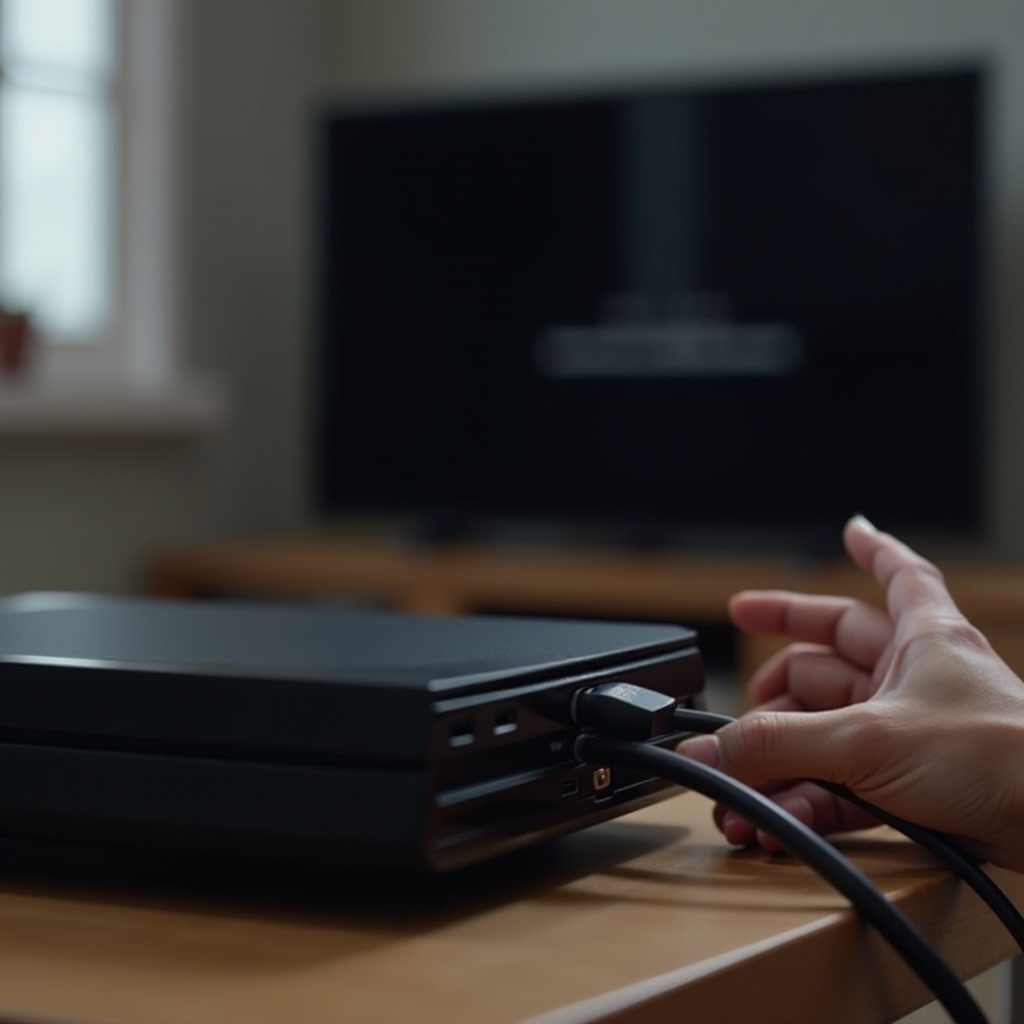
Prévenir de futurs problèmes « pas d’image mais du son »
Après avoir résolu un problème « PS5 s’allume mais ne s’affiche pas à l’écran, alors que le son fonctionne », vous voudrez éviter qu’il ne revienne. Une bonne gestion des câbles, un placement soigneux et des mises à jour régulières de la console et du téléviseur contribuent beaucoup à la stabilité de l’installation.
En suivant quelques pratiques simples, vous pouvez protéger vos ports HDMI, garder le logiciel de l’écran à jour et éviter les dommages accidentels lorsque vous déplacez ou nettoyez vos appareils. Ces habitudes aident à maintenir une connexion fiable chaque fois que vous allumez votre PS5.
Protéger les ports HDMI et les câbles avec une bonne installation
- Évitez de tirer sur les câbles HDMI pour les débrancher ; saisissez plutôt le connecteur.
- Ne pliez pas les câbles HDMI brutalement près des fiches et ne les coincez pas derrière des meubles.
- Utilisez des clips ou attaches pour que les câbles lourds ne pendent pas en tirant sur les ports.
Une installation de câbles propre et bien soutenue réduit l’usure des ports HDMI de la PS5 et du téléviseur et facilite le dépannage à l’avenir.
Maintenir à jour régulièrement les firmwares de la PS5 et du téléviseur
Les mises à jour logicielles peuvent corriger discrètement des bugs HDMI et améliorer la compatibilité :
- Sur PS5, activez les mises à jour automatiques ou allez dans Paramètres > Système > Logiciel système > Mise à jour du logiciel système pour vérifier manuellement.
- Sur votre TV, lancez une vérification de mise à jour logicielle ou firmware tous les quelques mois via le menu des paramètres.
Ces mises à jour incluent souvent un meilleur support de la 4K, du HDR, du VRR et des améliorations spécifiques aux consoles qui réduisent les problèmes d’affichage.
Bonnes pratiques lors du déplacement ou du nettoyage de la console et de la TV
Lorsque vous réorganisez votre installation :
- Éteignez complètement la PS5 et débranchez-la de l’alimentation avant de la déplacer.
- Débranchez soigneusement les câbles HDMI et d’alimentation ; ne les arrachez jamais en tirant sur le câble.
- Placez la console à un endroit où les personnes et les animaux ont peu de chances de trébucher sur les câbles ou de les tirer.
Suivre ces étapes protège les connexions HDMI fragiles et vous permet de profiter de sessions de jeu fluides, sans écrans noirs soudains.
Conclusion
Le problème « PS5 s’allume mais ne s’affiche pas à l’écran, alors que le son fonctionne » paraît sérieux, mais dans la plupart des cas il se résume à quelques causes faciles à corriger. En parcourant les étapes de ce guide, vous pouvez identifier si la cause est un câble desserré, un réglage du téléviseur, une option vidéo de la PS5 ou un problème matériel plus profond.
Vous avez vu comment effectuer des vérifications rapides de l’entrée et de l’alimentation, tester différents ports et câbles HDMI, simplifier les fonctions HDMI du téléviseur et ajuster la sortie vidéo de la PS5 vers des résolutions et modes plus sûrs. Vous avez également découvert comment le mode sans échec de la PS5 peut sauver votre affichage lorsque rien d’autre ne fonctionne, et comment tester d’éventuelles pannes matérielles avant de contacter le support.
Utilisez ce guide comme liste de contrôle chaque fois que la vidéo disparaît alors que le son continue. Une fois que vous aurez trouvé une combinaison stable de câble, de port et de réglages, et que vous garderez tout à jour, votre PS5 devrait offrir une image claire et constante à chaque mise sous tension.
Foire aux questions
Pourquoi ma PS5 a du son mais aucune image sur ma TV 4K ?
Cela signifie généralement que la PS5 et la TV ne s’accordent pas sur un format vidéo. La console peut envoyer une résolution, une fréquence de rafraîchissement, un mode HDR ou un signal HDCP que votre TV ou votre câble HDMI ne peut pas gérer. Réduisez la résolution de la PS5 à 1080p, désactivez le 120 Hz, le VRR et le HDR, et testez un autre port HDMI et un autre câble.
Comment réinitialiser les paramètres d’affichage de la PS5 sans voir l’écran ?
Utilisez le mode sans échec de la PS5. Éteignez la PS5, puis maintenez le bouton d’alimentation enfoncé jusqu’à entendre un second bip. Connectez la manette avec un câble USB et appuyez sur le bouton PS. Dans le menu du mode sans échec, choisissez « Modifier la sortie vidéo », puis « Modifier la résolution » et sélectionnez 1080p. Si nécessaire, utilisez « Restaurer les paramètres par défaut » pour réinitialiser les options système sans supprimer les jeux.
Ai-je besoin d’un câble HDMI 2.1 pour que la PS5 s’affiche sur ma TV ?
Vous n’avez pas besoin de HDMI 2.1 uniquement pour obtenir une image. Un bon câble HDMI Haute Vitesse avec une bande passante de 18 Gbit/s suffit pour le 1080p et le 4K 60 Hz. Les câbles HDMI 2.1 ne sont requis que pour des fonctions comme le 4K 120 Hz et le VRR avancé. Si vous avez un écran noir, concentrez-vous d’abord sur la qualité du câble, l’état des ports et des paramètres compatibles plutôt que sur la prise en charge du HDMI 2.1.