
Beats Flex non si collegano? Guida completa alla risoluzione dei problemi 2024
Introduzione
I tuoi Beats Flex indicano “non connesso” o continuano a non riuscire ad associarsi proprio quando vuoi usarli. Il LED lampeggia, il Bluetooth gira, ma in realtà non si connette nulla. Questo problema è frustrante, ma nella maggior parte dei casi puoi risolverlo da solo in pochi minuti.
Questa guida ti accompagna in soluzioni chiare e passo dopo passo quando i tuoi Beats Flex non si connettono a un iPhone, telefono Android, laptop o tablet. Imparerai come:
- Controllare le basi che la maggior parte delle persone trascura
- Mettere i Beats Flex nella corretta modalità di abbinamento
- Dimenticare e riassociare le tue cuffie su qualsiasi dispositivo
- Reimpostare i Beats Flex quando nient’altro funziona
- Individuare problemi hardware che richiedono una riparazione o una sostituzione
Inizia dall’inizio e procedi verso il basso. Molte persone risolvono il problema con uno dei primi metodi, quindi potresti non dover provare tutto.
Comprendere perché i tuoi Beats Flex non si connettono
Prima di sistemare qualcosa, è utile capire cosa potrebbe andare storto. I problemi di connessione con i Beats Flex di solito rientrano in tre categorie principali: problemi di Bluetooth, problemi software o di compatibilità e veri guasti hardware. Capire queste categorie renderà i passaggi successivi più logici e meno simili a tentativi casuali.
Comuni problemi di Bluetooth con i Beats Flex
Il Bluetooth può dare problemi anche quando le cuffie funzionano bene. I problemi tipici includono:
- Il dispositivo ricorda una vecchia connessione che non funziona più
- Il Bluetooth si blocca dopo aver cambiato dispositivo
- I Beats Flex compaiono nell’elenco ma non completano mai la connessione
Questi problemi si verificano spesso dopo aggiornamenti, lunghi periodi di inattività o cambi frequenti tra telefono, laptop e tablet.
Compatibilità dei dispositivi e conflitti software
I tuoi Beats Flex potrebbero essere a posto, ma il dispositivo a cui si connettono potrebbe causare problemi. I problemi compaiono spesso quando:
- Il telefono o il laptop utilizza un software di sistema obsoleto
- Lo stack Bluetooth del tuo dispositivo presenta bug
- L’app Beats o il firmware necessita di un aggiornamento
Se i tuoi Beats Flex non si connettono dopo un aggiornamento di sistema nel 2024, un conflitto software è un forte sospetto.
Segnali che indicano se è un problema hardware o software
Di solito puoi distinguere la differenza con alcuni rapidi controlli:
- Se i Beats Flex non si connettono a nessun dispositivo, e hai seguito tutte le soluzioni software, l’hardware potrebbe essere difettoso.
- Se si connettono a un dispositivo ma non a un altro, il problema probabilmente è nel dispositivo, non nelle cuffie.
- Se il LED non si accende o la ricarica non funziona, l’hardware è il principale sospetto.
Con queste basi in mente, sei pronto a passare a rapidi controlli che spesso risolvono il problema velocemente, prima di perdere tempo con diagnosi più approfondite.
Controlli rapidi prima di una diagnosi approfondita
Molti problemi di connessione derivano da cose semplici: batteria scarica, Bluetooth disattivato o cuffie già connesse altrove. Risolvi prima questi aspetti per risparmiare tempo. Questi controlli preparano anche i tuoi Beats Flex e i tuoi dispositivi alle soluzioni più avanzate che seguono.
Assicurati che i Beats Flex siano carichi e accesi
La batteria scarica è uno dei motivi più comuni per cui i Beats Flex non si connettono.
Fai così:
- Collega i Beats Flex a un caricatore USB-C affidabile.
- Caricali per almeno 10–15 minuti.
- Controlla che il LED si accenda per indicare la ricarica.
- Scollega e premi il pulsante di accensione per accenderli.
Se il LED non si accende mai, potresti avere un problema di ricarica, cavo o batteria che affronteremo più avanti.
Verifica che il Bluetooth sia attivato su telefono, tablet o laptop
Successivamente, assicurati che il dispositivo sia effettivamente pronto a connettersi.
- Su telefoni e tablet, apri Impostazioni > Bluetooth e verifica che sia attivato.
- Su Windows, apri Impostazioni > Bluetooth e dispositivi.
- Su Mac, apri Impostazioni di sistema > Bluetooth.
Evita di fare affidamento solo sulle icone rapide di attivazione. Controlla sempre la pagina completa delle impostazioni Bluetooth per confermare lo stato e vedere se i tuoi Beats Flex compaiono lì.
Controlla se i Beats Flex sono già connessi a un altro dispositivo
I Beats Flex possono provare a riconnettersi all’ultimo dispositivo associato. Se sono già connessi a qualcos’altro, potresti non vederli disponibili sul dispositivo che stai usando ora.
- Disattiva il Bluetooth sugli altri dispositivi nelle vicinanze che sono stati associati ai tuoi Beats Flex.
- Oppure disconnetti manualmente i Beats Flex da quegli stessi dispositivi.
- Quindi prova a connetterli dal dispositivo che vuoi usare.
Una volta escluse queste basi, è il momento di verificare se i Beats Flex sono nella corretta modalità di abbinamento. Senza la modalità di abbinamento, il resto dei passaggi non funzionerà in modo affidabile.
Come mettere correttamente i Beats Flex in modalità di abbinamento
Se i tuoi Beats Flex non sono in modalità di abbinamento, il tuo telefono o laptop potrebbe non vederli mai, oppure potrebbero comparire ma non riuscire ad associarsi. La corretta modalità di abbinamento è il ponte tra le cuffie e le soluzioni che applicherai dopo.
Entrare in modalità di abbinamento da dispositivo spento
Segui questi passaggi per entrare correttamente in modalità di abbinamento:
- Assicurati che i Beats Flex siano spenti.
- Tieni premuto il pulsante di accensione finché il LED non inizia a lampeggiare.
- Quando il LED lampeggia, i Beats Flex sono in modalità di abbinamento e pronti a connettersi.
Tieni premuto il pulsante abbastanza a lungo. Rilasciarlo troppo presto è un errore comune che impedisce l’attivazione della modalità di abbinamento.
Interpretare l’indicatore LED sui Beats Flex
Il LED indica in quale stato si trovano i tuoi Beats Flex:
- Lampeggiante: modalità di abbinamento
- Luce fissa: connessi o accesi
- Nessuna luce: spenti o batteria scarica
Usa questo indicatore per confermare di essere nella modalità corretta prima di provare a connetterli dal tuo dispositivo.
Quando la modalità di abbinamento non si attiva
Se tieni premuto il pulsante di accensione e non vedi mai una luce lampeggiante:
- Carica i tuoi Beats Flex più a lungo e riprova.
- Controlla che non ci sia sporco intorno al pulsante di accensione che possa impedire una pressione corretta.
- Se il LED continua a non lampeggiare, potresti aver bisogno di un reset o potrebbe esserci un guasto hardware.
Quando la modalità di abbinamento funziona ma il tuo dispositivo ancora non si connette, il passaggio successivo è rimuovere i vecchi dati di connessione e ripartire da zero con un nuovo profilo Bluetooth.
Soluzione 1 – Dimenticare e riassociare i Beats Flex sul tuo dispositivo
Profili Bluetooth vecchi o corrotti causano spesso errori di connessione. Dimenticare i Beats Flex e associarli di nuovo di solito risolve il problema. Inoltre prepara le tue cuffie per un reset completo, se necessario più avanti.
Dimenticare e riconnettere i Beats Flex su iPhone e iPad
Su iOS e iPadOS:
- Apri Impostazioni > Bluetooth.
- Trova i tuoi Beats Flex nell’elenco dei dispositivi.
- Tocca l’icona info (i) accanto a essi.
- Tocca Dimentica questo dispositivo e conferma.
- Metti i Beats Flex in modalità di abbinamento.
- Quando ricompaiono sotto “Altri dispositivi”, tocca per connetterli.
Questo elimina il vecchio profilo e ne crea uno nuovo.
Dimenticare e riconnettere i Beats Flex su Android
Su Android:
- Vai in Impostazioni > Bluetooth (o Dispositivi connessi).
- Tocca l’icona a forma di ingranaggio accanto ai tuoi Beats Flex.
- Tocca Dimentica, Dissocia o Rimuovi.
- Rimetti i Beats Flex in modalità di abbinamento.
- Selezionali dall’elenco e tocca Associa.
Se il tuo telefono ha l’app Beats, aprila successivamente per verificare la presenza di aggiornamenti o impostazioni aggiuntive.
Dimenticare e riconnettere i Beats Flex su Windows o Mac
Su Windows:
- Apri Impostazioni > Bluetooth e dispositivi.
- Clicca sui tuoi Beats Flex, quindi clicca Rimuovi dispositivo.
- Metti i Beats Flex in modalità di abbinamento, poi clicca Aggiungi dispositivo per associarli di nuovo.
Su Mac:
- Apri Impostazioni di sistema > Bluetooth.
- Clicca sulla i accanto a Beats Flex e scegli Dimentica o Rimuovi.
- Associali di nuovo quando compaiono nell’elenco.
Se dimenticare e riassociare non risolve la connessione, il passo successivo è un reset, una misura più potente. Questa elimina dati più profondi all’interno dei tuoi Beats Flex.
Soluzione 2 – Reimposta correttamente i tuoi Beats Flex
Un reset cancella i dati Bluetooth più profondi all’interno delle cuffie. Questo aiuta quando una normale nuova associazione non basta. È come riavviare i Beats Flex stessi, non solo il dispositivo a cui si connettono.
Sequenza passo per passo per il reset dei Beats Flex
Per reimpostare i Beats Flex:
- Tieni premuti contemporaneamente il pulsante di accensione e il pulsante volume giù.
- Continua a tenerli premuti per circa 15 secondi.
- Rilascia i pulsanti quando vedi il LED lampeggiare.
Dopo il reset:
- Metti i Beats Flex di nuovo in modalità di abbinamento.
- Segui i passaggi della sezione precedente per associarli di nuovo.
Cosa cambia effettivamente con un reset
Un reset:
- Cancella le connessioni Bluetooth e le impostazioni temporanee
- Forza i Beats Flex a riavviare il loro software interno
- Di solito non elimina gli aggiornamenti del firmware
Questo ti dà un nuovo inizio senza tornare a un software precedente.
Quando effettuare il reset più di una volta
A volte un solo reset non basta. Potresti effettuare di nuovo il reset quando:
- I Beats Flex ancora non compaiono nell’elenco Bluetooth
- Compaiono ma non completano l’abbinamento
- Il LED continua a lampeggiare o si comporta in modo strano
Se diversi reset non cambiano nulla, concentrati sugli aggiornamenti software e sulla possibile interferenza lato dispositivo. Questo ci porta all’aggiornamento del sistema e delle app.
Soluzione 3 – Aggiorna software, firmware e app Beats
Se i tuoi Beats Flex non si connettono nemmeno dopo i reset, gli aggiornamenti software sono la soluzione successiva più probabile. Gli aggiornamenti spesso correggono bug Bluetooth e migliorano la compatibilità, soprattutto nel 2024, quando i sistemi operativi cambiano spesso.
Aggiornare iOS o iPadOS per una migliore stabilità del Bluetooth
Su iPhone o iPad:
- Vai in Impostazioni > Generali > Aggiornamento software.
- Scarica e installa gli eventuali aggiornamenti disponibili.
- Riavvia il dispositivo una volta completato l’aggiornamento.
Dopo l’aggiornamento, prova ad associare di nuovo i tuoi Beats Flex. Molti problemi di connettività del 2024 scompaiono dopo un aggiornamento del sistema operativo e un riavvio.
Aggiornare Android e l’app Beats
Su Android:
- Vai in Impostazioni > Sistema > Aggiornamento di sistema (il percorso può variare).
- Installa gli aggiornamenti disponibili e riavvia.
Aggiorna anche l’app Beats:
- Apri Google Play Store.
- Cerca Beats.
- Tocca Aggiorna se disponibile.
Dopo gli aggiornamenti e il riavvio, metti i Beats Flex in modalità di abbinamento e riprova.
Mantenere aggiornato il firmware dei Beats con strumenti ufficiali
Gli aggiornamenti del firmware dei Beats spesso arrivano tramite:
- L’app Beats su Android
- macOS o Windows tramite software Apple
Quando sono connessi, l’app o il sistema potrebbero invitarti ad aggiornare. Accetta sempre questi aggiornamenti, perché correggono bug e migliorano la stabilità.
Se è tutto aggiornato e i tuoi Beats Flex ancora non si connettono, dovresti considerare l’ambiente in cui si trovano e gli altri dispositivi attivi nelle vicinanze.
Soluzione 4 – Ridurre le interferenze e i conflitti Bluetooth
Il Bluetooth funziona tramite onde radio. Segnali affollati, distanza e ostacoli fisici possono interrompere o impedire le connessioni. Ridurre le interferenze offre ai tuoi Beats Flex un percorso di segnale pulito e aiuta a evitare disconnessioni casuali.
Ridurre le interferenze wireless e rimanere nel raggio
Prova questi passaggi:
- Avvicinati al telefono o al laptop durante l’abbinamento.
- Evita muri spessi, mobili metallici e grandi elettrodomestici tra te e il tuo dispositivo.
- Allontanati da router Wi‑Fi affollati o altre forti sorgenti wireless.
Rimanere entro pochi metri durante il primo abbinamento spesso rende la connessione più affidabile.
Disconnettere i dispositivi Bluetooth extra
Troppe connessioni Bluetooth attive possono confondere i tuoi dispositivi.
- Disattiva temporaneamente o disconnetti altre cuffie, altoparlanti, tastiere e orologi Bluetooth.
- Quindi prova a connettere di nuovo i Beats Flex.
Una volta che i Beats Flex sono connessi e stabili, puoi ricollegare gli altri dispositivi uno alla volta.
Disattivare funzioni di passaggio automatico e multipoint
Apple e alcune altre piattaforme supportano il passaggio automatico tra dispositivi. Questo può causare lo spostamento dei Beats Flex tra dispositivi o impedire una nuova connessione.
- Sui dispositivi Apple, controlla le impostazioni Bluetooth e audio e disattiva il passaggio automatico se crea problemi.
- Su altre piattaforme, disattiva le funzioni multipoint o di connessione automatica nelle impostazioni Bluetooth o nell’app Beats, se disponibile.
Se le interferenze e i conflitti non sono la causa, devi capire se il problema viene dalle cuffie o dal dispositivo stesso. Testare su altri dispositivi aiuta in questo.
Soluzione 5 – Testare i Beats Flex con altri dispositivi
Testare con dispositivi diversi aiuta a isolare il problema. Questo passaggio ti dirà se i tuoi Beats Flex sono difettosi o se lo è il dispositivo originale. Con queste informazioni potrai decidere se concentrarti sulle cuffie o sul telefono, tablet o computer.
Associare i Beats Flex con un altro telefono o tablet
Procedi così:
- Metti i Beats Flex in modalità di abbinamento.
- Usa un altro telefono o tablet (di un amico o familiare, se necessario).
- Cerca dispositivi Bluetooth e prova ad associarli.
Se si connettono e funzionano normalmente con un altro dispositivo, è il primo dispositivo ad avere il problema.
Usare un laptop o un dispositivo secondario per il test
Prova anche con un laptop o un secondo dispositivo:
- Attiva il Bluetooth su un PC Windows o un Mac.
- Associa i Beats Flex e riproduci dell’audio.
Anche in questo caso, se funzionano correttamente qui, il problema riguarda il software o il chip Bluetooth del dispositivo originale.
Confermare se il problema è nelle cuffie o nel dispositivo ospite
Usa questi indizi:
- Funzionano su altri dispositivi: il dispositivo originale necessita di soluzioni software più profonde o di assistenza.
- Non funzionano su nessun dispositivo, anche dopo reset e aggiornamenti: è probabile che i tuoi Beats Flex abbiano un problema hardware.
Quando l’hardware appare sospetto, ispeziona attentamente le cuffie e verifica la presenza di danni fisici o problemi di alimentazione.
Soluzione 6 – Controllare danni fisici e problemi di ricarica
Non tutti i problemi sono digitali. Usura, umidità e problemi di alimentazione possono far smettere i Beats Flex di connettersi. Un rapido controllo fisico può rivelare problemi che le regolazioni software non possono risolvere.
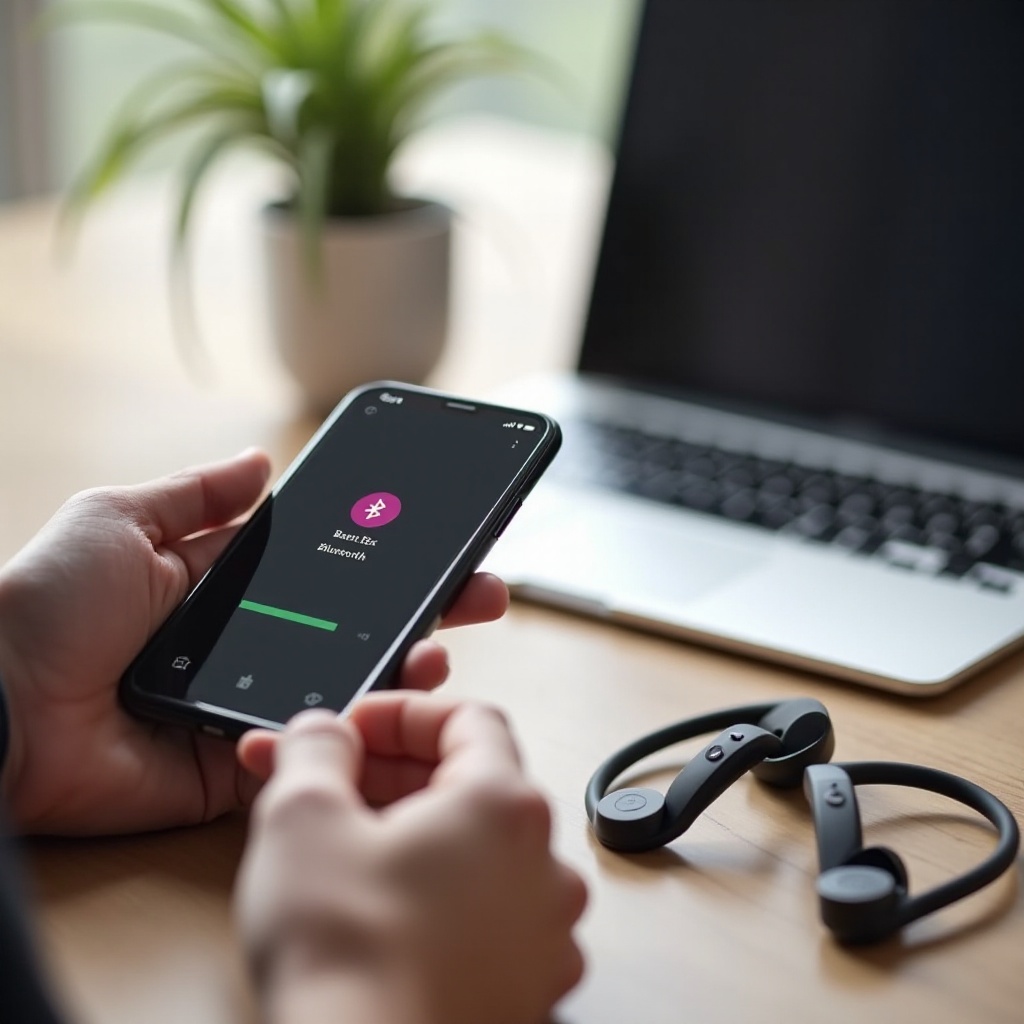
Ispezionare il cavo e gli auricolari dei Beats Flex per usura
Controlla l’intero archetto da collo e i cavi:
- Cerca pieghe, tagli o fili scoperti.
- Piega delicatamente il cavo e verifica se il LED o l’audio si interrompono.
- Controlla ogni auricolare per crepe o parti allentate.
Qualsiasi danno visibile potrebbe influire sui componenti di alimentazione o Bluetooth interni.
Esaminare la porta USB‑C, il cavo e il caricatore
I problemi di ricarica spesso si manifestano come problemi di connessione perché le cuffie non si accendono mai completamente.
- Controlla la porta USB‑C per verificare la presenza di polvere, lanugine o corrosione.
- Prova un altro cavo USB‑C e un caricatore diverso.
- Evita porte USB a bassissima potenza; usa invece un buon alimentatore da parete.
Se i tuoi Beats Flex si caricano solo con determinate angolazioni, la porta o il cavo potrebbero essere difettosi.
Stato della batteria, surriscaldamento e guasti legati all’alimentazione
Con il tempo, le batterie si degradano:
- Se i Beats Flex perdono carica molto rapidamente o si spengono durante l’abbinamento, la batteria potrebbe essere usurata.
- Se diventano caldi durante la ricarica o l’uso, smetti di usarli e lasciali raffreddare.
Problemi di alimentazione persistenti, anche con cavi e caricabatterie diversi, indicano un guasto hardware che richiede assistenza professionale.
Se sei arrivato a questo punto e hai ancora problemi di connessione, è il momento di prendere in considerazione l’assistenza ufficiale e valutare se la riparazione o la sostituzione sia più sensata.
Quando contattare il supporto Apple o valutare la sostituzione
I problemi hardware e i guasti di connessione ostinati possono richiedere l’aiuto di Apple o di un centro di assistenza autorizzato. Una volta che sai di aver provato tutte le soluzioni ragionevoli, rivolgersi a un esperto ti farà risparmiare tempo e proteggerà il tuo dispositivo.
Copertura di garanzia e prova d’acquisto
Controlla la tua copertura:
- Cerca il numero di serie dei tuoi Beats Flex nello strumento di verifica garanzia di Apple.
- Recupera lo scontrino o la prova d’acquisto.
Se i tuoi Beats Flex sono ancora in garanzia, la riparazione o la sostituzione potrebbero essere gratuite o a basso costo.
Come prepararsi per una chat di supporto o una visita al Genius Bar
Prima di contattare il supporto:
- Scrivi ciò che hai già provato: reset, nuova associazione, aggiornamenti e test su altri dispositivi.
- Annota eventuali messaggi di errore o schemi del LED.
- Porta con te i Beats Flex, il cavo di ricarica e i dispositivi con cui hai fatto i test se ti rechi di persona.
Questo aiuta il supporto a diagnosticare il problema più velocemente ed evita di ripetere gli stessi passaggi.
Decidere tra riparazione e sostituzione
Se i tuoi Beats Flex non sono più in garanzia o il costo della riparazione è elevato:
- Confronta il preventivo di riparazione con il prezzo di un nuovo paio.
- Considera da quanto tempo li usi e se desideri nuove funzionalità.
In alcuni casi, sostituirli con un nuovo paio è più conveniente che riparare un’unità vecchia e fuori garanzia.
Conclusione
Quando i tuoi Beats Flex non si connettono, la situazione può sembrare senza speranza, ma la maggior parte dei problemi ha cause semplici e soluzioni chiare. Hai iniziato con i controlli di base, hai imparato a usare correttamente la modalità di abbinamento, e poi sei passato a dimenticare e riassociare, ai reset completi e agli aggiornamenti software. Hai anche visto come ridurre le interferenze, testare con altri dispositivi e individuare veri problemi hardware.
Usa questa guida come una checklist. Spesso uno o due passaggi sono sufficienti per riportare in vita i tuoi Beats Flex. Se nessuna delle soluzioni funziona e le cuffie continuano a rifiutarsi di connettersi a qualsiasi dispositivo, il supporto Apple o un centro di riparazione autorizzato è la scelta più sicura per il passo successivo. In questo modo puoi confermare se una riparazione o una sostituzione è la soluzione migliore a lungo termine.
Domande frequenti
Perché le mie Beats Flex dicono “Connesse” ma non sento alcun suono?
Di solito questo significa che il dispositivo sta inviando l’audio da un’altra parte. Controlla le impostazioni di uscita audio sul tuo telefono, tablet o laptop e seleziona Beats Flex come uscita attiva. Aumenta anche il volume sia sul dispositivo sia sulle cuffie. Sui telefoni, assicurati di non avere l’audio mono attivato o impostazioni di accessibilità che disattivano un lato. Se il problema continua, prova a dimenticare e a riassociare le Beats Flex e testale con un’altra app e un altro dispositivo.
Come posso sistemare le Beats Flex che non si connettono dopo un aggiornamento iOS nel 2024?
Dopo alcuni aggiornamenti di iOS, il Bluetooth può comportarsi in modo imprevedibile. Prova questi passaggi nell’ordine: 1) Riavvia il tuo iPhone. 2) Vai alle impostazioni Bluetooth, dimentica le tue Beats Flex e associale di nuovo. 3) Reimposta le tue Beats Flex e ripeti il processo di associazione. 4) Se il problema persiste, reimposta le impostazioni di rete del tuo iPhone, tenendo presente che questo reimposta anche Wi-Fi e VPN. Se le Beats Flex si connettono senza problemi ad altri dispositivi ma non a quell’iPhone, contatta il supporto Apple, perché il bug potrebbe essere specifico di quell’aggiornamento o dispositivo.
Le Beats Flex possono connettersi a più dispositivi e questo causa problemi di connessione?
Le Beats Flex possono essere associate a più dispositivi ma possono connettersi attivamente solo a uno alla volta. I problemi iniziano quando diversi dispositivi cercano di connettersi automaticamente nello stesso momento. Se le tue Beats Flex continuano a passare da un dispositivo all’altro o rifiutano la connessione, disattiva il Bluetooth sui dispositivi che non stai usando o disabilita le funzionalità di commutazione automatica. Una volta che le Beats Flex sono stabili con il tuo dispositivo principale, puoi riattivare il Bluetooth sugli altri dispositivi e gestire le connessioni in modo più accurato.