
Guida Completa per Risolvere i Problemi della Tastiera del Dell Inspiron
Introduzione
Molti utenti di Dell Inspiron riscontrano problemi alla tastiera, come tasti non responsivi, pulsanti appiccicosi o comportamento di digitazione irregolare. Questi problemi possono interrompere la produttività e diventare una grande fonte di frustrazione. Comprendere questi problemi è cruciale per applicare soluzioni efficaci. Esamineremo i problemi comuni della tastiera e forniremo istruzioni passo passo per rimettere in sesto la tua digitazione. Esaminiamo i dettagli dei problemi e delle soluzioni della tastiera Dell Inspiron.
Problemi Comuni della Tastiera Dell Inspiron
I laptop Dell Inspiron sono noti per la loro durata e prestazioni, ma i problemi alla tastiera possono comunque insorgere. Familiarizza con i problemi più frequenti.
- Tasti Non Responsivi: Spesso il risultato di malfunzionamenti del software o sottili guasti hardware, i tasti non responsivi possono interrompere completamente la tua digitazione.
- Tasti Appiccicosi o Ripetitivi: Causati da sporco, polvere o fuoriuscite di liquidi, questi problemi interrompono il flusso della digitazione e richiedono una pulizia immediata.
- Comportamento di Digitazione Irregolare: Apparizioni improvvise di caratteri inaspettati o registrazioni errate dei tasti possono segnalare problemi del software o malware.
Riconoscere questi problemi in anticipo può portare a soluzioni più rapide e a un’esperienza di digitazione più fluida.
Passaggi Rapidi di Risoluzione dei Problemi
Prima di cercare soluzioni dettagliate, prova questi rapidi passaggi di risoluzione dei problemi per risolvere problemi minori alla tastiera:
- Riavvia il tuo laptop per eliminare temporanei problemi e ripristinare il sistema.
- Controlla la presenza di ostruzioni fisiche come sporco o detriti che potrebbero bloccare la pressione dei tasti.
- Per i più esperti di tecnologia, la rimozione e il ricollegamento dei cavi della tastiera può risolvere problemi di connessione scadente.
Se questi passaggi non funzionano, è il momento di esplorare soluzioni correlate al software.
Soluzioni Software per Risolvere Problemi alla Tastiera
I problemi persistenti potrebbero richiedere soluzioni software. Ecco alcuni metodi per affrontare questi problemi in modo efficiente:
- Aggiornamento dei Driver della Tastiera: Driver obsoleti possono portare a tastiere non responsive. Aggiorna i tuoi driver tramite il Gestore dispositivi facendo clic con il pulsante destro del mouse sul dispositivo tastiera e selezionando ‘Aggiorna driver’.
- Esecuzione del Risolutore di Problemi di Windows: Questo strumento integrato identifica e risolve automaticamente problemi tipici della tastiera. Accedilo tramite Impostazioni > Aggiornamento e Sicurezza > Risoluzione dei problemi, quindi seleziona il risolutore di problemi della tastiera.
- Esecuzione di un Ripristino del Sistema: Se recenti modifiche hanno causato problemi, ripristinare il sistema a uno stato precedente utilizzando il Ripristino del sistema potrebbe risolvere i problemi.
Modifiche software efficaci possono spesso risolvere problemi più profondi legati al software, ripristinando il normale funzionamento della tastiera.
Consigli Avanzati di Pulizia e Manutenzione
La manutenzione di routine può ridurre significativamente i futuri problemi alla tastiera.
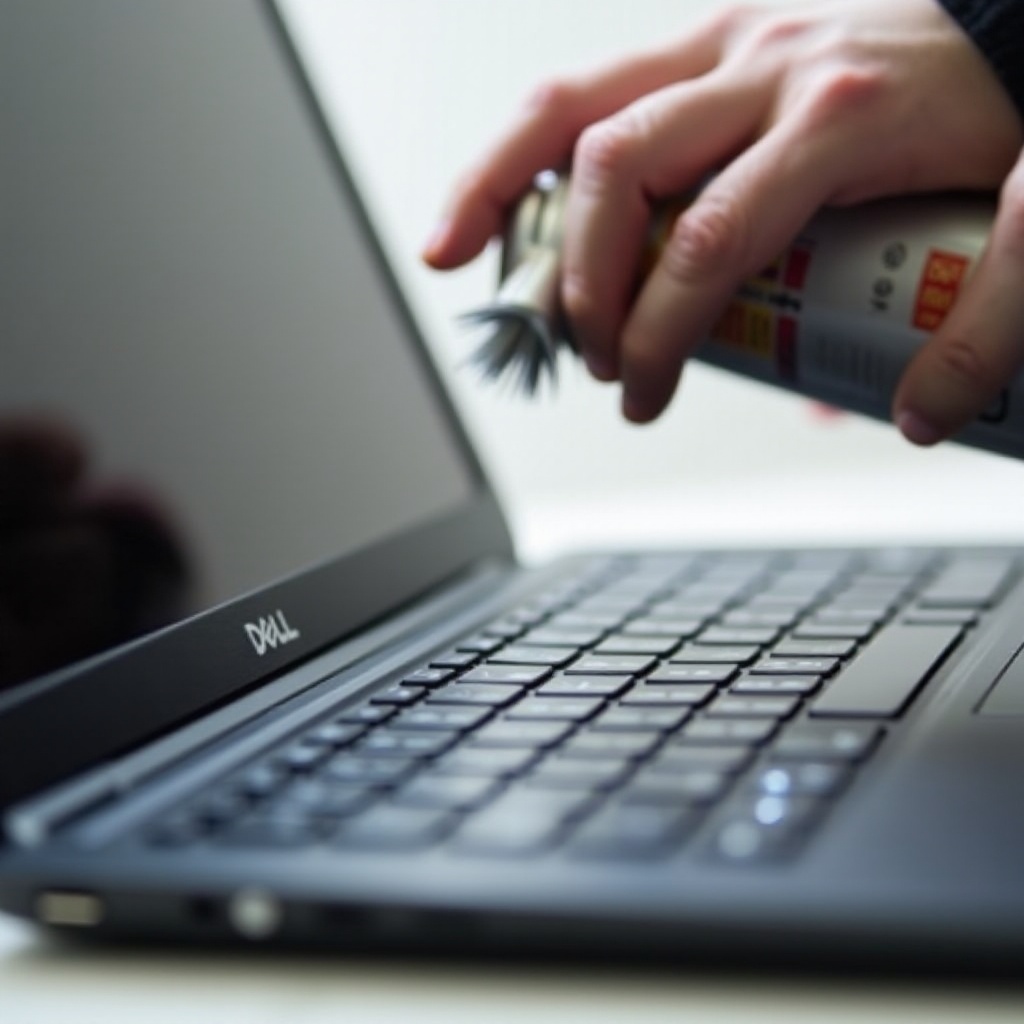
- Tecniche di Pulizia Sicure: Usa un pennello morbido o aria compressa regolarmente per eliminare polvere e detriti dalla tastiera. Evita una pressione eccessiva che potrebbe danneggiare i componenti.
- Gestione di Fuoriuscite e Umidità: Tampona immediatamente le fuoriuscite con un panno privo di lanugine e fai asciugare completamente il laptop prima di un ulteriore utilizzo. Cerca assistenza professionale se il liquido raggiunge i componenti interni.
- Manutenzione Regolare della Tastiera: Pulisci la tua tastiera mensilmente per prevenire l’accumulo di sporco e verifica costantemente la disponibilità di aggiornamenti software per garantire l’efficienza del tuo sistema.
Queste pratiche non solo promuovono una maggiore durata della tastiera, ma migliorano anche la soddisfazione durante la digitazione.
Quando Rivolgersi a una Riparazione Professionale o Sostituzione
Alcuni problemi richiedono un intervento professionale. Riconoscere quando contattare un professionista può risparmiare tempo ed evitare ulteriori danni.
- Problemi Hardware Persistenti: Se determinati tasti rimangono non responsivi dopo vari tentativi di riparazione, potrebbe esserci un problema hardware. Contatta un tecnico per diagnosticare e risolvere questi problemi.
- Valutazione delle Opzioni di Sostituzione: Per modelli più vecchi, la sostituzione dell’intera tastiera potrebbe essere più conveniente rispetto a continue riparazioni, soprattutto se sono interessati più tasti.
La riparazione professionale assicura riparazioni complete senza rischiare ulteriori danni o l’annullamento delle garanzie.
Conclusione
Affrontare prontamente i problemi della tastiera sul tuo Dell Inspiron può prevenire interruzioni prolungate al tuo flusso di lavoro. Identificando i problemi comuni, eseguendo riparazioni rapide e garantendo una manutenzione regolare, puoi prevenire l’esacerbarsi di problemi minori. Per problemi hardware persistenti, consultare un professionista può garantire l’affidabilità e la durata del tuo dispositivo.
Domande Frequenti
Perché la tastiera del mio Dell Inspiron non scrive?
Tipicamente, problemi software come driver obsoleti o ostruzioni fisiche causano questo problema. Risolvere con soluzioni software o pulire spesso lo risolve.
Come posso risolvere i tasti appiccicosi sul mio laptop Dell?
Pulisci regolarmente la tastiera usando aria compressa e una spazzola morbida. Se si verificano versamenti, tampona immediatamente e lascia asciugare completamente.
Quando dovrei sostituire la tastiera del mio Dell Inspiron?
Considera la sostituzione se problemi hardware persistenti rimangono irrisolti o se più tasti non funzionano costantemente.