
Come collegare una soundbar onn. alla tua Roku TV tramite Bluetooth (Guida passo passo 2024)
Introduzione
L’associazione Bluetooth della soundbar onn al Roku TV può risultare confusa quando menu, modelli e funzioni non corrispondono alle istruzioni basilari sul foglio. Colleghi tutto, ti aspetti un grande miglioramento del suono e invece rimani bloccato con gli altoparlanti silenziosi della TV o con una soundbar che si rifiuta di comparire nell’elenco Bluetooth.
Questa guida ti accompagna in tutto il processo in modo pratico e intuitivo. Imparerai come:
- Verificare se il tuo Roku TV e la tua soundbar onn supportano davvero l’associazione Bluetooth
- Impostare entrambi i dispositivi nella modalità corretta in modo che possano rilevarsi a vicenda
- Associare la soundbar alla TV con istruzioni chiare e passo dopo passo
- Risolvere problemi come “connesso ma senza audio”, ritardi o interruzioni dell’audio
- Capire quando il Bluetooth va bene e quando HDMI ARC o ottico è una scelta migliore
Alla fine saprai esattamente come collegare la tua soundbar onn al tuo Roku TV via Bluetooth, come regolare le impostazioni audio per un suono migliore e come mantenere l’impianto stabile nel tempo.
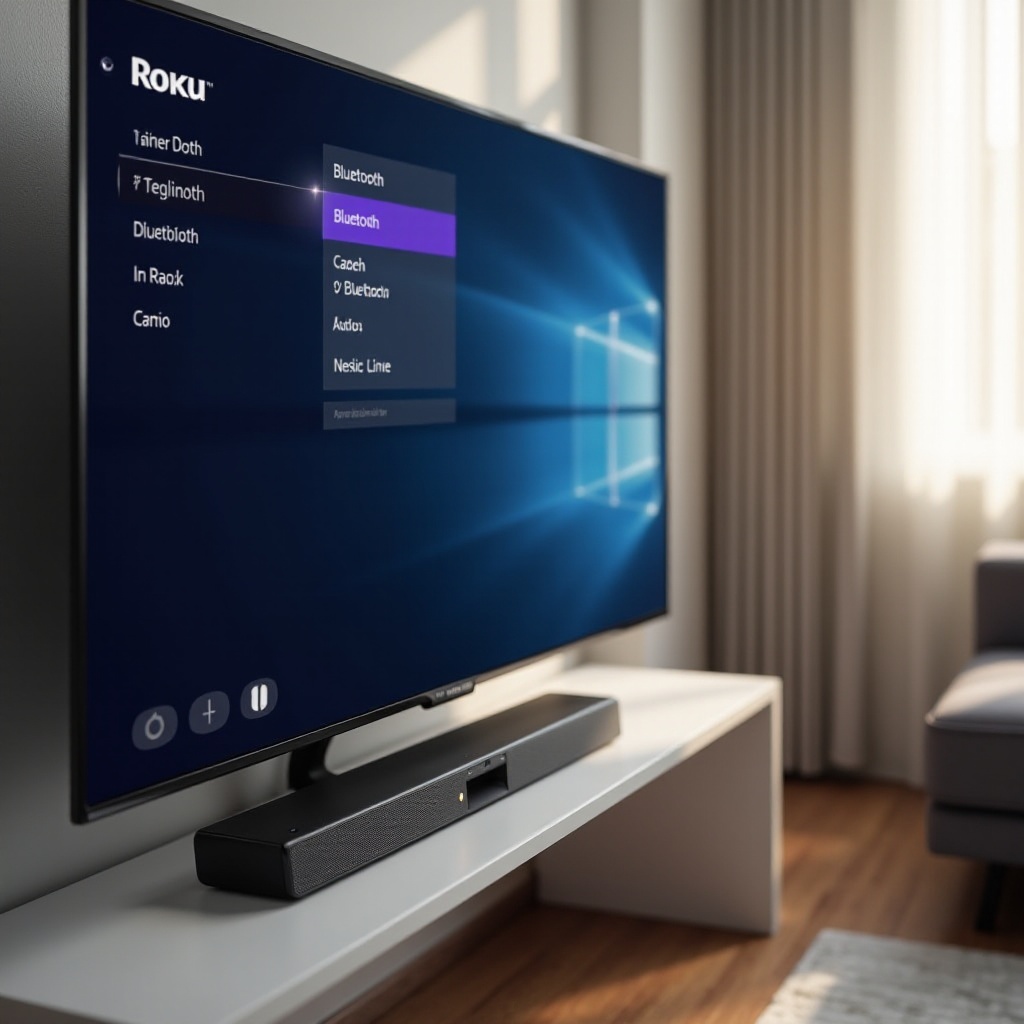
Controlla la compatibilità prima di effettuare l’associazione
Prima di perdere tempo con la risoluzione dei problemi, assicurati che i tuoi dispositivi possano davvero fare ciò che desideri. Non tutti i Roku TV supportano l’uscita audio Bluetooth standard e non tutti i dispositivi onn che includono il Bluetooth funzionano con una TV nello stesso modo in cui funzionano con un telefono.
Verificare la compatibilità in anticipo ti aiuta a evitare di inseguire problemi che le sole impostazioni non possono risolvere. Una volta che sai che il tuo Roku TV e la tua soundbar onn possono funzionare insieme via Bluetooth, puoi concentrarti sulla preparazione della TV per un processo di associazione pulito.
Verifica che il tuo Roku TV supporti l’audio Bluetooth
Inizia dal numero di modello del tuo Roku TV. Puoi trovarlo:
- Su un’etichetta sul retro della TV
- Nel menu sotto: Impostazioni > Sistema > Informazioni
Dopo aver individuato il numero di modello, controlla questi punti:
- La TV supporta l’uscita audio Bluetooth o solo “ascolto privato” tramite l’app mobile Roku?
- Consente connessioni Bluetooth a altoparlanti e soundbar generici, o solo a Roku Wireless Speakers e soundbar a marchio Roku?
Molti Roku TV nel 2024 supportano il Bluetooth per cuffie o telefoni, ma non sempre supportano soundbar di terze parti come uscite Bluetooth. Se la tua TV menziona solo l’ascolto privato o l’associazione con l’app mobile, l’associazione Bluetooth standard con una soundbar onn potrebbe non essere possibile senza hardware aggiuntivo.
Identifica il modello della tua soundbar onn e le funzioni Bluetooth
Successivamente, controlla la tua soundbar onn per sapere cosa è in grado di fare. Dovresti:
- Controllare il numero di modello sul retro, sul fondo o sul pannello laterale
- Esaminare la guida rapida o cercare online il modello esatto
- Confermare che la soundbar disponga di ingresso Bluetooth per ricevere l’audio, e non solo di qualche funzione limitata
La maggior parte delle recenti soundbar onn 2.0, 2.1 e 5.1 dispone del Bluetooth che consente di ricevere audio da telefoni, tablet e TV. Alcuni modelli molto basilari possono avere un comportamento diverso o passaggi di associazione differenti, quindi conoscere il modello ti aiuta a seguire la procedura corretta.
Quando è necessario un espediente o una connessione alternativa
Se il tuo Roku TV non supporta l’audio Bluetooth standard verso altoparlanti di terze parti, esistono comunque opzioni affidabili per un audio migliore:
- Utilizzare HDMI ARC per una connessione audio digitale diretta e il controllo del volume con il telecomando della TV.
- Utilizzare l’uscita ottica (TOSLINK) se l’ARC non è disponibile o è instabile.
- Aggiungere un trasmettitore Bluetooth all’uscita ottica o cuffie della TV, quindi associare la soundbar onn a quel trasmettitore.
Una volta che sai quali tipi di connessione sono possibili, il passo successivo è preparare il tuo Roku TV affinché l’associazione Bluetooth, se supportata, funzioni nel modo più fluido possibile.
Prepara il tuo Roku TV per l’associazione Bluetooth
Dopo aver confermato la compatibilità, dovresti configurare il tuo Roku TV per una connessione stabile. Un rapido aggiornamento software, alcuni controlli nei menu e un riavvio possono prevenire molti problemi di associazione prima che si presentino.
Preparare la TV rende anche più semplice decidere in seguito se il Bluetooth offre le prestazioni che desideri o se dovresti passare a HDMI ARC o ottico.
Aggiorna il software del Roku TV alla versione più recente
Un software Roku non aggiornato è una delle cause più comuni di problemi Bluetooth e audio. Per aggiornare la TV:
- Vai su Impostazioni > Sistema.
- Seleziona Aggiornamento di sistema.
- Scegli Verifica ora e attendi che la TV effettui la scansione.
Se è disponibile un aggiornamento, installalo e lascia che la TV si riavvii completamente. Le versioni più recenti del sistema operativo Roku contengono spesso correzioni per interruzioni audio, stabilità Bluetooth e compatibilità con diversi dispositivi.
Abilita le impostazioni Bluetooth o audio wireless sul Roku TV
Successivamente, apri le impostazioni audio e dei dispositivi per verificare che le opzioni corrette siano abilitate:
- Vai su Impostazioni dalla schermata principale di Roku.
- Seleziona Telecomandi & dispositivi (o un’etichetta simile sul tuo modello).
- Cerca Dispositivi Bluetooth, Altoparlanti wireless o Dispositivi audio.
A seconda del modello di Roku e della versione del sistema operativo:
- Abilita qualsiasi opzione relativa al Bluetooth o all’uscita audio wireless.
- Assicurati che gli altoparlanti della TV non siano bloccati come unico dispositivo audio.
Se l’unica opzione relativa al Bluetooth è l’ascolto privato tramite l’app mobile, è probabile che il tuo Roku TV non supporti l’associazione diretta con soundbar Bluetooth di terze parti. In tal caso, un trasmettitore Bluetooth o una connessione cablata alla tua soundbar onn è di solito la strada migliore.
Riavvia il Roku TV per eliminare piccoli problemi
Dopo aver modificato le impostazioni o installato aggiornamenti, riavvia la TV per eliminare problemi temporanei:
- Vai su Impostazioni > Sistema > Alimentazione.
- Seleziona Riavvio sistema e conferma.
Un nuovo riavvio aiuta la TV a rilevare e gestire i dispositivi Bluetooth in modo più affidabile. Con la TV pronta, il passo successivo è mettere la tua soundbar onn nella modalità di associazione corretta.
Metti la tua soundbar onn in modalità di associazione Bluetooth
Il tuo Roku TV non può connettersi alla soundbar onn se la soundbar non è attivamente pronta per l’associazione. Questo passaggio è facile da trascurare, soprattutto se la soundbar sta ancora tentando di riconnettersi a un telefono o a un altro dispositivo.
Comprendendo i pulsanti e le spie luminose sulla soundbar, puoi assicurarti che sia visibile al tuo Roku TV quando inizi il processo di associazione.
Trova il pulsante Bluetooth o Pair sulla soundbar
Ispeziona attentamente la tua soundbar onn e il telecomando:
- Cerca un’icona Bluetooth o un pulsante etichettato “BT” sulla soundbar stessa.
- Controlla i lati o il retro per un piccolo pulsante “Pair”.
- Controlla il telecomando; alcuni telecomandi di soundbar onn hanno un pulsante dedicato Bluetooth o sorgente.
Una sequenza di associazione tipica è la seguente:
- Accendi la soundbar e assicurati che non sia in muto.
- Premi una volta il pulsante Bluetooth o Pair, oppure tienilo premuto per alcuni secondi.
- Osserva se una spia LED cambia colore o inizia a lampeggiare.
Se hai ancora il manuale, verifica il comportamento esatto del pulsante per il tuo modello in modo da sapere quando la modalità di associazione è attiva.
Comprendi le spie LED e i segnali di associazione
La maggior parte delle soundbar onn utilizza un semplice sistema a LED per indicare lo stato del Bluetooth:
- Luce fissa: la soundbar è connessa a un dispositivo Bluetooth.
- Lampeggio lento: la modalità Bluetooth è attiva ma non in modalità di associazione.
- Lampeggio rapido: la soundbar è in modalità di associazione ed è pronta per una nuova connessione.
Metti la soundbar in modalità di associazione con lampeggio rapido appena prima di cercare i dispositivi dal tuo Roku TV. Questa tempistica rende più probabile che la TV trovi e connetta rapidamente la soundbar.
Reimposta il Bluetooth sulla soundbar se l’associazione non riesce
Se la soundbar non entra in modalità di associazione o sembra connettersi al dispositivo sbagliato, cancella la sua memoria Bluetooth:
- Scollega la soundbar dall’alimentazione per 30–60 secondi.
- Ricollegala e accendila.
- Tieni premuto il pulsante Bluetooth o Pair per 10–15 secondi, se il tuo modello utilizza una pressione prolungata per il reset.
Reimpostare il Bluetooth è importante quando la soundbar sta ancora tentando di connettersi automaticamente a un telefono, tablet o TV precedente. Una volta che hai una modalità di associazione pulita, puoi passare ai passaggi principali di associazione sul tuo Roku TV.
Passo dopo passo: associare la soundbar onn al Roku TV
A questo punto, il tuo Roku TV è aggiornato e pronto e la tua soundbar onn è in modalità di associazione. Ora collegherai i due dispositivi utilizzando i menu Roku.
Segui i passaggi nell’ordine indicato e tieni la soundbar vicino alla TV per ridurre eventuali problemi di associazione. Una volta che i dispositivi sono connessi, puoi concentrarti sulla messa a punto delle impostazioni audio.
Apri il menu Bluetooth o Dispositivi audio del Roku TV
Utilizza il telecomando del Roku TV per raggiungere la schermata di associazione:
- Premi Home sul telecomando.
- Vai su Impostazioni.
- Seleziona Telecomandi & dispositivi, Audio o un menu simile, a seconda del tuo modello.
- Cerca una sezione come Dispositivi Bluetooth, Altoparlanti wireless o Associa dispositivo Bluetooth.
Le etichette esatte possono variare, ma l’obiettivo è aprire una schermata che permetta alla TV di cercare dispositivi audio Bluetooth nelle vicinanze.
Cerca i dispositivi e seleziona la tua soundbar onn
Con la soundbar ancora in modalità di associazione (LED a lampeggio rapido):
- Avvia una scansione o ricerca di nuovi dispositivi sul Roku TV.
- Attendi alcuni secondi che la TV rilevi i dispositivi Bluetooth nelle vicinanze.
- Cerca un nome dispositivo che corrisponda al modello della tua soundbar onn o un’etichetta generica come “onn. Soundbar” o “onn. Audio”.
- Evidenzia la voce della soundbar onn e premi OK sul telecomando.
La TV tenterà di associare e connettere il dispositivo. Se la TV ti chiede di confermare l’associazione, accetta sulla TV. Il LED della soundbar dovrebbe passare da lampeggio rapido a luce fissa o lampeggio lento, indicando una connessione avvenuta con successo.
Conferma la connessione e testa l’audio dalle app
Dopo il completamento dell’associazione:
- Premi Home per tornare alla schermata principale di Roku.
- Apri un’app di streaming come Netflix, YouTube o un canale gratuito Roku.
- Riproduci un video e aumenta gradualmente il volume usando il telecomando della TV.
Ora dovresti sentire l’audio attraverso la soundbar onn. Se altoparlanti della TV e soundbar riproducono contemporaneamente, regolerai questo nelle impostazioni audio successivamente. Una volta confermato che l’audio raggiunge la soundbar, puoi concentrarti sull’ottimizzazione della qualità e della sincronizzazione audio.
Ottimizza le impostazioni audio del Roku TV per un suono migliore
Una semplice connessione Bluetooth è solo il primo passo. Per ottenere dialoghi chiari, volume bilanciato e prestazioni più fluide, dovresti regolare alcune opzioni audio del Roku TV.
Regolare queste impostazioni ti aiuta a decidere se il Bluetooth soddisfa le tue esigenze o se una connessione cablata come HDMI ARC o ottico fornirebbe un miglioramento evidente.
Imposta la tua soundbar onn come uscita audio predefinita
Comunica al Roku TV di inviare il suono alla soundbar per impostazione predefinita:
- Vai su Impostazioni > Audio.
- Cerca Uscita audio o Altoparlanti.
- Seleziona l’opzione Bluetooth o altoparlanti esterni che corrisponde alla tua soundbar onn.
Questa modifica impedisce alla TV di tornare ai suoi altoparlanti integrati a ogni riavvio o quando cambi ingresso. Su alcuni modelli, la TV potrebbe comunque tornare agli altoparlanti interni se la connessione Bluetooth cade, quindi ricontrolla questa impostazione se perdi l’audio.
Regola livellamento del volume, modalità notturna e chiarezza vocale
I Roku TV includono utili modalità audio che aiutano a controllare intensità e chiarezza del suono:
- Livellamento del volume: riduce improvvisi sbalzi di volume tra scene o canali.
- Modalità notturna: attenua gli effetti e i bassi troppo forti per poter guardare senza disturbare gli altri.
- Chiarezza vocale o miglioramento dialoghi (se disponibile): potenzia le voci in modo che i dialoghi risaltino.
Per regolare queste funzioni:
- Vai su Impostazioni > Audio > Modalità volume o Impostazioni audio.
- Prova le modalità Livellamento e Notte per vedere quale si adatta meglio alle tue abitudini di visione.
- Attiva eventuali funzioni di potenziamento Voce o Dialoghi, se la tua TV ne dispone.
Queste impostazioni possono fare una grande differenza con una soundbar economica, soprattutto in stanze con rumore di fondo o a bassi livelli di ascolto.
Correggi il ritardo labiale e il lag audio via Bluetooth
Il Bluetooth talvolta aggiunge un piccolo ritardo tra immagine e suono. Se noti che il movimento delle labbra non corrisponde alle parole:
- Apri Impostazioni > Audio sul tuo Roku TV.
- Cerca un’opzione Ritardo audio o Sincronizzazione labiale.
- Cambia il ritardo a piccoli passi mentre guardi una clip con persone che parlano.
- Ferma le regolazioni quando le voci e i movimenti della bocca sembrano sincronizzati.
Se non riesci a trovare un equilibrio soddisfacente, è un segnale forte che il Bluetooth non è ideale per contenuti veloci o videogiochi. In tal caso, HDMI ARC o ottico offriranno solitamente una sincronizzazione più precisa e prestazioni più costanti.
Risolvi i problemi comuni di associazione Bluetooth
Anche con una configurazione accurata, l’associazione Bluetooth della soundbar onn al Roku TV può comunque imbattersi in alcuni problemi comuni. La maggior parte dei problemi rientra in schemi prevedibili e di solito puoi risolverli in pochi minuti.
Affrontare questi problemi ti aiuta anche a decidere se continuare a usare il Bluetooth o passare a una connessione cablata per una maggiore affidabilità nel lungo periodo.
Soundbar onn non visualizzata nell’elenco dispositivi del Roku TV
Se il tuo Roku TV non riesce a vedere la soundbar onn durante la scansione:
- Conferma che la soundbar sia in modalità di associazione attiva con LED a lampeggio rapido.
- Avvicina la soundbar alla TV per il primo tentativo di connessione.
- Disattiva il Bluetooth su telefoni, tablet o laptop vicini che potrebbero connettersi automaticamente alla soundbar.
- Riavvia sia la TV che la soundbar, quindi esegui nuovamente la scansione.
Se la soundbar onn non appare mai, è possibile che il tuo Roku TV non supporti l’associazione con altoparlanti Bluetooth di terze parti. In tal caso, l’uso di un trasmettitore Bluetooth o il passaggio a HDMI ARC o ottico è solitamente la soluzione migliore.
Connesso ma nessun suono dalla soundbar
Se il Roku TV mostra la soundbar come connessa ma non si sente nulla:
- Verifica che il volume della soundbar onn sia alzato e che non sia in muto.
- Controlla che l’uscita audio Roku sia impostata su Bluetooth o altoparlanti esterni in Impostazioni > Audio.
- Prova un’altra app o un altro canale per escludere problemi specifici dell’app.
- Disconnetti e riassocia la soundbar dal menu Bluetooth di Roku.
Controlla anche che nessun altro dispositivo audio Bluetooth, come cuffie wireless, abbia la priorità. Una volta che la soundbar è il dispositivo di uscita principale, dovresti sentire l’audio della TV tramite essa in modo costante.
Audio che si interrompe, cade o è distorto
Se l’audio viene riprodotto ma si interrompe, perde la connessione o risulta distorto:
- Tieni la soundbar a vista e a breve distanza dalla TV.
- Sposta router Wi‑Fi, console di gioco e altri dispositivi elettronici leggermente lontano da TV e soundbar.
- Riduci il numero di dispositivi Bluetooth attivi vicino alla TV, soprattutto se stanno trasmettendo audio.
- Riavvia sia il Roku TV che la soundbar onn e prova di nuovo.
Se le interferenze persistono, potrebbe dipendere dalla disposizione della stanza o da un ambiente wireless affollato. In questa situazione, un’opzione cablata come HDMI ARC o ottico sarà quasi sempre più stabile del Bluetooth.
Quando usare HDMI ARC o ottico invece del Bluetooth
Il Bluetooth offre praticità e un aspetto ordinato, ma non è sempre la migliore connessione per l’audio TV. Se guardi molti film d’azione, sport o giochi, potresti notare ritardi o interruzioni più di un utente occasionale.
Comprendere i punti di forza di HDMI ARC e ottico ti aiuta a decidere se rimanere con il Bluetooth o aggiornare la connessione per migliori prestazioni.
Pro e contro del Bluetooth per l’audio TV
Il Bluetooth ha chiari vantaggi:
- Nessun cavo aggiuntivo tra TV e soundbar, il che mantiene l’installazione ordinata.
- Facile spostare o riposizionare la soundbar senza rifare i cablaggi.
- Associazione semplice con telefoni e tablet per la riproduzione musicale.
Ma ha anche svantaggi:
- Possibile ritardo audio, particolarmente evidente nei giochi e negli sport veloci.
- Sensibile alle interferenze di router, forni a microonde e altri dispositivi wireless.
- Supporto limitato o assente su alcuni Roku TV per soundbar Bluetooth di terze parti.
Se questi difetti ti infastidiscono, una connessione digitale cablata ti offre risultati più consistenti.
Vantaggi di HDMI ARC per un audio stabile
HDMI ARC, o Audio Return Channel, è spesso la scelta migliore se la tua TV e la soundbar onn lo supportano:
- Un solo cavo HDMI trasporta l’audio dalla TV alla soundbar.
- In molti impianti puoi controllare il volume della soundbar con il telecomando del Roku TV.
- La latenza è di solito inferiore rispetto al Bluetooth, riducendo i problemi di sincronizzazione labiale.
Per usare HDMI ARC:
- Collega un’estremità di un cavo HDMI alla porta HDMI ARC della TV.
- Collega l’altra estremità alla porta HDMI ARC o HDMI OUT (ARC) sulla soundbar.
- Abilita ARC e CEC nelle impostazioni audio e di sistema della TV.
- Se necessario, seleziona l’ingresso corretto sulla soundbar.
Se la tua soundbar onn e il Roku TV supportano ARC, questa configurazione spesso offre il miglior equilibrio tra semplicità, affidabilità e qualità del suono.
Utilizzare l’audio ottico come opzione di riserva affidabile
Se HDMI ARC non è disponibile o non si comporta in modo affidabile, puoi utilizzare invece un cavo ottico:
- Collega un cavo ottico (TOSLINK) dall’uscita ottica della TV all’ingresso ottico della soundbar.
- Imposta l’uscita audio della TV su “Ottico” o “Uscita audio digitale” in Impostazioni.
- Scegli l’ingresso ottico sulla soundbar.
L’ottico offre una connessione digitale stabile che evita interferenze e ritardi del Bluetooth. Potresti non avere il controllo del volume tramite il telecomando della TV su tutti i modelli, ma il vantaggio è un audio molto costante.
Consigli per mantenere la tua soundbar onn e il Roku TV in perfetta efficienza
Una volta scelto il metodo di connessione e completata l’associazione Bluetooth della soundbar onn al Roku TV o un collegamento cablato, un po’ di cura può mantenere tutto funzionante correttamente. Aggiornamenti regolari, buon posizionamento e gestione di base delle interferenze aiuteranno il tuo sistema a suonare al meglio.
Queste abitudini si applicano sia se resti con il Bluetooth sia se passi in seguito a HDMI ARC o ottico.
Aggiorna regolarmente firmware e app
Stabilisci una semplice routine per mantenere tutto aggiornato:
- Controlla gli aggiornamenti di sistema Roku ogni poche settimane in Impostazioni > Sistema > Aggiornamento di sistema.
- Consenti l’aggiornamento delle app di streaming affinché restino compatibili con le modifiche audio.
- Se la tua soundbar onn supporta aggiornamenti firmware via USB o app, installali quando disponibili.
Il software aggiornato spesso corregge bug e migliora la compatibilità, quindi mantenere entrambi i dispositivi aggiornati riduce i problemi futuri.
Posiziona la soundbar per un suono chiaro ed equilibrato
Il posizionamento influisce sulla qualità del suono più di quanto molti pensano. Per risultati ottimali:
- Posiziona la soundbar direttamente sotto o appena davanti alla TV.
- Mantienila centrata in modo che i canali sinistro e destro risultino equilibrati.
- Evita di coprire la griglia degli altoparlanti con decorazioni, mensole o il supporto della TV.
- Se la tua soundbar include un subwoofer, posizionalo vicino a una parete o in un angolo per rinforzare i bassi.
Un buon posizionamento aiuta dialoghi ed effetti a risultare più chiari, anche con una soundbar economica.
Riduci al minimo le interferenze wireless nella stanza
Se usi il Bluetooth, controllare le interferenze è fondamentale per una connessione stabile:
- Non posizionare il router direttamente sopra o dietro la soundbar.
- Tieni forni a microonde, telefoni cordless e dispositivi simili un po’ lontani dalla parete della TV.
- Limita il numero di dispositivi che trasmettono audio via Bluetooth vicino alla TV allo stesso tempo.
Questi piccoli accorgimenti possono rendere la connessione Bluetooth più affidabile e ridurre le interruzioni casuali.
Conclusione
L’associazione Bluetooth della soundbar onn al Roku TV non deve essere un frustrante gioco di indovinelli. Quando confermi la compatibilità, aggiorni il software Roku, metti la soundbar onn in chiara modalità di associazione e segui un processo strutturato, puoi ottenere un collegamento wireless stabile per lo streaming quotidiano.
Se ti imbatti in problemi persistenti come la mancata comparsa della soundbar, “connesso ma senza audio” o un evidente ritardo audio, questi segnali indicano spesso limiti nel supporto Bluetooth o forti interferenze wireless. In tali situazioni, HDMI ARC o ottico offrono una connessione più stabile e reattiva, consentendo comunque alla tua soundbar onn di rappresentare un netto miglioramento rispetto agli altoparlanti integrati della TV.
Con un po’ di configurazione e messa a punto, la tua soundbar onn e il tuo Roku TV possono funzionare insieme come un semplice e conveniente sistema home theater che ha un aspetto ordinato e suona molto meglio dell’audio predefinito della TV.
Domande frequenti
Perché la mia soundbar onn. non compare nell’elenco Bluetooth della mia Roku TV?
La tua Roku TV potrebbe non supportare l’audio Bluetooth standard verso soundbar di terze parti, oppure la soundbar onn. potrebbe non essere in modalità di associazione attiva. Per prima cosa, controlla il modello della Roku in Impostazioni > Sistema > Informazioni e conferma che supporti l’uscita audio Bluetooth oltre all’ascolto privato. Poi metti la soundbar in modalità di associazione premendo e tenendo premuto il pulsante Bluetooth o Pair finché il LED non lampeggia rapidamente. Avvicina la soundbar alla TV, disattiva il Bluetooth sui telefoni vicini che potrebbero connettersi automaticamente e esegui di nuovo la scansione. Se la soundbar ancora non compare, utilizza un trasmettitore Bluetooth o un collegamento cablato HDMI ARC/ottico.
Posso collegare più dispositivi Bluetooth alla mia Roku TV mentre uso una soundbar onn.?
La maggior parte delle Roku TV può memorizzare diversi dispositivi Bluetooth ma di solito invia l’audio a uno solo alla volta. Puoi associare sia le cuffie sia una soundbar onn. alla TV, ma dovrai passare da un dispositivo all’altro nelle impostazioni Bluetooth o audio. Quando la soundbar è attiva, la TV indirizzerà l’audio lì e sospenderà l’uscita verso altri dispositivi Bluetooth. Se provi a usare due uscite audio Bluetooth contemporaneamente, la TV in genere darà la priorità a un dispositivo oppure tornerà ai suoi altoparlanti interni, a seconda del modello e delle impostazioni.
Il Bluetooth è abbastanza buono per film e giochi, o è meglio usare HDMI ARC?
Il Bluetooth è spesso sufficiente per la visione occasionale di film, serie e per l’ascolto in sottofondo, soprattutto se non noti problemi di sincronizzazione labiale. Tuttavia, per il gaming frenetico, gli eventi sportivi in diretta o i contenuti d’azione, HDMI ARC o l’ottico di solito offrono prestazioni migliori. I collegamenti cablati riducono il ritardo audio, evitano le interferenze wireless e garantiscono un suono più stabile. Se noti che il parlato non corrisponde al movimento delle labbra o riscontri spesso interruzioni audio con il Bluetooth, passare a HDMI ARC è il modo migliore per migliorare reattività e affidabilità.