
Modalità di abbinamento degli auricolari Raycon Everyday: guida completa 2024
Introduzione
Gli auricolari Raycon Everyday sono molto piacevoli da usare quando si connettono rapidamente e rimangono stabili. Quando l’associazione non riesce, si ottiene silenzio, audio a intermittenza o solo un auricolare funzionante. Capire come funziona la modalità di associazione dei Raycon Everyday è la chiave per evitare questi problemi e godere di un suono affidabile su telefono, laptop, TV o console.
Questa guida spiega in passaggi chiari che cos’è la modalità di associazione, come leggere gli indicatori LED e come mettere i tuoi Raycon Everyday in modalità di associazione quando vuoi. Troverai istruzioni precise per iPhone, Android, Windows, macOS, smart TV e dispositivi da gaming.
Imparerai anche come passare da un dispositivo all’altro senza continui reset e come risolvere problemi comuni come “Raycon non visibile nel Bluetooth” o “connesso ma senza audio”. Alla fine saprai usare la modalità di associazione dei Raycon Everyday con sicurezza per tutto il 2024 e oltre.
Che cos’è la modalità di associazione sugli auricolari Raycon Everyday?
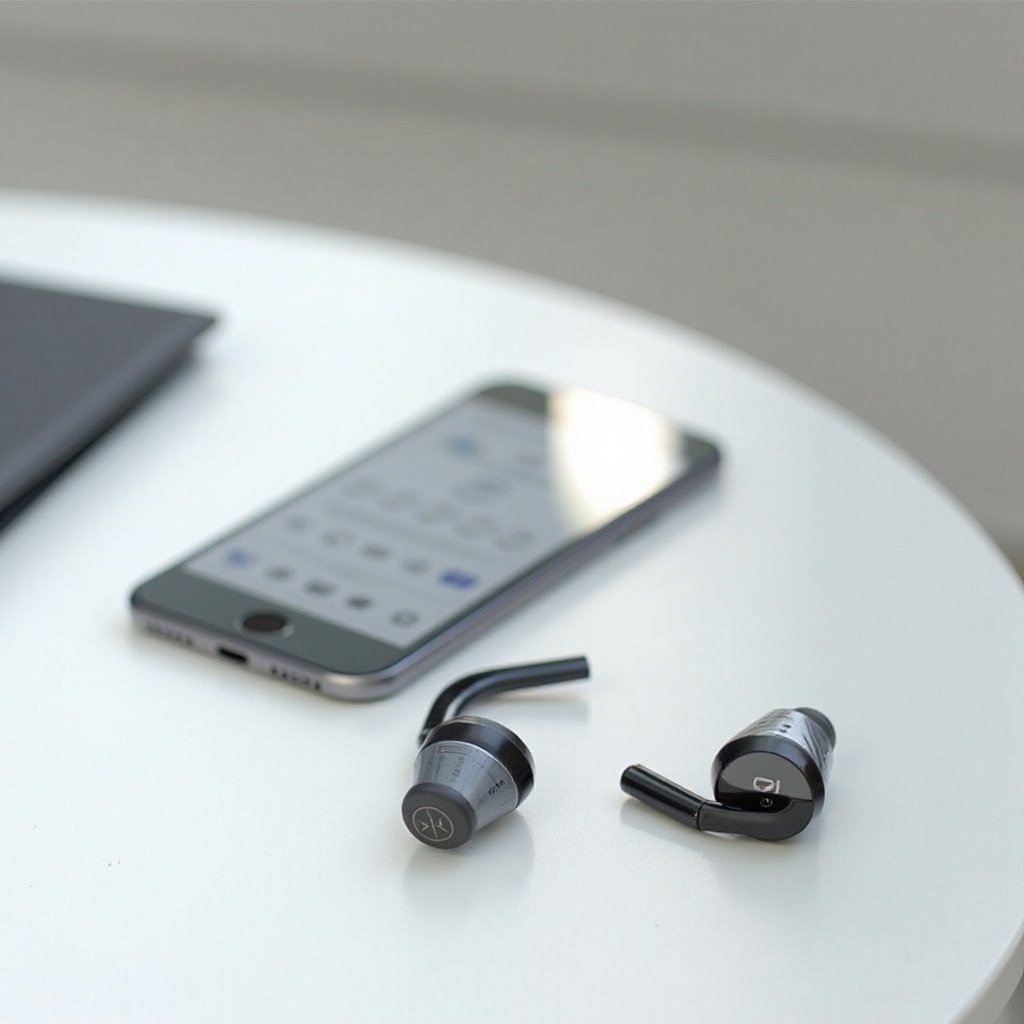
La modalità di associazione è lo stato speciale in cui entrano i tuoi Raycon Everyday quando sono pronti a connettersi a un nuovo dispositivo tramite Bluetooth. Quando gli auricolari sono in modalità di associazione, il tuo telefono, tablet, computer o TV possono rilevarli e creare un collegamento wireless sicuro. Senza la modalità di associazione, i nuovi dispositivi non possono vedere né connettersi ai tuoi auricolari.
Per la maggior parte degli utenti, la modalità di associazione si attiva per la prima volta nel momento in cui rimuovono entrambi gli auricolari dalla custodia dopo la ricarica. Gli auricolari trasmettono quindi un segnale che il tuo dispositivo può rilevare nelle sue impostazioni Bluetooth. In seguito, potresti dover mettere manualmente gli auricolari in modalità di associazione quando cambi dispositivo, li resetti o incontri problemi di connessione.
La modalità di associazione è importante perché ti dà controllo su come e dove si connettono i tuoi auricolari:
- I nuovi dispositivi possono connettersi solo quando gli auricolari sono in modalità di associazione.
- Eviti riconnessioni casuali a vecchi dispositivi che non vuoi più usare.
- Puoi risolvere molti problemi di connessione semplicemente rientrando in modalità di associazione.
Chiarito il concetto di modalità di associazione, il passo successivo è imparare a leggere gli indicatori LED e i controlli. Queste luci e tocchi sono i tuoi principali indizi sul fatto che gli auricolari siano nello stato corretto.
Comprendere gli indicatori LED e i controlli
Gli indicatori LED sui tuoi Raycon Everyday e sulla custodia di ricarica ti dicono cosa stanno facendo gli auricolari in ogni momento. Una volta compresi i colori e i pattern di lampeggio, puoi capire rapidamente se stanno caricando, associandosi, sono connessi o in errore.
Pattern di luce LED che indicano che la modalità di associazione è attiva
Quando i Raycon Everyday sono in modalità di associazione, di solito vedi un pattern di lampeggio su uno o entrambi gli auricolari. Sebbene l’aspetto esatto possa variare leggermente a seconda della revisione, la maggior parte dei Raycon Everyday segue queste regole generali:
- Lampeggio rapido su un auricolare: l’auricolare principale è in modalità di associazione attiva e sta cercando un dispositivo.
- Lampeggio rapido su entrambi gli auricolari: entrambi i lati stanno cercando e sincronizzandosi prima della connessione.
- Lampeggio poco dopo la rimozione dalla custodia: gli auricolari stanno tentando di riconnettersi all’ultimo dispositivo noto e sono brevemente in modalità di associazione o riconnessione.
Se non vedi alcun lampeggio dopo aver rimosso gli auricolari dalla custodia, potrebbero non essere in modalità di associazione e potrebbe essere necessario resettarli o caricarli.
Cosa significano i diversi colori e velocità di lampeggio
Colore e velocità forniscono maggiori dettagli su ciò che sta accadendo:
- Lampeggio rapido blu: spesso indica che gli auricolari sono in modalità di associazione e pronti a connettersi.
- Lampeggio alternato rosso e blu: indica comunemente che gli auricolari sono in piena modalità di scoperta per un nuovo dispositivo.
- Lampeggio lento blu: di solito mostra che gli auricolari sono connessi e in standby.
- Rosso fisso o lampeggio lento rosso: tipicamente indica batteria scarica o ricarica in corso.
Se vedi luci irregolari o molto fioche, controlla il livello della batteria e assicurati che gli auricolari siano inseriti correttamente nella custodia.
Pulsanti e controlli touch relativi all’associazione
I Raycon Everyday utilizzano piccoli pulsanti o superfici touch per controllare associazione e reset. Questi controlli spesso ti permettono di forzare la modalità di associazione anche se i metodi automatici falliscono:
- Pressione prolungata su entrambi gli auricolari: spesso avvia una sequenza di reset completo o ri-associazione.
- Rimozione simultanea di entrambi gli auricolari dalla custodia: di solito avvia l’associazione o la riconnessione automatica.
- Riporre gli auricolari nella custodia e chiudere il coperchio: termina l’associazione, li spegne e li prepara alla sessione successiva.
Controlla sempre la guida rapida specifica del tuo modello Raycon per i gesti esatti, ma la maggior parte dei modelli Everyday segue questa logica di base. Una volta che sai leggere i segnali LED e usare i controlli, sei pronto a mettere gli auricolari in modalità di associazione ogni volta che serve.
Come mettere i Raycon Everyday in modalità di associazione
Ora che sai cosa significano luci e controlli, è il momento di usarli. Il processo per entrare in modalità di associazione è leggermente diverso tra la prima configurazione e l’associazione con un nuovo dispositivo in un secondo momento.
Prima configurazione e associazione automatica
Per la primissima configurazione dei Raycon Everyday, segui questi passaggi:
- Carica la custodia e gli auricolari finché il LED della custodia non indica sufficiente batteria.
- Apri il coperchio della custodia di ricarica e assicurati che entrambi gli auricolari siano inseriti correttamente.
- Rimuovi contemporaneamente entrambi gli auricolari dalla custodia.
- Osserva la presenza di LED a lampeggio rapido, di solito blu o rosso/blu, su almeno un auricolare.
- Sul tuo telefono o altro dispositivo, apri le impostazioni Bluetooth.
- Cerca un nome dispositivo come “Raycon Everyday Earbuds” nell’elenco dei dispositivi disponibili.
- Tocca quella voce per connettere e conferma l’eventuale richiesta di associazione che appare.
Per molti utenti, questa prima associazione automatica è rapida e semplice. Una volta completata, gli auricolari dovrebbero riconnettersi automaticamente a quel dispositivo quando li rimuovi dalla custodia in futuro.
Entrare manualmente in modalità di associazione dalla custodia
Se vuoi associare gli auricolari a un dispositivo diverso dopo la prima configurazione, potresti dover forzare la modalità di associazione:
- Riponi entrambi gli auricolari nella custodia di ricarica e chiudi il coperchio.
- Attendi alcuni secondi, quindi apri il coperchio.
- Rimuovi di nuovo entrambi gli auricolari e tienili vicini.
- Se non iniziano a lampeggiare rapidamente, tieni premuta per qualche secondo la superficie touch o il pulsante su ciascun auricolare finché non vedi un pattern di lampeggio rapido.
- Sul nuovo dispositivo, apri le impostazioni Bluetooth e seleziona gli auricolari Raycon dall’elenco.
Questo metodo manuale è molto utile quando gli auricolari tentano di riconnettersi a un vecchio dispositivo e ignorano quello nuovo.
Resettare gli auricolari prima dell’associazione
Se la modalità di associazione proprio non funziona o gli auricolari si comportano in modo imprevedibile, un reset aiuta quasi sempre:
- Metti entrambi gli auricolari nella custodia di ricarica e assicurati che stiano caricando.
- Con il coperchio aperto, tieni premute le superfici touch o i pulsanti su entrambi gli auricolari per circa 8–10 secondi, o finché non vedi un pattern di lampeggio distinto che segnala il reset.
- Chiudi il coperchio e attendi qualche secondo.
- Apri il coperchio, rimuovi entrambi gli auricolari e controlla la presenza di un nuovo lampeggio di modalità di associazione.
- Vai alle impostazioni del tuo dispositivo e associali come nuovi.
Una volta che riesci a entrare in modalità di associazione in modo affidabile, sei pronto a connettere gli auricolari ai tuoi dispositivi quotidiani, iniziando da telefoni e tablet.
Associare i Raycon Everyday a telefoni e tablet
La maggior parte degli utenti si affida ai Raycon Everyday per musica, chiamate e streaming su dispositivi mobili. iOS e Android supportano bene le cuffie Bluetooth, ma i loro menu hanno un aspetto leggermente diverso. I passaggi di base però rimangono gli stessi.
Associazione con iPhone e iPad (iOS)
Per associare i Raycon Everyday a un iPhone o iPad:
- Metti gli auricolari in modalità di associazione usando i passaggi sopra.
- Apri l’app “Impostazioni” sul tuo iPhone o iPad.
- Tocca “Bluetooth” e assicurati che il Bluetooth sia attivo.
- Attendi un momento, sotto “Altri dispositivi”, che compaiano i tuoi Raycon Everyday.
- Tocca il nome degli auricolari per avviare l’associazione.
- Attendi che lo stato cambi da “Connessione in corso” a “Connesso”.
Se gli auricolari non compaiono, disattiva e riattiva il Bluetooth, quindi controlla di nuovo. Tieni gli auricolari vicini al dispositivo durante l’associazione.
Associazione con telefoni e tablet Android
Su Android, le etichette esatte dipendono dalla marca del telefono, ma il procedimento è simile:
- Metti gli auricolari Raycon in modalità di associazione.
- Apri “Impostazioni” sul dispositivo Android.
- Tocca “Dispositivi connessi” o “Bluetooth”.
- Attiva il Bluetooth se è disattivato.
- Tocca “Abbina nuovo dispositivo” o “Aggiungi dispositivo”.
- Scegli i tuoi Raycon Everyday dall’elenco.
- Conferma la richiesta di associazione.
Se vedi più di una voce Raycon, rimuovi prima le voci vecchie o inattive. Puoi farlo in “Dispositivi precedentemente connessi” o “Dispositivi associati” toccando l’icona delle impostazioni e selezionando “Dissocia” o “Dimentica”.
Confermare una connessione riuscita sui dispositivi mobili
Dopo l’associazione, verifica che i tuoi auricolari stiano effettivamente gestendo l’audio:
- Controlla che lo stato Bluetooth mostri “Connesso” per i tuoi auricolari Raycon.
- Riproduci musica o un video e assicurati che il suono esca dagli auricolari, non dall’altoparlante del telefono.
- Usa i pulsanti del volume del dispositivo per regolare il livello; gli auricolari dovrebbero rispondere.
- Durante una chiamata, assicurati che l’uscita audio della chiamata sia impostata sui tuoi auricolari Raycon.
Una volta stabile la connessione su telefono o tablet, puoi passare all’associazione dei Raycon Everyday con laptop e computer, che spesso richiede qualche impostazione in più.
Associare i Raycon Everyday a laptop e computer
Connettere i Raycon Everyday a Windows o macOS ti permette di usarli per chiamate di lavoro, videoriunioni, gaming e streaming. I computer offrono più opzioni, ma introducono anche più possibilità di configurazioni errate. Una configurazione accurata qui ti farà risparmiare tempo più avanti.
Connessione a PC Windows 10/11
Su un laptop o desktop Windows 10 o 11, segui questi passaggi:
- Metti i tuoi Raycon Everyday in modalità di associazione.
- Clicca sul menu “Start” e apri “Impostazioni”.
- Clicca su “Dispositivi” o “Bluetooth e dispositivi”, a seconda della versione di Windows.
- Attiva il Bluetooth se è disattivato.
- Clicca su “Aggiungi dispositivo”, quindi scegli “Bluetooth”.
- Attendi che Windows trovi i tuoi Raycon Everyday e clicca sul loro nome.
- Attendi finché Windows non mostra il messaggio “Connesso”.
Dopo l’associazione, fai clic destro sull’icona dell’altoparlante nella barra delle applicazioni, seleziona “Impostazioni audio” e assicurati che gli auricolari Raycon siano selezionati come dispositivo di output. Questo garantisce che l’audio venga effettivamente riprodotto tramite essi.
Connessione a MacBook e iMac
Su macOS, l’associazione è altrettanto semplice una volta conosciuti i menu:
- Metti gli auricolari in modalità di associazione.
- Clicca sul menu Apple e apri “Impostazioni di sistema” (o “Preferenze di sistema” in alcune versioni).
- Seleziona “Bluetooth”.
- Attiva il Bluetooth se è disattivato.
- Trova i tuoi Raycon Everyday nell’elenco dei dispositivi e clicca su “Connetti”.
- Dopo la connessione, vai alle impostazioni “Suono” e scegli gli auricolari Raycon come dispositivo di uscita audio.
Puoi anche usare l’icona Bluetooth nella barra dei menu (se abilitata) per confermare la connessione e cambiare dispositivo rapidamente.
Correggere i problemi “connesso, ma senza audio” sui computer
A volte Windows o macOS mostrano gli auricolari come “Connessi”, ma l’audio non si sente. Per risolvere:
- Su Windows, apri “Impostazioni audio” e conferma che il dispositivo di output sia impostato sui tuoi auricolari Raycon, non sugli altoparlanti interni.
- Se necessario, apri “Pannello di controllo audio”, seleziona gli auricolari sotto “Riproduzione” e clicca su “Imposta predefinito”.
- Su macOS, apri le impostazioni “Suono” e seleziona gli auricolari Raycon come dispositivo di uscita, quindi controlla che il cursore del volume non sia disattivato.
- Riavvia eventuali app di comunicazione (come Zoom, Teams o Discord) e seleziona gli auricolari Raycon nei loro menu di dispositivi audio.
Con i computer correttamente configurati, molte persone vogliono poi usare i Raycon Everyday per film e giochi. Questo significa associarli a TV, console e altri dispositivi.
Usare la modalità di associazione con TV, console e altri dispositivi
Smart TV, box di streaming e console da gioco possono sfruttare molto bene i Raycon Everyday, ma il loro supporto Bluetooth varia. Continuerai a fare affidamento sulla stessa modalità di associazione degli auricolari, ma devi conoscere la struttura dei menu di ciascun dispositivo.
Connessione a smart TV e box di streaming
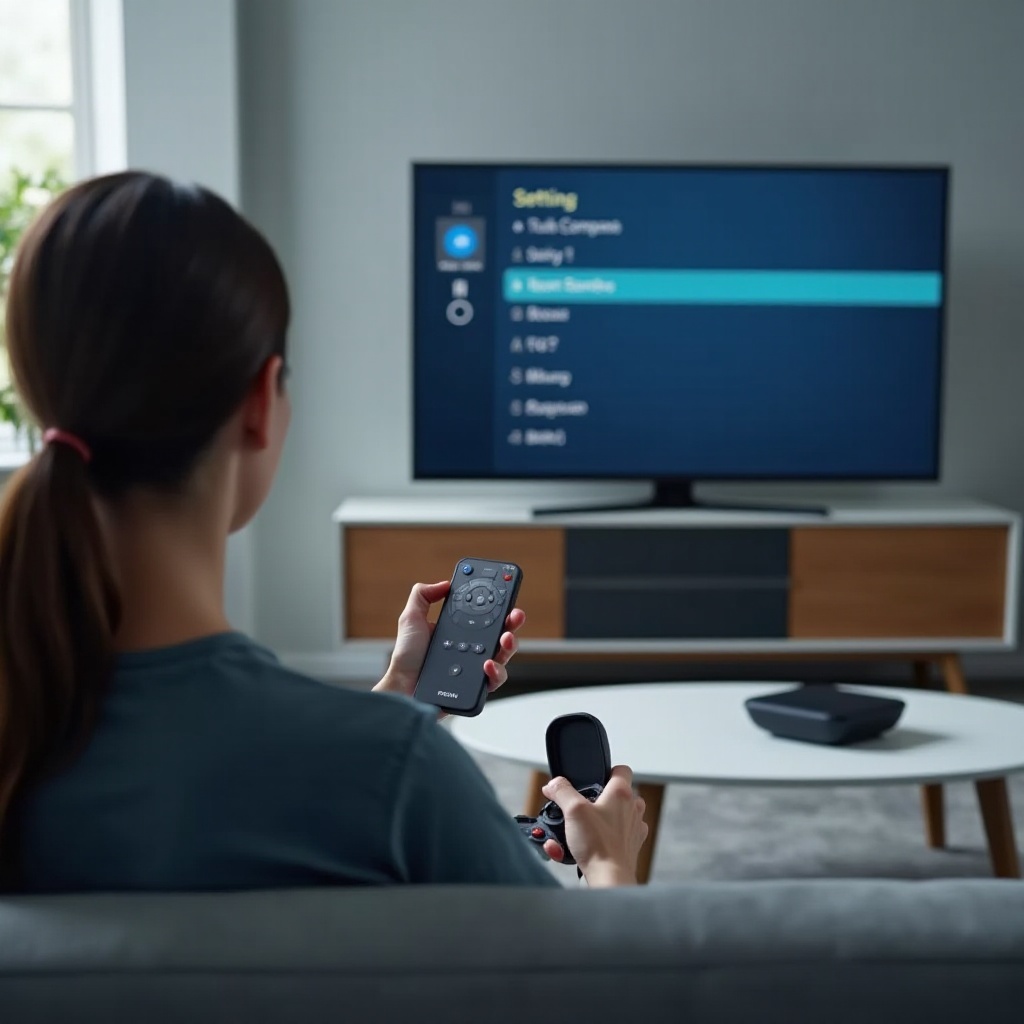
Su molte moderne smart TV:
- Metti gli auricolari Raycon in modalità di associazione.
- Apri il menu “Impostazioni” della TV.
- Vai su “Suono”, “Audio” o una sezione “Bluetooth” dedicata.
- Scegli “Audio Bluetooth”, “Cuffie Bluetooth” o simili.
- Seleziona i tuoi Raycon Everyday quando compaiono in elenco.
- Conferma l’associazione e prova l’audio con un video o un’app.
Sui box di streaming come Amazon Fire TV o Roku, apri le loro impostazioni, trova “Bluetooth” o “Telecomandi e dispositivi”, quindi cerca e connetti i tuoi auricolari Raycon.
Uso degli auricolari Raycon con le console da gioco
I giochi traggono grande vantaggio dall’audio privato, ma il supporto delle console è diverso:
- PlayStation 5 / PlayStation 4: alcune configurazioni potrebbero non supportare l’audio Bluetooth diretto per tutti gli auricolari. Se i tuoi Raycon non si connettono direttamente, usa un adattatore audio Bluetooth USB o da montare sul controller che supporti le cuffie.
- Nintendo Switch: gli aggiornamenti recenti supportano l’audio Bluetooth. Vai su “Impostazioni di sistema”, poi “Audio Bluetooth” e associa i tuoi Raycon. Aspettati un po’ più di latenza rispetto alle cuffie cablate.
- Xbox Series X/S e Xbox One: queste console non offrono audio Bluetooth standard per auricolari di terze parti. Avrai bisogno di un adattatore compatibile che si collega al controller o alla console e supporti l’uscita audio Bluetooth.
In ogni caso, assicurati che gli auricolari siano in modalità di associazione mentre avvii il processo di pairing sulla console.
Soluzioni alternative quando un dispositivo ha un supporto Bluetooth limitato
Se una TV o una console non può connettersi direttamente ai Raycon Everyday, hai ancora alcune opzioni:
- Usa un trasmettitore Bluetooth a bassa latenza collegato al jack cuffie della TV, alla porta ottica o alla porta USB.
- Collega un laptop alla TV tramite HDMI e associa gli auricolari al laptop invece che alla TV.
- Usa il tuo telefono o tablet per le app di streaming e associa i Raycon a quel dispositivo.
Una volta iniziato a usare i Raycon Everyday su telefoni, laptop, TV e console, vorrai spesso passare da uno all’altro senza problemi. È qui che diventa importante una gestione intelligente dei dispositivi.
Passare tra più dispositivi senza continui reset
I Raycon Everyday possono ricordare diversi dispositivi associati, ma possono connettersi attivamente solo a uno alla volta. Se impari a gestire queste connessioni, eviterai continui reset di fabbrica e perdite di tempo.
Quanti dispositivi possono ricordare i Raycon Everyday
La maggior parte degli auricolari true wireless moderni memorizza vari profili di dispositivo nella propria memoria. Anche se il numero esatto non è sempre pubblico, i Raycon Everyday in genere ricordano almeno alcuni dispositivi, come:
- Il tuo smartphone principale
- Un secondo telefono o tablet
- Un laptop o computer desktop
- Una smart TV o un box di streaming
Se nel tempo aggiungi troppi dispositivi, quelli più vecchi potrebbero essere rimossi dall’elenco e richiedere una nuova associazione. Mantenere ordinato il tuo elenco aiuta a evitare confusione.
Migliore sequenza per passare dal telefono al laptop
Per passare in modo pulito tra due dispositivi principali, ad esempio un telefono e un laptop:
- Metti in pausa l’audio sul dispositivo corrente.
- Su quel dispositivo, disattiva il Bluetooth o disconnetti manualmente gli auricolari Raycon.
- Riponi gli auricolari nella custodia di ricarica e chiudi il coperchio per alcuni secondi.
- Apri il coperchio e rimuovi entrambi gli auricolari.
- Sul nuovo dispositivo, apri le impostazioni Bluetooth e tocca i tuoi auricolari Raycon per connettere.
Questa sequenza impedisce agli auricolari di “aggrapparsi” al primo dispositivo e rende il passaggio più fluido.
Quando e come “dimenticare” un dispositivo
Se un vecchio dispositivo continua a rubare la connessione o non lo usi più:
- Apri le impostazioni Bluetooth su quel dispositivo.
- Trova i tuoi Raycon Everyday nell’elenco dei dispositivi associati.
- Tocca l’icona delle impostazioni o la “i” accanto agli auricolari.
- Seleziona “Dimentica questo dispositivo” o “Rimuovi”.
Dopo questo, gli auricolari non si connetteranno più automaticamente a quel dispositivo, il che riduce i conflitti di associazione quando entri in modalità di pairing vicino a più dispositivi.
Anche con una gestione accurata dei dispositivi, i problemi possono comunque verificarsi. La sezione successiva copre passaggi pratici di troubleshooting per i problemi più comuni della modalità di associazione.
Risoluzione dei problemi di modalità di associazione dei Raycon Everyday
Quando la modalità di associazione dei Raycon Everyday non si comporta come previsto, un approccio sistematico può di solito risolvere il problema. Batteria, software e interferenze sono le cause più frequenti.
Auricolari che non entrano affatto in modalità di associazione
Se gli auricolari non mostrano luci e non iniziano mai a lampeggiare:
- Carica gli auricolari e la custodia per almeno 30–60 minuti.
- Assicurati che gli auricolari siano correttamente inseriti nella custodia di ricarica e che il coperchio si chiuda completamente.
- Pulisci i contatti di ricarica sia sugli auricolari che dentro la custodia con un panno morbido e asciutto.
- Prova un altro cavo di ricarica o un’altra fonte di alimentazione USB.
- Esegui un reset completo tenendo premute entrambe le superfici touch o i pulsanti mentre gli auricolari sono nella custodia, finché non vedi un lampeggio di reset.
- Rimuovi gli auricolari e controlla di nuovo la presenza di luci lampeggianti.
Se ancora non vedi alcuna risposta, contatta l’assistenza Raycon, perché l’hardware potrebbe essere difettoso.
“Raycon” non compare nell’elenco dei dispositivi Bluetooth
A volte il tuo dispositivo non riesce a vedere gli auricolari anche se sono in modalità di associazione:
- Conferma che gli auricolari stiano lampeggiando rapidamente, indicando la modalità di associazione.
- Disattiva e poi riattiva il Bluetooth nelle impostazioni del dispositivo.
- Riavvia il tuo telefono, tablet o computer.
- Elimina eventuali voci Raycon vecchie dall’elenco dei dispositivi associati prima di eseguire una nuova scansione.
- Allontanati da aree affollate con molti dispositivi Bluetooth o Wi-Fi.
- Prova l’associazione con un secondo dispositivo per capire se il problema è degli auricolari o del dispositivo originale.
Se gli auricolari compaiono su un dispositivo ma non su un altro, concentra il troubleshooting sul dispositivo che non riesce a rilevarli.
Solo un auricolare si connette o riproduce audio
Se l’audio arriva solo dall’auricolare sinistro o destro, o un lato rifiuta di connettersi:
- Metti entrambi gli auricolari nella custodia e chiudi il coperchio per almeno 10–15 secondi.
- Rimuovi entrambi gli auricolari contemporaneamente e attendi che si sincronizzino.
- Verifica se ora entrambi i lati riproducono audio in stereo.
- In caso contrario, resetta gli auricolari seguendo i passaggi della sezione precedente.
- Ri-associali al tuo dispositivo da zero.
- Sul tuo dispositivo, assicurati che l’audio mono o le modalità di accessibilità non stiano forzando il suono su un solo canale.
Una volta sotto controllo i problemi di modalità di associazione, puoi compiere un ultimo passo e migliorare la stabilità generale del Bluetooth e la qualità del suono con alcune semplici abitudini.
Suggerimenti per prestazioni Bluetooth stabili e un suono migliore
Una buona associazione è solo parte dell’esperienza. Connessioni Bluetooth forti e stabili e le giuste abitudini aiutano i tuoi Raycon Everyday a suonare meglio e a disconnettersi meno spesso, soprattutto in ambienti affollati.
Ridurre interferenze e interruzioni
Per ridurre balbettamenti e interruzioni:
- Tieni il dispositivo sorgente dallo stesso lato del corpo dell’auricolare principale quando cammini.
- Evita di mettere il telefono in profondità in una borsa dietro il corpo o vicino a oggetti metallici spessi.
- Allontanati da zone dense di router Wi-Fi o molti dispositivi Bluetooth attivi.
- Evita di coprire gli auricolari con la mano o la testa per lunghi periodi.
Anche piccoli cambiamenti in distanza e ostacoli possono rendere le connessioni Bluetooth più stabili.
Livello di batteria e suo impatto sull’associazione
Una batteria scarica può causare comportamenti strani, inclusi errori di associazione e disconnessioni casuali:
- Carica gli auricolari prima di chiamate lunghe, voli o allenamenti.
- Tieni la custodia di ricarica ben carica in modo che possa ricaricare gli auricolari tra un utilizzo e l’altro.
- Controlla i livelli di batteria degli auricolari nelle impostazioni Bluetooth del telefono quando compaiono problemi.
Livelli di batteria più alti di solito portano a prestazioni più stabili e meno interruzioni di connessione.
Mantenere dispositivi e firmware aggiornati
Software obsoleto è un’altra causa nascosta di problemi di associazione:
- Installa gli ultimi aggiornamenti sui tuoi dispositivi iOS, Android, Windows o macOS.
- Riavvia i dispositivi dopo aggiornamenti importanti o dopo modifiche rilevanti al Bluetooth.
- Controlla il supporto o la documentazione ufficiale Raycon per eventuali indicazioni specifiche di aggiornamento per il tuo modello.
Mantenere tutto aggiornato migliora la compatibilità Bluetooth e aiuta la modalità di associazione dei Raycon Everyday a funzionare come previsto nel 2024.
Conclusione
La modalità di associazione dei Raycon Everyday è la base di un’esperienza di ascolto fluida. Una volta che hai capito cosa significano i pattern LED, come entrare in modalità di associazione e come connetterti a telefoni, laptop, TV e console, la maggior parte dei problemi di connessione diventa facile da risolvere. Usa i suggerimenti per il passaggio tra dispositivi per spostarti senza continui reset e segui i passaggi di troubleshooting quando qualcosa va storto. Con questi metodi pratici, puoi mantenere i tuoi Raycon Everyday connessi, stabili e pronti all’uso quotidiano nel 2024.
Domande frequenti
Perché i miei Raycon Everyday Earbuds non entrano in modalità di accoppiamento nel 2024?
Le cause più comuni sono batteria scarica, contatti di ricarica sporchi o un dispositivo precedente che mantiene la connessione. Carica completamente la custodia e gli auricolari, pulisci i contatti, quindi reimposta gli auricolari nella custodia. Dopo di ciò, rimuovi entrambi gli auricolari, controlla che i LED lampeggino rapidamente e prova ad associarli di nuovo. Disattiva e riattiva anche il Bluetooth sul tuo telefono o laptop per eliminare eventuali connessioni bloccate.
Come posso reimpostare i Raycon Everyday Earbuds se la modalità di accoppiamento è bloccata?
Metti entrambi gli auricolari nella custodia di ricarica e verifica che si stiano caricando. Con il coperchio aperto, tieni premute per alcuni secondi le superfici touch o i pulsanti su entrambi gli auricolari finché i LED non lampeggiano con un motivo di reset. Chiudi il coperchio, aspetta qualche secondo, quindi aprilo e rimuovi gli auricolari. Ora dovrebbero avviarsi da zero in modalità di accoppiamento, pronti a connettersi come nuovi.
Posso usare i Raycon Everyday Earbuds con più dispositivi senza doverli riassociare ogni volta?
Sì. I Raycon Everyday Earbuds possono ricordare diversi dispositivi associati, come un telefono, un tablet e un laptop. Di solito non è necessario ripetere l’associazione da zero. Per passare da uno all’altro, disconnetti o disattiva il Bluetooth sul dispositivo attuale, quindi attiva il Bluetooth sul nuovo dispositivo e seleziona i tuoi auricolari Raycon. Se un vecchio dispositivo continua a riprendersi la connessione, usa “Dissocia” o “Dimentica questo dispositivo” nelle sue impostazioni Bluetooth, così gli auricolari non si connetteranno più automaticamente a quello.