
Schermo nero intermittente su PS5: guida completa alla risoluzione dei problemi per un’immagine stabile
Introduzione
Uno schermo nero lampeggiante sulla PS5 può rovinare una sessione di gioco in pochi secondi. L’immagine scompare, lo schermo lampeggia in nero e perdi momenti chiave o addirittura i progressi. Molti giocatori lo vedono quando avviano determinati giochi, cambiano ingresso o attivano le funzioni 4K e 120Hz.
La buona notizia: la maggior parte dei problemi di sfarfallio e schermo nero deriva da impostazioni, cavi o problemi di compatibilità, non da una console guasta. Con un approccio sistematico, di solito puoi risolvere il problema a casa.
Questa guida ti accompagna attraverso passaggi chiari e pratici per fermare i problemi di schermo nero lampeggiante sulla PS5. Testerai la tua TV o il monitor, controllerai i cavi, regolerai l’uscita video della PS5 e imparerai quando è il momento di contattare Sony o un centro di riparazione. Inizia con i controlli semplici e passa ai passaggi avanzati solo se necessario.
Cosa significa realmente “Schermo nero lampeggiante su PS5”
Prima di cambiare le impostazioni, è utile definire il problema. “Schermo nero lampeggiante su PS5” può descrivere alcuni sintomi diversi:
- Lo schermo diventa brevemente nero e poi torna, ogni pochi secondi o minuti.
- L’immagine scompare quando avvii un gioco, cambi risoluzione o abiliti l’HDR.
- La TV mostra “nessun segnale” o “modalità non supportata” per un momento, poi si riconnette.
Questi sintomi di solito indicano una di tre cause:
- Problemi di handshake HDMI
La PS5 e la TV o il monitor devono accordarsi su risoluzione, frequenza di aggiornamento e protezione (HDCP). Quando l’handshake fallisce, lo schermo può sfarfallare o diventare nero.
- Limiti di banda o compatibilità
Modalità molto esigenti come 4K, HDR, VRR e 120Hz spingono molti dati attraverso il cavo e le porte HDMI. Se il tuo cavo, la TV o la scheda di acquisizione non riescono a gestirli, potresti vedere schermi neri.
- Hardware difettoso
Meno comune, ma comunque possibile. Una porta HDMI danneggiata, una GPU difettosa o un pannello TV guasto possono causare sfarfallii e blackout persistenti.
Capire quale modello di comportamento vedi ti aiuta a scegliere le soluzioni giuste. Brevi e rapidi sfarfallii di solito indicano problemi di impostazioni o cavo. Lunghi blackout o perdita totale del segnale, anche a bassa risoluzione, possono suggerire problemi hardware più profondi.
Una volta capito come si presenta il sintomo, il passo successivo è provare controlli semplici e a basso rischio. Questo ti permette di risolvere problemi minori senza addentrarti in menu complessi.
Controlli rapidi prima di una diagnosi approfondita
Inizia con controlli di base che non costano nulla e richiedono solo pochi minuti. Vuoi escludere prima connessioni allentate e piccoli problemi software.
- Conferma che non si tratti di un glitch HDMI temporaneo
- Scollega delicatamente il cavo HDMI dalla PS5 e dalla TV.
- Attendi 10–15 secondi.
- Ricollegalo saldamente a entrambe le estremità.
Un connettore leggermente allentato può causare sfarfallii intermittenti e brevi blackout.
- Prova con un altro ingresso o dispositivo HDMI
- Sposta il cavo su un’altra porta HDMI della tua TV o monitor.
- Collega un altro dispositivo (come un box streaming o un’altra console) alla stessa porta HDMI usata dalla PS5.
Se anche l’altro dispositivo sfarfalla, potrebbe essere la porta della TV stessa il problema.
- Prova un semplice ciclo di alimentazione di PS5 e TV
- Spegni completamente la PS5 (non in modalità riposo).
- Scollega la console e la TV dalla corrente per 30–60 secondi.
- Ricollegale e riaccendile.
Questo elimina piccoli bug del firmware e aggiorna l’handshake HDMI.
Se lo schermo nero lampeggiante della PS5 continua a verificarsi dopo questi test rapidi, è il momento di esaminare meglio il display. Il passo successivo si concentra sulla tua TV o monitor.
Escludere prima i problemi della TV o del monitor
La tua PS5 potrebbe essere perfettamente funzionante mentre la TV o il monitor fatica con il segnale. Prima di analizzare le impostazioni della console, verifica che il display funzioni correttamente con la PS5.
- Prova la PS5 su un secondo display
- Collega la PS5 a un’altra TV o monitor, usando lo stesso cavo.
- Usa la stessa risoluzione e lo stesso gioco che causavano lo sfarfallio.
Se lo schermo nero lampeggiante scompare sul secondo display, è probabile che il problema sia la TV o il monitor originale.
- Controlla le impostazioni di ingresso della TV e la Game Mode
- Imposta l’etichetta dell’ingresso su “Game” o “Console” se la tua TV lo supporta.
- Attiva la Game Mode per ridurre l’elaborazione e migliorare la compatibilità.
- Disattiva eventuale “modalità PC” se la tua TV tratta l’ingresso della PS5 come un computer, a meno che il produttore non la raccomandi.
Queste impostazioni cambiano il modo in cui la TV elabora il segnale e possono eliminare lo sfarfallio.
- Aggiorna il firmware della tua TV o monitor nel 2024
- Apri il menu impostazioni della TV e cerca “Aggiornamento software” o “Aggiornamento firmware”.
- Collega la TV a Internet e installa il firmware più recente.
Molti marchi rilasciano aggiornamenti per migliorare la stabilità di HDMI 2.1 e VRR con le console.
Se la tua TV o il monitor continuano a mostrare schermi neri lampeggianti solo con la PS5, il problema probabilmente si trova da qualche parte lungo il percorso HDMI. Significa che è il momento di esaminare meglio cavo e porte.
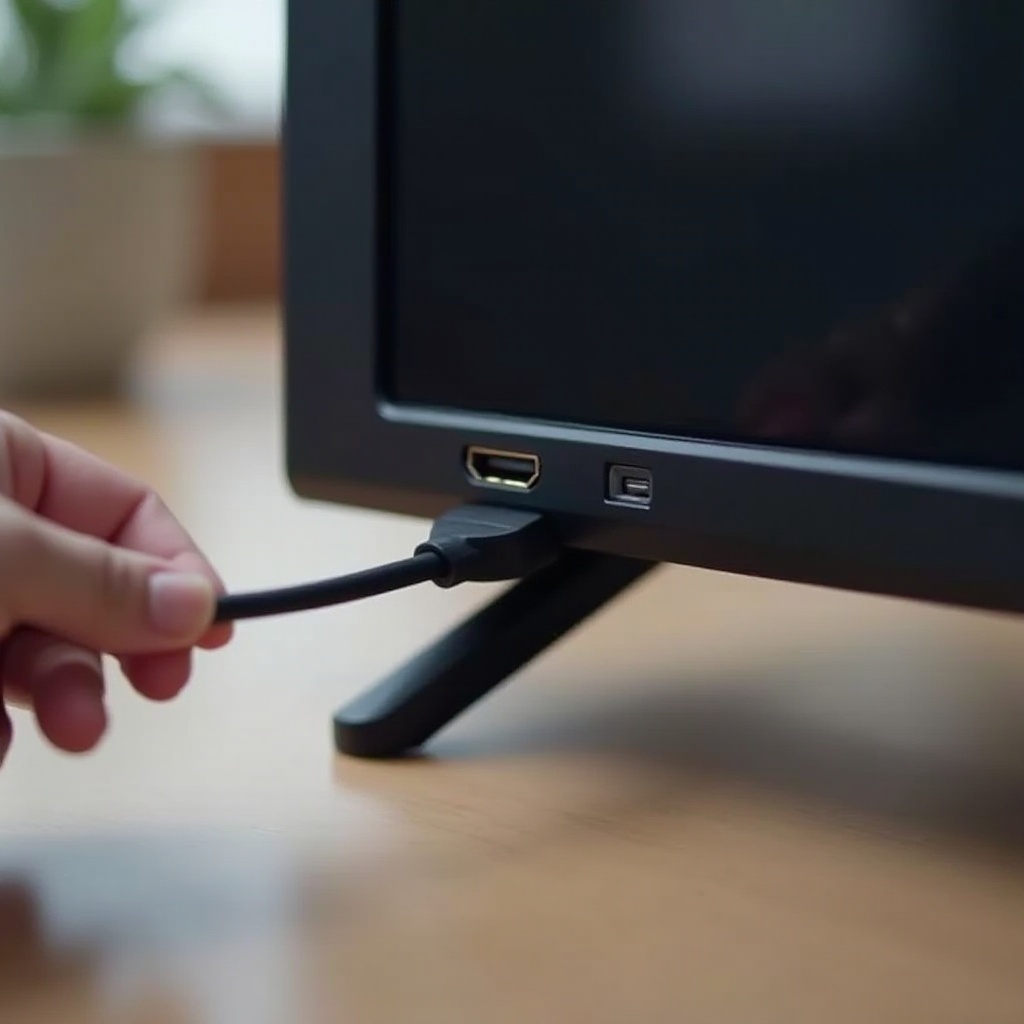
Controllare e aggiornare il cavo e le porte HDMI
Una connessione HDMI debole o danneggiata è una delle cause più comuni di schermo nero lampeggiante sulla PS5, soprattutto ad alte risoluzioni e frequenze di aggiornamento.
- Cerca porte allentate, pin piegati o polvere
- Muovi delicatamente il cavo HDMI alle estremità della PS5 e della TV. Non dovrebbe esserci quasi alcun movimento.
- Illumina la porta HDMI della PS5 e controlla se ci sono pin piegati o detriti.
- Se la porta è molto allentata o danneggiata, evita di forzare il cavo e valuta una riparazione.
- Usa un cavo HDMI High-Speed o Ultra High-Speed certificato
- Per 4K e 120Hz, usa un cavo HDMI Ultra High-Speed certificato per HDMI 2.1.
- Per 4K a 60Hz, è consigliato almeno un cavo HDMI Premium High-Speed.
- Sostituisci i vecchi cavi HDMI generici arrivati con dispositivi di provenienza sconosciuta.
Un buon cavo riduce le interruzioni e lo sfarfallio dello schermo nero quando la banda è alta.
- Evita splitter, switch e cavi molto lunghi
- Collega la PS5 direttamente alla TV o al monitor quando possibile.
- Rimuovi splitter HDMI, switch e schede di acquisizione durante i test.
- Mantieni la lunghezza del cavo contenuta (meno di 3 metri) per il segnale 4K/120 più affidabile.
Dispositivi aggiuntivi e cavi lunghi introducono più punti di guasto e possono causare problemi di handshake.
Se un nuovo cavo certificato e una connessione diretta e pulita non fermano lo sfarfallio, è probabile che le impostazioni di uscita video della PS5 siano troppo spinte per la tua configurazione. Il prossimo passo è ottimizzare queste impostazioni per la stabilità.
Ottimizzare le impostazioni di uscita video della PS5 per la stabilità
Quando la PS5 spinge risoluzioni e frame rate più alti di quelli che la tua TV o il tuo cavo possono gestire, il risultato può essere uno schermo nero lampeggiante. La regolazione di queste opzioni stabilizza spesso il segnale.
Per accedere alle impostazioni video:
- Vai su Impostazioni > Schermo e video sulla tua PS5.
- Abbassa la risoluzione da 4K a 1080p per i test
- Apri Uscita video > Risoluzione.
- Impostala su 1080p invece di Automatico o 2160p.
- Avvia lo stesso gioco o app che causava lo sfarfallio.
Se lo sfarfallio scompare a 1080p, il problema probabilmente è legato alla banda o alla compatibilità del 4K.
- Disattiva temporaneamente i 120Hz
- In Uscita video, trova Uscita 120 Hz.
- Impostala su Disattivato e prova di nuovo.
- Se la tua TV supporta i 120Hz, puoi poi provare a reimpostarla su Automatico e vedere se il problema ritorna.
Alcune TV dichiarano il supporto ai 120Hz ma faticano con determinate modalità o cavi, causando blackout.
- Regola 4K Transfer Rate, gamma RGB e formato colore
- Modifica 4K Transfer Rate (se disponibile) a -1 o -2 per ridurre lo stress sul segnale.
- Imposta Gamma RGB su Automatico o Limitato se è quello che si aspetta la tua TV.
- Se la tua TV lo supporta, prova a passare da YUV 4:2:2 a RGB o viceversa.
Questi cambiamenti sottili possono migliorare la stabilità quando la tua TV e la PS5 non sono d’accordo su colore e banda.
Ora hai regolato risoluzione e frequenza di aggiornamento. Se lo schermo nero lampeggiante sulla PS5 è ancora presente, il probabile colpevole successivo è l’HDCP e l’handshake HDMI. È lì che ti concentrerai ora.
Correggere i problemi di HDCP e handshake HDMI
HDCP (High-bandwidth Digital Content Protection) protegge i contenuti video dalla copia. A volte, questo sistema di protezione entra in conflitto con TV, schede di acquisizione o dispositivi HDMI più vecchi, causando schermo nero lampeggiante sulla PS5.
- Cos’è l’HDCP e come causa schermi neri
L’HDCP fa sì che PS5 e display verifichino che entrambi supportino i contenuti protetti. Se il controllo fallisce o cade, la PS5 può oscurare lo schermo per sicurezza. Questo accade spesso quando si usano app di streaming o quando tra console e display c’è una scheda di acquisizione.
- Disattiva l’HDCP per testare sfarfallio e blackout
- Vai su Impostazioni > Sistema > HDMI.
- Disattiva Abilita HDCP.
- Prova un gioco che prima sfarfallava.
Se lo schermo nero lampeggiante si ferma con l’HDCP disattivato, hai trovato una causa principale.
- Migliori impostazioni HDCP se usi app di streaming
- I giochi possono funzionare bene con l’HDCP disattivato, ma alcune app di streaming richiedono l’HDCP attivo.
- Se giochi principalmente, puoi lasciare l’HDCP disattivato per una maggiore stabilità.
- Se usi spesso app di streaming, attiva l’HDCP solo quando guardi film o serie.
Questo equilibrio mantiene fluido il gioco permettendoti comunque di vedere contenuti protetti quando serve.
Se la regolazione dell’HDCP riduce lo sfarfallio ma non lo elimina del tutto, le funzioni di elaborazione della tua TV potrebbero ancora interferire. Il passo successivo è semplificare l’elaborazione video della TV.
Regolare le funzioni della TV che causano spesso sfarfallio
Le moderne TV includono molte funzioni di elaborazione dell’immagine che possono entrare in conflitto con il segnale della PS5, soprattutto in 4K e ad alte frequenze di aggiornamento. Ridurle o disattivarle aiuta spesso.
- Disattiva l’elaborazione eccessiva dell’immagine e il motion smoothing
- Disattiva funzioni di motion smoothing come “TruMotion”, “MotionFlow” o “Auto Motion Plus”.
- Disabilita la pesante riduzione del rumore e i miglioramenti di nitidezza.
- Mantieni solo le funzioni essenziali come Game Mode e il controllo base della retroilluminazione.
Meno elaborazione significa meno probabilità di ritardi e problemi di handshake.
- Controlla impostazioni VRR, ALLM e HDMI avanzate
- Se la tua TV supporta il VRR (Variable Refresh Rate), prova a disattivarlo e testa di nuovo.
- Assicurati che ALLM (Auto Low Latency Mode) e Game Mode siano attivi per l’ingresso della PS5.
- Su alcune TV, devi abilitare una modalità “Avanzata” o “4K/120” sulla porta HDMI per avere segnali ad alta banda stabili.
Sperimenta con queste opzioni per trovare la combinazione più stabile.
- Disattiva “Deep Color” o opzioni simili per testare
- Su alcune TV, “HDMI Ultra HD Deep Color” o “colore a 10 bit/12 bit” possono mettere troppo sotto pressione il collegamento HDMI.
- Disattiva questa impostazione per l’ingresso della PS5 e prova di nuovo.
Se lo sfarfallio scompare, potresti dover scegliere tra deep color e stabilità.
Dopo aver regolato le impostazioni sia della PS5 sia della TV, la configurazione dovrebbe essere molto più stabile. Se lo schermo nero lampeggiante sulla PS5 è ancora presente, vale la pena verificare che tutto il software coinvolto sia completamente aggiornato.
Aggiornare il software di sistema della PS5 e i giochi
Firmware obsoleti possono introdurre bug che influiscono sull’uscita video, soprattutto man mano che nel 2024 vengono introdotte nuove funzioni per i display. Mantenere tutto aggiornato riduce i problemi di compatibilità.
- Controlla l’ultimo aggiornamento di sistema PS5 nel 2024
- Vai su Impostazioni > Sistema > Software di sistema > Aggiornamento software di sistema e impostazioni.
- Seleziona Aggiorna software di sistema e segui le istruzioni.
- Se non puoi connetterti online, usa una chiavetta USB e un PC per installare l’aggiornamento più recente dal sito ufficiale Sony.
- Installa le patch per i giochi che causano sfarfallii
- Evidenzia il gioco nella schermata principale.
- Premi il tasto Opzioni e scegli Verifica aggiornamenti.
Alcuni giochi ricevono patch che migliorano le modalità prestazioni, l’HDR e il supporto 120Hz. Questi aggiornamenti possono correggere sfarfallii specifici di alcuni titoli.
- Attiva gli aggiornamenti automatici senza interrompere il gioco
- In Aggiornamento software di sistema e impostazioni, attiva i download e le installazioni automatiche durante la modalità riposo.
Questo mantiene il sistema aggiornato con il minimo sforzo.
Se il firmware aggiornato e le patch dei giochi non fermano lo schermo nero lampeggiante della PS5, potresti aver bisogno di interventi interni più profondi utilizzando gli strumenti della Modalità sicura.
Diagnostica avanzata PS5 in Modalità sicura
La Modalità sicura dà accesso a strumenti che possono riparare dati corrotti e reimpostare l’uscita video. Usa queste opzioni con cautela e leggi sempre gli avvisi sullo schermo prima di confermare.
- Come avviare la PS5 in Modalità sicura in sicurezza
- Spegni la PS5 completamente.
- Tieni premuto il tasto di accensione finché non senti un secondo beep (circa sette secondi).
- Collega il controller con un cavo USB e premi il tasto PS.
Vedrai ora il menu della Modalità sicura.
- Usa “Reimposta uscita video” per correggere i problemi di visualizzazione
- In Modalità sicura, seleziona Modifica uscita video.
- Scegli Modifica risoluzione o Reimposta uscita video (le opzioni possono variare).
- Dopo il riavvio, seleziona una risoluzione inferiore come 1080p per i test.
Questo reimposta il modo in cui la PS5 comunica con la tua TV e può risolvere i problemi di handshake.
- Ricostruzione database vs ripristino di fabbrica: cosa scegliere
- Per prima cosa, prova Ricostruisci database. Questa opzione esegue la scansione dell’unità e organizza i dati. Non elimina giochi o salvataggi.
- Considera Ripristina PS5 (ripristino di fabbrica) solo se nient’altro funziona e hai eseguito il backup dei dati.
La ricostruzione del database può correggere sfarfallii causati da dati di sistema corrotti senza cancellare la console.
Se le regolazioni in Modalità sicura non funzionano e lo schermo nero lampeggiante continua su diverse TV, con diversi cavi e risoluzioni, è probabile che la causa sia l’hardware.
Quando il problema è probabilmente hardware
A un certo punto, se impostazioni, cavi e aggiornamenti firmware non risolvono il problema, devi prendere in considerazione guasti hardware.
- Segni di una porta HDMI o di una GPU della PS5 difettosa
- La porta HDMI è allentata e l’immagine si interrompe con un leggero movimento.
- Danni visibili o pin piegati all’interno della porta.
- Sfarfallii o artefatti compaiono anche nei menu a bassa risoluzione.
- I blackout avvengono su ogni TV e con ogni cavo.
- Come capire se il vero problema è il pannello della TV
- La TV sfarfalla o va in nero anche con altri dispositivi, non solo con la PS5.
- Vedi problemi di retroilluminazione, linee verticali o ghosting anche con la TV tradizionale o le app di streaming.
- I menu della TV stessa sfarfallano o si resettano.
Questi segnali suggeriscono che il display necessita di riparazione o sostituzione.
- Testare con un’altra console o un PC per confronto
- Collega un PC, una Xbox o un’altra PS5 alla stessa porta HDMI e con lo stesso cavo.
- Usa risoluzioni e frequenze di aggiornamento simili.
Se solo la tua PS5 causa uno schermo nero lampeggiante, è probabile che la console sia il colpevole.
Una volta che sospetti un problema hardware, contattare Sony o un centro di riparazione affidabile è la mossa più sicura. Per rendere il processo più semplice, dovresti preparare alcune informazioni in anticipo.
Quando contattare l’assistenza Sony o un centro di riparazione
Se hai provato tutti i passaggi di diagnostica ragionevoli e vedi ancora uno schermo nero lampeggiante sulla PS5, l’aiuto professionale può farti risparmiare tempo e prevenire ulteriori danni.
- Controlla la garanzia e le opzioni di riparazione ufficiali
- Verifica la data di acquisto e controlla se la PS5 è ancora in garanzia.
- Visita il sito ufficiale di supporto Sony e avvia una richiesta di riparazione se necessario.
L’assistenza in garanzia è di solito la migliore opzione per i guasti hardware.
- Quali informazioni raccogliere prima di contattare il supporto
- Annota quando è iniziato lo schermo nero e cosa è cambiato in quel periodo (nuova TV, aggiornamento, cavo).
- Elenca tutti i passaggi di diagnostica che hai provato.
- Scatta foto o brevi video che mostrino lo sfarfallio o lo schermo nero.
Informazioni chiare aiutano il supporto a diagnosticare il problema più rapidamente.
- Esegui il backup dei dati della PS5 prima di inviarla
- Usa i salvataggi nel cloud se hai PlayStation Plus.
- Oppure esegui il backup dei dati su un’unità esterna tramite Impostazioni > Sistema > Backup e ripristino.
Questo protegge i tuoi progressi e le impostazioni se la console deve essere sostituita.
Una volta che entra in gioco l’assistenza, puoi rilassarti un po’. Ma anche dopo una riparazione, è intelligente mantenere la configurazione ottimizzata per evitare problemi futuri.
Conclusione
Uno schermo nero lampeggiante sulla PS5 è frustrante, ma spesso la causa è qualcosa che puoi risolvere: una connessione HDMI instabile, impostazioni video troppo spinte o un problema di compatibilità con la TV. Procedendo passo dopo passo — controllando i cavi, testando su un altro display, moderando risoluzione e frequenza di aggiornamento, regolando HDCP e funzioni della TV e aggiornando il firmware — di solito puoi ripristinare un’immagine stabile e fluida.
Se arrivi al punto in cui più TV, cavi e opzioni della Modalità sicura non aiutano, è probabile che la colpa sia dell’hardware. È allora che il supporto Sony o un centro di riparazione professionale diventano partner essenziali. Con una configurazione stabile e le impostazioni giuste, la tua PS5 può offrire l’esperienza 4K, HDR e ad alto refresh rate per cui è stata progettata, senza il fastidio costante di uno schermo nero lampeggiante.
Domande frequenti
Perché lo schermo della mia PS5 continua a sfarfallare in nero solo in alcuni giochi?
Alcuni giochi mettono il tuo sistema sotto stress più di altri. I titoli che utilizzano 4K, HDR, VRR o 120Hz inviano più dati attraverso il cavo e le porte HDMI. Se il cavo, la TV o le impostazioni sono vicini ai loro limiti, questi giochi più esigenti possono causare uno sfarfallio dello schermo nero sulla PS5, mentre i giochi più semplici sembrano funzionare bene. Prova ad abbassare la risoluzione, disattivare i 120Hz o disabilitare il VRR per quei giochi specifici per vedere se il problema scompare.
Un cavo HDMI difettoso può davvero causare uno sfarfallio dello schermo nero su PS5?
Sì. Un cavo HDMI debole o danneggiato è una delle cause più comuni di sfarfallio e schermate nere. A 4K e ad alti refresh rate, la PS5 invia molti dati, e i cavi scadenti non riescono a trasportarli in modo affidabile. Questo provoca brevi perdite di segnale e schermi neri. Passare a un cavo HDMI corto, certificato High-Speed o Ultra High-Speed spesso risolve immediatamente il problema.
È sicuro disabilitare l’HDCP sulla mia PS5 per risolvere i problemi di schermo nero?
Disabilitare l’HDCP è generalmente sicuro per il gaming e può aiutare a risolvere gli sfarfallii dello schermo nero, soprattutto quando utilizzi schede di acquisizione o TV più vecchie. I giochi non hanno bisogno dell’HDCP per funzionare. Tuttavia, alcune app di streaming potrebbero rifiutarsi di riprodurre contenuti con l’HDCP disattivato. Se guardi film o serie protetti sulla tua PS5, potresti dover riattivare l’HDCP quando usi quelle app e poi disabilitarlo di nuovo quando torni a giocare.