
La videocamera Ring è offline ma il WiFi funziona? Guida completa alla soluzione per la casa smart
Introduzione
Vedere un avviso “Dispositivo Ring offline” mentre il WiFi funziona con tutto il resto è frustrante, soprattutto quando fai affidamento su quella telecamera per controllare la porta o il vialetto. Il tuo telefono riproduce i video senza problemi, il tuo portatile carica le pagine velocemente, ma la tua telecamera Ring si rifiuta di andare online.
Questo problema è comune nelle case smart. Di solito il problema non è che Internet non funzioni. Piuttosto, la telecamera Ring e la tua rete non riescono a comunicare tra loro in modo stabile. Ciò può essere dovuto a segnale debole, problemi di alimentazione, impostazioni del router o conflitti con altri dispositivi.
Questa guida ti accompagna passo dopo passo attraverso le soluzioni più efficaci quando la tua telecamera Ring è offline ma il WiFi funziona. Imparerai a controllare l’alimentazione, testare il WiFi in corrispondenza della telecamera, regolare le impostazioni del router, ricollegare il dispositivo e potenziare la rete della tua casa smart in modo che le telecamere restino online.
Inizierai comprendendo che cosa significa davvero “offline” nell’app Ring. Poi seguirai una sequenza chiara di controlli e correzioni, dalle basi rapide alle modifiche di rete più avanzate, così che ogni passaggio si basi sul precedente.
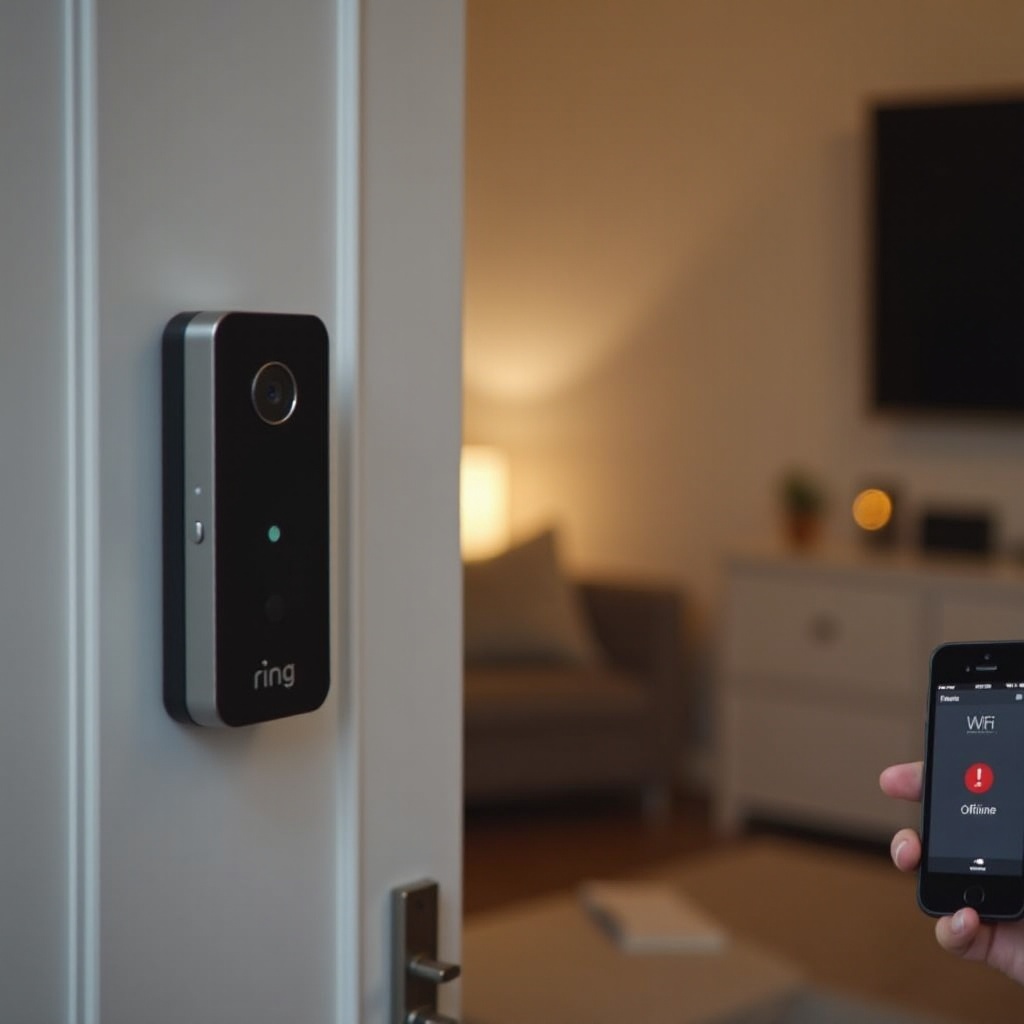
Perché la tua telecamera Ring risulta “Offline” anche se il WiFi funziona
Quando l’app Ring indica che una telecamera è “offline”, non significa che Internet di casa sia completamente fuori uso. Significa che quel dispositivo specifico non riesce a mantenere una connessione affidabile ai server Ring attraverso la tua rete. Puoi navigare sul web e guardare film in streaming mentre il tuo videocitofono Ring resta disconnesso.
Per risolvere il problema, devi sapere come funziona il sistema dietro le quinte e che cosa ti sta realmente dicendo lo stato “offline” sulla connessione.
Cosa significa “Dispositivo offline” all’interno dell’app Ring
L’app Ring effettua periodicamente un controllo con ogni telecamera o videocitofono tramite Internet. Il dispositivo invia aggiornamenti periodici sul proprio stato, la potenza del segnale e gli eventi. Se l’app non riceve notizie da un dispositivo per un certo periodo, lo contrassegna come offline.
“Dispositivo offline” di solito indica che:
- La telecamera non riesce a raggiungere il router.
- Il router non riesce a inoltrare il traffico verso i server Ring.
- La telecamera perde la connessione troppo spesso per essere affidabile.
- Il dispositivo non ha alimentazione e non può comunicare affatto.
Quindi, anche se il tuo WiFi sembra funzionare bene con altri dispositivi, la telecamera Ring potrebbe trovarsi ai margini della rete o essere bloccata da qualche impostazione.
Come le telecamere Ring si connettono effettivamente alla tua rete
La maggior parte delle telecamere Ring si connette tramite WiFi a 2,4 GHz, anche se il tuo router supporta sia 2,4 GHz che 5 GHz. Alcuni modelli possono utilizzare i 5 GHz, ma i 2,4 GHz restano comuni perché raggiungono distanze maggiori e attraversano meglio i muri.
Il flusso di connessione è il seguente:
- La telecamera Ring si connette al router WiFi.
- Il router inoltra il traffico al modem.
- Il modem si connette al tuo provider di servizi Internet (ISP).
- Da lì, il traffico va ai server cloud di Ring e ritorno.
Se uno qualsiasi di questi passaggi si interrompe o si indebolisce, la tua telecamera può andare offline, anche se il tuo telefono accanto al router funziona perfettamente.
Perché “Il WiFi funziona” non significa sempre “Il WiFi è stabile”
Potresti pensare: “Il mio WiFi funziona; sto guardando Netflix”. Ma le telecamere sono diverse dai telefoni:
- Sono fisse in un punto, spesso più lontano dal router.
- Caricano costantemente video, cosa che richiede una banda in upload stabile.
- Sono più sensibili a segnale debole, interferenze e latenza.
Il tuo telefono può fare buffering o cambiare rete. Una telecamera Ring ha meno flessibilità. Ha bisogno di un collegamento stabile. Anche piccoli problemi di rete possono farla andare offline mentre altri dispositivi continuano a funzionare, pur con difficoltà.
Ora che hai capito cosa significa davvero “offline”, il passo successivo è confermare il problema all’interno dell’app Ring, in modo da non inseguire la causa sbagliata.
Passaggio 1 – Conferma il problema nell’app Ring
Prima di resettare l’hardware o modificare le impostazioni del router, conferma esattamente ciò che riporta l’app Ring. Questo ti aiuta a evitare supposizioni e a prevenire passaggi inutili.
Vuoi sapere se è interessato un solo dispositivo, qual è stato l’ultimo momento in cui era online e come si comporta la Live View. Queste informazioni guideranno i controlli nelle prossime sezioni.
Controlla stato del dispositivo, ultimo accesso online e cronologia degli eventi
Apri l’app Ring e:
- Vai all’elenco dei dispositivi.
- Tocca la telecamera o il videocitofono che mostra “Offline”.
- Guarda lo stato e annota:
- Il messaggio “Dispositivo offline”.
- L’ultima volta in cui è stato online.
- Eventuali recenti eventi di movimento o suoneria.
Se diversi dispositivi Ring sono offline, è probabile che il problema riguardi il router o l’ISP. Se solo un dispositivo è offline, potrebbe trattarsi di un problema locale di alimentazione, segnale o hardware.
Prova la Live View e annota il messaggio di errore esatto
Tocca “Live View” per il dispositivo offline:
- Se la Live View non funziona e compare un errore di rete, annota il testo esatto.
- Se la Live View funziona a volte e altre volte no, potresti avere una connessione intermittente.
Tieni a mente questi dettagli. Ti guideranno nei passaggi successivi quando passerai ai controlli fisici ed inizierai a escludere le cause più semplici.
Passaggio 2 – Controlli di alimentazione e hardware da fare per primi
Ora che l’app Ring conferma che il dispositivo è offline o instabile, verifica che la telecamera abbia effettivamente alimentazione sufficiente per restare connessa. I problemi di alimentazione possono imitare i problemi WiFi, quindi dovresti escluderli subito.
Se la telecamera non ha alimentazione o ha un’alimentazione instabile, nessuna regolazione della rete risolverà lo stato offline. Una volta confermato che l’alimentazione è stabile, puoi concentrarti sul WiFi.
Telecamere Ring a batteria: livello di carica e freddo
Per videocitofoni e telecamere Ring a batteria:
- Controlla il livello della batteria nell’app Ring (Stato del dispositivo).
- Se è basso, ricarica o sostituisci con una batteria completamente carica.
- Se vivi in una zona molto fredda, ricorda che le batterie soffrono le basse temperature. La telecamera potrebbe spegnersi o disconnettersi.
Prova questi passaggi:
- Porta temporaneamente il dispositivo in casa per riscaldarlo.
- Carica completamente la batteria.
- Reinstalla e testa di nuovo.
Videocitofoni e telecamere Ring cablati: alimentazione e cablaggio
Per i modelli cablati:
- Controlla che l’interruttore del circuito relativo sia attivo.
- Ispeziona i cavi al videocitofono o alla telecamera per verificare che non vi siano collegamenti allentati.
- Se hai installato il dispositivo da poco, conferma che il trasformatore soddisfa i requisiti di alimentazione di Ring.
Quando l’alimentazione cala o oscilla, la telecamera può riavviarsi o andare offline, anche se il tuo WiFi funziona perfettamente.
Indicatori visivi: luci, suonerie e risposta del pulsante
Osserva il dispositivo stesso:
- L’anello luminoso è acceso, lampeggia o resta spento?
- Premendo il pulsante del videocitofono si attiva qualche suono o luce?
- Senti la suoneria interna (se cablata) o qualche indicatore acustico?
Nessuna luce e nessuna risposta di solito indicano un problema di alimentazione, non di WiFi. Una volta che sei sicuro che il dispositivo abbia un’alimentazione stabile, puoi iniziare a testare il WiFi nel punto in cui è installata la telecamera per vedere che tipo di segnale riceve.
Passaggio 3 – Testa il WiFi nel punto in cui è installata la telecamera Ring
Verificata l’alimentazione, è il momento di vedere come si presenta il WiFi proprio dove si trova la telecamera. Avere un ottimo WiFi in salotto non garantisce un segnale forte alla porta d’ingresso o in garage.
Questo passaggio ti aiuta a capire se il problema offline deriva da una copertura WiFi debole in corrispondenza della telecamera o da un problema di rete più profondo. Se il WiFi in quel punto è scarso, migliorarlo diventa la priorità.
Esegui uno speed test vicino alla telecamera
Usa il tuo smartphone:
- Posizionati il più vicino possibile al dispositivo Ring.
- Connettiti alla stessa rete WiFi che dovrebbe usare la telecamera Ring.
- Esegui uno speed test utilizzando un’app o un sito affidabile.
Concentrati su tre valori:
- Velocità in download.
- Velocità in upload.
- Ping (latenza).
Velocità in upload, latenza e perdita di pacchetti per i dispositivi video
Le telecamere Ring hanno bisogno di:
- Sufficiente velocità in upload per inviare i video verso l’esterno.
- Bassa latenza in modo che i dati non subiscano ritardi.
- Perdita di pacchetti minima affinché i fotogrammi non vengano scartati.
Se la velocità in upload è molto bassa o la connessione appare instabile, la telecamera può andare offline anche quando le pagine web si caricano comunque.
Valuta di:
- Interrompere caricamenti o backup pesanti.
- Ridurre il numero di dispositivi che trasmettono in streaming contemporaneamente.
- Contattare il tuo ISP se le velocità sono molto inferiori a quanto previsto dal tuo piano.
Riconoscere la congestione di rete causata da altri dispositivi smart
Smart TV, console e altri dispositivi smart competono tutti per la banda. Se:
- Le velocità calano bruscamente la sera o nei weekend.
- Sono in corso più flussi 4K contemporaneamente.
- Sono attivi backup sul cloud o grossi download in background.
il tuo router o la connessione potrebbero essere sovraccarichi.
Una volta compresa la qualità del WiFi in corrispondenza della telecamera, il passaggio successivo è analizzare la potenza del segnale e la distanza dal router utilizzando gli strumenti dell’app Ring.
Passaggio 4 – Controlla potenza del segnale WiFi e distanza dal router
Anche se i test di velocità sembrano accettabili, la telecamera Ring potrebbe vedere un segnale più debole e meno stabile rispetto al tuo telefono. La sezione Stato del dispositivo nell’app Ring offre una vista più precisa attraverso il valore RSSI.
Controllando l’RSSI e considerando muri, porte e ostacoli, puoi capire se la telecamera si trova in un punto sfavorevole per la copertura wireless e decidere se spostare l’attrezzatura o aggiungere hardware.
Capire l’RSSI nell’app Ring
L’RSSI (Received Signal Strength Indicator) mostra la potenza del segnale WiFi in corrispondenza della telecamera:
- Valori RSSI negativi più bassi (ad esempio, più vicini a -40) indicano in genere un segnale migliore.
- Valori negativi più alti (ad esempio, -70 o peggio) indicano un segnale più debole e maggior rischio di disconnessioni.
Se l’RSSI è scarso, è probabile che il segnale sia il problema principale dietro il messaggio “offline”.
Come muri, porte ed elettrodomestici bloccano il segnale
Ostacoli comuni al segnale includono:
- Mattoni, cemento o porte in metallo.
- Muri interni spessi o numerosi muri lungo il percorso.
- Grandi elettrodomestici come frigoriferi o microonde.
- Quadri elettrici e scaffali metallici.
Se il router si trova sul lato opposto della casa o su un altro piano, la telecamera potrebbe ricevere solo un segnale debole e rumoroso.
Spostamento temporaneo per dimostrare un problema di portata
Per confermare un problema di copertura:
- Rimuovi la telecamera dal suo supporto, se possibile.
- Portala più vicino al router.
- Alimentala e riconnettila al WiFi.
- Controlla se il dispositivo va online e resta stabile.
Se la telecamera funziona vicino al router ma non nella sua posizione abituale, sai che distanza e ostacoli sono il problema principale. Una volta confermato ciò, puoi esaminare le impostazioni del router che potrebbero influire sulla connessione, soprattutto se hai cambiato qualcosa di recente.
Passaggio 5 – Assicurati che le impostazioni del router supportino le telecamere Ring
A volte il segnale è buono, ma la configurazione del router impedisce alla telecamera di connettersi correttamente. Ciò è particolarmente comune dopo modifiche al nome del WiFi, alle password o alle opzioni di sicurezza.
Controllando supporto delle bande, visibilità dell’SSID e funzioni di sicurezza avanzate, puoi rimuovere barriere invisibili che mantengono la tua telecamera Ring offline mentre il WiFi sembra funzionare per altri dispositivi.
Abilitare i 2,4 GHz e scegliere la banda giusta
Molti router trasmettono entrambe:
- 2,4 GHz (maggiore portata, velocità minore).
- 5 GHz (portata minore, velocità maggiore).
La maggior parte dei dispositivi Ring funziona meglio a 2,4 GHz. Controlla la pagina di amministrazione del router e assicurati che:
- I 2,4 GHz siano abilitati.
- Il nome della rete (SSID) sia visibile, non nascosto.
Se il router usa lo stesso SSID per entrambe le bande, di solito va bene, ma alcune configurazioni funzionano meglio se le separi in due nomi in modo da poter forzare la telecamera sui 2,4 GHz.
Visibilità SSID, cambi di password e reti ospiti
Chiediti:
- Hai cambiato di recente il nome o la password del WiFi?
- Hai spostato il dispositivo Ring su una rete ospite?
Se sì, la telecamera potrebbe tentare ancora di usare i dati vecchi. Aggiorna la connessione:
- Nell’app Ring, vai a Stato del dispositivo.
- Seleziona “Riconnetti al WiFi”.
- Seleziona l’SSID corretto e inserisci la password aggiornata.
Evita di mettere i dispositivi Ring su reti ospiti molto limitate che bloccano la comunicazione con altri dispositivi della tua rete locale o limitano il traffico in uscita.
Modalità di sicurezza, filtraggio MAC e isolamento client
Funzioni avanzate del router possono anche bloccare i dispositivi Ring:
- Modalità di sicurezza: alcuni modelli Ring più vecchi potrebbero non funzionare bene con reti solo WPA3. Prova la modalità mista WPA2/WPA3 se disponibile.
- Filtraggio degli indirizzi MAC: se abilitato, devi aggiungere l’indirizzo MAC della tua telecamera Ring all’elenco consentito.
- Isolamento client (AP isolation): impedisce ai dispositivi sulla stessa rete WiFi di comunicare tra loro. Può causare problemi durante la configurazione e la comunicazione.
Dopo aver regolato queste impostazioni, sei pronto per tentare una riconnessione pulita. Questo è l’obiettivo del prossimo passaggio.
Passaggio 6 – Ricollega la tua telecamera Ring al WiFi
Con alimentazione stabile, WiFi testato e impostazioni del router verificate, ricollegare la telecamera Ring spesso la riporta online definitivamente. Questo passaggio offre al dispositivo una nuova partenza sulla rete corretta.
Dovresti prima provare l’opzione di riconnessione integrata, quindi passare a una nuova aggiunta completa se il metodo più semplice fallisce.
Usa l’opzione “Riconnetti al WiFi” in Stato del dispositivo
Nell’app Ring:
- Apri il dispositivo.
- Vai a “Stato del dispositivo”.
- Tocca “Riconnetti al WiFi” o un’opzione simile.
- Segui le istruzioni sullo schermo.
Questo metodo mantiene il dispositivo nel tuo account e di solito conserva le impostazioni esistenti e le funzioni collegate.
Metti correttamente il dispositivo in modalità di configurazione
Se l’app ti chiede di mettere il tuo dispositivo Ring in modalità di configurazione:
- Tieni premuto il pulsante di configurazione (la posizione varia a seconda del modello).
- Osserva il pattern luminoso che indica la modalità di configurazione.
- Conferma nell’app quando il dispositivo è pronto.
Assicurati di selezionare la rete corretta e digitare la password WiFi esattamente. Un piccolo errore di digitazione può mantenere la telecamera offline anche quando tutto il resto è corretto.
Quando rimuovere e riaggiungere la telecamera
Se la riconnessione fallisce più volte:
- Rimuovi il dispositivo dall’app Ring.
- Esegui una configurazione completa come se fosse nuovo.
- Scansiona il codice QR sul dispositivo o sulla confezione.
- Connettiti di nuovo al WiFi con i dati aggiornati.
Questo passaggio non elimina i video già salvati nel cloud Ring per il tuo account, ma reimposta la configurazione locale del dispositivo. Se i problemi continuano anche dopo una nuova configurazione, potresti trovarti di fronte a un problema di rete intermittente o più complesso, che la prossima sezione ti aiuta ad affrontare.
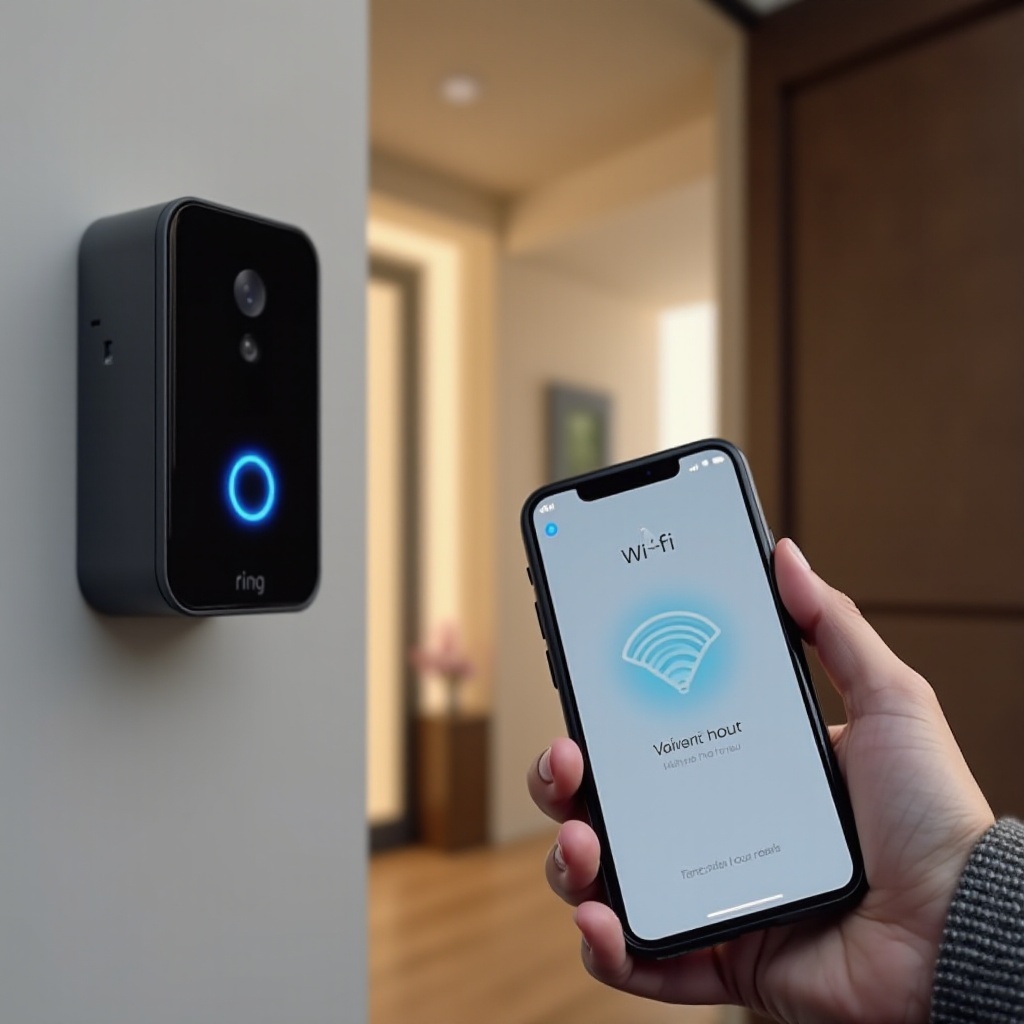
Passaggio 7 – Risolvi i problemi di “Offline” intermittente in una casa smart affollata
A volte la telecamera torna online ma va di nuovo offline periodicamente. Di solito ciò indica congestione, interferenze o schemi temporali nella tua casa smart.
Spesso puoi individuare uno schema annotando quando la telecamera si disconnette. Se coincide con un uso intenso o con dispositivi specifici, ottimizzare il modo in cui la tua rete gestisce il traffico può fare una grande differenza.
Offline in orari specifici: picchi di streaming e rallentamenti dell’ISP
Osserva lo schema:
- La telecamera va offline la sera o nei weekend?
- Si disconnette quando tutti guardano streaming o giocano online?
- Smette di funzionare quando iniziano backup sul cloud o grossi download?
Se sì, la tua rete potrebbe essere sovraccarica. Prova a:
- Ridurre il numero di flussi ad alta intensità simultanei.
- Pianificare backup e grossi download in orari di minore utilizzo.
- Aggiornare il tuo piano Internet o il router se hai molti dispositivi.
Interferenze da altri dispositivi a 2,4 GHz e sistemi mesh
Molti dispositivi condividono i 2,4 GHz:
- Baby monitor.
- Telefoni cordless.
- Forni a microonde.
- Altre reti WiFi nelle vicinanze.
I sistemi WiFi mesh possono anche confondere alcuni dispositivi quando passano da un nodo all’altro. Per aiutare:
- Posiziona i nodi mesh in modo che la telecamera si connetta a quello più vicino.
- Evita di collocare i nodi troppo vicini tra loro, il che può causare sovrapposizioni.
- Valuta di cambiare il canale a 2,4 GHz con uno meno affollato.
Creare una rete IoT separata per i dispositivi smart
Molti router moderni ti permettono di creare una rete WiFi separata per i dispositivi smart. Una rete IoT dedicata può:
- Ridurre la congestione sulla rete principale.
- Mantenere il traffico dei dispositivi smart organizzato e più facile da gestire.
- Migliorare la stabilità per dispositivi sempre attivi, come le telecamere.
Assegna a questa rete le telecamere Ring e gli altri dispositivi smart, mantenendo telefoni e portatili sulla rete principale. Se continui a riscontrare interruzioni, potresti aver bisogno di un’ottimizzazione di rete più avanzata, descritta nella prossima sezione.
Passaggio 8 – Ottimizzazioni di rete avanzate per telecamere Ring più affidabili
Se ti senti a tuo agio nel modificare le impostazioni di rete, alcune regolazioni avanzate possono trasformare una configurazione instabile in una rete domestica smart solida. Queste modifiche aiutano quando hai molti dispositivi o ambienti complessi.
Queste ottimizzazioni sono facoltative ma potenti. Usale se i passaggi di base hanno migliorato la situazione ma non hanno risolto completamente il problema “telecamera Ring offline ma WiFi funzionante”.
Assegnare indirizzi IP statici ai dispositivi Ring
A volte i dispositivi si disconnettono quando cambia il loro indirizzo IP. Per ridurre questo rischio:
- Riserva un indirizzo IP per ogni telecamera Ring nelle impostazioni DHCP del router.
- Associa ogni IP all’indirizzo MAC della telecamera.
- Mantieni questi IP al di fuori dell’intervallo utilizzato per le assegnazioni casuali, se richiesto dal router.
Questo non aumenta la velocità, ma può aiutare a prevenire confusione nella connessione e rendere la diagnostica più semplice.
Regolare canali del router e potenza di trasmissione
Troppe reti sullo stesso canale causano interferenze. Nelle impostazioni del router:
- Prova a cambiare il canale a 2,4 GHz su 1, 6 o 11.
- Evita “Auto” se continua a selezionare canali congestionati.
- Controlla la potenza di trasmissione e assicurati che non sia impostata troppo bassa.
Dopo ogni modifica, controlla l’RSSI nell’app Ring per verificare miglioramenti. Lascia che la rete si stabilizzi per qualche minuto prima di testare di nuovo.
Utilizzare WiFi 6 o access point dedicati per la copertura esterna
Se hai molti dispositivi e ampie aree da coprire:
- Valuta di passare a un router o sistema mesh WiFi 6 progettato per molti client.
- Installa un access point dedicato più vicino alle pareti esterne o ai garage.
- Utilizza access point per esterni se ti serve copertura in giardini o vialetti.
Hardware migliore e access point distribuiti in modo più omogeneo possono migliorare drasticamente l’affidabilità delle telecamere Ring intorno alla casa.
Se nemmeno queste ottimizzazioni risolvono il problema, potrebbe essere il momento di resettare completamente il dispositivo o contattare l’assistenza, cosa descritta nel passaggio successivo.
Passaggio 9 – Quando resettare la telecamera Ring o chiamare l’assistenza
A questo punto hai controllato alimentazione, segnale, impostazioni del router e congestione di rete. Se la telecamera continua ad andare offline mentre altri dispositivi restano online, potresti avere un problema più profondo.
Un reset può eliminare errori software, mentre informazioni dettagliate aiutano l’assistenza a capire rapidamente se l’hardware è difettoso. Sapere quando passare all’assistenza fa risparmiare tempo e frustrazione.
Soft reset vs ripristino alle impostazioni di fabbrica: quale provare per primo
Inizia con un soft reset:
- Spegni e riaccendi la telecamera: disconnettila dall’alimentazione (o spegnila), attendi 30 secondi, quindi ridai alimentazione.
- Riavvia anche router e modem.
Se non funziona, esegui un ripristino alle impostazioni di fabbrica sul dispositivo Ring tenendo premuto il pulsante di configurazione o reset per il tempo indicato nella documentazione Ring. Poi configura di nuovo il dispositivo da zero nell’app.
Quali dati e screenshot raccogliere prima di contattare l’assistenza
Se devi contattare l’assistenza Ring, tieni pronti:
- Modello del dispositivo e numero di serie.
- Screenshot di Stato del dispositivo, RSSI e messaggi di errore.
- Note su quando si verifica il problema e cosa hai già provato.
- Risultati degli speed test eseguiti vicino alla telecamera.
Queste informazioni aiutano l’assistenza a stabilire se il problema riguarda la rete o l’hardware e accelerano la soluzione.
Segnali che l’hardware della telecamera Ring potrebbe essere difettoso
I problemi hardware sono meno comuni ma possibili. Fai attenzione a:
- Telecamera che perde alimentazione nonostante un buon cablaggio o una batteria in buono stato.
- Dispositivo che si surriscalda o si comporta in modo irregolare.
- Nessuna risposta ai tentativi di reset o alla modalità di configurazione.
Se l’assistenza sospetta un difetto hardware e il tuo dispositivo è in garanzia, potresti ottenere una sostituzione. Una volta risolto il problema, è consigliabile adottare misure per prevenire futuri problemi di offline migliorando la strategia WiFi della tua casa smart.
Come prevenire in futuro i problemi di “Telecamera Ring offline”
Risolvere il problema una volta è positivo. Evitare che si ripresenti è ancora meglio. Alcune abitudini e una semplice pianificazione possono mantenere le telecamere Ring online nel lungo periodo.
Pianificando la copertura WiFi intorno alle telecamere, controllando regolarmente lo Stato del dispositivo e mantenendo la rete mentre aggiungi altri dispositivi smart, puoi evitare molti futuri mal di testa da “offline ma WiFi funzionante”.
Pianificare la copertura WiFi della casa smart intorno ai punti di accesso
Quando posizioni o aggiorni router o nodi mesh:
- Pensa a porte d’ingresso, porte sul retro e garage.
- Posiziona almeno un access point a distanza ragionevole da ciascuna telecamera.
- Evita di nascondere i router in armadi o dietro oggetti metallici.
Progetta la rete per supportare i dispositivi di sicurezza, non solo la TV in salotto o il portatile dell’ufficio.
Controlli regolari dello Stato del dispositivo nell’app Ring
Rendilo un’abitudine:
- Controlla la pagina Stato del dispositivo di ogni telecamera una volta al mese.
- Osserva eventuali cali di RSSI o disconnessioni frequenti.
- Indaga sui piccoli problemi prima che diventino interruzioni complete.
Segnali precoci ti permettono di correggere i problemi prima che influenzino la sicurezza o causino la perdita di registrazioni.
Manutenzione della rete man mano che aggiungi nuovi dispositivi smart
Ogni nuovo dispositivo smart aggiunge carico alla rete. Con la crescita della tua casa smart:
- Rivedi il tuo piano Internet e aggiornalo se necessario.
- Valuta router moderni o sistemi mesh in grado di gestire molte connessioni.
- Riavvia periodicamente router e modem per eliminare piccoli errori.
Considerando la rete come parte del tuo sistema di sicurezza, riduci le probabilità di rivedere il messaggio “telecamera Ring offline ma WiFi funzionante”.
Conclusione
Un messaggio “telecamera Ring offline ma WiFi funzionante” non significa che il tuo sistema sia irrimediabilmente compromesso. Di solito indica uno o più problemi risolvibili relativi ad alimentazione, potenza del WiFi, impostazioni del router o congestione di rete.
Hai iniziato confermando il problema nell’app Ring, poi hai controllato alimentazione e hardware. Hai testato il WiFi in corrispondenza della telecamera, esaminato l’RSSI e considerato distanza fisica e ostacoli. Hai regolato le impostazioni del router per i 2,4 GHz, le modalità di sicurezza e i filtri. Hai ricollegato il dispositivo, affrontato i problemi intermittenti e perfino esplorato ottimizzazioni avanzate della rete.
Se la telecamera continua a non restare online, un reset o una chiamata all’assistenza Ring, con note e screenshot adeguati, possono far emergere guasti hardware o problemi di rete più sottili.
Con una diagnostica metodica e un po’ di pianificazione intelligente, puoi mantenere le telecamere Ring connesse, la Live View disponibile e la sicurezza della tua casa smart funzionante quando ne hai più bisogno.
Domande frequenti
Perché la mia videocamera Ring è offline mentre tutti gli altri dispositivi sono online?
Gli altri dispositivi potrebbero trovarsi più vicino al router, utilizzare bande WiFi diverse o gestire meglio i segnali deboli. Una videocamera Ring spesso si trova al limite della tua rete, dove il segnale è più debole e le richieste di upload sono maggiori. Problemi di alimentazione, un RSSI scarso, impostazioni di sicurezza del router o interferenze possono mettere la videocamera offline, anche se telefoni e laptop continuano a funzionare.
Perderò i miei video Ring se reimposto o rimuovo il dispositivo?
La rimozione o il reset di un dispositivo Ring non elimina i video già archiviati nel tuo account cloud Ring durante il periodo di abbonamento. Queste registrazioni restano associate al tuo account, non alla specifica configurazione del dispositivo. Tuttavia, perderai le impostazioni locali come i dettagli del WiFi e alcune preferenze, quindi dovrai configurarle di nuovo dopo un ripristino alle impostazioni di fabbrica.
Ho bisogno di un ripetitore WiFi o di un sistema mesh per mantenere online la mia videocamera Ring?
Non è sempre necessario avere hardware aggiuntivo, ma molte abitazioni ne traggono beneficio. Se la tua videocamera Ring funziona bene vicino al router ma va offline nella sua posizione normale, il segnale è troppo debole. Un ripetitore WiFi, un Ring Chime Pro o un nodo mesh posizionato più vicino alla videocamera possono rafforzare la copertura e migliorare l’RSSI. Scegli l’opzione che meglio si adatta alla disposizione della tua casa, al tuo budget e al numero di dispositivi.