
Проблемы с подключением Beats Fit Pro: полное руководство по устранению неполадок и исправлениям для стабильного беспроводного звука
Введение
Beats Fit Pro обеспечивают мощный звук, сильный бас и надежную посадку для тренировок и повседневного использования. Но как только они начинают терять соединение, отказываются подключаться или звук постоянно обрывается, отличный опыт быстро превращается в раздражение. Многие думают, что наушники сломались, но часто настоящая проблема скрывается в настройках Bluetooth, программном обеспечении или помехах.
Преимущество в том, что большинство проблем с подключением Beats Fit Pro можно исправить дома. Если следовать правильным шагам, можно устранить сбои при сопряжении, убрать конфликты между устройствами и стабилизировать беспроводное соединение. Вместо того чтобы гадать, вы можете следовать понятному плану, который нацелен на конкретные проблемы: сбои при сопряжении, случайные обрывы, неработающий один наушник или неправильную маршрутизацию звука.
В этом руководстве описаны практические способы устранения неполадок на iPhone, iPad, Android, ноутбуках с Windows и Mac. Вы также узнаете, как сбросить Beats Fit Pro, обновить прошивку, уменьшить помехи и предотвратить повторение проблем. Можно проходить разделы по порядку или сразу перейти к устройству, которым вы пользуетесь чаще всего. К концу ваши наушники снова должны стать надежными — будь вы в спортзале, за рабочим столом или в пути.
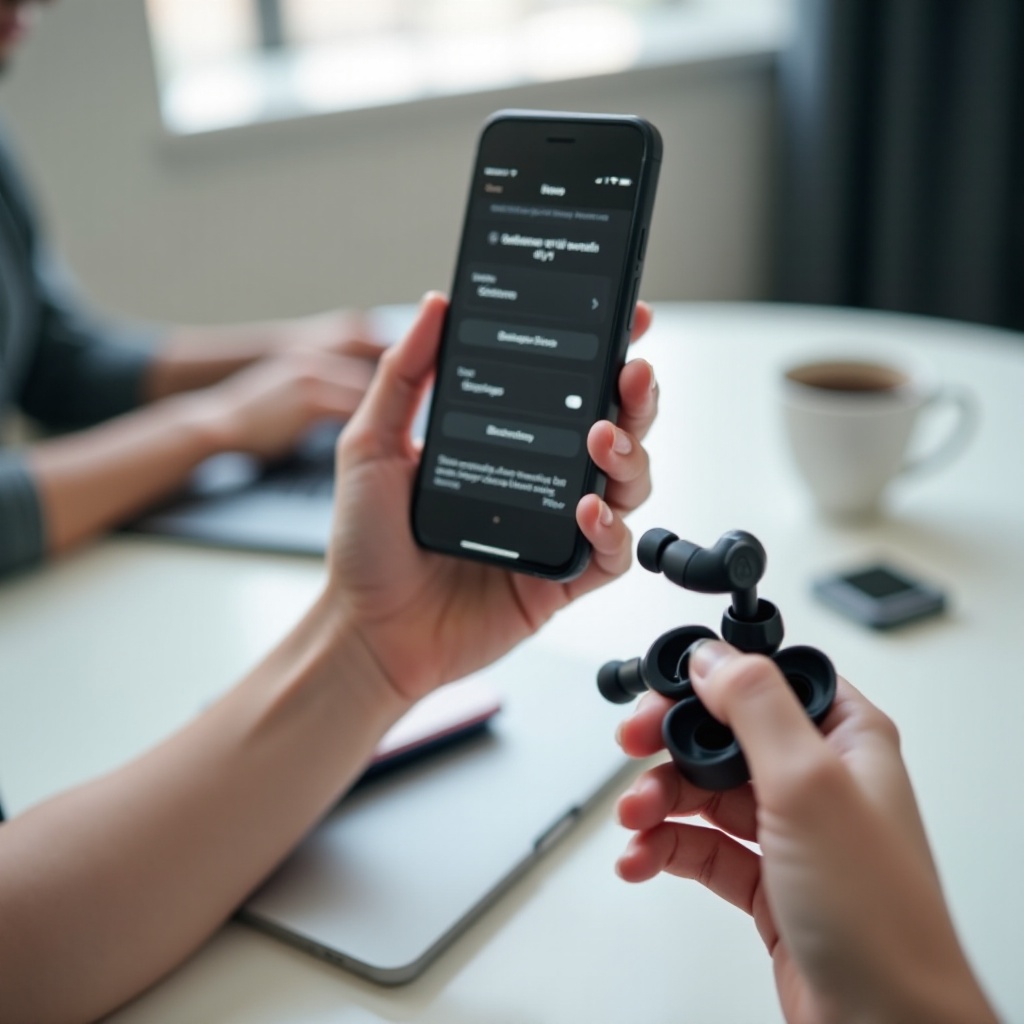
Понимание проблем с подключением Beats Fit Pro
Прежде чем менять настройки, полезно понять, что считается проблемой с подключением и что обычно ее вызывает. Разные симптомы указывают на разные решения. Как только вы сможете четко описать проблему, вы перестанете тратить время на случайные действия, которые не соответствуют реальной неисправности.
Типичные симптомы проблем с подключением Beats Fit Pro
Проблемы с подключением Beats Fit Pro могут проявляться по‑разному:
- Наушники вообще не отображаются в списке Bluetooth‑устройств на телефоне или компьютере.
- Они отображаются как «Подключено», но вы не слышите звук.
- Звук прерывается, когда вы идете, поворачиваете голову или двигаетесь.
- Подключается или воспроизводит звук только один наушник, второй остается без звука.
- Наушники случайно отключаются во время звонков, встреч или тренировок.
- Сопряжение не удается, появляются сообщения вроде «Не удалось выполнить сопряжение», «Сопряжение отклонено» или «Не удалось подключиться».
Понимая, какой именно из этих симптомов вы наблюдаете, вы сможете позже сопоставить его с правильными шагами в этой статье. Например, «Подключено, но без звука» — чаще всего проблема с настройками вывода звука, а «Вообще не отображаются» указывает на режим сопряжения или проблемы с Bluetooth.
Почему Bluetooth‑наушникам сложно поддерживать стабильность
Bluetooth — это радиосвязь на короткой дистанции. Она удобна и энергоэффективна, но при этом чувствительна. Beats Fit Pro передают аудио по беспроводному каналу 2,4 ГГц, который используют и многие другие устройства. Несколько факторов могут ослабить этот канал:
- Слишком много Bluetooth‑ или Wi‑Fi‑устройств поблизости, работающих на той же частоте.
- Стены, ваше тело, металлические поверхности или сумки, блокирующие сигнал.
- Устаревшая прошивка на наушниках или старая версия ПО на телефоне или компьютере.
- Конфликты, когда наушники пытаются переключаться между несколькими сопряженными устройствами.
Когда вы сталкиваетесь с проблемами подключения Beats Fit Pro, вы часто видите результат этих скрытых нагрузок на беспроводной канал. Понимание этого помогает осознать смысл быстрых проверок и более глубоких решений в следующих разделах.
Быстрые решения, которые стоит попробовать сначала
Прежде чем сбрасывать устройства или залезать в расширенные настройки, разумно пройти несколько простых проверок. Многие проблемы с подключением Beats Fit Pro исчезают, как только базовые вещи настроены правильно. Эти шаги занимают всего несколько минут и часто устраняют проблему без сложных изменений.
Проверьте уровень заряда и зарядный кейс
Низкий или неравномерный заряд аккумулятора может делать Bluetooth нестабильным и вызывать случайные отключения.
- Плотно вставьте оба наушника в зарядный кейс и закройте крышку на несколько секунд.
- Откройте крышку рядом с iPhone или используйте приложение Beats на Android, чтобы проверить уровень заряда.
- Если заряд одного из наушников или кейса низкий, зарядите их как минимум 15–20 минут.
- Избегайте интенсивного использования при очень низком заряде — именно тогда чаще всего происходят обрывы.
Достаточный заряд гарантирует, что наушникам хватает мощности для поддержания сильного, стабильного сигнала.
Убедитесь, что Bluetooth включен и устройство видно
Базовые настройки Bluetooth легко упустить из виду, особенно если вы часто меняете режимы или устройства.
- На iPhone или iPad: откройте «Настройки > Bluetooth» и убедитесь, что переключатель включен.
- На Android: откройте «Настройки > Подключения > Bluetooth» (путь может отличаться) и включите его.
- В Windows: откройте «Настройки > Bluetooth и устройства» и проверьте, что Bluetooth включен.
- На Mac: откройте «Системные настройки > Bluetooth» и убедитесь, что Bluetooth включен.
Если на вашем устройстве включен режим «В самолете», отключите его или вручную снова включите Bluetooth. Простое выключение и повторное включение Bluetooth также может устранить кратковременные сбои.
Сократите расстояние и уменьшите физические препятствия
У Bluetooth ограниченная дальность, а препятствия ослабляют сигнал.
- Держите телефон или ноутбук в нескольких шагах от Beats Fit Pro при сопряжении или тестировании.
- Избегайте толстых стен, металлических стеллажей и крупной бытовой техники между вами и устройством.
- Если телефон в сумке, переложите его в карман на той же стороне, что и основной наушник.
Если соединение становится стабильным, когда вы ближе и без препятствий, вероятно, проблема в дальности или помехах. С разделами о помехах и использовании нескольких устройств вы разберетесь позже. Сначала рассмотрим, как исправить неполадки на конкретных платформах, начав с iPhone и iPad.
Как исправить проблемы с подключением Beats Fit Pro на iPhone и iPad
Beats Fit Pro особенно хорошо работают с устройствами Apple, но записи о сопряжении и программные ошибки все равно могут вызывать проблемы. На iPhone и iPad большинство неполадок сводится к некорректным записям Bluetooth, отсутствующим обновлениям прошивки или неожиданному поведению функций вроде автоматического переключения.
Удалите Beats Fit Pro и подключите заново в настройках iOS
Новое сопряжение часто устраняет стойкие сбои между iOS и наушниками.
- Откройте «Настройки > Bluetooth» на iPhone или iPad.
- Найдите Beats Fit Pro в списке устройств и нажмите на небольшую иконку «i» рядом.
- Нажмите «Забыть это устройство» и подтвердите.
- Поместите оба наушника в кейс, откройте крышку и удерживайте кнопку на кейсе, пока индикатор не начнет мигать.
- Когда на экране iPhone или iPad появится карточка сопряжения, нажмите «Подключить» и следуйте инструкциям.
Так вы удаляете поврежденные данные о сопряжении и создаете новый чистый профиль подключения.
Сброс Beats Fit Pro с помощью зарядного кейса
Если удаление и повторное сопряжение не помогло, выполните сброс самих наушников.
- Положите оба наушника Beats Fit Pro в зарядный кейс и оставьте крышку открытой.
- Нажмите и удерживайте системную кнопку на кейсе около 15 секунд.
- Отпустите кнопку, когда индикатор замигает красным, а затем белым.
- На iPhone или iPad удалите все старые записи «Beats Fit Pro» в настройках Bluetooth.
- Переведите наушники в режим сопряжения и подключите снова.
Этот сброс очищает внутренние настройки, которые могут вызывать проблемы с подключением, при этом данные на вашем устройстве сохраняются.
Обновите iOS и прошивку Beats для повышения стабильности
Устаревшее ПО может приводить к обрывам, сбоям при сопряжении и другим Bluetooth‑ошибкам.
- На iPhone или iPad откройте «Настройки > Основные > Обновление ПО» и установите последнюю версию iOS или iPadOS.
- Подключите Beats Fit Pro к устройству и держите их рядом.
- Подключите iPhone или iPad к зарядке и Wi‑Fi.
- Оставьте наушники подключенными на несколько минут. Обновления прошивки для Beats Fit Pro устанавливаются автоматически при выполнении необходимых условий.
После обновления снова протестируйте стабильность наушников. Если вы также используете Android‑устройства, важно правильно настроить обе платформы, чтобы избежать конфликтов.
Как исправить проблемы с подключением Beats Fit Pro на Android
Телефоны и планшеты Android выпускаются разными производителями, и каждый по‑своему реализует Bluetooth. Проблемы с подключением Beats Fit Pro на Android обычно связаны с конфликтами при сопряжении, переполненным Bluetooth‑кэшем или отсутствующими обновлениями прошивки, которые помогает установить приложение Beats.
Удалите и снова добавьте Beats Fit Pro в настройках Bluetooth
Начните с чистой записи о сопряжении на устройстве Android.
- Откройте «Настройки > Bluetooth» или «Подключенные устройства» в зависимости от модели телефона.
- Найдите Beats Fit Pro в списке сопряженных устройств.
- Нажмите на значок настроек рядом и выберите «Забыть» или «Разъединить».
- Поместите наушники в кейс, откройте крышку и удерживайте кнопку, пока индикатор не начнет мигать.
- На телефоне нажмите «Подключить новое устройство» и выберите Beats Fit Pro из списка.
Этот простой шаг удаляет старый профиль подключения и часто устраняет ошибки, связанные с сопряжением.
Очистите кэш Bluetooth и сбросьте сетевые настройки
Если в системе Bluetooth на Android накопились данные, это может приводить к странному поведению.
Типичные шаги (точные названия могут различаться по брендам):
- Перейдите в «Настройки > Приложения» и через меню отобразите системные приложения.
- Найдите записи с названием «Bluetooth» или «Bluetooth Share».
- Откройте информацию о приложении, нажмите «Хранилище», затем «Очистить кэш» и «Очистить данные».
- Дополнительно можно открыть «Настройки > Система > Сброс настроек» и выбрать «Сбросить Wi‑Fi, мобильный интернет и Bluetooth». Учтите, что это удалит все сохраненные сети Wi‑Fi и Bluetooth‑устройства.
- Перезагрузите телефон и снова выполните сопряжение с Beats Fit Pro.
Очистка стека Bluetooth удаляет скрытые конфликты, которые простое выключение/включение не решает.
Используйте приложение Beats для прошивки и расширенных настроек
Приложение Beats на Android дает больше контроля над Beats Fit Pro и может повысить надежность.
- Установите приложение Beats из Google Play.
- Откройте приложение, включив и подключив Beats Fit Pro.
- При необходимости следуйте подсказкам для добавления наушников в приложение.
- Проверьте в приложении наличие обновлений прошивки.
- Просмотрите настройки, такие как автоматическое определение уха, управление звонками и режимы шумоподавления.
Актуальная прошивка и оптимальные настройки помогают снизить количество обрывов и улучшить успешность сопряжения. Если вы часто переключаетесь между телефоном и ноутбуком, следующий раздел посвящен Windows.
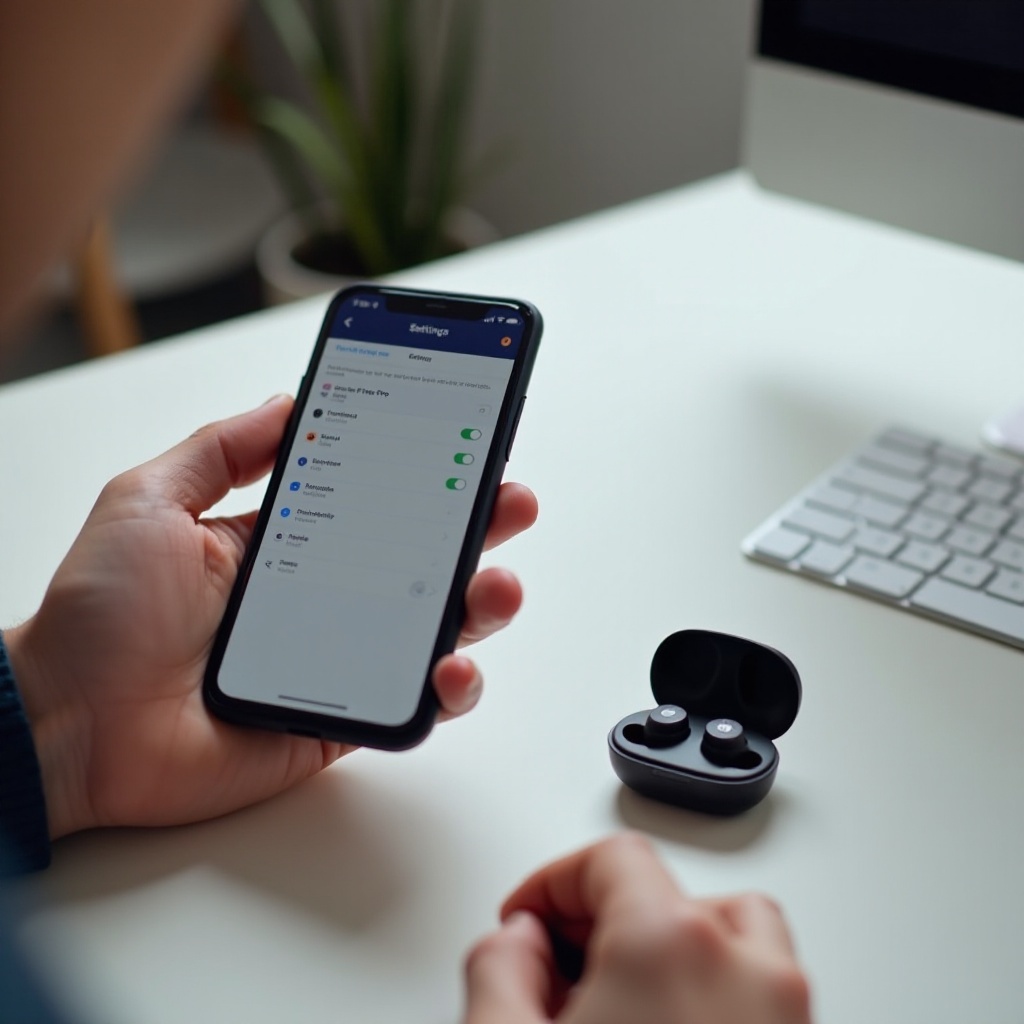
Решение проблем с подключением Beats Fit Pro на ноутбуках и ПК с Windows
ПК на Windows используют множество разных Bluetooth‑чипов и драйверов, поэтому поведение подключения сильно отличается от машины к машине. Проблемы с подключением Beats Fit Pro на Windows часто связаны с драйверами, неправильным выбором устройства вывода звука или незавершенным сопряжением.
Сопряжение Beats Fit Pro в разделе «Bluetooth и устройства» Windows
Убедитесь, что Windows корректно выполняет сопряжение с наушниками с самого начала.
- Поместите Beats Fit Pro в кейс, откройте крышку и держите кнопку, пока индикатор не начнет мигать.
- В Windows откройте «Настройки > Bluetooth и устройства» и убедитесь, что Bluetooth включен.
- Нажмите «Добавить устройство».
- Выберите «Bluetooth», затем в появившемся списке выберите Beats Fit Pro.
- Подождите, пока Windows завершит подключение, и убедитесь, что наушники отображаются как сопряженные и подключенные.
Если ПК не может обнаружить наушники, поднесите их ближе, выключите и снова включите Bluetooth и повторите попытку.
Устранение проблемы «Подключено, но нет звука» в Windows
Иногда Windows подключается к Beats Fit Pro, но продолжает выводить звук на другое устройство.
- Щелкните правой кнопкой мыши по значку динамика на панели задач и выберите «Параметры звука».
- В разделе «Вывод» выберите Beats Fit Pro в качестве устройства вывода по умолчанию.
- Если вы хотите использовать встроенный микрофон, в разделе «Ввод» выберите Beats Fit Pro как устройство ввода по умолчанию.
- Проверьте, что системная громкость увеличена и приложение, которым вы пользуетесь (браузер, медиаплеер или программа для встреч), не заглушено.
После этого протестируйте звук с простым источником — музыкой или видео, чтобы убедиться, что аудио направляется корректно.
Обновление драйверов Bluetooth и настройка аудио
Старые или некорректные драйверы часто вызывают случайные обрывы, задержки или сбои подключения.
- Щелкните правой кнопкой мыши по кнопке «Пуск» и откройте «Диспетчер устройств».
- Разверните раздел «Bluetooth» и найдите свой Bluetooth‑адаптер.
- Щелкните по нему правой кнопкой мыши и выберите «Обновить драйвер», затем — автоматический поиск.
- Если Windows не находит обновления, зайдите на сайт поддержки производителя ноутбука или материнской платы и скачайте последние драйверы Bluetooth и набора системной логики (chipset).
- После установки обновлений перезагрузите ПК и снова протестируйте наушники.
Если вы также используете Mac или если автоматическое переключение между устройствами Apple вызывает путаницу, следующий раздел объясняет, как справиться с проблемами подключения в macOS.
Исправление проблем с подключением Beats Fit Pro на Mac и MacBook
Устройства Mac и MacBook обычно хорошо интегрируются с Beats Fit Pro, особенно если вы вошли под тем же Apple ID, что и на iPhone. Однако такие функции, как автоматическое переключение и Handoff, иногда могут «перетягивать» звук с нужного вам устройства. Неправильно настроенные параметры Bluetooth также могут приводить к нестабильным соединениям.
Сопряжение через настройки Bluetooth в macOS
Осознанное, ручное сопряжение делает подключение более предсказуемым.
- Переведите Beats Fit Pro в режим сопряжения в открытом кейсе, пока индикатор не начнет мигать.
- На Mac откройте «Системные настройки > Bluetooth».
- Подождите, пока Beats Fit Pro появятся в списке ближайших устройств.
- Нажмите «Подключить» и дождитесь, пока статус изменится на «подключено».
- Откройте «Системные настройки > Звук» и выберите Beats Fit Pro в качестве устройства вывода.
Если наушники не удается подключить, удалите их из списка устройств, выполните сброс в кейсе и попробуйте сопрягать снова.
Управление автоматическим переключением между устройствами Apple
Автоматическое переключение может заставить аудио неожиданно перескакивать с Mac на iPhone или iPad, что воспринимается как проблемы с подключением.
- На Mac откройте «Системные настройки > Bluetooth».
- Нажмите значок информации рядом с Beats Fit Pro.
- Найдите параметр, похожий на «Подключаться к этому Mac», и установите «При последнем подключении к этому Mac», а не автоматический режим.
- На iPhone и iPad откройте «Настройки > Bluetooth», нажмите на иконку «i» рядом с Beats Fit Pro и при необходимости скорректируйте параметры подключения.
Это снижает вероятность того, что наушники внезапно переключатся на другое устройство Apple в фоновом режиме.
Устранение обрывов и задержек во время звонков и трансляций
Задержки, заикания и обрывы на Mac часто возникают, когда одновременно работает несколько беспроводных устройств и приложений.
- Выключите другие Bluetooth‑аксессуары, которые сейчас не используете, например запасные клавиатуры, колонки или старые наушники.
- Отодвиньте Wi‑Fi‑роутеры, USB‑концентраторы и внешние диски подальше от Mac, если они находятся очень близко.
- Закройте лишние приложения, использующие микрофон или камеру во время звонков.
Если вы замечаете, что постоянно сбоит только один наушник, возможно, проблема в зарядке или датчиках, а не в Mac. Это подводит к следующему разделу о неисправностях одного наушника.
Один наушник не подключается или отключается
Иногда оказывается, что только левый или только правый Beats Fit Pro отключается, не заряжается или не воспроизводит звук. Такая проблема распространена среди полностью беспроводных наушников и обычно связана с тем, как наушники синхронизируются друг с другом, как они заряжаются или как их датчики распознают ухо.
Как Beats Fit Pro управляют подключением каждого наушника
Каждый наушник Beats Fit Pro может работать самостоятельно, что удобно для звонков или когда нужно оставить одно ухо свободным. Но такая гибкость может вносить путаницу:
- Один наушник зачастую выступает в роли основного соединения с вашим устройством.
- Второй наушник синхронизируется с основным, а не подключается напрямую к телефону или ноутбуку.
- Если эта синхронизация нарушается, звук может быть только в одном ухе, а второй наушник будет отключаться или оставаться без звука.
Понимание этого помогает осознать, почему так важно сбрасывать и заряжать оба наушника вместе.
Убедитесь, что оба наушника и кейс заряжены должным образом
Низкий или неравномерный уровень заряда может создавать ощущение, будто один наушник неисправен.
- Поместите оба наушника в зарядный кейс и слегка надавите, чтобы убедиться, что они встали на контакты.
- Подключите кейс к питанию и проверьте, что индикатор загорается.
- Оставьте все на зарядке минимум на 30 минут.
- После зарядки снова подключите Beats Fit Pro к устройству и включите простой трек, чтобы проверить оба канала.
Если один и тот же наушник постоянно отключается или не включается, проблема может быть в контактах или датчиках.
Очистка датчиков и повторная синхронизация левого и правого наушников
Грязь, пот или ушная сера на зарядных контактах и датчиках могут мешать наушнику заряжаться или корректно определяться.
- Аккуратно протрите металлические зарядные контакты на каждом наушнике и внутри кейса сухой мягкой тканью или ватной палочкой.
- Не используйте жидкости, спирт и абразивные материалы.
- После очистки поместите оба наушника в кейс, закройте крышку, подождите 30 секунд и снова откройте.
- Выполните сброс, удерживая кнопку на кейсе, пока индикатор не замигает красным, а затем белым.
- Переведите наушники в режим сопряжения и подключите их снова.
Если после очистки и сброса оба наушника продолжают работать некорректно, более глубокая диагностика и проверка на других устройствах помогут понять, нужна ли сервисная помощь.
Расширенное устранение стойких проблем с подключением Beats Fit Pro
Если вы прошли базовые и специализированные шаги, но проблемы остаются, пора перейти к более продвинутым проверкам. Эти действия помогают определить, в чем источник: в самих Beats Fit Pro, в беспроводной среде или в вашем телефоне/компьютере.
Полный сброс Beats Fit Pro до заводских настроек
Полный сброс очищает все внутренние данные о сопряжении и конфигурации наушников.
- Поместите оба наушника Beats Fit Pro в зарядный кейс и оставьте крышку открытой.
- Нажмите и удерживайте системную кнопку на кейсе около 15 секунд.
- Отпустите кнопку, когда индикатор замигает красным, а затем белым.
- На всех ваших устройствах (телефонах, планшетах, компьютерах) удалите все сохраненные записи «Beats Fit Pro» из списков Bluetooth.
- Сначала выполните сопряжение с устройством, которым вы пользуетесь чаще всего, затем по очереди добавляйте остальные устройства.
Так вы даете Beats Fit Pro «новую жизнь» в вашей Bluetooth‑среде и часто устраняете проблемы, которые не исчезают после более легких сбросов.
Проверка помех и перегруженности беспроводного эфира
Перегруженная беспроводная среда может создавать впечатление, будто даже исправные наушники неисправны.
- Выключите или отойдите от лишних Bluetooth‑устройств — других наушников, колонок, умных часов и т.п.
- Отойдите от людных мест, таких как загруженные офисы, общие спортзалы или транспорт в час пик, и протестируйте наушники еще раз.
- Если Wi‑Fi‑роутер стоит прямо рядом с ноутбуком или ПК, слегка раздвиньте их по расстоянию.
Если Beats Fit Pro работают заметно лучше в более спокойной беспроводной обстановке, помехи играют важную роль. В этом случае можно скорректировать свои условия использования, чтобы снизить проблемы.
Проверка Beats Fit Pro на нескольких устройствах для поиска источника проблемы
Чтобы понять, что требует внимания — наушники или ваше устройство, сравните поведение на нескольких устройствах.
- Подключите Beats Fit Pro к другому телефону или компьютеру, который, как вы знаете, хорошо работает с Bluetooth.
- Попользуйтесь наушниками хотя бы 15–20 минут — послушайте музыку, видео и, по возможности, совершите короткий звонок.
- Если на другом устройстве наушники работают безупречно, вероятнее всего, источник проблемы — ваш исходный телефон или ноутбук.
- Если одни и те же обрывы и отключения наблюдаются на всех устройствах, даже после сброса, у наушников может быть неисправность оборудования.
Обладая этой информацией, вы сможете либо дальше настраивать свои устройства, либо переходить к вариантам обращения в поддержку. Прежде чем связываться с поддержкой, имеет смысл закрепить полезные привычки, предотвращающие будущие проблемы.
Профилактика будущих проблем с подключением Beats Fit Pro
Когда вы решили текущие проблемы с подключением Beats Fit Pro, несколько простых привычек помогут наушникам работать стабильно. Профилактика легче, чем постоянное устранение неполадок, и со временем избавляет от лишнего стресса.
Лучшие практики при использовании нескольких устройств
Beats Fit Pro могут быть сопряжены с множеством устройств, но слишком большое количество активных связей может их «путать».
- Держите список сопряженных устройств коротким и удаляйте телефоны, планшеты и ноутбуки, которыми больше не пользуетесь.
- При переключении с одного устройства на другое выключайте Bluetooth на том, которым сейчас не пользуетесь.
- Старайтесь не подключаться одновременно к нескольким близко находящимся устройствам во время звонков и встреч.
Такие привычки помогают Beats Fit Pro каждый раз подключаться к нужному устройству и уменьшают число неожиданных переключений.
Регулярные обновления прошивки и операционных систем
Обновления ПО часто содержат важные исправления для Bluetooth и аудио.
- Регулярно проверяйте наличие обновлений iOS, Android, Windows и macOS и устанавливайте их.
- Подключайте Beats Fit Pro к основному телефону и держите их рядом во время зарядки, чтобы обновления прошивки могли установиться.
- Используйте приложение Beats на Android, чтобы проверить версию прошивки и устанавливать обновления, когда они доступны.
Актуальное ПО снижает вероятность того, что известные ошибки или проблемы совместимости повлияют на работу наушников.
Хранение, чистка и обращение для надежной работы
Правильный уход за наушниками помогает поддерживать стабильное подключение и корректную зарядку.
- Всегда убирайте наушники в зарядный кейс, когда не используете их.
- Держите кейс сухим и не подвергайте его экстремальным температурам.
- Осторожно очищайте наушники и контакты кейса, если заметите грязь или проблемы с зарядкой.
- Избегайте падений и сильных ударов кейса, так как физические повреждения могут повлиять на внутренние компоненты и беспроводную работу.
Если, несмотря на эти привычки и выполнение всех шагов, вы все еще сталкиваетесь с проблемами подключения, возможно, пора привлечь поддержку Apple или Beats.
Когда обращаться в поддержку Apple или Beats
Большинство программных проблем с подключением Beats Fit Pro поддается решениям из этого руководства. Однако дефекты оборудования, серьезные внутренние сбои или повреждения могут потребовать профессионального вмешательства. Понимание, когда пора «эскалировать» проблему, экономит время и помогает быстрее вернуться к стабильному прослушиванию.
Признаки аппаратной неисправности по сравнению с программными сбоями
Некоторые симптомы говорят о том, что проблема вряд ли решится только настройками:
- Один наушник никогда не заряжается и не включается, даже после очистки контактов и сброса.
- Индикатор на кейсе не загорается при подключении к зарядке, даже с другими кабелями и адаптерами.
- Наушники отключаются на разных устройствах и в разных местах, несмотря на полные сбросы и обновления.
- Видимые повреждения: трещины, сильные удары, следы воздействия воды.
Если вы наблюдаете сразу несколько таких признаков, вероятно, пора задуматься о ремонте или замене.
Проверка гарантии, чека и серийного номера
Прежде чем обращаться в поддержку Apple или Beats, соберите несколько основных сведений.
- Найдите серийный номер Beats Fit Pro. Обычно он указан внутри зарядного кейса или в настройках Bluetooth на вашем устройстве.
- Найдите чек или электронный документ о покупке у авторизованного продавца или в онлайн‑магазине.
- Используйте сайт поддержки Apple, чтобы по серийному номеру проверить статус гарантии и обслуживания.
Наличие этих данных под рукой помогает сотрудникам поддержки быстрее и точнее обработать ваш запрос.
Чего ожидать от сервисного обслуживания, ремонта или замены
Обращаясь в поддержку Apple или Beats по поводу проблем с подключением Beats Fit Pro:
- Вас попросят ответить на несколько вопросов, чтобы убедиться, что вы уже попробовали базовые шаги устранения неполадок.
- Поддержка может предложить ремонт по почте, диагностику в сервисном центре или экспресс‑замену — в зависимости от вашей страны и условий обслуживания.
- Если Beats Fit Pro еще на гарантии и не повреждены по вине пользователя, ремонт или замена могут оказаться бесплатно или обойтись недорого.
Если гарантия истекла, поддержка все равно сможет рассказать о платных вариантах, чтобы вы могли решить, что выгоднее — ремонт или покупка новой пары.
Заключение
Проблемы с подключением Beats Fit Pro раздражают, но это не всегда значит, что наушники выходят из строя. Большинство неполадок вызвано простыми причинами: низким зарядом, некорректными записями о сопряжении, устаревшим ПО, беспроводными помехами или путаницей между несколькими устройствами. Пройдя быстрые проверки и затем применяя точечные решения для iPhone, Android, Windows и Mac, вы можете решить большинство проблем самостоятельно.
Сброс Beats Fit Pro, очистка контактов и ограничение числа устройств, к которым они подключены одновременно, помогают сделать использование более стабильным. Регулярные обновления прошивки и систем добавляют еще один уровень защиты от обрывов, задержек и сбоев при сопряжении.
Если проблемы сохраняются на нескольких устройствах и в разных местах, а также если видны признаки аппаратных неисправностей, обращение в поддержку Apple или Beats будет правильным шагом. С внимательным, поэтапным подходом и рекомендациями этого руководства по устранению проблем 2024 года вы сможете вернуть Beats Fit Pro к надежному повседневному использованию или принять взвешенное решение о ремонте или замене.
Часто задаваемые вопросы
Почему мои Beats Fit Pro продолжают отключаться даже после их сброса?
Если ваши Beats Fit Pro продолжают отключаться после сброса, причиной чаще всего является беспроводная помеха или проблема с самим устройством, а не с наушниками. Отключите другие ближайшие устройства Bluetooth, проверьте работу в другом месте и обновите программное обеспечение телефона или компьютера и драйверы Bluetooth. Удалите старые сопряжения и подключите наушники заново. Если они отключаются на нескольких устройствах в разных местах, возможно, аппаратная часть неисправна, и вам может понадобиться поддержка Apple или Beats.
Можно ли устранить проблемы с подключением Beats Fit Pro без обращения в службу поддержки?
Большинство проблем с подключением Beats Fit Pro можно решить без обращения в службу поддержки. Вы можете сбросить наушники в их футляре, удалить и заново выполнить сопряжение на каждом устройстве, очистить кэш Bluetooth, а также обновить прошивку и операционные системы. Вы также можете настроить такие функции, как автоматическое переключение и параметры вывода звука. Эти шаги помогают устранить многие сбои при сопряжении и обрывы соединения. Обычно поддержка требуется только в том случае, если эти методы не помогают на нескольких устройствах или имеются явные признаки аппаратных повреждений.
Хуже ли проблемы с подключением Beats Fit Pro при использовании с устройствами, не относящимися к Apple?
Beats Fit Pro лучше всего работают в экосистеме Apple, но могут быть стабильными и на Android, и на Windows. Проблемы с подключением могут казаться более частыми на устройствах, не относящихся к Apple, потому что они используют другие Bluetooth-чипы и драйверы. Использование приложения Beats на Android, поддержание прошивки в актуальном состоянии и соблюдение правильных шагов сопряжения в Windows и macOS помогают снизить количество проблем. При правильной настройке многие пользователи получают надежную работу Beats Fit Pro как на устройствах Apple, так и на устройствах других производителей.