
Лучшие настройки эквалайзера басов для MacBook Pro: глубокий, чистый звук на любой системе
Введение
Бас делает музыку живой. Он добавляет мощи фильмам и играм и придает вес любой звуковой дорожке. Но даже с улучшенными динамиками в современных моделях MacBook Pro нижние частоты все еще могут звучать тонко или мутно, если их правильно не настроить. Здесь и помогают умные настройки эквалайзера (EQ).
Это руководство посвящено лучшим настройкам эквалайзера басов для MacBook Pro, чтобы вы могли получить более глубокий и чистый бас из встроенных динамиков, наушников и внешних колонок. Вы узнаете, что такое бас на самом деле, какие инструменты использовать в macOS и как создавать пресеты для разных сценариев — музыки, фильмов и игр.
Вместо случайных манипуляций с бегунками вы будете следовать практическим шагам и примерам эквалайзерных кривых, которые можно скопировать, протестировать и подкорректировать. Цель — не просто больше баса, а лучший бас: полный и контролируемый, без искажений и утомления при прослушивании.
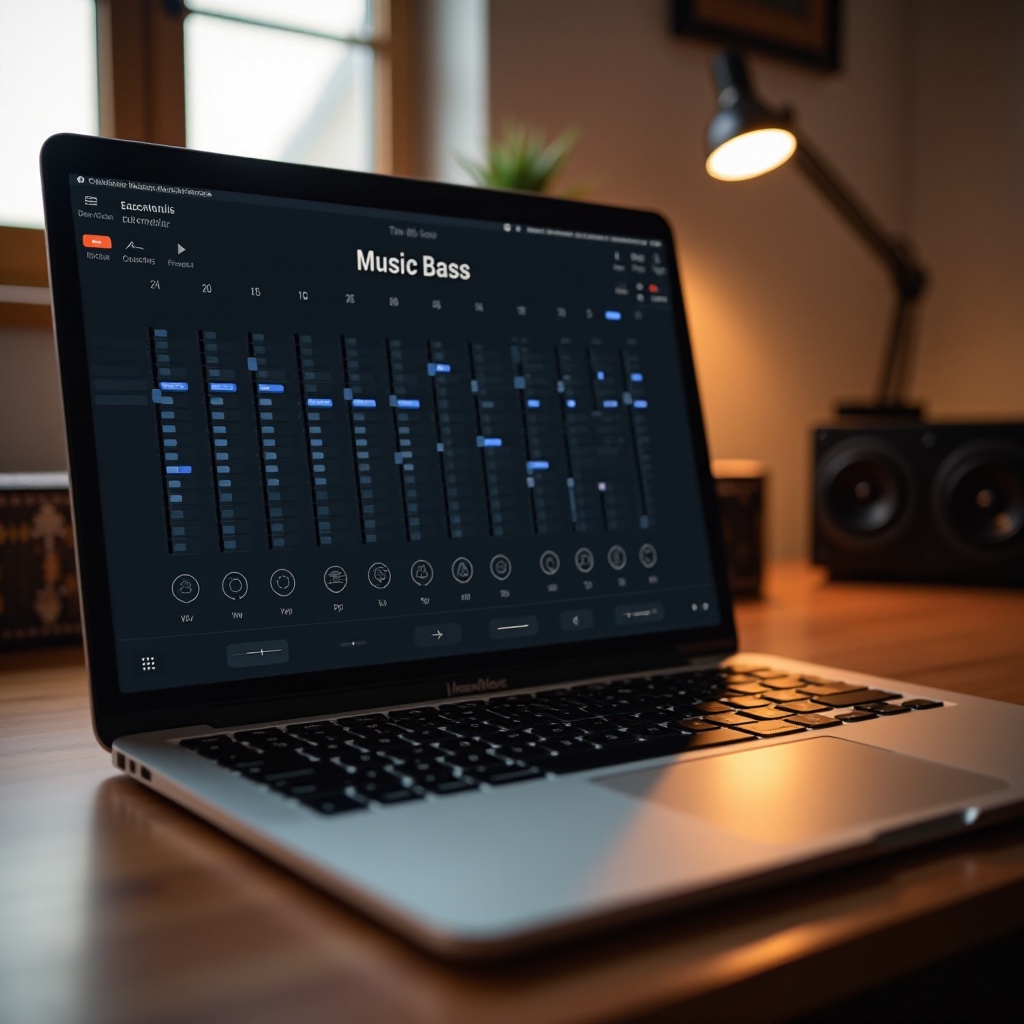
Что на самом деле означает «бас» на MacBook Pro
Прежде чем менять настройки, полезно понять, что означает «бас» на самом деле. Бас — это не один звук. Это диапазон низких частот, которые влияют на ощущение мощности и теплоты звука. На MacBook Pro вы в основном имеете дело с тремя ключевыми диапазонами:
- Саббас (20–60 Гц)
- Его скорее чувствуют, чем слышат.
- Он добавляет гул взрывам и глубоким синтезаторным звукам.
-
Ноутбукам тяжелее всего даются именно эти частоты из-за маленьких динамиков.
-
Бас (60–250 Гц)
- Здесь находится «тело» ударных бас-бочки, бас-гитар и многих битов.
-
Это основная область для усиления, если вы хотите более мощный низ.
-
Нижняя середина (250–500 Гц)
- Этот диапазон добавляет теплоту и плотность.
- Избыток делает звук мутным или «коробочным».
Динамики MacBook Pro компактны, поэтому они не могут перемещать столько воздуха, сколько большие колонки. Это ограничивает реальный саббас, но вы все равно можете улучшить воспринимаемый бас, корректируя эти диапазоны.
Хорошая басовая кривая эквалайзера для MacBook Pro обычно:
- Немного поднимает диапазон 60–150 Гц для большего удара.
- Контролирует область 200–400 Гц, чтобы избежать мутности.
- Избегает сильного усиления ниже 60 Гц, где железо слабо справляется.
Понимая, в каком месте спектра живет бас, становится понятно, почему встроенные динамики могут звучать хорошо и все же выигрывают от эквалайзера. Следующий шаг — посмотреть, как устроено аудио-оборудование MacBook Pro в 2024 году и почему эквализация остается полезной даже на хорошо настроенных ноутбуках.
Аудио-оборудование MacBook Pro в 2024 году и почему эквалайзер по-прежнему важен
Свежие модели MacBook Pro предлагают одни из лучших ноутбучных динамиков на рынке. В них есть:
- Высокоходные вуферы, способные к более динамичным движениям.
- Несколько излучателей, создающих более широкую стереопанораму.
- Встроенная поддержка пространственного аудио в некоторых приложениях и контенте.
Такое железо дает удивительно насыщенный звук для тонкого ноутбука, особенно в средних и верхних низких частотах. Но законы физики никуда не делись. Динамики маленькие, корпус тонкий. Ожидать, что они заменят отдельный сабвуфер или крупные колонки, не стоит.
Поэтому эквалайзер все еще важен. Он позволяет:
- Максимально использовать доступный бас, не перегружая динамики.
- Исправлять тональный баланс под ваши уши, комнату и контент.
- Согласовать звук MacBook Pro с наушниками и внешними колонками.
Даже при хорошей заводской настройке Apple вынуждена выбирать профиль «один для большинства». Ваши уши, привычки прослушивания, помещение и аппаратура отличаются. Правильные настройки EQ помогают закрыть этот разрыв и подстроить звук под вас.
Чтобы воспользоваться этой гибкостью, нужно подходящее ПО. Далее вы настроите эквалайзер в macOS, который сможет управлять басом на уровне всей системы, а не только внутри одного приложения.
Настройка эквалайзера в macOS для системного управления басом
У вас есть два основных пути для настройки баса на MacBook Pro: встроенный эквалайзер в приложении Музыка и сторонние системные эквалайзеры. Оба варианта полезны, но решают разные задачи.
Использование эквалайзера Apple Music для быстрых правок баса
Если вы в основном слушаете музыку через приложение Музыка (Apple Music), его встроенный эквалайзер — самый быстрый вариант. Чтобы его включить:
- Откройте Музыку на MacBook Pro.
- Нажмите Окно в строке меню.
- Выберите Эквалайзер.
- Отметьте Вкл., чтобы его активировать.
- Выберите пресет, например Bass Booster, или создайте свой.
Вы увидите ползунки для разных частотных диапазонов. Можно:
- Немного поднять ползунки 60 Гц и 150 Гц для большего баса.
- Опустить диапазоны 250–400 Гц, если звук становится мутным.
Минус: этот эквалайзер влияет только на звук внутри приложения Музыка. Он не меняет бас на YouTube, в играх, браузере или других плеерах. Для единого звука на всем Mac нужен системный инструмент.
Установка системного приложения эквалайзера на MacBook Pro
Системные EQ-приложения применяют ваши настройки ко всему звуку, выходящему из MacBook Pro. Популярные варианты:
- eqMac
- Boom 3D
- SoundSource (с плагинами)
Общие шаги настройки выглядят так:
- Скачайте и установите выбранное приложение EQ.
- Предоставьте нужные разрешения в Системные настройки → Конфиденциальность и безопасность, если потребуется.
- Установите вывод приложения на ваши динамики, наушники или аудиоинтерфейс.
- Выберите стартовый пресет или оставьте эквалайзер ровным.
После активации ваши изменения EQ будут влиять на все: стриминг, браузеры, игры, видеозвонки и т. д. Это идеально, когда вы хотите стабильный бас во всех приложениях и сценариях прослушивания.
Основные элементы управления EQ: частота, усиление и Q
Большинство приложений EQ имеют общие параметры:
- Частота: участок спектра, который вы меняете (например, 80 Гц для баса).
- Усиление (Gain): насколько вы поднимаете или режете эту частоту (измеряется в дБ).
- Q (полоса): насколько широк или узок затрагиваемый диапазон.
Практические советы:
- Используйте небольшие подъемы (1–4 дБ) в области баса вместо экстремальных изменений.
- Сначала срезайте проблемные частоты (мутная нижняя середина), а уже потом усиливайте другие.
- Для естественного усиления баса используйте более широкий Q (меньшее значение).
Когда инструменты настроены и вы понимаете основы EQ, можно применять конкретные басовые настройки. Первая цель — встроенные динамики MacBook Pro, которыми большинство пользуются каждый день.
Лучшие настройки басового эквалайзера для встроенных динамиков MacBook Pro
Встроенные динамики MacBook Pro звучат хорошо для своих размеров, но все равно выигрывают от аккуратной настройки. Задача — добавить веса и теплоты, не доводя их до искажений или дребезга. Разумный подход — начать с мягкой «улыбки» на эквалайзере: небольшое усиление баса, легкая просадка середины и чуть приподнятые высокие.
Такая форма помогает сделать звук более полным и открытым, не выходя за пределы возможностей динамиков. Важно усилить то, что железо и так делает хорошо, а не пытаться заставить его делать невозможное.
Рекомендуемая стартовая кривая EQ для динамиков MacBook Pro
Используйте эти настройки как отправную точку в вашем EQ-приложении (значения — рекомендации, а не строгие правила):
- 60 Гц: +1–2 дБ (тонкий подъем, без фанатизма)
- 100–125 Гц: +2–3 дБ (основная зона басового удара)
- 250–350 Гц: −1–2 дБ (уменьшить мутность и «коробочность»)
- 2–4 кГц: 0 дБ (средние детали оставить почти ровными)
- 8–10 кГц: +1 дБ (слегка добавить воздуха и ясности)
Послушайте несколько хорошо знакомых треков. Если бас стал сильнее, но остается контролируемым, вы на верном пути. Если он звучит гулко, уменьшите подъем на 125 Гц или чуть сильнее приглушите область 250–350 Гц.
Как усилить бас без искажений и дребезга
Встроенные динамики могут искажать звук, если слишком сильно поднимать бас. Чтобы этого избежать:
- Держите общее усиление баса небольшим (меньше +4 дБ).
- Тестируя крупные изменения, снижайте громкость.
- Если слышите треск или дребезг, сначала уменьшите усиление на самых низких полосах.
- Избегайте сильного подъема ниже 60 Гц — динамики плохо воспроизводят этот диапазон.
Если вам нужно намного больше низа, чем встроенные динамики могут выдать чисто, лучше перейти на наушники или внешние колонки, а не насиловать ноутбук.
Пример пресета «Сбалансированный бас для MacBook Pro»
Простой пресет, который можно попробовать:
- 60 Гц: +1 дБ
- 120 Гц: +3 дБ
- 300 Гц: −2 дБ
- 8 кГц: +1 дБ
Сохраните его как «Balanced Bass – MBP» и используйте как повседневный профиль для встроенных динамиков.
Динамики ноутбука удобны, но самая большая прибавка баса обычно приходит с наушниками и «ушами-вкладышами». Далее вы настроите эти устройства для более глубокого и контролируемого низа.
Лучшие настройки эквалайзера баса для наушников и вкладышей
Наушники и вкладыши могут дать гораздо более мощный бас, чем динамики ноутбука, особенно полноразмерные модели, облегающие уши. Тонкая настройка эквалайзера здесь сильно влияет на удовольствие от прослушивания и точность звучания.
Разные конструкции ведут себя по-разному, поэтому настройки должны соответствовать типу устройства, которым вы чаще всего пользуетесь. Накладные и полноразмерные наушники, а также беспроводные вкладыши реагируют по-своему.
Советы по настройке EQ для полноразмерных и накладных наушников
Полноразмерные и накладные наушники обычно дают наиболее приятный бас. Чтобы их настроить:
- Начните с ровного профиля EQ.
- Аккуратно поднимите диапазон 60–100 Гц на +2–4 дБ для большей «отбивной».
- Если бас ощущается слишком тяжелым, опустите 200–300 Гц на −1–3 дБ.
- Добавьте небольшой подъем в районе 8–10 кГц, если звук кажется темным.
Пример кривой:
- 60 Гц: +3 дБ
- 120 Гц: +2 дБ
- 250 Гц: −2 дБ
- 3 кГц: 0 дБ
- 9 кГц: +1 дБ
Тестируйте на любимых треках. Обращайте внимание на бас-бочку, басовые партии и вокал. Они должны быть мощными и разборчивыми, а не гулкими или резкими.
Советы по EQ для беспроводных вкладышей с MacBook Pro
Беспроводные вкладыши часто уже имеют усиленный бас с завода. Слишком большое дополнительное усиление может сделать звук мутным. Для вкладышей:
- Усиливайте бас мягко: +1–2 дБ в диапазоне 80–120 Гц, если нужно.
- Проверьте область 200–400 Гц. Если вокал звучит слишком густо, слегка срежьте ее.
- Некоторым моделям нужен небольшой подъем в области 7–9 кГц для ясности.
Пример кривой:
- 80 Гц: +1 дБ
- 150 Гц: +1 дБ
- 300 Гц: −1 дБ
- 8 кГц: +1 дБ
Держите изменения умеренными и подстраивайте под вашу конкретную модель. Многие популярные вкладыши и так чрезмерно подчеркивают бас, поэтому не думайте, что вам всегда нужен еще более низкий диапазон.
Готовые пресеты: усиленный бас, нейтральный и теплый
Можно сделать три быстрых пресета для наушников и вкладышей:
- Усиленный бас (Bass-Boosted): +3–4 дБ на 60–100 Гц, небольшой срез на 250–300 Гц.
- Нейтральный (Neutral): ровный профиль с небольшими правками (±1–2 дБ) под ваш вкус.
- Теплый (Warm): легкий подъем на 120–200 Гц и мягкий срез в районе 3–5 кГц.
Сохраните их в приложении EQ и переключайтесь в зависимости от настроения и контента. Например, Нейтральный — для работы, Теплый — для длительного прослушивания, Усиленный бас — для энергичных плейлистов.
Наушники дают приватную и контролируемую среду, а внешние колонки способны заполнить звуком комнату. Чтобы получить от них максимум, нужно учитывать и EQ, и размещение.
Лучшие настройки эквалайзера баса для внешних колонок и саундбаров
Внешние колонки и саундбары способны выдать гораздо больше баса, чем любые динамики ноутбука. Даже небольшие настольные системы с сабвуфером дают куда более богатый низ.
Эквалайзер все равно нужен, потому что стол, стены и сама комната влияют на звук. Размещение и настройка идут рука об руку, и иногда небольшое перемещение колонок дает больший эффект, чем сильное изменение EQ.
Расположение настольных колонок и отклик баса
Перед тем как трогать эквалайзер, оптимизируйте размещение колонок:
- Держите колонки на уровне ушей или чуть ниже.
- Установите их на равном расстоянии от вас, образуя треугольник.
- Не придвигайте их вплотную к стене; оставьте пространство, чтобы уменьшить гул.
- Если используете сабвуфер, поэкспериментируйте с позицией, чтобы избежать сильных резонансов комнаты.
Лучшее размещение уменьшает необходимость в радикальных изменениях EQ и позволяет колонкам воспроизводить более чистый бас с меньшими усилиями.
Кривая EQ для полочных колонок и саундбаров
Для полочных колонок или саундбаров на столе:
- Поднимите область 60–90 Гц на +2–4 дБ для удара.
- Немного срежьте диапазон 120–200 Гц, если бас кажется гулким.
- Оставьте середину (500 Гц–3 кГц) относительно нейтральной для четкого вокала.
Пример кривой:
- 60 Гц: +3 дБ
- 100 Гц: +2 дБ
- 160 Гц: −2 дБ
- 1 кГц: 0 дБ
- 10 кГц: +1 дБ
Корректируйте под вашу комнату. Если стол усиливает некоторые низкие частоты, тонко подстройтесь вокруг этих полос. Доверяйте своим ушам и используйте знакомые треки как эталон.
Пример пресета «Desktop Bass Boost»
Попробуйте такой стартовый пресет для внешних колонок:
- 70 Гц: +3 дБ
- 120 Гц: +2 дБ
- 180 Гц: −2 дБ
Он должен дать удар и теплоту, не подавляя остальную часть микса.
Теперь у вас есть хорошие настройки баса для встроенных динамиков, наушников и внешних колонок. Следующий шаг — адаптировать их под то, что вы реально делаете на MacBook Pro каждый день: слушаете музыку, смотрите фильмы и играете.
Профили баса по сценариям использования MacBook Pro
Разные задачи требуют разного баланса баса. Настройки, которые делают EDM грандиозным, могут заглушить диалоги в фильмах или скрыть важные звуки в играх. Создание пресетов под сценарии помогает быстро переключаться, не перенастраивая EQ с нуля.
Стриминг музыки: хип-хоп, EDM, поп и рок
Для прослушивания музыки подстраивайте бас под жанр:
- Хип-хоп / EDM:
- Повышайте 60–100 Гц на +3–4 дБ.
-
Слегка срезайте 250–300 Гц, если низ становится слишком плотным.
-
Поп / рок:
- Используйте умеренное усиление 80–120 Гц (+2–3 дБ).
- Немного приглушайте нижнюю середину для ясности, особенно в насыщенных миксах.
Эти настройки подчеркивают бас-бочку и басовые партии, не маскируя вокал и гитары, делая плейлисты мощнее, но сохраняющими разборчивость.
Фильмы и сериалы: мощный бас и четкие диалоги
Для фильмов и сериалов нужен ударный звук без потери разборчивости речи:
- Поднимите диапазон 60–90 Гц на +2–3 дБ для веса.
- Держите 120–200 Гц под контролем, чтобы избежать раздутого звука.
- Рассмотрите небольшой подъем в районе 2–3 кГц для четкости диалогов.
Так взрывы и эффекты будут иметь вес, но диалоги останутся легко различимыми, даже при более низкой громкости ночью.
Игры: мощные взрывы без мутных шагов
Для игр нужны мощные эффекты и четкие пространственные подсказки:
- Сделайте умеренный подъем 70–100 Гц (+2–3 дБ) для выстрелов и взрывов.
- Добавьте легкий срез в области 200–300 Гц, чтобы избежать мутной звуковой сцены.
- Оставьте диапазон 2–5 кГц относительно ровным для четкости шагов и деталей.
Такой баланс позволяет наслаждаться кинематографичным звуком и одновременно слышать важную игровую информацию, что может улучшить ваши результаты.
Даже с хорошими пресетами вы можете столкнуться с проблемами вроде искажений, мутности или нестабильного баса. В таких случаях помогут простые шаги по устранению неполадок.
Устранение распространенных проблем с басом на MacBook Pro
Если бас все еще звучит неправильно, обычно это можно исправить несколькими точечными корректировками. Большинство проблем укладываются в три категории: мутный звук, искажения или ограничения железа.
Мутный, гулкий или «пустой» бас
Если звук кажется мутным или гулким:
- Уменьшите 200–400 Гц на 1–3 дБ.
- Проверьте, не слишком ли сильно вы подняли 80–150 Гц, и чуть снизьте.
- Протестируйте несколько треков; некоторые песни уже изначально сведены с сильным басом.
Если звук напротив кажется пустым или слишком тонким:
- Чуть поднимите 80–120 Гц (+1–2 дБ).
- Убедитесь, что вы не слишком агрессивно срезали нижнюю середину.
Небольшие изменения имеют значительный эффект. Меняйте по одному параметру за раз, затем слушайте, прежде чем двигаться дальше.
Треск, искажения и проблемы с громкостью
Искажения обычно означают, что что-то перегружено:
- Уменьшите мастер-громкость в приложении EQ и в macOS.
- Снизьте усиление на самых низких полосах в первую очередь.
- Проверьте, не усиливают ли несколько приложений звук одновременно (например, EQ-приложение и пресет в Музыке).
Если треск появляется только на очень высокой громкости, это может быть просто предел динамиков или наушников. Легкое снижение громкости обычно устраняет проблему и бережет технику.
Когда вместо EQ нужны внешние устройства
Эквалайзер не решает все. Внешние устройства вам понадобятся, если:
- Вы хотите мощный физический саббас, ощущаемый всем телом.
- Встроенные динамики искажают звук даже при мягком усилении.
- Вы профессионально работаете со звуком и нуждаетесь в точном мониторинге.
В таких случаях стоит вложиться в:
- Качественные полноразмерные наушники.
- Активные настольные колонки или саундбар с сабвуфером.
Эквалайзер тогда будет доводить до ума уже сильную основу, а не пытаться компенсировать ограничения железа.
Когда основные проблемы с басом устранены, полезно иметь простой набор исходных пресетов, которые можно скопировать в приложение EQ. Следующий раздел дает такой быстрый старт.
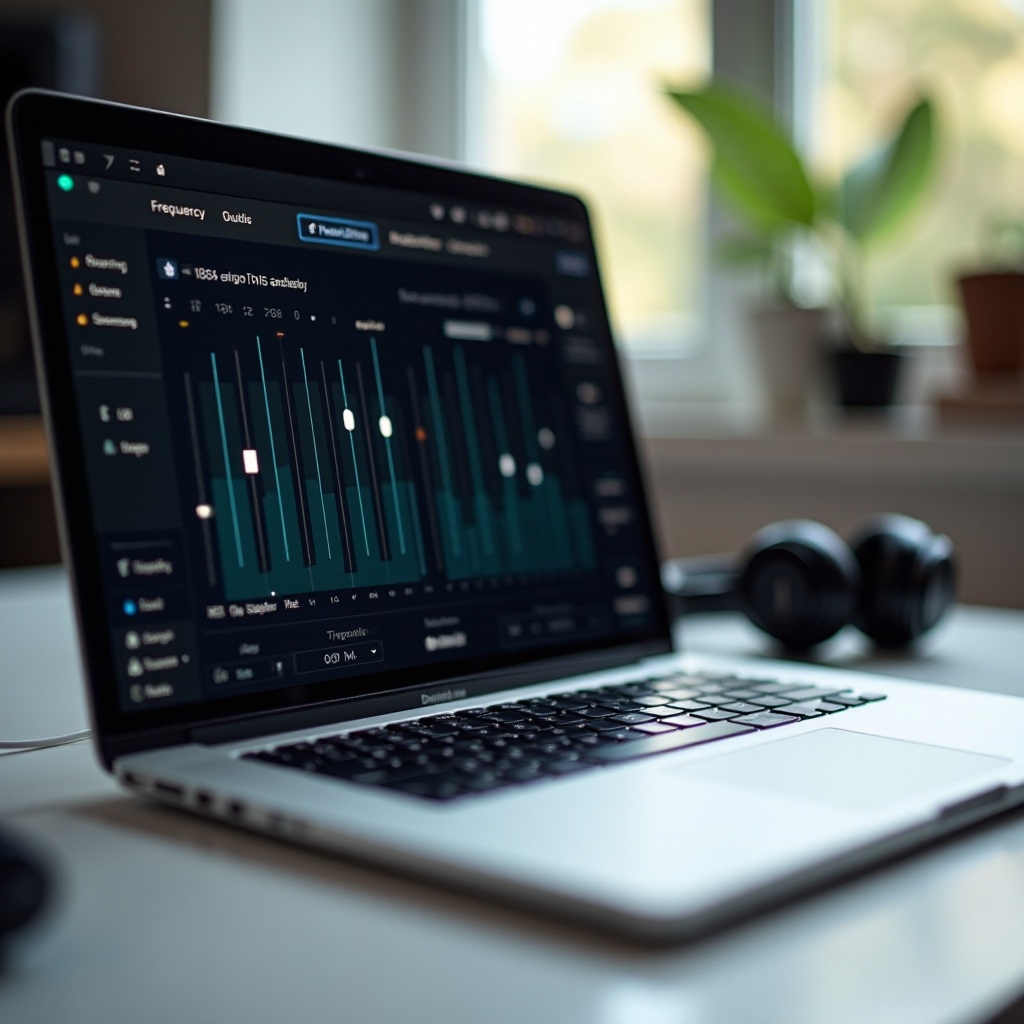
Быстрая справка: готовые пресеты EQ для баса
Чтобы упростить задачу, вот три простых пресета, которые можно скопировать в большинство приложений EQ как отправную точку. Подстраивайте их на 1–2 дБ под ваш вкус и конкретный MacBook Pro, наушники или колонки.
Пресет для встроенных динамиков MacBook Pro
- 60 Гц: +1 дБ
- 120 Гц: +3 дБ
- 300 Гц: −2 дБ
- 8 кГц: +1 дБ
Название: MBP Speakers – Balanced Bass
Пресет для наушников и вкладышей
- 60 Гц: +3 дБ
- 120 Гц: +2 дБ
- 250 Гц: −2 дБ
- 9 кГц: +1 дБ
Название: Headphones – Punchy Bass
Для вкладышей имеет смысл уменьшить каждый подъем на 1 дБ, если у них уже сильный бас.
Пресет для внешних колонок и саундбаров
- 70 Гц: +3 дБ
- 120 Гц: +2 дБ
- 180 Гц: −2 дБ
- 10 кГц: +1 дБ
Название: Desktop – Bass Boost
Используйте их как гибкие шаблоны. Лучшие настройки эквалайзера баса для MacBook Pro будут немного отличаться в зависимости от модели, комнаты и оборудования, но эти кривые дают надежную базу.
Заключение
Получить лучшие настройки эквалайзера баса для MacBook Pro — значит найти баланс, а не просто поднять все ползунки. Теперь вы понимаете, что такое бас, как железо MacBook Pro формирует звук и какие инструменты в macOS дают максимальный контроль.
С помощью системных EQ-приложений и продуманных пресетов вы можете улучшить звучание встроенных динамиков, наушников и внешних колонок для музыки, фильмов и игр. Начните с предложенных кривых, а затем подстраивайте их по 1–2 дБ, слушая привычные треки.
Если динамики ноутбука упираются в свои пределы, отдайте низ на откуп наушникам или внешним колонкам и используйте EQ для полировки звука, а не борьбы с железом. При немного тщательной настройке ваш MacBook Pro сможет каждый день радовать вас более глубоким, чистым и гораздо более насыщенным басом.
Часто задаваемые вопросы
Каковы лучшие настройки эквалайзера басов для встроенных динамиков MacBook Pro?
Отличной отправной точкой будет мягкая кривая: +1 дБ на 60 Гц, +3 дБ на 120 Гц, −2 дБ на 300 Гц и +1 дБ на 8 кГц. Это добавляет плотности, сохраняя звук чистым. Регулируйте каждый диапазон на 1–2 дБ по своему вкусу и избегайте сильных подъемов ниже 60 Гц, так как это может вызвать искажения на небольших динамиках ноутбука.
Могу ли я получить хороший бас от MacBook Pro без внешних динамиков?
Да, на современных моделях MacBook Pro можно получить удивительно хороший бас с помощью аккуратной настройки эквалайзера. Слегка приподнимите диапазон 80–150 Гц и контролируйте нижнюю середину около 250–400 Гц. Хотя вы не достигнете уровня сабвуфера, можно добиться насыщенного, приятного звучания для повседневного прослушивания. Для глубокого, физически ощущаемого баса наилучшим вариантом остаются наушники или внешние акустические системы.
Могут ли настройки эквалайзера с усилением баса повредить динамики или наушники MacBook Pro?
Умеренное усиление баса при разумном уровне громкости обычно безопасно. Проблемы возникают, когда вы сочетаете сильное усиление (более +5–6 дБ) с максимальной громкостью. Это может вызвать искажения и со временем перегрузить динамики. Держите усиление небольшим, сначала тестируйте на меньшей громкости и снижайте её, если слышите дребезг или потрескивание. Когда вам нужно значительно больше низких частот, лучше улучшить аудиооборудование, а не слишком сильно увеличивать эквалайзер.