
Oculus не включается? Полное руководство по устранению неполадок Meta Quest и Rift
Введение
Когда ваша гарнитура Oculus или Meta Quest отказывается включаться, это вызывает раздражение и тревогу. Вы видите чёрный экран, без логотипа и, возможно, вообще без каких‑либо индикаторов. Очень быстро вы начинаете думать, что гарнитура сломалась окончательно.
Однако во многих случаях устройство не мёртвое. Большинство проблем вида «oculus не включается» связаны с простыми причинами: разряженной батареей, неисправным кабелем, зависшим обновлением или программным сбоем. Имея чёткий список действий и немного терпения, часто можно вернуть гарнитуру к жизни, не отправляя её в ремонт.
Это руководство проведёт вас по практическим способам устранения неполадок для Meta Quest 2, Quest 3, Quest Pro, Oculus Rift S и Quest при использовании Link. Вы узнаете, как:
- Понять, действительно ли гарнитура выключена или просто зависла.
- Решить проблемы с зарядкой и питанием.
- Безопасно использовать принудительную перезагрузку и режим восстановления.
- Обнаруживать неполадки обновления, хранилища и дисплея.
- Решить, когда стоит обратиться в службу поддержки Meta.
Начните с простых проверок. Если они не помогают, переходите шаг за шагом к более продвинутым методам. Так вы избежите рискованных действий и максимально долго сохраните свои данные.
Понимание проблемы: ваш Oculus действительно не включается?
Фраза «oculus не включается» может описывать несколько разных ситуаций. Иногда гарнитура действительно выключена. В других случаях она включена, но застряла на логотипе, зациклена или работает с выключенным дисплеем. Понимание того, что на самом деле делает ваша гарнитура, поможет выбрать правильное решение.
Проверьте индикатор состояния и системные звуки
Начните с базовых вещей: посмотрите на светодиод состояния и прислушайтесь к звукам.
Индикатор может многое рассказать:
- Постоянный оранжевый или красный свет обычно означает, что батарея разряжена, но заряжается.
- Мигание индикатора может показывать, что гарнитура загружается или обновляется.
- Отсутствие света часто означает полное отсутствие питания.
Наденьте гарнитуру и внимательно прислушайтесь:
- Слышите ли вы звук запуска?
- Слышите ли предупреждения Guardian или о границах?
- Подключаются ли контроллеры и издают звуки сопряжения?
Если вы слышите звуки, но ничего не видите, возможно, устройство включено, но проблема связана с дисплеем или датчиками, а не с питанием.
Чёрный экран vs выключение vs спящий режим
Чёрный экран может означать три разные вещи:
- Спящий режим: гарнитура выглядит выключенной, но просыпается при коротком нажатии кнопки питания.
- Чёрный экран со звуком: система работает, но дисплей не выводит изображение.
- Полное выключение: нет изображения, звука и светодиода.
Проверьте кнопку питания:
- Нажмите кнопку один раз. Если ничего не происходит, перейдите к шагу 2.
- Удерживайте кнопку питания 5–10 секунд.
- Следите за появлением логотипа, вибрации или изменением индикатора.
Если устройство лишь кратко показывает логотип, а затем снова становится чёрным, возможно, оно застряло в цикле загрузки.
Определите модель гарнитуры (Quest 2, Quest 3, Quest Pro, Rift S)
Разные гарнитуры Oculus и Meta ведут себя немного по‑разному и имеют различные кнопки. Определите, какая модель у вас:
- Meta Quest 2
- Meta Quest 3
- Meta Quest Pro
- Oculus Rift S (подключаемая к ПК)
- Quest при использовании Oculus Link или Air Link
Автономные модели Quest имеют встроенные батареи и могут включаться без ПК. Rift S и Quest с Link зависят от вашего компьютера для питания и вывода изображения. Точное знание модели облегчит выполнение следующих шагов и предотвратит путаницу.
Когда вы разберётесь с симптомами, можно переходить к простым и малорисковым проверкам, которые часто решают проблему за несколько минут.
Базовые проверки перед продвинутыми методами
Прежде чем использовать режим восстановления или сброс к заводским настройкам, нужно исключить простейшие причины. Многие проблемы вида «oculus не включается» исчезают, как только вы правильно заряжаете устройство, корректно используете кнопку питания или убираете мешающий аксессуар.
Убедитесь, что гарнитура заряжена
Слабый или разряженный аккумулятор — самая распространённая причина проблем с запуском.
Сделайте следующее:
- Подключите гарнитуру к оригинальному зарядному устройству и кабелю Meta.
- Убедитесь, что штекер плотно вставлен в разъём зарядки.
- Оставьте заряжаться не менее чем на 30–60 минут, не трогая кнопку питания.
Через несколько минут проверьте индикатор:
- Оранжевый цвет означает, что идёт зарядка.
- Зелёный цвет означает, что батарея полностью заряжена.
Если индикатор загорается только спустя какое‑то время, батарея, скорее всего, была глубоко разряжена. Дайте ей продолжить зарядку, прежде чем снова пытаться включить гарнитуру.
Проверьте кнопку питания и то, как вы её нажимаете
Иногда гарнитура кажется «мертвой» просто потому, что кнопку питания недостаточно долго удерживали.
Попробуйте следующее:
- Удерживайте кнопку питания 10–15 секунд.
- Отпустите и подождите несколько секунд.
- Затем снова нажмите и удерживайте кнопку питания 2–3 секунды, чтобы включить гарнитуру.
Обратите внимание на ощущения от кнопки:
- Если она кажется застрявшей, мягкой или болтается, возможно, кнопка повреждена.
- Если кнопка ощущается нормально, но ничего не происходит, проблема, скорее всего, внутри устройства.
Снимите сторонние аксессуары и дополнения
Аксессуары иногда блокируют датчики, порты или вентиляционные отверстия.
Снимите:
- Сторонние или тяжёлые ремни‑крепления.
- Съёмные внешние батареи и противовесы.
- Накладки на лицо или нестандартные лицевые интерфейсы.
После этого:
- Осмотрите датчик приближения между линзами.
- Убедитесь, что ничего его не закрывает.
- Попробуйте снова включить гарнитуру.
Если эти базовые проверки не решают проблему, нужно внимательнее проверить зарядку и подачу питания.
Проблемы с зарядкой: когда Oculus совсем не подаёт признаков жизни
Если ваш Oculus по‑прежнему не подаёт никаких признаков жизни даже после базовых проверок, возможно, есть проблема с подачей питания. Неисправные розетки, слабые адаптеры и изношенные кабели — частые причины жалоб «oculus не включается».
Используйте оригинальное зарядное устройство и кабель
Meta разрабатывает зарядные устройства так, чтобы они обеспечивали нужную мощность для вашей гарнитуры.
По возможности:
- Используйте оригинальный кабель USB‑C, поставляемый с гарнитурой.
- Используйте оригинальный сетевой адаптер или адаптер с сопоставимой мощностью.
- Избегайте очень старых или дешёвых зарядок для телефонов.
После подключения:
- Подождите как минимум 10–15 минут, прежде чем оценивать, заряжается ли устройство.
- Проверьте наличие светодиода или лёгкого нагрева в области батареи.
Проверьте разные розетки, кабели и адаптеры
Проблема может заключаться не в гарнитуре.
Попробуйте следующие шаги:
- Воткните зарядное устройство в другую розетку.
- Проверьте другой кабель USB‑C, который хорошо работает с другими устройствами.
- Используйте другой сетевой адаптер, соответствующий требованиям по мощности.
- Если вы заряжаете от ПК, для проверки перейдите на зарядку от сети.
Следите за изменениями:
- Если гарнитура заряжается только с определённым кабелем или адаптером, вы нашли неисправный аксессуар.
- Если ничего не помогает, неисправность, вероятно, внутри гарнитуры.
Отличайте поведение при низком заряде и при глубоком разряде
Батарея с низким зарядом и глубоко разряженная батарея ведут себя по‑разному.
- Низкий заряд: индикатор светится оранжевым, гарнитура может показывать логотип и затем выключаться.
- Глубокий разряд: поначалу светодиод может не гореть; может пройти много времени, прежде чем появятся какие‑то признаки жизни.
Если ваш Oculus пролежал без использования недели или месяцы, оставьте его на зарядке на несколько часов. Не нажимайте кнопку питания каждые несколько секунд. Дайте батарее постепенно набрать достаточно энергии для запуска.
Когда вы уверены, что гарнитура получает питание, следующим логичным шагом будет устранение временных программных сбоев с помощью принудительной перезагрузки.
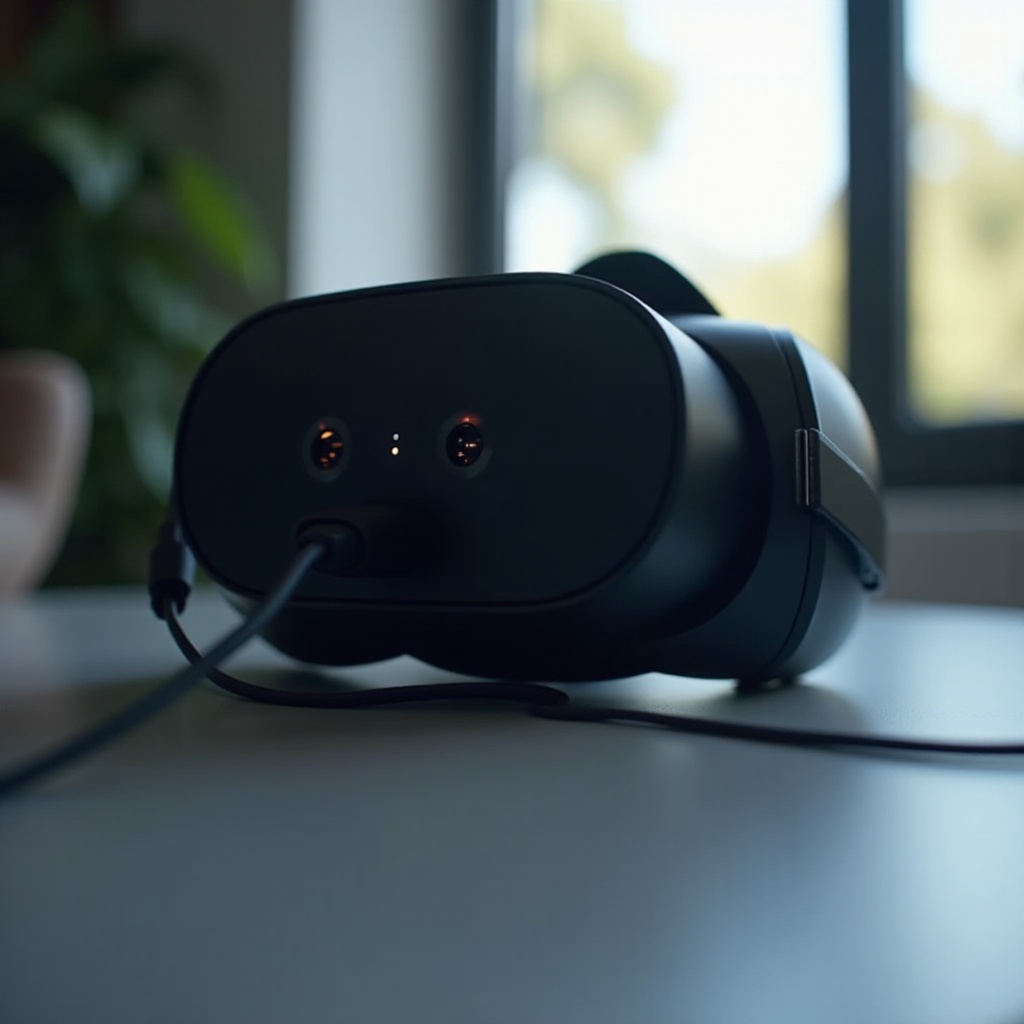
Принудительная перезагрузка гарнитуры Oculus (автономной и для ПК)
Принудительная перезагрузка — более «жёсткий» вариант по сравнению с обычным выключением и включением. Она останавливает систему на более глубоком уровне и часто устраняет мелкие сбои, мешающие корректному запуску Oculus.
Принудительная перезагрузка для Meta Quest 2, Quest 3 и Quest Pro
Чтобы принудительно перезагрузить большинство моделей Quest:
- Удерживайте кнопку питания около 10–15 секунд.
- Подождите, пока гарнитура полностью не выключится.
- Отпустите кнопку.
- Снова нажмите и удерживайте кнопку питания несколько секунд, чтобы включить устройство.
Если это не помогает, можно попробовать комбинацию кнопок:
- Нажмите и удерживайте одновременно кнопку питания и кнопку уменьшения громкости.
- Держите, пока не увидите логотип Meta или загрузочное меню.
Этот метод не удаляет ваши приложения и данные. Он лишь перезапускает операционную систему.
Как выглядит и звучит успешная перезагрузка
Вы поймёте, что принудительная перезагрузка работает, если заметите:
- Появление логотипа Meta внутри гарнитуры.
- Звук запуска или сигнал.
- Изменение индикатора при старте устройства.
Если логотип появляется, а затем экран снова становится чёрным, это указывает на более глубокую проблему с программным обеспечением или дисплеем. Если не появляется вообще ничего, даже после нескольких попыток, пора использовать режим восстановления для расширенных вариантов.
Когда стоит повторить принудительную перезагрузку
Вы можете безопасно повторить принудительную перезагрузку несколько раз, если:
- Гарнитура зависает во время загрузки.
- Логотип появляется и исчезает.
- Устройство кажется зависшим и не реагирует.
Не нажимайте кнопки бесконечно. Если вы попытались 3–4 раза без прогресса, остановитесь. Частые принудительные перезапуски могут мешать фоновым обновлениям. В такой ситуации логичным следующим шагом будет режим восстановления.
Загрузка в режим восстановления для устранения упорных проблем с питанием
Режим восстановления — это скрытое системное меню, позволяющее перезапустить, обновить или сбросить Oculus, когда он не загружается обычным образом. Он особенно полезен, если принудительные перезагрузки и проверки зарядки не помогли.
Как войти в режим восстановления на гарнитурах Meta Quest
Чтобы открыть режим восстановления на большинстве устройств Quest:
- Убедитесь, что гарнитура полностью выключена, удерживая кнопку питания 10–15 секунд.
- Нажмите и удерживайте одновременно кнопку питания и кнопку уменьшения громкости.
- Держите, пока не появится логотип Meta, а затем текстовое меню.
- Используйте кнопки громкости для перемещения по меню.
- Используйте кнопку питания для выбора пункта.
В меню могут быть пункты:
- Restart (Перезапуск)
- Factory reset (Сброс к заводским настройкам)
- Boot device (Загрузка устройства)
- Другие сервисные опции, в зависимости от версии ПО
Перезапуск vs сброс к заводским настройкам: что выбрать?
Всегда сначала выбирайте наименее рискованный вариант.
- Попробуйте «Restart» в меню восстановления, чтобы проверить, сможет ли гарнитура загрузиться корректно после «чистого» запуска.
- Если перезапуски постоянно неудачны и другие шаги не помогли, можно рассмотреть сброс к заводским настройкам.
Сброс к заводским настройкам:
- Удаляет локальные данные и установленные приложения.
- Сохраняет ваши покупки игр, привязанные к аккаунту Meta.
- Потребует заново настроить гарнитуру с нуля.
Перед сбросом убедитесь, что у вас под рукой есть Wi‑Fi, учётная запись Meta и пароли, чтобы быстро настроить устройство, если всё получится.
Когда сброс к заводским настройкам — крайняя мера
Используйте сброс только когда:
- Устройство отказывается корректно загружаться после множества перезапусков.
- Вы подозреваете повреждение прошивки или неудачное обновление.
- Служба поддержки Meta рекомендует сброс как следующий шаг.
Если вы не можете даже попасть в режим восстановления, проблема серьёзнее программной. В этот момент полезно вспомнить, что произошло незадолго до сбоя — последнее обновление или длительное хранение.
Oculus не включается после обновления или длительного хранения
Многие пользователи замечают проблемы сразу после крупного обновления или после того, как гарнитура пролежала в ящике несколько месяцев. В таких ситуациях часто сочетаются программные проблемы и ухудшение состояния батареи.
Застревание после системного обновления или установки прошивки
Если ваш Oculus выключился в процессе обновления, он может застрять на логотипе или отказаться включаться.
Попробуйте следующее:
- Подключите гарнитуру к зарядному устройству.
- Оставьте подключённой на 30–60 минут, не нажимая кнопку питания.
- Следите за изменениями индикатора или появлением логотипа.
Иногда устройство тихо завершает обновление, будучи подключённым к питанию. После ожидания:
- Попробуйте обычное включение.
- Если не сработает, выполните принудительную перезагрузку.
- При необходимости войдите в режим восстановления и выберите Restart.
Восстановление глубоко разряженной батареи после месяцев бездействия
Если гарнитура долго не использовалась, батарея могла уйти в состояние глубокого разряда, когда устройство выглядит полностью «мертвым».
Чтобы безопасно её «оживить»:
- Используйте оригинальный зарядник и кабель Meta.
- Подключите гарнитуру к надёжной розетке.
- Оставьте на зарядке на несколько часов, даже если сначала индикатор не горит.
- Каждый час проверяйте наличие индикатора или логотипа.
Не вскрывайте устройство и не пытайтесь «прикурить» батарею. Это опасно и лишит вас гарантии.
Признаки того, что гарнитура обновляется в фоновом режиме
Иногда гарнитура выглядит выключенной, но на самом деле устанавливает обновления в фоне.
Признаки:
- Редкие мигания индикатора во время зарядки.
- Небольшой нагрев в области батареи или корпуса.
- Неожиданная нормальная загрузка гарнитуры после некоторого времени на зарядке.
Если вы подозреваете, что идёт обновление, не делайте частых перезагрузок. Вместо этого оставьте гарнитуру на зарядке. Если экран после этого всё ещё не работает, возможно, вы столкнулись с проблемой дисплея или циклом загрузки, о чём речь пойдёт далее.
Особые случаи: чёрный экран, зацикленный логотип или звук без изображения
Ваш Oculus может быть технически включён, но практически непригоден к использованию. Чёрные экраны, зацикливание логотипа и ситуации, когда вы слышите звук, но ничего не видите, относятся к этой категории. Такие проблемы похожи на проблемы с питанием, но часто связаны с дисплеем или датчиками.
Гарнитура воспроизводит звуки, но показывает чёрный экран
Если вы слышите звук запуска или предупреждения Guardian, но экран чёрный:
- Снимите гарнитуру и посветите фонариком в область линз.
- Посмотрите, есть ли слабое свечение экранов.
- Убедитесь, что датчик приближения между линзами чистый и не закрыт.
Можно попробовать:
- Аккуратно протереть датчик сухой микрофиброй.
- Подогнать гарнитуру на лице так, чтобы датчик «видел», что вы её носите.
- Увеличить яркость, если вам удаётся хоть ненадолго попасть в меню настроек.
Застревание на логотипе Meta или бесконечная перезагрузка
Если ваш Oculus постоянно показывает логотип Meta и перезапускается:
- Для начала полностью зарядите гарнитуру.
- Сделайте принудительную перезагрузку два‑три раза.
- Если она всё равно зацикливается, войдите в режим восстановления.
- В режиме восстановления выберите Restart и посмотрите, поможет ли это.
Если зацикливание продолжается, может понадобиться сброс к заводским настройкам. Он часто исправляет повреждённые системные файлы, появившиеся после неудачного обновления или внезапного отключения питания.
Проверьте датчик приближения, яркость и посадку гарнитуры
Датчик приближения сообщает гарнитуре, что она у вас на лице. Если он «думает», что вы не носите устройство, экраны могут выключаться.
Проверьте следующее:
- На датчике нет защитной плёнки, наклейки или аксессуара.
- Лицевая накладка не частично перекрывает датчик.
- Гарнитура плотно сидит и расположена правильно.
Если яркость слишком низкая, изображение может казаться почти чёрным. В любой момент, когда вам удаётся хотя бы ненадолго попасть в настройки, увеличьте яркость и проверьте, появится ли картинка.
Если вы используете Rift S или Quest с Link, возможно, проблема связана с вашим ПК, а не с самой гарнитурой.
Гарнитуры Oculus от ПК: Rift S и Quest с Link не включаются
Rift S и Quest с Link зависят от вашего ПК для питания и вывода картинки. Когда вы говорите «oculus не включается» в этом контексте, устройство может получать питание, но не определяться или не отображаться компьютером.
Проверка USB‑питания и DisplayPort для Rift S
Для Oculus Rift S важно, чтобы были исправны и USB, и DisplayPort‑подключения.
Следуйте этим шагам:
- Подключите USB‑кабель напрямую к порту USB 3.0 на задней панели ПК.
- Подключите коннектор DisplayPort к видеокарте, а не к материнской плате.
- Избегайте USB‑хабов и фронтальных USB‑портов во время проверки.
Затем:
- Откройте приложение Meta/Oculus на ПК.
- Проверьте, видит ли приложение гарнитуру.
- Обратите внимание на предупреждения о проблемах с USB или DisplayPort.
Переподключайте кабели к другим портам до тех пор, пока программа не покажет, что всё подключено корректно.
Ограничения питания и проблемы подключения кабеля Oculus Link
Для Quest и Quest 2/3 при использовании Link:
- Используйте качественный кабель USB‑C, поддерживающий питание и передачу данных.
- Подключайте его к порту USB 3.0 или выше на ПК.
- Убедитесь, что гарнитура нормально включается в автономном режиме, без ПК.
Если она включается автономно, но не подключается через Link:
- Попробуйте другой USB‑порт.
- По возможности протестируйте другой кабель.
- Убедитесь, что Link включён в настройках гарнитуры.
Такая проблема чаще связана с подключением или драйверами, а не с реальным отсутствием питания.
Обновите Windows, драйверы видеокарты и приложение Meta/Oculus
Устаревшее ПО на ПК может вызывать чёрные экраны, вылеты и сообщения «гарнитура не обнаружена».
Обновите следующее:
- Windows: установите все важные системные обновления.
- Драйверы видеокарты: загрузите свежую версию с сайта NVIDIA или AMD.
- Приложение Meta/Oculus для ПК: обновите до последней доступной версии.
После обновлений перезагрузите ПК, подключите гарнитуру и проверьте ещё раз. Если гарнитура по‑прежнему отказывается работать, вероятнее всего, вы имеете дело с серьёзной аппаратной проблемой.
Проверка «железа»: когда проблема может быть физической
Если вы проверили зарядку, перезагрузку, режим восстановления и подключения к ПК, но Oculus всё равно не включается, нужно задуматься о неисправности железа. Быстрый визуальный осмотр может выявить признаки физического повреждения или проблемы с батареей.
Проверьте корпус на трещины, следы ударов или люфт компонентов
Тщательно осмотрите гарнитуру:
- Проверьте корпус на наличие трещин, вмятин или расслоений.
- Осмотрите область вокруг кнопки питания и разъёма зарядки на предмет повреждений.
- Убедитесь, что крепления ремней не сломаны.
Вспомните:
- Падала ли гарнитура в последнее время?
- Не давило ли на неё что‑то тяжёлое во время хранения?
От удара могут повредиться внутренние компоненты, даже если снаружи всё выглядит почти целым.
Безопасная чистка разъёма зарядки, контактов и вентиляционных отверстий
Пыль и грязь в разъёме зарядки могут мешать контакту и создавать впечатление, что Oculus не включается.
Очистите разъём безопасно:
- Выключите гарнитуру и отсоедините все кабели.
- Используйте мягкую сухую щётку или короткие порции сжатого воздуха для удаления пыли.
- Не используйте металлические предметы и жидкости внутри разъёма.
Также проверьте вентиляционные отверстия на наличие сильного загрязнения. Плохой воздухообмен может вызвать перегрев и странное поведение устройства.
Перегрев, запах или вздутие: тревожные признаки для батареи
Некоторые признаки указывают на серьёзные проблемы с аккумулятором:
- Гарнитура сильно нагревается во время зарядки или даже в выключенном состоянии.
- Вы чувствуете запах гари, химии или плавящегося пластика.
- Корпус выглядит деформированным, вздутым или распухшим.
Если вы заметили что‑то из этого:
- Немедленно отключите гарнитуру от сети.
- Полностью прекратите её использование.
- Свяжитесь со службой поддержки Meta для получения рекомендаций по безопасности и сервису.
Если видимых признаков повреждений нет, но гарнитура всё равно не включается, безопаснее всего обратиться к специалистам.
Когда стоит обратиться в поддержку Meta или воспользоваться гарантией
Возможности самостоятельного устранения неполадок ограничены. Если вы исчерпали стандартные шаги, а Oculus по‑прежнему не включается, служба поддержки Meta может проверить журналы, подтвердить аппаратные неисправности и подсказать варианты ремонта или замены.
Что подготовить перед обращением в поддержку
Соберите полезные сведения, прежде чем обращаться в поддержку:
- Точная модель гарнитуры (Quest 2, Quest 3, Quest Pro, Rift S и т.д.).
- Серийный номер на устройстве или коробке.
- Чек или другой документ о покупке, если он есть.
- Чёткое описание того, что происходит при попытке включения.
- Список шагов по устранению неполадок, которые вы уже сделали.
Наличие этой информации ускорит процесс и поможет специалистам не повторять уже выполненные вами шаги.
Как проверить гарантию и варианты ремонта
Чтобы проверить гарантию и получить помощь:
- Перейдите на официальный сайт поддержки Meta.
- Войдите в систему под своей учётной записью Meta.
- Зарегистрируйте гарнитуру, если вы ещё этого не сделали.
- Следуйте подсказкам для создания обращения в поддержку.
Meta сообщит, находится ли устройство на гарантии, и какие есть варианты ремонта или замены. Вас могут попросить провести дополнительные тесты или предоставить фото/видео проблемы.
Ремонт или обновление: что выгоднее
Если ваша гарнитура старая и требует негарантийного ремонта, сравните затраты:
- Стоимость ремонта по сравнению с покупкой новой гарнитуры.
- Возраст текущего устройства.
- Насколько для вас важны новые возможности и улучшения в более свежих моделях.
Иногда разумнее обновиться до новой модели Meta Quest, чем тратить много денег на ремонт очень старой.
Независимо от того, выберете вы ремонт или замену, вы можете защитить своё устройство, выработав правильные привычки зарядки и хранения, о которых речь пойдёт далее.
Профилактика будущих проблем «Oculus не включается»
Когда вы снова запустите свой Oculus, захочется избежать повторения такой ситуации. Правильные привычки зарядки, хранения и обновления помогут сохранить гарнитуру в хорошем состоянии и сделать её работу более надёжной.
Полезные привычки зарядки и правила хранения
Чтобы защитить батарею и уменьшить проблемы с питанием:
- Не оставляйте гарнитуру надолго с зарядом 0%.
- Старайтесь заряжать её до полного отключения.
- Для долгосрочного хранения оставляйте заряд примерно 40–60%.
Храните гарнитуру правильно:
- Держите её в прохладном, сухом месте, вдали от прямого солнца.
- Используйте чехол или подставку, а не кладите под тяжёлые вещи или в кучу.
- Закрывайте линзы, чтобы защитить от пыли и царапин.
Избегайте глубокого разряда и перегрева
Глубокий разряд и высокая температура со временем повреждают батареи.
Снизьте риски, если:
- Вы полностью выключаете гарнитуру, если не будете использовать её несколько дней.
- Заряжается устройство хотя бы раз в несколько недель, если долго лежит без дела.
- Не оставляете гарнитуру в горячей машине, рядом с обогревателями или под прямыми лучами солнца.
- Даёте устройству остыть перед зарядкой, если оно сильно нагрелось во время использования.
Безопасные обновления, чтобы уменьшить сбои питания
Обновления важны, но могут вызвать проблемы, если их прервать.
Во время обновления:
- Убедитесь, что заряд батареи не ниже 50%.
- Держите гарнитуру подключённой к зарядке при длительных обновлениях.
- Используйте стабильный Wi‑Fi и не отходите далеко от роутера.
Относясь к обновлениям внимательно, вы снижаете вероятность проблем с прошивкой, ведущих к ошибкам вида «oculus не включается».
Заключение
Когда ваш Oculus или Meta Quest не включается, легко предположить худшее. Однако в большинстве случаев причина проста: разряженная батарея, неисправный кабель, заблокированный датчик или «запутавшееся» обновление. Проверяя индикатор, убеждаясь в правильной зарядке, снимая аксессуары, используя принудительную перезагрузку и режим восстановления, вы часто можете оживить гарнитуру дома.
Если проблема сохраняется после всех этих шагов или вы замечаете признаки физического повреждения, перегрева или вздутия, пора обратиться в поддержку Meta. Специалисты помогут понять, можно ли устройство отремонтировать или целесообразнее заменить/обновить.
Используя правильные шаги по устранению неполадок и выработав здоровые ежедневные привычки в отношении питания, хранения и обновлений, вы сможете снизить вероятность повторного появления проблемы «oculus не включается» и с уверенностью вернуться к VR‑развлечениям.
Часто задаваемые вопросы
Почему мой Oculus не включается, даже после часа зарядки?
Если ваш Oculus по-прежнему не включается после часа зарядки, возможно, аккумулятор сильно разряжен, зарядное устройство или кабель неисправны, либо зависло программное обеспечение. Сначала попробуйте оригинальное зарядное устройство Meta и другую розетку. Оставьте гарнитуру на зарядке на несколько часов, а не только на один, и следите за индикатором LED. Затем выполните принудительную перезагрузку, удерживая кнопку питания в течение 10–15 секунд. Если по-прежнему нет логотипа, звука или света, аккумулятор или внутренняя аппаратная часть могут нуждаться в профессиональном обслуживании в службе поддержки Meta.
Безопасно ли оставлять мой Meta Quest на зарядке на ночь?
Гарнитуры Meta Quest оснащены встроенной защитой, которая прекращает зарядку, когда батарея достигает 100%, поэтому иногда оставлять устройство на зарядке на ночь обычно безопасно. Однако не следует держать гарнитуру подключённой к сети с полным зарядом много дней подряд, так как это может постепенно сократить срок службы батареи. Всегда заряжайте устройство в прохладном, хорошо проветриваемом месте и не накрывайте гарнитуру во время зарядки. Если устройство сильно нагрелось, отсоедините его от сети и дайте остыть перед следующей зарядкой.
Может ли сброс к заводским настройкам исправить проблему «Oculus не включается»?
Сброс к заводским настройкам может исправить некоторые проблемы «Oculus не включается», особенно если причина в повреждённой прошивке, неправильных настройках или неудачном обновлении. Он удаляет локальные данные и установленные приложения, но ваши покупки и информация учётной записи остаются в облаке. Выполняйте сброс только после того, как вы попробовали обычную перезагрузку, принудительную перезагрузку, корректную зарядку и перезагрузку из режима восстановления. Если гарнитура не входит в режим восстановления или вообще не реагирует, сброс к заводским настройкам может быть невозможен, и, скорее всего, потребуется ремонт или замена оборудования.