
Режим сопряжения наушников Raycon Everyday: Полное руководство 2024
Введение
Наушники Raycon Everyday Earbuds отлично ощущаются при использовании, когда они быстро подключаются и остаются стабильными. Когда сопряжение не удается, вы получаете тишину, прерывающийся звук или работу только одного наушника. Понимание того, как работает режим сопряжения Raycon Everyday Earbuds, является ключом к тому, чтобы избежать этих проблем и наслаждаться надежным звучанием на телефоне, ноутбуке, телевизоре или приставке.
В этом руководстве простыми шагами объясняется, что такое режим сопряжения, как читать светодиодные индикаторы и как по требованию перевести ваши Raycon Everyday Earbuds в режим сопряжения. Вы увидите точные инструкции для iPhone, Android, Windows, macOS, смарт-телевизоров и игровых устройств.
Вы также узнаете, как переключаться между несколькими устройствами без постоянных сбросов и как решать распространенные проблемы, такие как «Raycon не отображается в Bluetooth» или «подключены, но звука нет». К концу вы будете уверенно использовать режим сопряжения Raycon Everyday Earbuds в 2024 году и позже.
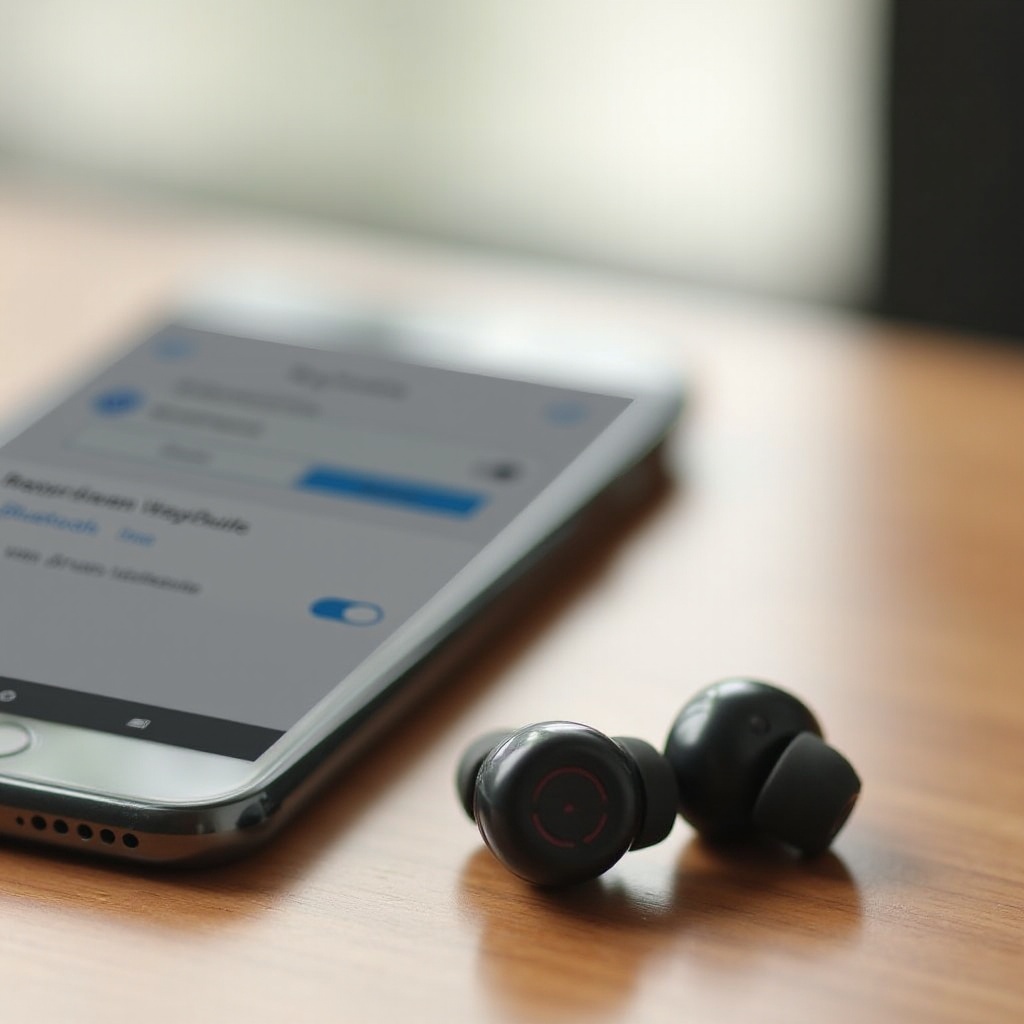
Что такое режим сопряжения в Raycon Everyday Earbuds?
Режим сопряжения — это особое состояние, в которое переходят ваши Raycon Everyday Earbuds, когда готовы подключиться к новому устройству по Bluetooth. Когда наушники находятся в режиме сопряжения, ваш телефон, планшет, компьютер или телевизор могут обнаружить их и создать безопасное беспроводное соединение. Без режима сопряжения новые устройства вообще не смогут видеть или подключаться к вашим наушникам.
Для большинства пользователей режим сопряжения впервые появляется в момент, когда они вынимают оба наушника из кейса после зарядки. Затем наушники передают сигнал, который ваше устройство может принять в настройках Bluetooth. Позже вам может понадобиться вручную перевести наушники в режим сопряжения снова, когда вы меняете устройства, сбрасываете их или сталкиваетесь с проблемами соединения.
Режим сопряжения важен, потому что он дает вам контроль над тем, как и где подключаются ваши наушники:
- Новые устройства могут подключиться только тогда, когда наушники находятся в режиме сопряжения.
- Вы избегаете случайных переподключений к старым устройствам, которые больше не хотите использовать.
- Вы можете исправить многие проблемы с подключением просто путем повторного входа в режим сопряжения.
Когда понятие режима сопряжения стало ясным, следующий шаг — научиться понимать светодиодные индикаторы и элементы управления. Эти огни и касания — ваши основные подсказки, что наушники находятся в правильном состоянии.
Понимание светодиодных индикаторов и элементов управления
Светодиодные индикаторы на ваших Raycon Everyday Earbuds и зарядном кейсе показывают, что наушники делают в любой момент времени. Как только вы поймете цвета и схемы мигания, вы сможете быстро определить, заряжаются ли они, находятся в режиме сопряжения, подключены или работают с ошибкой.
Световые шаблоны, показывающие, что режим сопряжения активен
Когда Raycon Everyday Earbuds находятся в режиме сопряжения, вы обычно видите мигающий сигнал на одном или обоих наушниках. Хотя точный вид может немного отличаться в зависимости от ревизии, большинство Raycon Everyday Earbuds следуют таким общим правилам:
- Быстрое мигание на одном наушнике: основной наушник находится в активном режиме сопряжения и ищет устройство.
- Быстрое мигание на обоих наушниках: обе стороны находятся в поиске и синхронизации перед подключением.
- Мигание вскоре после извлечения из кейса: наушники пытаются переподключиться к последнему известному устройству и кратковременно находятся в режиме сопряжения или переподключения.
Если после извлечения наушников из кейса вы совсем не видите мигания, возможно, они не в режиме сопряжения и их нужно сбросить или зарядить.
Что означают различные цвета и скорость мигания
Цвет и скорость дают больше деталей о происходящем:
- Быстрое мигание синим: часто указывает на то, что наушники находятся в режиме сопряжения и готовы к подключению.
- Чередующееся мигание красным и синим: обычно означает, что наушники находятся в режиме полного обнаружения для нового устройства.
- Медленное мигание синим: обычно показывает, что наушники подключены и находятся в режиме ожидания.
- Непрерывный красный или медленное мигание красным: как правило, отражает низкий заряд батареи или процесс зарядки.
Если вы видите нерегулярный или очень слабый свет, проверьте уровень заряда и убедитесь, что наушники правильно установлены в кейсе.
Кнопки и сенсорные элементы управления, связанные с сопряжением
Raycon Everyday Earbuds используют небольшие кнопки или сенсорные поверхности для управления сопряжением и сбросом. Эти элементы управления часто позволяют принудительно включить режим сопряжения, даже если автоматические методы не сработали:
- Долгое нажатие на оба наушника: часто запускает полный сброс или последовательность повторного сопряжения.
- Одновременное извлечение обоих наушников из кейса: обычно запускает автоматическое сопряжение или переподключение.
- Возврат наушников в кейс и закрытие крышки: завершает режим сопряжения, выключает их и подготавливает к следующему сеансу.
Всегда проверяйте ваш конкретный краткий справочник Raycon для точных жестов, но большинство моделей Everyday следуют этой базовой логике. Как только вы научитесь считывать светодиодные сигналы и пользоваться элементами управления, вы сможете переводить наушники в режим сопряжения в любое нужное время.
Как перевести Raycon Everyday Earbuds в режим сопряжения
Теперь, когда вы знаете, что означают индикаторы и элементы управления, пришло время использовать их. Процесс входа в режим сопряжения немного отличается для первичной настройки и для последующего сопряжения с новым устройством.
Первичная настройка и автоматическое сопряжение
Для самой первой настройки Raycon Everyday Earbuds выполните следующие шаги:
- Зарядите кейс и наушники, пока светодиод на кейсе не покажет достаточный уровень заряда.
- Откройте крышку зарядного кейса и убедитесь, что оба наушника правильно установлены.
- Одновременно извлеките оба наушника из кейса.
- Проследите за быстрым миганием светодиодов, обычно синим или красным/синим, хотя бы на одном наушнике.
- На телефоне или другом устройстве откройте настройки Bluetooth.
- Найдите в списке доступных устройств название вроде «Raycon Everyday Earbuds».
- Нажмите на эту запись, чтобы подключиться, и подтвердите появившийся запрос на сопряжение.
Для многих пользователей это первое автоматическое сопряжение проходит быстро и гладко. После завершения наушники должны автоматически переподключаться к этому устройству, когда вы будете вынимать их из кейса в будущем.
Ручной вход в режим сопряжения из кейса
Если вы хотите подключить наушники к другому устройству после первой настройки, возможно, вам нужно будет принудительно включить режим сопряжения:
- Поместите оба наушника обратно в зарядный кейс и закройте крышку.
- Подождите несколько секунд, затем откройте крышку.
- Снова извлеките оба наушника и держите их близко друг к другу.
- Если они не начинают быстро мигать, нажмите и удерживайте сенсорную поверхность или кнопку на каждом наушнике несколько секунд, пока не увидите быстрое мигание.
- На новом устройстве откройте настройки Bluetooth и выберите наушники Raycon из списка.
Этот ручной метод очень полезен, когда наушники пытаются переподключиться к старому устройству и игнорируют новое.
Сброс наушников перед сопряжением
Если режим сопряжения просто не работает или наушники ведут себя непредсказуемо, обычно помогает сброс:
- Поместите оба наушника в зарядный кейс и убедитесь, что они заряжаются.
- С открытой крышкой нажмите и удерживайте сенсорные поверхности или кнопки на обоих наушниках около 8–10 секунд, пока не увидите характерную последовательность вспышек, сигнализирующую о сбросе.
- Закройте крышку и подождите несколько секунд.
- Откройте крышку, извлеките оба наушника и проверьте, появились ли новые мигающие индикаторы режима сопряжения.
- Зайдите в настройки вашего устройства и подключите их как новые.
Как только вы сможете надежно входить в режим сопряжения, вы будете готовы подключать наушники к повседневным устройствам, начиная с телефонов и планшетов.
Сопряжение Raycon Everyday Earbuds с телефонами и планшетами
Большинство пользователей полагаются на Raycon Everyday Earbuds для музыки, звонков и потокового вещания на мобильных устройствах. И iOS, и Android хорошо поддерживают Bluetooth-наушники, но их меню немного отличаются внешне. Основные шаги остаются одинаковыми.
Сопряжение с iPhone и iPad (iOS)
Чтобы подключить Raycon Everyday Earbuds к iPhone или iPad:
- Переведите наушники в режим сопряжения, используя описанные выше шаги.
- Откройте приложение «Настройки» на iPhone или iPad.
- Нажмите «Bluetooth» и убедитесь, что Bluetooth включен.
- Немного подождите в разделе «Другие устройства», пока не появятся ваши Raycon Everyday Earbuds.
- Нажмите на имя наушников, чтобы начать сопряжение.
- Подождите, пока статус не изменится с «Подключение» на «Подключено».
Если наушники не появляются, выключите и снова включите Bluetooth, затем проверьте еще раз. Держите наушники рядом с устройством во время сопряжения.
Сопряжение с телефонами и планшетами Android
На Android точные названия пунктов зависят от производителя телефона, но процесс похож:
- Переведите наушники Raycon в режим сопряжения.
- Откройте «Настройки» на вашем устройстве Android.
- Нажмите «Подключенные устройства» или «Bluetooth».
- Включите Bluetooth, если он отключен.
- Нажмите «Подключить новое устройство» или «Добавить устройство».
- Выберите ваши Raycon Everyday Earbuds из списка.
- Подтвердите запрос на сопряжение.
Если вы видите более одной записи Raycon, сначала удалите старые или неактивные. Это можно сделать в разделе «Ранее подключенные устройства» или «Сопряженные устройства», нажав на значок настроек и выбрав «Забыть».
Проверка успешного подключения на мобильных устройствах
После сопряжения убедитесь, что наушники действительно обрабатывают звук:
- Проверьте, что в статусе Bluetooth для ваших Raycon указано «Подключено».
- Воспроизведите музыку или видео и убедитесь, что звук идет через наушники, а не через динамик телефона.
- Используйте кнопки громкости устройства для регулировки уровня; наушники должны реагировать.
- Во время звонка убедитесь, что источник звука вызова установлен на ваши Raycon.
Когда соединение с телефоном или планшетом стабильно, можно переходить к сопряжению Raycon Everyday Earbuds с ноутбуками и компьютерами, где обычно требуется немного больше шагов в настройках.
Сопряжение Raycon Everyday Earbuds с ноутбуками и компьютерами
Подключение Raycon Everyday Earbuds к Windows или macOS позволяет использовать их для рабочих звонков, видеовстреч, игр и просмотра видео. Компьютеры дают больше возможностей, но также создают больше поводов для неправильных настроек. Тщательная настройка здесь сэкономит вам время в будущем.
Подключение к ПК с Windows 10/11
На ноутбуке или настольном ПК с Windows 10 или 11 выполните следующие шаги:
- Переведите ваши Raycon Everyday Earbuds в режим сопряжения.
- Нажмите кнопку «Пуск» и откройте «Параметры».
- Выберите «Устройства» или «Bluetooth и устройства» в зависимости от версии Windows.
- Включите Bluetooth, если он выключен.
- Нажмите «Добавить устройство», затем выберите «Bluetooth».
- Подождите, пока Windows найдет ваши Raycon Everyday Earbuds, и нажмите на их название.
- Подождите, пока Windows не отобразит сообщение «Подключено».
После сопряжения щелкните правой кнопкой мыши по значку динамика на панели задач, выберите «Параметры звука» и убедитесь, что ваши Raycon выбраны в качестве устройства вывода. Это гарантирует, что звук действительно будет воспроизводиться через них.
Подключение к MacBook и iMac
На macOS сопряжение тоже достаточно простое, когда вы знаете нужные меню:
- Переведите наушники в режим сопряжения.
- Нажмите меню Apple и откройте «Системные настройки» (или «Системные параметры» в некоторых версиях).
- Выберите «Bluetooth».
- Включите Bluetooth, если он выключен.
- Найдите ваши Raycon Everyday Earbuds в списке устройств и нажмите «Подключить».
- После подключения перейдите в настройки «Звук» и выберите Raycon в качестве устройства вывода звука.
Вы также можете использовать значок Bluetooth в строке меню (если он включен), чтобы подтверждать подключение и быстро переключать устройства.
Устранение проблемы «подключено, но звука нет» на компьютерах
Иногда Windows или macOS показывают, что наушники «Подключены», но звука все равно нет. Чтобы исправить это:
- В Windows откройте «Параметры звука» и убедитесь, что устройство вывода установлено на ваши Raycon, а не на встроенные динамики.
- При необходимости откройте «Панель управления звуком», выберите наушники в разделе «Воспроизведение» и нажмите «Использовать по умолчанию».
- В macOS откройте настройки «Звук» и выберите Raycon в качестве устройства вывода, затем проверьте, что ползунок громкости не в положении «без звука».
- Перезапустите приложения для связи (например, Zoom, Teams или Discord) и выберите Raycon в их настройках аудиоустройств.
Когда компьютеры правильно настроены, многие пользователи затем хотят использовать Raycon Everyday Earbuds для фильмов и игр. Это означает сопряжение с телевизорами, приставками и другими устройствами.
Использование режима сопряжения с телевизорами, приставками и другими устройствами
Смарт-телевизоры, приставки для потокового видео и игровые консоли могут отлично работать с Raycon Everyday Earbuds, но поддержка Bluetooth у них различается. Вы по-прежнему будете полагаться на тот же режим сопряжения на наушниках, но нужно знать структуру меню каждого устройства.
Подключение к смарт-телевизорам и приставкам для стриминга
На многих современных смарт-телевизорах:
- Переведите наушники Raycon в режим сопряжения.
- Откройте меню «Настройки» телевизора.
- Перейдите в раздел «Звук», «Аудио» или отдельный раздел «Bluetooth».
- Выберите «Bluetooth-аудио», «Bluetooth-наушники» или похожий пункт.
- Выберите ваши Raycon Everyday Earbuds, когда они появятся в списке.
- Подтвердите сопряжение и проверьте звук с помощью видео или приложения.
На приставках для стриминга, таких как Amazon Fire TV или Roku, откройте их настройки, найдите раздел «Bluetooth» или «Пульты и устройства», затем найдите и подключите ваши Raycon.
Использование наушников Raycon с игровыми консолями
Игры сильно выигрывают от личного прослушивания, но поддержка со стороны консолей различается:
- PlayStation 5 / PlayStation 4: Некоторые конфигурации могут не поддерживать прямое Bluetooth-аудио для всех наушников. Если ваши Raycon не подключаются напрямую, используйте USB- или контроллерный Bluetooth-адаптер, который поддерживает передачу звука на наушники.
- Nintendo Switch: В последних обновлениях поддерживается Bluetooth-аудио. Зайдите в «Системные настройки», затем «Bluetooth Audio» и подключите ваши Raycon. Ожидайте немного большую задержку, чем у проводных наушников.
- Xbox Series X/S и Xbox One: Эти консоли не предлагают стандартное Bluetooth-аудио для наушников сторонних производителей. Вам понадобится совместимый адаптер, который подключается к контроллеру или консоли и поддерживает вывод аудио по Bluetooth.
Во всех случаях убедитесь, что наушники находятся в режиме сопряжения, пока вы запускаете процесс подключения на консоли.
Обходные пути, если устройство имеет ограниченную поддержку Bluetooth
Если телевизор или консоль не могут подключиться к Raycon Everyday Earbuds напрямую, у вас все равно есть варианты:
- Используйте Bluetooth-передатчик с низкой задержкой, подключенный к разъему для наушников, оптическому порту или USB-порту телевизора.
- Подключите ноутбук к телевизору через HDMI и сопрягайте наушники с ноутбуком вместо телевизора.
- Используйте телефон или планшет для приложений потокового вещания и подключите Raycon к этому устройству.
Как только вы начнете использовать Raycon Everyday Earbuds на телефонах, ноутбуках, телевизорах и приставках, вам часто захочется плавно переключаться между ними. Здесь важно грамотное управление устройствами.
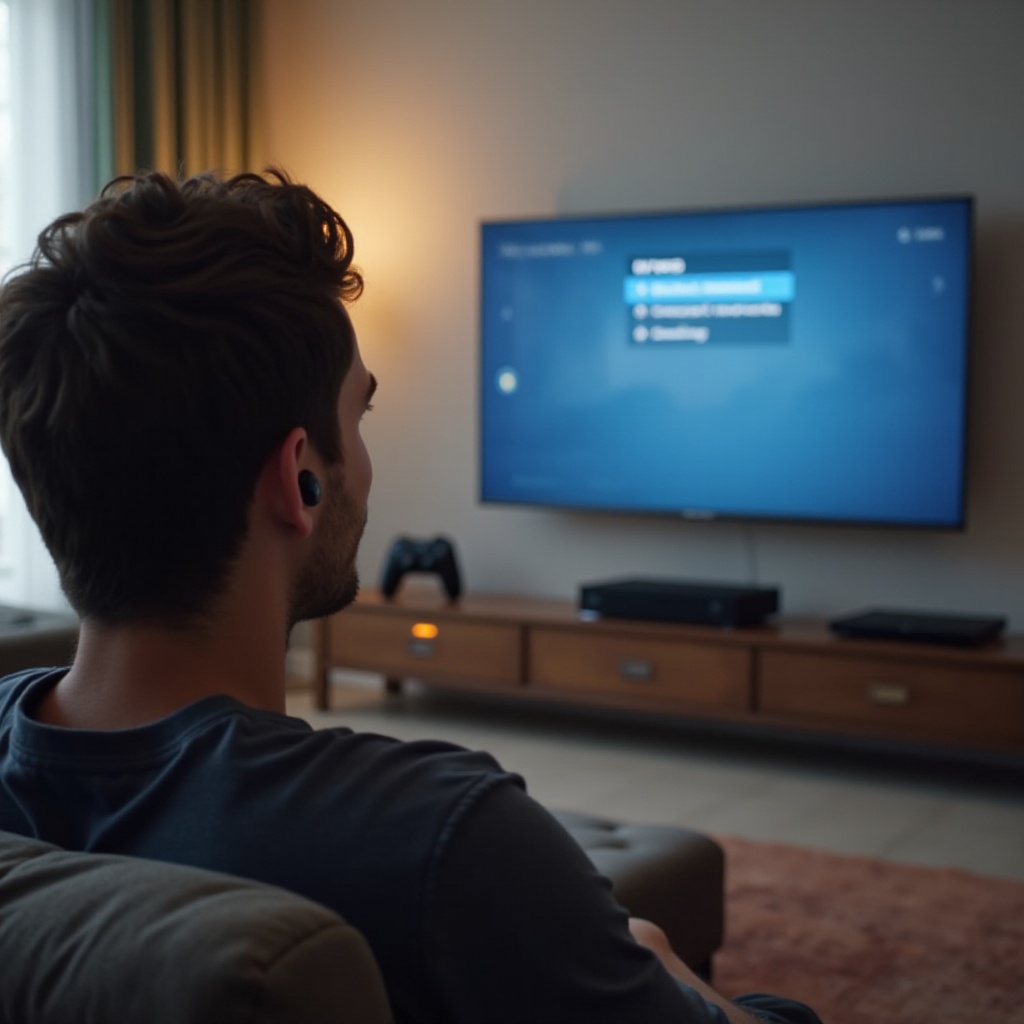
Переключение между несколькими устройствами без постоянных сбросов
Raycon Everyday Earbuds могут запоминать несколько сопряженных устройств, но активно подключаться они могут только к одному за раз. Если вы научитесь управлять этими соединениями, вы избежите постоянных сбросов к заводским настройкам и потери времени.
Сколько устройств Raycon Everyday Earbuds могут запомнить
Большинство современных полностью беспроводных наушников хранят в памяти профили нескольких устройств. Хотя точное число не всегда публикуется, Raycon Everyday Earbuds обычно запоминают как минимум несколько устройств, например:
- Ваш основной смартфон
- Второй телефон или планшет
- Ноутбук или настольный компьютер
- Смарт-телевизор или приставку для стриминга
Если вы со временем добавите слишком много устройств, старые могут быть удалены из списка и потребуют повторного сопряжения. Поддержание списка в порядке помогает избежать путаницы.
Оптимальная последовательность при переключении с телефона на ноутбук
Чтобы корректно переключаться между двумя основными устройствами, например телефоном и ноутбуком:
- Поставьте воспроизведение на текущем устройстве на паузу.
- На этом устройстве либо выключите Bluetooth, либо вручную отключите Raycon.
- Поместите наушники обратно в зарядный кейс и закройте крышку на несколько секунд.
- Откройте крышку и извлеките оба наушника.
- На новом устройстве откройте настройки Bluetooth и нажмите на ваши Raycon, чтобы подключиться.
Такая последовательность не дает наушникам «держаться» за первое устройство и делает переключение более плавным.
Когда и как «забыть» устройство
Если старое устройство постоянно перехватывает подключение или вы больше не используете его:
- Откройте настройки Bluetooth на этом устройстве.
- Найдите ваши Raycon Everyday Earbuds в списке сопряженных устройств.
- Нажмите на значок настроек или «i» рядом с наушниками.
- Выберите «Забыть это устройство» или «Удалить».
После этого наушники больше не будут автоматически подключаться к этому устройству, что уменьшит конфликты при входе в режим сопряжения рядом с несколькими устройствами.
Даже при аккуратном управлении устройствами проблемы все равно могут возникать. В следующем разделе рассмотрены практические шаги по устранению наиболее распространенных проблем с режимом сопряжения.
Устранение неполадок режима сопряжения Raycon Everyday Earbuds
Когда режим сопряжения Raycon Everyday Earbuds ведет себя не так, как ожидается, систематический подход обычно позволяет устранить проблему. Чаще всего виноваты батарея, программное обеспечение и помехи.
Наушники вовсе не переходят в режим сопряжения
Если наушники не показывают огни и никогда не начинают мигать:
- Заряжайте наушники и кейс не менее 30–60 минут.
- Убедитесь, что наушники правильно сидят в зарядном кейсе и крышка кейса полностью закрывается.
- Очистите контактные площадки зарядки на наушниках и внутри кейса сухой мягкой тканью.
- Попробуйте другой кабель зарядки или другой USB-источник питания.
- Выполните полный сброс, нажав и удерживая обе сенсорные поверхности или кнопки, пока наушники находятся в кейсе, до появления вспышки сброса.
- Извлеките наушники и снова проверьте, появилось ли мигание.
Если реакции по-прежнему нет, обратитесь в службу поддержки Raycon, так как возможно аппаратное повреждение.
«Raycon» не отображается в списке Bluetooth-устройств
Иногда ваше устройство не может увидеть наушники, даже когда они находятся в режиме сопряжения:
- Убедитесь, что наушники быстро мигают, что говорит о режиме сопряжения.
- Выключите, а затем снова включите Bluetooth в настройках устройства.
- Перезагрузите телефон, планшет или компьютер.
- Удалите старые записи Raycon из списка сопряженных устройств перед повторным поиском.
- Отойдите от мест с большим количеством Bluetooth- и Wi-Fi-устройств.
- Попробуйте выполнить сопряжение со вторым устройством, чтобы понять, проблема в наушниках или в исходном устройстве.
Если наушники отображаются на одном устройстве, но не на другом, сосредоточьтесь на устранении неполадок устройства, которое не видит их.
Подключается или играет звук только один наушник
Если звук идет только из левого или правого наушника, или одна сторона отказывается подключаться:
- Поместите оба наушника в кейс и закройте крышку как минимум на 10–15 секунд.
- Одновременно извлеките оба наушника и подождите, пока они синхронизируются.
- Проверьте, воспроизводят ли теперь обе стороны звук в стерео.
- Если нет, сбросьте наушники, используя шаги из предыдущего раздела.
- Сопрягите их с вашим устройством заново.
- На вашем устройстве проверьте, не включены ли режим моно-аудио или функции доступности, которые принудительно отправляют звук в один канал.
Когда проблемы с режимом сопряжения взяты под контроль, вы можете сделать еще один шаг и улучшить общую стабильность Bluetooth и качество звука несколькими простыми привычками.
Советы для стабильной работы Bluetooth и лучшего звука
Хорошее сопряжение — лишь часть опыта. Сильное, стабильное Bluetooth-соединение и правильные привычки помогают вашим Raycon Everyday Earbuds звучать лучше и реже отключаться, особенно в загруженных местах.
Снижение помех и обрывов сигнала
Чтобы сократить количество заиканий и обрывов звука:
- Держите исходное устройство на той же стороне тела, что и основной наушник, когда вы идете.
- Не кладите телефон глубоко в рюкзак за спиной или рядом с толстыми металлическими предметами.
- Отойдите от плотных скоплений Wi-Fi-роутеров или большого числа активных Bluetooth-устройств.
- Избегайте надолго закрывать наушники рукой или головой.
Даже небольшие изменения расстояния и препятствий могут сделать Bluetooth-соединение более стабильным.
Уровень заряда батареи и его влияние на сопряжение
Низкий заряд батареи может вызывать странное поведение, включая неудачные попытки сопряжения и случайные разрывы соединения:
- Заряжайте наушники перед длительными звонками, перелетами или тренировками.
- Держите зарядный кейс заряженным, чтобы он мог подзаряжать наушники между использованиями.
- Проверяйте уровень заряда наушников в настройках Bluetooth телефона, когда возникают проблемы.
Более высокий уровень заряда обычно приводит к более стабильной работе и меньшему количеству разрывов соединения.
Поддержание устройств и прошивки в актуальном состоянии
Устаревшее программное обеспечение — еще одна скрытая причина проблем с сопряжением:
- Установите последние обновления на устройства iOS, Android, Windows или macOS.
- Перезагружайте устройства после крупных обновлений или после существенных изменений в настройках Bluetooth.
- Проверьте официальную поддержку или документацию Raycon на предмет рекомендаций по обновлению для вашей модели.
Поддержание всего в актуальном состоянии улучшает совместимость Bluetooth и помогает режиму сопряжения Raycon Everyday Earbuds работать так, как ожидается, в 2024 году.
Заключение
Режим сопряжения Raycon Everyday Earbuds — основа комфортного опыта прослушивания. Как только вы поймете, что означают светодиодные сигналы, как входить в режим сопряжения и как подключаться к телефонам, ноутбукам, телевизорам и приставкам, большинство проблем с соединением становится легко решаемыми. Используйте советы по переключению, чтобы переходить между устройствами без постоянных сбросов, и следуйте шагам по устранению неполадок, когда что-то идет не так. С этими практическими методами вы сможете поддерживать свои Raycon Everyday Earbuds подключенными, стабильными и готовыми к ежедневному использованию в 2024 году.
Часто задаваемые вопросы
Почему мои наушники Raycon Everyday не переходят в режим сопряжения в 2024 году?
Наиболее распространённые причины — низкий уровень заряда батареи, загрязнённые контакты зарядки или ранее подключённое устройство, удерживающее соединение. Полностью зарядите кейс и наушники, очистите контакты, затем сбросьте наушники, поместив их в кейс. После этого достаньте оба наушника, убедитесь, что светодиоды быстро мигают, и попробуйте выполнить сопряжение снова. Также выключите и включите Bluetooth на вашем телефоне или ноутбуке, чтобы очистить зависшие подключения.
Как сбросить наушники Raycon Everyday, если режим сопряжения завис?
Поместите оба наушника в зарядный кейс и убедитесь, что они заряжаются. При открытой крышке нажмите и удерживайте сенсорные панели или кнопки на обоих наушниках в течение нескольких секунд, пока светодиоды не начнут мигать в шаблоне сброса. Закройте крышку, подождите несколько секунд, затем откройте её и достаньте наушники. Теперь они должны запуститься заново в режиме сопряжения и быть готовыми к подключению как новые.
Могу ли я использовать наушники Raycon Everyday с несколькими устройствами без повторного сопряжения каждый раз?
Да. Наушники Raycon Everyday могут запоминать несколько сопряжённых устройств, таких как телефон, планшет и ноутбук. Обычно нет необходимости выполнять сопряжение с нуля. Чтобы переключиться, отключите или выключите Bluetooth на текущем устройстве, затем включите Bluetooth на новом устройстве и выберите ваши наушники Raycon. Если старое устройство продолжает перехватывать соединение, используйте «Забыть это устройство» в его настройках Bluetooth, чтобы наушники больше не подключались к нему автоматически.