
مشكلات الاتصال في Beats Fit Pro: دليل كامل لاستكشاف الأخطاء وإصلاحها للحصول على صوت لاسلكي مستقر
المقدمة
توفر Beats Fit Pro صوتًا قويًا، وباسًا قويًا، وثباتًا جيدًا في الأذن للتمارين الرياضية والاستخدام اليومي. عندما تبدأ في فقدان الاتصال، أو ترفض الاقتران، أو يتقطع الصوت ذهابًا وإيابًا، تتحول تلك التجربة الرائعة بسرعة إلى مصدر إزعاج. يظن كثير من الناس أن السماعات تالفة، لكن غالبًا ما تكون المشكلة الحقيقية في إعدادات البلوتوث أو البرنامج أو التداخل.
الميزة هي أن معظم مشاكل اتصال Beats Fit Pro يمكن إصلاحها في المنزل. باتباع الخطوات الصحيحة، يمكنك إزالة أعطال الاقتران، والتخلص من التعارضات بين الأجهزة، وتثبيت الاتصال اللاسلكي. بدل التخمين، يمكنك اتباع مسار واضح يستهدف المشاكل المحددة التي تراها: فشل الاقتران، انقطاع الاتصال العشوائي، عمل سماعة واحدة فقط، أو توجيه الصوت بشكل غير صحيح.
يرشدك هذا الدليل خلال حلول عملية على أجهزة iPhone وiPad وأندرويد وأجهزة الكمبيوتر المحمولة التي تعمل بنظام ويندوز وأجهزة ماك. ستتعلم أيضًا كيفية إعادة ضبط Beats Fit Pro، وتحديث البرنامج الثابت، وتقليل التداخل، ومنع المشكلات المستقبلية. يمكنك التقدم عبر كل قسم بالترتيب أو الانتقال مباشرة إلى الجهاز الذي تستخدمه أكثر. في النهاية، ينبغي أن تبدو سماعاتك موثوقة مرة أخرى، سواء كنت في صالة الألعاب الرياضية أو على مكتبك أو أثناء التنقل.
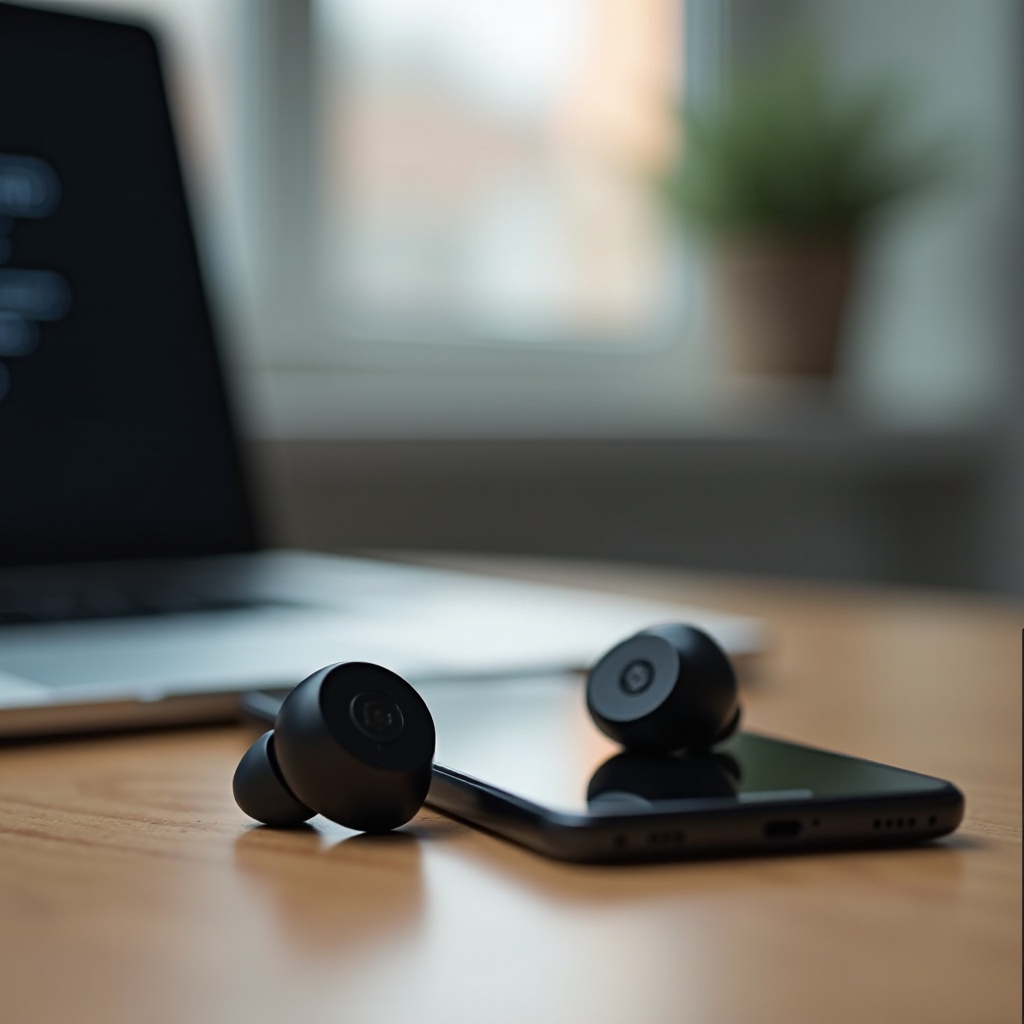
فهم مشاكل اتصال Beats Fit Pro
قبل أن تبدأ في تغيير الإعدادات، من المفيد أن تفهم ما الذي يُعد مشكلة اتصال وما الأسباب الشائعة لها. الأعراض المختلفة تشير إلى حلول مختلفة. بمجرد أن تستطيع تسمية المشكلة بوضوح، ستقلل إهدار الوقت في تجربة حلول عشوائية لا تتوافق مع مشكلتك الفعلية.
الأعراض الشائعة لمشاكل اتصال Beats Fit Pro
يمكن أن تظهر مشاكل اتصال Beats Fit Pro بعدة طرق:
- لا تظهر السماعات إطلاقًا في قائمة أجهزة البلوتوث على هاتفك أو جهاز الكمبيوتر.
- تظهر على أنها “متصلة”، لكنك لا تسمع أي صوت.
- يتقطع الصوت أثناء المشي أو إدارة رأسك أو تحركك.
- تتصل أو تعمل سماعة واحدة فقط بينما تبقى الأخرى صامتة.
- تنفصل السماعات بشكل عشوائي أثناء المكالمات أو الاجتماعات أو التمارين.
- يفشل الاقتران مع رسائل مثل “تعذر الاقتران” أو “تم رفض الاقتران” أو “فشل الاتصال”.
عندما تعرف بالضبط أي من هذه الأعراض تراه، يمكنك ربطها بالخطوات المناسبة لاحقًا في هذا المقال. على سبيل المثال، “متصل ولكن لا يوجد صوت” يكون غالبًا مشكلة في إعدادات مخرج الصوت، بينما “عدم الظهور إطلاقًا” يشير إلى وضع الاقتران أو مشاكل في البلوتوث.
لماذا تعاني سماعات البلوتوث من الاستقرار
البلوتوث عبارة عن موجات راديو قصيرة المدى. هو مريح وقليل استهلاك الطاقة، لكنه حساس أيضًا. ترسل Beats Fit Pro الصوت عبر اتصال لاسلكي بتردد 2.4 غيغاهرتز الذي تستخدمه العديد من الأجهزة الأخرى أيضًا. عدة عوامل يمكن أن تضعف هذا الاتصال:
- وجود عدد كبير من أجهزة البلوتوث أو الواي فاي القريبة التي تستخدم التردد نفسه.
- الجدران أو جسمك أو الأسطح المعدنية أو الحقائب التي تحجب الإشارة.
- برنامج ثابت قديم في السماعات أو برنامج قديم على هاتفك أو جهاز الكمبيوتر.
- تعارضات عندما تحاول السماعات التبديل بين أجهزة متعددة مقترنة.
عندما ترى مشاكل اتصال في Beats Fit Pro، فأنت غالبًا ترى نتيجة هذه الضغوط الخفية على الاتصال اللاسلكي. فهم هذا يساعدك على استيعاب الفحوصات السريعة والإصلاحات الأعمق في الأقسام التالية.
إصلاحات سريعة لتجربتها أولاً
قبل إعادة ضبط الأجهزة أو الغوص في الإعدادات المتقدمة، من الذكاء أن تتبع بعض الفحوصات البسيطة. كثير من مشاكل اتصال Beats Fit Pro تختفي بمجرد تصحيح الأساسيات. هذه الخطوات تستغرق بضع دقائق فقط وغالبًا تحل المشكلة دون تغييرات أكثر تعقيدًا.
التحقق من مستويات البطارية وعلبة الشحن
يمكن أن تؤدي شحنة البطارية المنخفضة أو غير المتساوية إلى جعل البلوتوث غير مستقر وتسبب انقطاعات عشوائية.
- ضع كلتا السماعتين بإحكام في علبة الشحن وأغلق الغطاء لبضع ثوانٍ.
- افتح الغطاء بالقرب من iPhone الخاص بك أو استخدم تطبيق Beats على أندرويد للتحقق من مستويات البطارية.
- إذا كانت إحدى السماعتين أو العلبة منخفضة الشحن، اشحنها لمدة 15–20 دقيقة على الأقل.
- تجنب الاستخدام المكثف عندما تكون البطارية منخفضة جدًا، إذ تميل الانقطاعات إلى الحدوث في هذه الحالة.
الشحنة الجيدة تضمن أن السماعات تملك طاقة كافية للحفاظ على إشارة قوية ومستقرة.
التأكد من تفعيل البلوتوث وقابلية الاكتشاف
من السهل إغفال إعدادات البلوتوث الأساسية، خاصة إذا كنت تغير الأوضاع أو الأجهزة كثيرًا.
- على iPhone أو iPad: اذهب إلى الإعدادات > البلوتوث وتأكد من أن المفتاح في وضع التشغيل.
- على أندرويد: افتح الإعدادات > الاتصالات > البلوتوث (قد يختلف المسار) وقم بتفعيل البلوتوث.
- على ويندوز: افتح الإعدادات > البلوتوث والأجهزة وتأكد من تفعيل البلوتوث.
- على ماك: افتح إعدادات النظام > البلوتوث وتحقق من أن البلوتوث في وضع التشغيل.
إذا كان جهازك في وضع الطائرة، قم بإيقافه أو أعد تفعيل البلوتوث يدويًا. إطفاء البلوتوث وتشغيله مرة أخرى يمكن أيضًا أن يزيل أعطال البلوتوث المؤقتة.
تقليل المسافة والعوائق المادية
مدى البلوتوث محدود، والعوائق تضعف الإشارة.
- حافظ على هاتفك أو جهاز الكمبيوتر المحمول على بعد أقدام قليلة من Beats Fit Pro عند الاقتران أو الاختبار.
- تجنب الجدران السميكة والرفوف المعدنية والأجهزة الكبيرة بينك وبين جهازك.
- إذا كان هاتفك في حقيبة، انقله إلى جيب في نفس جهة سماعتك الأساسية.
إذا أصبح الاتصال مستقرًا عندما تكون أقرب وفي مساحة مفتوحة، فغالبًا لديك مشكلة مدى أو تداخل. ستساعدك الأقسام اللاحقة حول التداخل واستخدام عدة أجهزة في ذلك. أولًا، لنلقِ نظرة على كيفية إصلاح المشاكل على منصات محددة، بدءًا من iPhone وiPad.
كيفية إصلاح مشاكل اتصال Beats Fit Pro على iPhone وiPad
تعمل Beats Fit Pro بشكل جيد جدًا مع أجهزة Apple، لكن سجلات الاقتران وأخطاء البرمجيات قد تسبب مشكلات. على iPhone وiPad، تعود معظم مشاكل الاتصال إلى إدخالات بلوتوث تالفة أو تحديثات مفقودة للبرنامج الثابت أو ميزات مثل التبديل التلقائي التي تتصرف بطرق غير متوقعة.
نسيان وإعادة إقران Beats Fit Pro في إعدادات iOS
يؤدي الاقتران الجديد غالبًا إلى إزالة الأعطال المستعصية بين iOS وسماعاتك.
- افتح الإعدادات > البلوتوث على iPhone أو iPad.
- ابحث عن Beats Fit Pro في قائمة الأجهزة واضغط على رمز “i” الصغير بجانبها.
- اضغط على نسيان هذا الجهاز وأكّد العملية.
- ضع كلا السماعتين في العلبة، وافتح الغطاء، واضغط مع الاستمرار على زر العلبة حتى يومض مؤشر LED.
- عندما تظهر بطاقة الاقتران على شاشة iPhone أو iPad، اضغط على اتصال واتبع التعليمات.
يؤدي ذلك إلى إزالة بيانات الاقتران التالفة واستبدالها بملف اتصال نظيف.
إعادة ضبط Beats Fit Pro باستخدام علبة الشحن
إذا لم يساعد النسيان وإعادة الاقتران، فأجرِ إعادة ضبط للسماعات نفسها.
- ضع كلتا سماعتي Beats Fit Pro في علبة الشحن واترك الغطاء مفتوحًا.
- اضغط مع الاستمرار على زر النظام في العلبة لمدة 15 ثانية تقريبًا.
- اترك الزر عندما يومض مؤشر LED باللون الأحمر ثم الأبيض.
- على iPhone أو iPad، احذف أي إدخالات قديمة لـ “Beats Fit Pro” من إعدادات البلوتوث.
- ضع السماعات في وضع الاقتران مرة أخرى ثم اتصل بها من جديد.
تقوم هذه الإعادة بضبط الإعدادات الداخلية التي قد تسبب مشاكل اتصال مع الحفاظ على بيانات جهازك كما هي.
تحديث iOS وبرنامج Beats الثابت لتحسين الاستقرار
يمكن أن يؤدي البرنامج القديم إلى انقطاعات وفشل في الاقتران وأخطاء بلوتوث أخرى.
- على iPhone أو iPad، انتقل إلى الإعدادات > عام > تحديث البرنامج وقم بتثبيت أحدث إصدار من iOS أو iPadOS.
- صِل Beats Fit Pro بجهازك واحتفظ بهما بالقرب من بعضهما.
- قم بتوصيل iPhone أو iPad بمصدر طاقة وبشبكة Wi‑Fi.
- اترك السماعات متصلة لبضع دقائق. يتم تثبيت تحديثات البرنامج الثابت لـ Beats Fit Pro تلقائيًا عندما تكون الظروف مناسبة.
بعد التحديث، اختبر السماعات مرة أخرى للتحقق من الاستقرار. إذا كنت تستخدم أجهزة أندرويد أيضًا، فمن المهم التأكد من إعداد المنصتين بشكل صحيح لتجنب التعارضات.
كيفية إصلاح مشاكل اتصال Beats Fit Pro على أندرويد
تأتي هواتف وأجهزة أندرويد اللوحية من علامات تجارية عديدة، وقد يتعامل كل منها مع البلوتوث بطريقة مختلفة قليلاً. غالبًا ما تتعلق مشاكل اتصال Beats Fit Pro على أندرويد بتعارضات في الاقتران أو تراكم بيانات في ذاكرة البلوتوث المؤقتة أو تحديثات برنامج ثابت مفقودة يمكن لتطبيق Beats مساعدتك في الحصول عليها.
إزالة وإعادة إضافة Beats Fit Pro في إعدادات البلوتوث
ابدأ بسجل اقتران نظيف على جهاز أندرويد.
- افتح الإعدادات > البلوتوث أو الأجهزة المتصلة، حسب هاتفك.
- ابحث عن Beats Fit Pro في قائمة الأجهزة المقترنة.
- اضغط على رمز الإعدادات بجانبها واختر نسيان أو إلغاء الاقتران.
- ضع السماعات في العلبة، وافتح الغطاء، واضغط على الزر حتى يومض مؤشر LED.
- على هاتفك، اضغط على إقران جهاز جديد واختر Beats Fit Pro من القائمة.
تزيل هذه الخطوة البسيطة ملف الاتصال القديم وغالبًا ما تتخلص من أخطاء الاقتران.
مسح ذاكرة البلوتوث المؤقتة وإعادة ضبط اتصالات الشبكة
إذا تراكمت بيانات في نظام البلوتوث على أندرويد، يمكن أن تسبب سلوكًا غريبًا.
الخطوات النموذجية (قد تختلف الأسماء باختلاف العلامة التجارية):
- اذهب إلى الإعدادات > التطبيقات واضغط على القائمة لإظهار تطبيقات النظام.
- ابحث عن إدخالات باسم Bluetooth أو Bluetooth Share.
- افتح معلومات التطبيق، واضغط على التخزين، ثم اضغط على مسح الذاكرة المؤقتة ومسح البيانات.
- اختياريًا، انتقل إلى الإعدادات > النظام > خيارات إعادة الضبط واختر إعادة ضبط Wi‑Fi وشبكات المحمول والبلوتوث. لاحظ أن هذا سيزيل جميع شبكات Wi‑Fi المحفوظة وأجهزة البلوتوث.
- أعد تشغيل هاتفك ثم قم بإقران Beats Fit Pro من جديد.
إفراغ مكدس البلوتوث يزيل التعارضات الخفية التي لا يمكن لمجرد تبديل البلوتوث حلها.
استخدام تطبيق Beats للتحديثات والخيارات المتقدمة
يمنحك تطبيق Beats على أندرويد مزيدًا من التحكم في Beats Fit Pro ويمكن أن يحسّن الاعتمادية.
- قم بتثبيت تطبيق Beats من متجر Google Play.
- افتح التطبيق مع تشغيل Beats Fit Pro واتصالها بالجهاز.
- اتبع التعليمات لإضافة السماعات إلى التطبيق إذا لزم الأمر.
- تحقق داخل التطبيق من وجود أي تحديثات متاحة للبرنامج الثابت.
- راجع الإعدادات مثل الكشف التلقائي عن الأذن، وعناصر التحكم في المكالمات، وأوضاع عزل الضوضاء.
الحفاظ على تحديث البرنامج الثابت وضبط الإعدادات يمكن أن يساعد في تقليل الانقطاعات وتحسين نجاح الاقتران. إذا كنت كثير التبديل بين هاتفك وجهاز الكمبيوتر المحمول، يركز الجزء التالي على ويندوز.
حل مشاكل اتصال Beats Fit Pro على أجهزة الكمبيوتر المحمولة والمكتبية بنظام ويندوز
تستخدم أجهزة ويندوز شرائح وبرامج تشغيل بلوتوث مختلفة كثيرة، لذا قد يختلف سلوك الاتصال كثيرًا بين الأجهزة. غالبًا ما ترتبط مشاكل اتصال Beats Fit Pro على ويندوز بمشاكل في برامج التشغيل أو اختيار خاطئ لمخرج الصوت أو اقتران غير مكتمل.
إقران Beats Fit Pro في قسم البلوتوث والأجهزة في ويندوز
تأكد من أن ويندوز يقترن بسماعاتك بشكل صحيح منذ البداية.
- ضع Beats Fit Pro في العلبة، وافتح الغطاء، واضغط على الزر حتى يومض مؤشر LED.
- على ويندوز، افتح الإعدادات > البلوتوث والأجهزة وتأكد من تفعيل البلوتوث.
- انقر على إضافة جهاز.
- اختر Bluetooth، ثم حدد Beats Fit Pro من القائمة عندما تظهر.
- انتظر حتى ينتهي ويندوز من الاتصال وتأكد من أن السماعات تظهر على أنها مقترنة ومتصلة.
إذا تعذر على جهاز الكمبيوتر اكتشاف السماعات، قرّبها، وأطفئ البلوتوث ثم أعد تشغيله، وحاول مرة أخرى.
إصلاح مشكلة “متصل ولكن لا يوجد صوت” على ويندوز
أحيانًا يتصل ويندوز بـ Beats Fit Pro لكنه يستمر في إرسال الصوت إلى مكان آخر.
- انقر بزر الماوس الأيمن على رمز مكبر الصوت في شريط المهام واختر إعدادات الصوت.
- ضمن الإخراج، اختر Beats Fit Pro كجهاز الصوت الافتراضي.
- إذا كنت تريد استخدام الميكروفون المدمج، فاختر Beats Fit Pro ضمن الإدخال كجهاز إدخال افتراضي.
- تأكد من رفع مستوى صوت النظام وأن التطبيق الذي تستخدمه (متصفح، مشغل وسائط، أداة اجتماعات) غير مكتوم.
بعد ذلك، اختبر باستخدام مصدر صوت بسيط مثل مقطع موسيقي أو فيديو للتأكد من توجيه الصوت بشكل صحيح.
تحديث برامج تشغيل البلوتوث وإعدادات الصوت
غالبًا ما تتسبب برامج التشغيل القديمة أو المعيبة في انقطاعات عشوائية أو تأخير أو فشل في الاتصال.
- انقر بزر الماوس الأيمن على زر ابدأ وافتح إدارة الأجهزة.
- وسّع قسم Bluetooth وابحث عن محول البلوتوث الخاص بك.
- انقر بزر الماوس الأيمن عليه واختر تحديث برنامج التشغيل، ثم اختر البحث تلقائيًا.
- قم بزيارة صفحة الدعم الخاصة بمصنّع الكمبيوتر المحمول أو اللوحة الأم للحصول على أحدث برامج تشغيل البلوتوث ومجموعة الشرائح إذا لم يعثر ويندوز على أي تحديثات.
- أعد تشغيل جهاز الكمبيوتر بعد تثبيت التحديثات واختبر السماعات مرة أخرى.
إذا كنت تستخدم ماك أيضًا، أو إذا كان التبديل التلقائي بين أجهزة Apple يسبب ارتباكًا، يشرح القسم التالي كيفية التعامل مع مشاكل الاتصال على macOS.
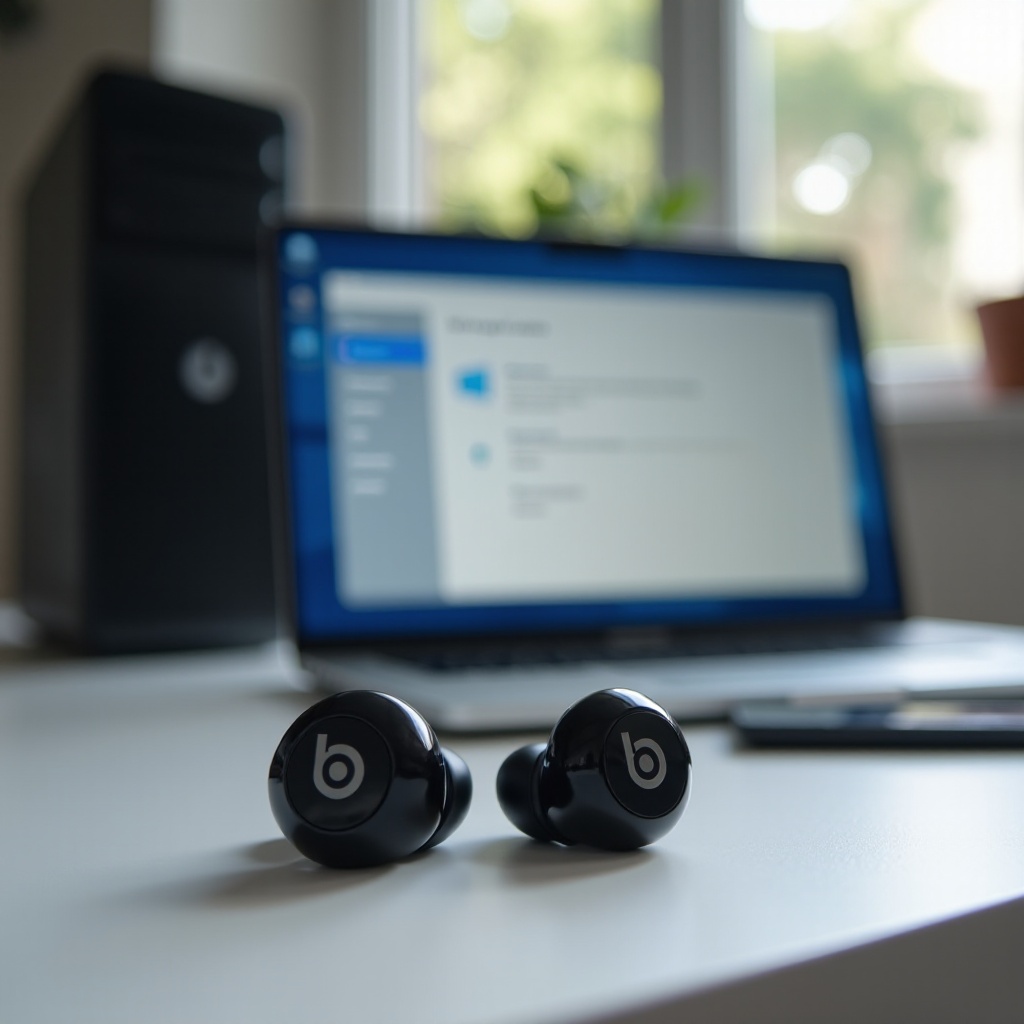
إصلاح مشاكل اتصال Beats Fit Pro على ماك وMacBook
تندمج أجهزة ماك وMacBook عادةً بشكل جيد مع Beats Fit Pro، خاصةً عند تسجيل الدخول باستخدام Apple ID نفسه المستخدم على iPhone الخاص بك. ومع ذلك، يمكن أن تتسبب ميزات مثل التبديل التلقائي وHandoff في سحب الصوت بعيدًا عن الجهاز الذي تريد استخدامه. كما يمكن أن تؤدي تفضيلات البلوتوث غير المضبوطة إلى اتصالات غير مستقرة.
الاقتران عبر تفضيلات البلوتوث في macOS
يساعد الاقتران اليدوي المتعمد على جعل الاتصال أكثر قابلية للتنبؤ.
- ضع Beats Fit Pro في وضع الاقتران في العلبة المفتوحة حتى يومض مؤشر LED.
- على ماك، انتقل إلى إعدادات النظام > البلوتوث.
- انتظر حتى يظهر Beats Fit Pro ضمن الأجهزة القريبة.
- انقر على اتصال وانتظر حتى تظهر الحالة كـ “متصل”.
- افتح إعدادات النظام > الصوت واختر Beats Fit Pro كجهاز الإخراج.
إذا فشلت السماعات في الاتصال، أزلها من قائمة الأجهزة، وأعد ضبطها في العلبة، وحاول الاقتران مرة أخرى.
إدارة التبديل التلقائي بين أجهزة Apple
يمكن أن يجعل التبديل التلقائي الصوت يقفز من ماك إلى iPhone أو iPad دون إنذار، ما قد يبدو كمشكلة اتصال.
- على ماك، افتح إعدادات النظام > البلوتوث.
- انقر على رمز المعلومات بجانب Beats Fit Pro.
- ابحث عن خيار مشابه لـ الاتصال بهذا الماك واضبطه على عند الاتصال آخر مرة بهذا الماك بدل التلقائي.
- على iPhone وiPad، انتقل إلى الإعدادات > البلوتوث، واضغط على رمز “i” بجانب Beats Fit Pro، وعدّل خيارات الاتصال إن كانت متاحة.
يقلل هذا التغيير من احتمال أن تنتقل السماعات فجأة إلى جهاز Apple آخر في الخلفية.
حل الانقطاعات والتأخير أثناء المكالمات والبث
ينشأ التأخير والتقطيع والانقطاعات على ماك غالبًا عندما يتنافس عدد من الأجهزة والتطبيقات اللاسلكية في الوقت نفسه.
- أوقف تشغيل ملحقات البلوتوث الأخرى التي لا تستخدمها، مثل لوحات المفاتيح الاحتياطية أو السماعات أو السماعات القديمة.
- أبعد أجهزة توجيه Wi‑Fi ومحاور USB والأقراص الخارجية قليلاً عن ماك إذا كانت قريبة جدًا.
- أغلق التطبيقات غير المستخدمة التي تصل إلى الميكروفون أو الكاميرا أثناء المكالمات.
إذا وجدت أن سماعة واحدة فقط هي التي تستمر في التعطّل، فقد تكون لديك مشكلة في الشحن أو الحساسات بدل أن تكون مشكلة في الماك. يقود هذا إلى القسم التالي عن مشاكل السماعة الواحدة.
عدم اتصال سماعة واحدة أو انقطاعها
أحيانًا تجد أن سماعة Beats Fit Pro اليسرى أو اليمنى فقط هي التي تنفصل أو لا تشحن أو لا تشغل الصوت. هذا النوع من المشكلات شائع مع السماعات اللاسلكية الحقيقية وغالبًا ما يتعلق بكيفية تزامن السماعتين مع بعضهما، أو كيفية شحنهما، أو كيفية اكتشاف حساساتِهما لأذنيك.
كيف تتعامل Beats Fit Pro مع اتصال كل سماعة على حدة
يمكن لكل سماعة Beats Fit Pro أن تعمل بشكل مستقل، وهو ما يعد مريحًا للمكالمات أو عندما تريد إبقاء أذن واحدة مفتوحة. لكن هذه المرونة يمكن أن تسبب ارتباكًا أيضًا:
- تعمل إحدى السماعتين غالبًا كسماعة أساسية للاتصال بجهازك.
- تتزامن السماعة الأخرى مع السماعة الأساسية بدل الاتصال مباشرة بهاتفك أو جهاز الكمبيوتر المحمول.
- إذا انقطع هذا التزامن، قد تحصل على صوت في أذن واحدة بينما تنفصل الأخرى أو تبقى صامتة.
يساعدك فهم هذا على استيعاب سبب أهمية إعادة ضبط كلتا السماعتين معًا وشحنهما بالكامل.
ضمان شحن كلتا السماعتين والعلبة بشكل صحيح
يمكن أن تجعل الشحنة المنخفضة أو غير المتساوية سماعة واحدة تبدو وكأنها تالفة.
- ضع كلتا السماعتين في علبة الشحن واضغط بلطف للتأكد من أنهما على نقاط التلامس.
- وصّل العلبة بالطاقة وتحقق من أن مؤشر LED يضيء.
- اترك كل شيء يشحن لمدة 30 دقيقة على الأقل.
- بعد الشحن، أعد توصيل Beats Fit Pro بجهازك وشغّل مقطعًا بسيطًا لاختبار كلا الجانبين.
إذا كانت السماعة نفسها دائمًا هي التي تنفصل أو لا تملك طاقة، فقد تكون المشكلة في نقاط التلامس أو الحساسات.
تنظيف الحساسات وإعادة مزامنة السماعتين اليمنى واليسرى
يمكن أن يعيق الاتساخ أو العرق أو شمع الأذن نقاط شحن أو حساسات السماعة ويمنعها من الشحن أو الاكتشاف بشكل صحيح.
- امسح برفق نقاط التلامس المعدنية على كل سماعة وداخل العلبة باستخدام قطعة قماش ناعمة جافة أو عود قطني.
- تجنب استخدام السوائل أو الكحول أو المواد الكاشطة.
- بعد التنظيف، ضع كلتا السماعتين في العلبة، وأغلق الغطاء، وانتظر 30 ثانية، ثم افتحه.
- أجرِ إعادة ضبط بالضغط مع الاستمرار على زر العلبة حتى يومض مؤشر LED بالأحمر ثم الأبيض.
- ضع السماعات في وضع الاقتران واتصل بها مرة أخرى.
إذا استمرت كلتا السماعتين في التصرف بشكل غير طبيعي بعد التنظيف وإعادة الضبط، سيساعدك استكشاف الأخطاء بشكل أعمق واختبارها على أجهزة أخرى في تحديد ما إذا كان العتاد بحاجة إلى صيانة.
استكشاف متقدم لمشاكل اتصال Beats Fit Pro المستمرة
إذا كنت قد جربت الخطوات الأساسية والخاصة بالأجهزة وما زلت ترى المشكلات نفسها، فقد حان وقت فحوصات أكثر تقدمًا. تساعدك هذه الخطوات على تحديد ما إذا كانت المشكلة في Beats Fit Pro نفسها أو في البيئة اللاسلكية أو في هاتفك أو جهاز الكمبيوتر.
إجراء إعادة ضبط كاملة على إعدادات المصنع في Beats Fit Pro
تقوم إعادة الضبط الكاملة بمسح جميع بيانات الاقتران والإعدادات الداخلية من السماعات.
- ضع كلتا سماعتي Beats Fit Pro في علبة الشحن مع فتح الغطاء.
- اضغط مع الاستمرار على زر النظام في العلبة لمدة 15 ثانية تقريبًا.
- اترك الزر عندما يومض مؤشر LED باللون الأحمر ثم بالأبيض.
- على جميع أجهزتك (هواتف، أجهزة لوحية، أجهزة كمبيوتر)، أزل أي إدخالات محفوظة باسم “Beats Fit Pro” من قوائم البلوتوث.
- اقرن السماعات أولاً مع الجهاز الذي تستخدمه أكثر، ثم أضفها إلى الأجهزة الأخرى واحدًا تلو الآخر.
يمنح هذا Beats Fit Pro بداية جديدة في بيئة البلوتوث لديك وغالبًا ما يزيل المشاكل التي تبقى بعد عمليات إعادة الضبط الأخف.
التحقق من التداخل اللاسلكي وإشارات الشبكات المزدحمة
يمكن أن تجعل البيئة اللاسلكية المزدحمة حتى السماعات السليمة تبدو معطوبة.
- أوقف تشغيل أجهزة البلوتوث الإضافية أو ابتعد عنها، مثل سماعات أخرى أو مكبرات صوت أو ساعات ذكية.
- ابتعد عن الأماكن المزدحمة مثل المكاتب المزدحمة أو الصالات الرياضية المشتركة أو محطات النقل العامة واختبر مرة أخرى.
- إذا كان موجّه Wi‑Fi ملاصقًا لجهاز الكمبيوتر المحمول أو المكتبي، حرّك الموجّه أو الجهاز مسافة قصيرة بعيدًا.
إذا عملت Beats Fit Pro بشكل أفضل كثيرًا في بيئة لاسلكية أهدأ، فإن التداخل عامل رئيسي. يمكنك عندها تعديل طريقة ومكان استخدامك لها لتقليل المشاكل.
اختبار Beats Fit Pro على عدة أجهزة لعزل المشكلة
لتحديد ما إذا كانت السماعات أو جهازك بحاجة إلى مزيد من الاهتمام، قارن السلوك عبر عدة أجهزة.
- صل Beats Fit Pro بهاتف أو جهاز كمبيوتر آخر تعرف أنه يعمل جيدًا مع البلوتوث.
- استخدمها لمدة 15–20 دقيقة على الأقل مع الموسيقى أو الفيديو، وإذا أمكن، مكالمة قصيرة.
- إذا عملت بشكل مثالي على الجهاز الآخر، فمن المرجح أن يكون هاتفك أو جهازك الأصلي هو مصدر المشكلة.
- إذا ظهرت الانقطاعات نفسها على كل جهاز، حتى بعد إعادة ضبط كاملة، فقد تكون السماعات تعاني من مشكلة في العتاد.
بهذه المعلومات، يمكنك إما ضبط أجهزتك بشكل أكبر أو التوجه نحو خيارات الدعم. قبل الاتصال بالدعم، من المنطقي ترسيخ عادات جيدة تمنع المشاكل المستقبلية.
منع مشاكل اتصال Beats Fit Pro في المستقبل
بمجرد أن تصلح مشاكل اتصال Beats Fit Pro الحالية لديك، يمكن أن تحافظ بعض العادات البسيطة على أداء السماعات بسلاسة. الوقاية أسهل من الاستكشاف المستمر للأخطاء وتوفر الكثير من الإحباط على المدى الطويل.
أفضل الممارسات عند استخدام عدة أجهزة
يمكن لـ Beats Fit Pro الاقتران مع العديد من الأجهزة، لكن كثرة الاقترانات النشطة يمكن أن تربكها.
- حافظ على قائمة الأجهزة المقترنة قصيرة، وأزل الهواتف أو الأجهزة اللوحية أو أجهزة الكمبيوتر المحمولة التي لم تعد تستخدمها.
- عند التبديل من جهاز إلى آخر، أوقف البلوتوث على الجهاز الذي لا تستخدمه.
- تجنب الاتصال بأكثر من جهاز قريب في الوقت نفسه أثناء مكالمة أو اجتماع.
تساعد هذه الممارسات Beats Fit Pro على الاتصال بالجهاز الصحيح في كل مرة وتقلل من عمليات التبديل المفاجئة.
الحفاظ على تحديث البرنامج الثابت وأنظمة التشغيل
تحتوي تحديثات البرامج غالبًا على إصلاحات مهمة للبلوتوث والصوت.
- تحقق بانتظام من تحديثات iOS وأندرويد وويندوز وmacOS وقم بتثبيتها.
- صل Beats Fit Pro بهاتفك الرئيسي واحتفظ بها بالقرب أثناء الشحن حتى يمكن تثبيت تحديثات البرنامج الثابت.
- استخدم تطبيق Beats على أندرويد للتحقق من حالة البرنامج الثابت وتطبيق التحديثات عند توفرها.
يساعد البقاء محدثًا على تقليل احتمالية تأثير الأخطاء المعروفة أو مشاكل التوافق على سماعاتك.
عادات التخزين والتنظيف والتعامل لأداء موثوق
يساعد الاعتناء الجيد بالسماعات في الحفاظ على اتصالات ثابتة وشحن صحيح.
- احفظ سماعاتك دائمًا في علبة الشحن عندما لا تكون قيد الاستخدام.
- حافظ على العلبة جافة وبعيدًا عن الحرارة أو البرودة الشديدة.
- نظّف السماعات ونقاط تلامس العلبة برفق إذا لاحظت أوساخًا أو مشاكل في الشحن.
- تجنب إسقاط العلبة أو سحقها، إذ يمكن أن يؤثر الضرر المادي على المكونات الداخلية وأداء الاتصال اللاسلكي.
إذا استمرت معاناتك من مشاكل الاتصال بعد تبني هذه العادات واتباع كل الإصلاحات، فقد يكون الوقت قد حان للتواصل مع دعم Apple أو Beats.
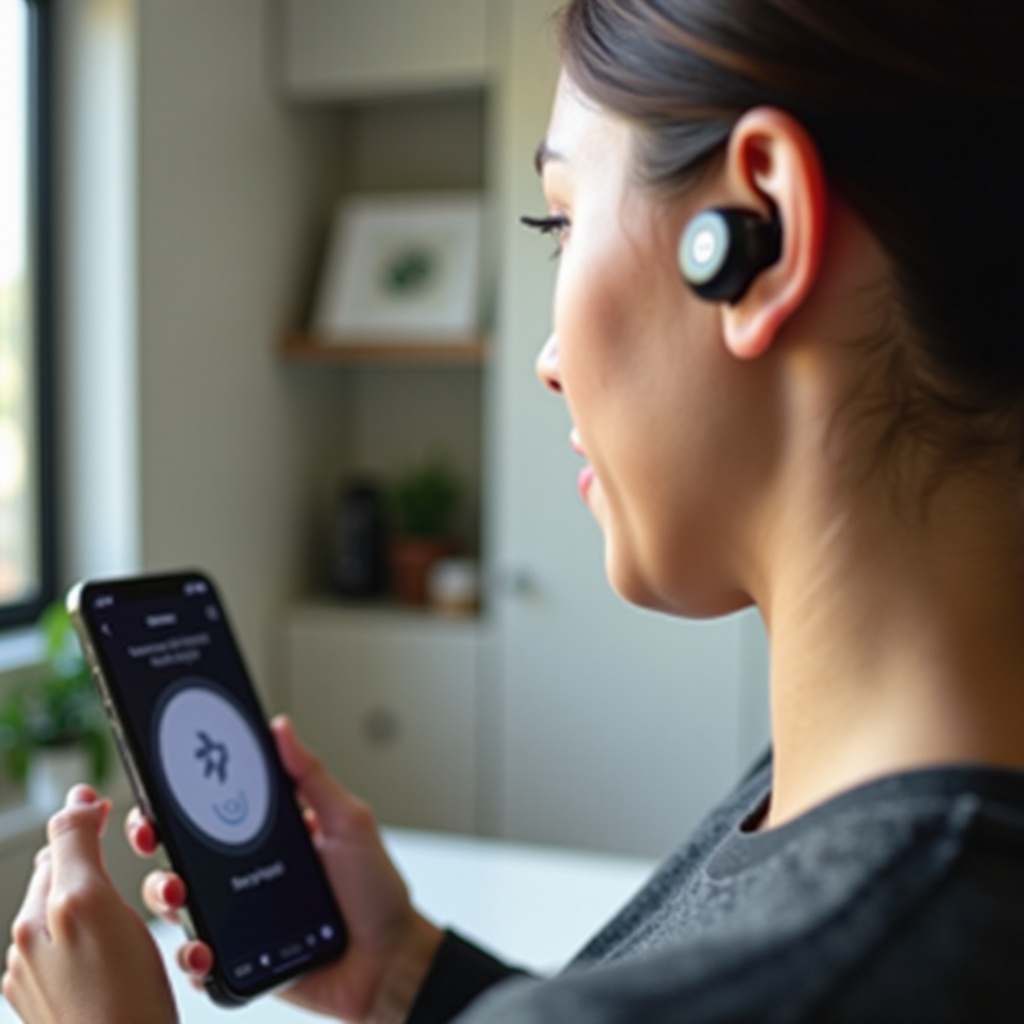
متى تتواصل مع دعم Apple أو Beats
تستجيب معظم مشاكل اتصال Beats Fit Pro المتعلقة بالبرمجيات للخطوات الموجودة في هذا الدليل. لكن قد تتطلب العيوب في العتاد أو الأعطال الداخلية الشديدة أو الأضرار تدخلاً مهنيًا. معرفة وقت التصعيد يوفر الوقت ويساعدك على العودة إلى استماع موثوق بشكل أسرع.
علامات فشل العتاد مقابل أعطال البرمجيات
تشير بعض الأعراض إلى أن المشكلة قد لا تكون قابلة للإصلاح من خلال الإعدادات وحدها:
- سماعة واحدة لا تشحن أو لا تعمل أبدًا، حتى بعد تنظيف نقاط التلامس وإعادة الضبط.
- لا يضيء مؤشر LED في العلبة عند توصيلها، حتى مع استخدام كابلات وشواحن مختلفة.
- تنفصل السماعات عبر عدة أجهزة وأماكن بعد عمليات إعادة ضبط كاملة وتحديثات.
- وجود ضرر واضح، مثل الشقوق أو الصدمات الشديدة أو علامات التعرض للماء.
إذا رأيت عدة من هذه العلامات معًا، فمن المحتمل أن الوقت قد حان لطلب إصلاح أو استبدال.
التحقق من الضمان وإثبات الشراء والرقم التسلسلي
قبل التواصل مع دعم Apple أو Beats، اجمع بعض المعلومات الأساسية.
- ابحث عن الرقم التسلسلي لـ Beats Fit Pro. يمكنك عادة رؤيته داخل علبة الشحن أو في إعدادات البلوتوث على جهازك.
- اعثر على إثبات الشراء من بائع معتمد أو متجر إلكتروني.
- استخدم موقع دعم Apple لفحص حالة التغطية والضمان باستخدام الرقم التسلسلي.
يساعد توفر هذه المعلومات مسبقًا موظفي الدعم على معالجة حالتك بسرعة ودقة أكبر.
ما الذي تتوقعه من الخدمة أو الإصلاح أو الاستبدال
عندما تتواصل مع دعم Apple أو Beats بشأن مشاكل اتصال Beats Fit Pro:
- ستجيب عن بعض الأسئلة للتأكد من أنك جربت استكشاف الأخطاء الأساسية.
- قد يعرض الدعم خدمة إصلاح بالبريد أو تقييمًا في المتجر أو استبدالًا سريعًا، حسب موقعك والتغطية المتوفرة.
- إذا كانت Beats Fit Pro لا تزال ضمن الضمان ولم تتعرض لسوء استخدام، فقد تحصل على إصلاح أو استبدال بتكلفة قليلة أو بدون تكلفة.
إذا كانت سماعاتك خارج الضمان، يمكن للدعم أن يشرح خيارات الإصلاح المدفوعة حتى تتمكن من اتخاذ قرار بشأن الإصلاح أو شراء زوج جديد.
الخلاصة
تُعد مشاكل اتصال Beats Fit Pro مزعجة، لكنها لا تعني دائمًا أن سماعاتك معطوبة. تعود معظم المشاكل إلى أسباب بسيطة: بطارية منخفضة، سجلات اقتران تالفة، برمجيات قديمة، تداخل لاسلكي، أو ارتباك بين أجهزة متعددة. من خلال البدء بالفحوصات السريعة ثم تطبيق خطوات موجهة لأجهزة iPhone وأندرويد وويندوز وماك، يمكنك حل معظم المشاكل بنفسك.
تساعد إعادة ضبط Beats Fit Pro وتنظيف نقاط التلامس وتقليل عدد الأجهزة المتصلة في الوقت نفسه على إنشاء تجربة أكثر استقرارًا. تضيف تحديثات البرنامج الثابت والنظام المنتظمة طبقة أخرى من الحماية ضد الانقطاعات والتأخير وفشل الاقتران.
إذا استمرت المشاكل عبر عدة أجهزة وأماكن، وخاصة إذا رأيت علامات على وجود مشكلة في العتاد، فإن التواصل مع دعم Apple أو Beats هو الخطوة الصحيحة. مع نهج دقيق خطوة بخطوة والإرشادات الواردة في دليل الإصلاح لعام 2024 هذا، يمكنك إعادة Beats Fit Pro إلى الاستخدام اليومي الموثوق أو اتخاذ قرار مستنير بشأن الإصلاح أو الاستبدال.
الأسئلة الشائعة
لماذا تستمر سماعات Beats Fit Pro في الانفصال حتى بعد إعادة ضبطها؟
إذا كانت سماعات Beats Fit Pro لا تزال تنفصل بعد إعادة ضبطها، فالسبب غالبًا يكون تداخلًا لاسلكيًا أو مشكلة في الجهاز نفسه وليس في السماعات. أوقف تشغيل أجهزة البلوتوث الأخرى القريبة، واختبر السماعات في مكان مختلف، وقم بتحديث نظام تشغيل هاتفك أو جهاز الكمبيوتر وبرامج تشغيل البلوتوث. احذف الاقترانات القديمة وأعد توصيل السماعات من جديد. إذا استمرت في الانفصال على عدة أجهزة وفي أماكن متعددة، فقد يكون هناك عطل في العتاد وقد تحتاج إلى دعم من Apple أو Beats.
هل يمكن إصلاح مشاكل اتصال Beats Fit Pro دون التواصل مع الدعم؟
يمكن إصلاح معظم مشاكل اتصال Beats Fit Pro دون الحاجة إلى الدعم. يمكنك إعادة ضبط السماعات وهي في العلبة، ونسيانها ثم إعادة إقرانها على كل جهاز، ومسح ذاكرة التخزين المؤقتة للبلوتوث، وتحديث البرامج الثابتة وأنظمة التشغيل. يمكنك أيضًا ضبط ميزات مثل التبديل التلقائي وإعدادات مخرج الصوت. هذه الخطوات تحل العديد من مشكلات فشل الاقتران والانقطاعات. غالبًا لا تصبح الحاجة إلى الدعم ضرورية إلا عندما تفشل هذه الطرق على عدة أجهزة أو عند وجود علامات واضحة على تلف في العتاد.
هل مشاكل اتصال Beats Fit Pro أسوأ مع الأجهزة غير التابعة لـ Apple؟
تعمل سماعات Beats Fit Pro بأفضل شكل داخل منظومة Apple، لكنها يمكن أن تكون مستقرة أيضًا على أجهزة Android وWindows. قد تبدو مشاكل الاتصال أكثر شيوعًا على الأجهزة غير التابعة لـ Apple لأنها تستخدم شرائح بلوتوث وبرامج تشغيل مختلفة. يساعد استخدام تطبيق Beats على Android، والحفاظ على تحديث البرامج الثابتة، واتباع خطوات الاقتران الصحيحة على Windows وMac في تقليل المشكلات. مع الإعداد الصحيح، يستمتع الكثير من المستخدمين بأداء موثوق لسماعات Beats Fit Pro على الأجهزة التابعة لـ Apple وغير التابعة لها.