
سماعة الأذن اليسرى من JLab لا تعمل؟ دليل استكشاف الأخطاء وإصلاحها الكامل
المقدمة
يمكن لسماعة الأذن اليسرى الصامتة أن تفسد الموسيقى والمكالمات والتمارين في ثوانٍ. يبلّغ العديد من مستخدمي JLab عن المشكلة نفسها: تعمل سماعة الأذن اليمنى وتتصل بشكل مثالي، بينما لا تعمل الجهة اليسرى ولا تشتغل أو تشحن أو تصدر أي صوت. يزداد الإحباط عندما لا تساعد محاولات إعادة الاتصال البسيطة، ولا يكون واضحًا ما إذا كانت المشكلة من السماعات نفسها أم من الجهاز.
يرشدك هذا الدليل خطوة بخطوة عبر كل سبب شائع لعدم عمل سماعة الأذن اليسرى من JLab. ستتعلّم كيفية اختبار هاتفك أو حاسوبك المحمول، وضبط إعدادات الصوت، وإعادة ضبط ومزامنة السماعات، وإصلاح مشاكل الشحن والصوت، واكتشاف علامات التلف الفيزيائي. كل قسم يبني على ما قبله بحيث تنتقل بشكل منطقي من الفحوصات السهلة إلى الحلول الأكثر تقدمًا.
بنهاية الدليل، ستعرف ما إذا كان بإمكانك إصلاح سماعة الأذن اليسرى من JLab في المنزل أو أن الوقت قد حان للتواصل مع دعم JLab أو التفكير في الاستبدال. ابدأ بأول الفحوصات قبل الانتقال مباشرة إلى عمليات إعادة الضبط أو افتراض الأسوأ.
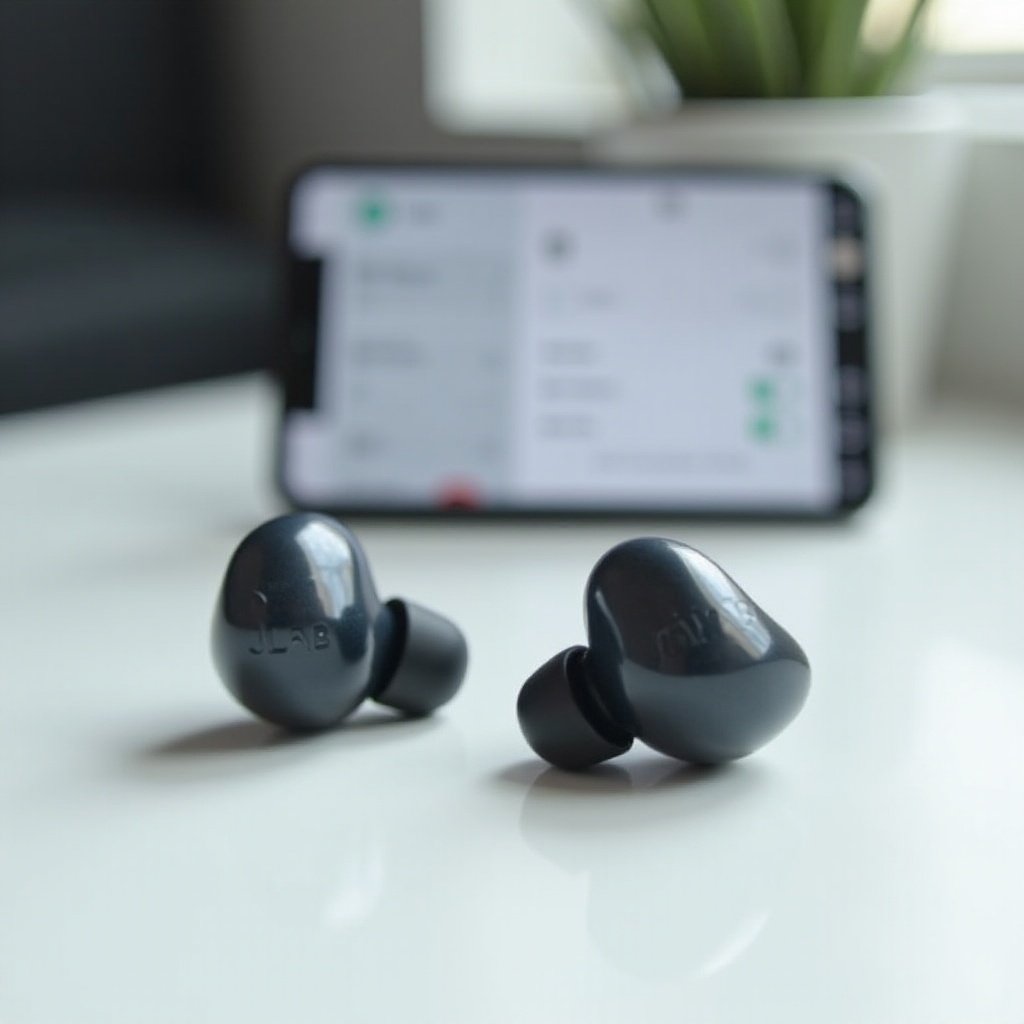
الخطوة 1 – تأكد من أن المشكلة ليست في جهازك أو التطبيق
قبل أن تفترض أن السماعات تالفة، تأكد من أن هاتفك أو جهازك اللوحي أو حاسوبك أو التطبيق ليس هو سبب المشكلة. يمكن لبضع اختبارات سريعة أن توفر عليك عمليات إعادة ضبط أو استبدال لا داعي لها.
ابدأ باختبار سماعات JLab على جهاز ثانٍ:
- افصل أو أوقف تشغيل البلوتوث على جهازك الحالي.
- استخدم جهازًا مختلفًا، مثل هاتف آخر أو جهاز لوحي أو حاسوب محمول.
- ضع سماعات JLab في وضع الاقتران.
- قم بتوصيلها بالجهاز الجديد وشغّل أغنية أو بودكاست أو فيديو.
- استمع بعناية للتحقق مما إذا كانت سماعة الأذن اليسرى تصدر صوتًا.
إذا عملت سماعة الأذن اليسرى على الجهاز الثاني، فغالبًا ما يكون جهازك الأصلي هو مصدر المشكلة الحقيقي.
بعد ذلك، تحقّق من توازن الصوت وإعدادات الصوت الأحادي (Mono). تتضمن العديد من أنظمة التشغيل خيارات تسهيل استخدام يمكنها تحويل الصوت إلى جهة واحدة أو فرض إخراج أحادي.
- على iOS:
- افتح الإعدادات > تسهيلات الاستخدام > الصوت/المرئي.
- تأكد من أن خيار الصوت الأحادي Mono Audio مغلق.
-
اضبط شريط التوازن بحيث يكون في المنتصف بين L و R.
-
على Android (قد تختلف الأسماء):
- افتح الإعدادات > تسهيلات الاستخدام > السمع أو الصوت.
- أوقف تشغيل الصوت الأحادي.
-
تحقق من أي شريط توازن لليسار/لليمين واجعله في المنتصف.
-
على Windows:
- انقر بزر الماوس الأيمن على أيقونة مكبر الصوت وافتح إعدادات الصوت أو مُخلّط الصوت.
-
تأكد من أن قناتي اليسار واليمين تعرضان مستويات متشابهة.
-
على macOS:
- اذهب إلى إعدادات النظام > الصوت.
- تحقق من شريط التوازن واجعله في المنتصف.
ثم استبعد مشاكل التطبيقات نفسها. أحيانًا يتصرّف تطبيق واحد فقط بشكل غير طبيعي بينما تعمل بقية التطبيقات جيدًا.
- جرّب تطبيقين أو ثلاثة تطبيقات مختلفة على الأقل، مثل تطبيق موسيقى وتطبيق فيديو وتطبيق مكالمات.
- قم بتشغيل محتوى بث مباشر وملفات محمّلة.
- إذا ظهرت المشكلة في تطبيق واحد فقط، فقم بتحديثه أو إعادة تثبيته.
بعد أن تتأكد من أن جهازك وتطبيقاتك ليست هي السبب، يصبح من المنطقي التركيز على السماعات نفسها. تغطي الخطوة التالية أبسط الحلول التي ينبغي أن تجربها أولاً.
الخطوة 2 – حلول سريعة لسماعة JLab اليسرى الصامتة
بعد استبعاد إعدادات الجهاز والتطبيق، تكون الخطوة التالية هي تجربة الحلول الأساسية على السماعات. هذه الإجراءات منخفضة المخاطر، ولا تستغرق سوى بضع دقائق، وغالبًا ما تعيد سماعة الأذن اليسرى إلى العمل.
ابدأ بالتأكد من أن كلا السماعتين قيد التشغيل. تدعم العديد من طرازات JLab استخدام كل سماعة بشكل مستقل، لذا قد تكون السماعة اليسرى فقط مطفأة.
- أخرج كلا السماعتين من علبة الشحن.
- تحقق من ضوء LED على السماعة اليسرى. إذا لم يكن هناك ضوء أو صوت، اضغط مطولًا على لوحة اللمس أو الزر الفعلي لعدة ثوانٍ لتشغيلها.
- انتظر نغمة الاقتران أو التشغيل إذا كان طرازك يستخدمها.
بعد ذلك، أزل سماعة الأذن اليسرى وأعد إدخالها لضمان ملاءمة صحيحة. يمكن أن يجعل الإغلاق غير الجيد السماعة هادئة جدًا، بحيث يبدو وكأنها لا تعمل مطلقًا.
- أخرج سماعة الأذن اليسرى من أذنك.
- امسحها بلطف بقطعة قماش جافة خالية من الوبر.
- أعد وضع السماعة في أذنك، ثم لفها قليلًا حتى تشعر بأنها ثابتة ومؤمنة في مكانها.
- قارن مستوى الصوت والوضوح بين اليسار واليمين.
إذا كنت لا تزال لا تسمع شيئًا من الجهة اليسرى، فقم بحذف سماعات JLab من البلوتوث وإعادة إقرانها. غالبًا ما تؤثر أعطال الاقتران على سماعة واحدة فقط.
- على جهازك، افتح إعدادات البلوتوث.
- ابحث عن سماعات JLab في قائمة الأجهزة المقترنة.
- انقر على أيقونة المعلومات واختر “نسيان هذا الجهاز” أو “إزالة”.
- ضع كلا السماعتين في العلبة وأغلق الغطاء لمدة لا تقل عن 10 ثوانٍ.
- أخرج السماعات من العلبة وانتظر حتى تدخل في وضع الاقتران.
- أعد توصيلها كجهاز جديد واختبر الصوت.
إذا لم تُرجِع هذه الحلول السريعة سماعة الأذن اليسرى إلى العمل، فقد تكون المشكلة أن السماعتين فقدتا التزامن مع بعضهما، وليس فقط مع جهازك. هنا يأتي دور إعادة المزامنة.
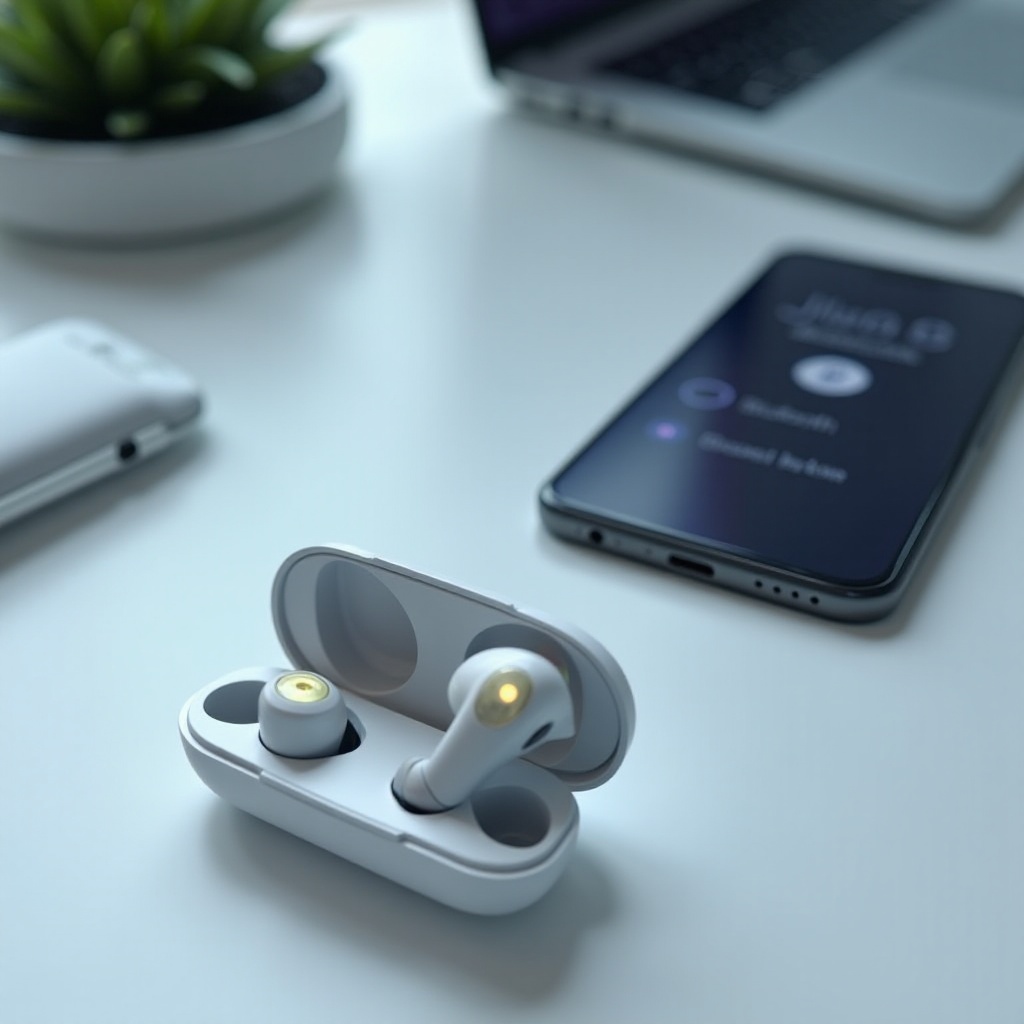
الخطوة 3 – إعادة مزامنة سماعات JLab عندما تعمل جهة واحدة فقط
تستخدم العديد من سماعات JLab اللاسلكية الحقيقية نظام “رئيسية” و”ثانوية”. في معظم الطرازات تعمل السماعة اليمنى كسماعة رئيسية وتتصل بجهازك، بينما تتزامن السماعة اليسرى مع اليمنى. عندما تتوقف سماعة الأذن اليسرى عن العمل، غالبًا ما يعني ذلك أن هذا الاتصال الداخلي قد انقطع.
فهم علاقة الاقتران هذه يفسر لماذا تعمل جهة واحدة فقط رغم أن كلتيهما تبدوان متصلتين. الهدف الآن هو إعادة ضبط الاقتران الداخلي بين السماعتين.
يعمل إعادة الضبط العامة (المصنعية) على العديد من طرازات JLab:
- ضع كلا السماعتين في علبة الشحن وأغلق الغطاء لمدة لا تقل عن 10 ثوانٍ.
- أخرج كلا السماعتين من العلبة.
- على كل سماعة، اضغط مطولًا على مستشعر اللمس أو الزر حتى يومض الـ LED بنمط إعادة الضبط (غالبًا لمدة 8–10 ثوانٍ تقريبًا، لكن الوقت قد يختلف حسب الطراز).
- ارفع إصبعك وانتظر بينما تحاول السماعتان الاقتران مع بعضهما.
- عندما تعرض أضواء LED نمطًا ثابتًا للاقتتران، افتح إعدادات البلوتوث على جهازك.
- قم بإقران السماعات مرة أخرى واختبر الصوت من كلا الجانبين.
بعد إعادة الضبط، تأكد من أن كلا السماعتين متصلتان فعليًا:
- تحقق من اسم اتصال البلوتوث؛ تعرض بعض الأجهزة مؤشر “ستيريو” أو ما شابهه.
- شغّل مقطعًا وقم بتغطية كل أذن بالتناوب للتحقق من خروج الصوت من كل سماعة.
- ابتعد بضع خطوات عن الجهاز لمعرفة ما إذا كان الاتصال يظل مستقرًا دون أن تنقطع جهة واحدة.
إذا لم يحل إعادة الضبط العامة المشكلة، غالبًا ما تنجح إعادة الضبط المخصّصة للطراز بشكل أفضل. يغطي القسم التالي تسلسلات نموذجية لخطوط JLab الشائعة.
الخطوة 4 – نصائح إعادة ضبط خاصة بالطراز لأشهر سماعات JLab
تستخدم عائلات JLab المختلفة مثل GO Air و JBuds Air و Epic Air خطوات إعادة ضبط مختلفة قليلًا. يزيد اتباع التسلسل المحدد لطرازك من فرصة استعادة سماعة الأذن اليسرى الصامتة.
لسلسلة GO Air و GO Air POP:
- أخرج كلا السماعتين من العلبة.
- على إحدى السماعتين، انقر سريعًا على مستشعر اللمس أربع مرات (تحقق من دليل الاستخدام إذا كان عدد النقرات مختلفًا).
- انتظر حتى يومض الـ LED مشيرًا إلى أنه تمّت إعادة الضبط.
- كرر نفس التسلسل على السماعة الأخرى.
- ضع كلا السماعتين مرة أخرى في العلبة وأغلق الغطاء لبضع ثوانٍ.
- أخرج السماعتين مرة أخرى؛ يجب أن تتزامنا مع بعضهما، ثم تدخلان في وضع الاقتران مع جهازك.
- أعد الاتصال من إعدادات البلوتوث واختبر الصوت.
لطرازات JBuds Air و JBuds Air ANC:
- احذف أو “انسَ” السماعات من قائمة البلوتوث في جهازك.
- ضع كلا السماعتين في علبة الشحن وتأكد من أنهما في مكانهما وتُشحنان.
- على إحدى السماعتين، انقر على مستشعر اللمس أو الزر سبع مرات أو اتبع عدد النقرات المحدد في الدليل.
- انتظر حتى يظهر الـ LED وميض إعادة الضبط، ثم كرر الأمر على السماعة الأخرى.
- اتركهما في العلبة لبضع ثوانٍ، ثم أخرج السماعتين في الوقت نفسه.
- اسمح لهما بالمزامنة مع بعضهما، ثم أعد توصيلهما عبر البلوتوث على جهازك.
لسلسلة Epic Air و Epic Air Sport:
- أوقف تشغيل البلوتوث على هاتفك أو حاسوبك لتجنب التداخل.
- أخرج كلا السماعتين من العلبة.
- اضغط مطولًا على مستشعرات اللمس في كلتا السماعتين في الوقت نفسه لمدة 8–10 ثوانٍ تقريبًا حتى تومض أضواء LED.
- ضع السماعتين مرة أخرى في العلبة وأغلق الغطاء.
- انتظر بضع ثوانٍ، ثم أخرجهما مرة أخرى.
- يُفترض أن تتقترنا مع بعضهما أولًا، ثم تصبحا مرئيتين للاقتران في قائمة البلوتوث على جهازك.
- أعد تشغيل البلوتوث وقم بالاتصال.
إذا تركت إعادة الضبط الخاصة بالطراز سماعة الأذن اليسرى صامتة، فقد لا تكون المشكلة متعلقة بالاقتران. تعد مشاكل الطاقة والشحن الأسباب المحتملة التالية، لذا حان الوقت لفحص العلبة والموصلات.
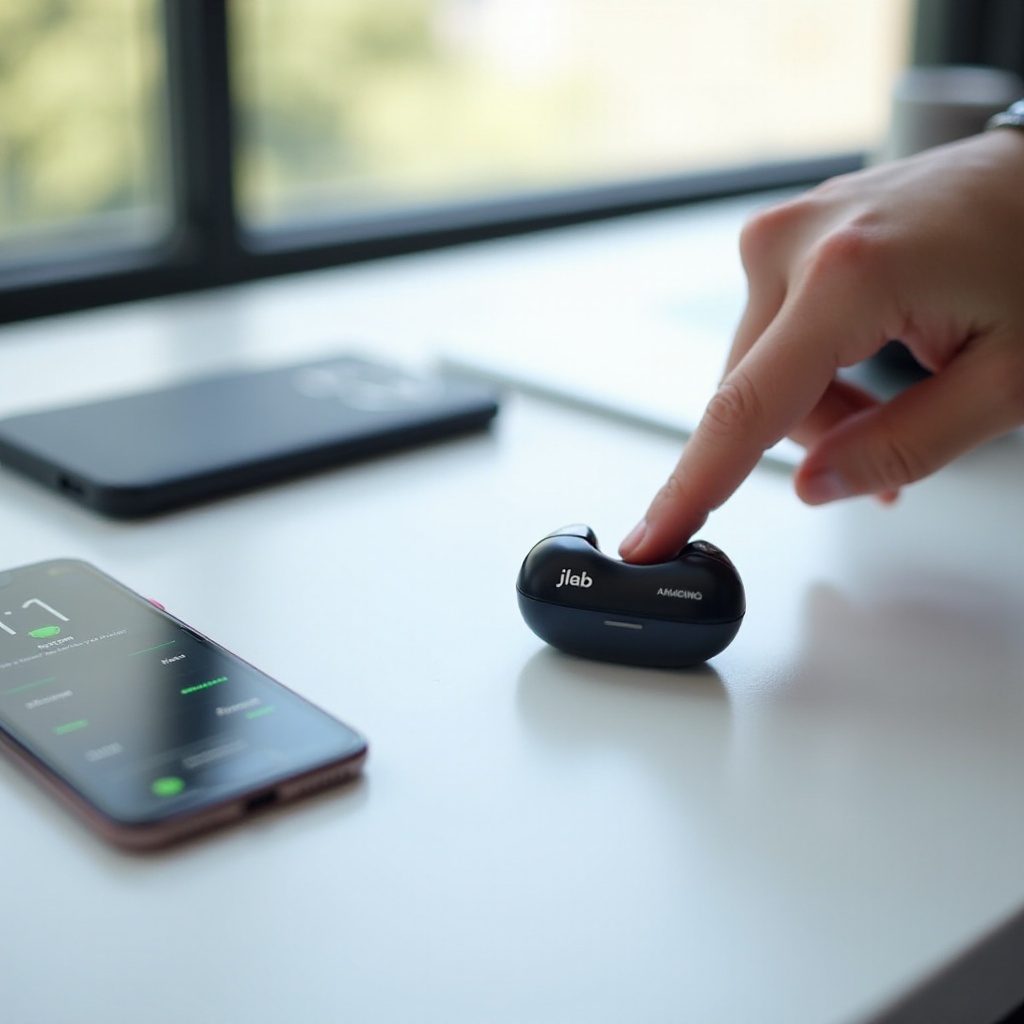
الخطوة 5 – إصلاح مشاكل شحن سماعة الأذن اليسرى
غالبًا ما يعود سبب عدم عمل سماعة الأذن اليسرى من JLab إلى مشكلة بسيطة واحدة: السماعة اليسرى لا تشحن. إذا لم تتلقَّ طاقة مطلقًا، فلن تعمل أو تتزامن أو تصدر صوتًا.
ابدأ بفحص بطارية علبة الشحن ومؤشرات LED:
- وصل العلبة بمصدر طاقة موثوق باستخدام الكابل المرفق أو الموصل المدمج.
- دعها تشحن حتى تُظهر أضواء العلبة مستوى بطارية جيدًا أو ممتلئًا.
- افتح العلبة وضع كلا السماعتين بداخلها، مع التأكد من أن كل واحدة مستقرّة في مكانها.
- راقب السماعة اليسرى وتأكد من أن ضوء LED يضيء لفترة وجيزة ليشير إلى أنها تشحن.
إذا كانت العلبة تحتوي على طاقة كافية لكن سماعة الأذن اليسرى لا تُظهر أي ضوء شحن، فقد تكون نقاط الشحن متسخة.
قم بتنظيف نقاط الشحن في كل من السماعة والعلبة:
- أوقف تشغيل السماعات إن أمكن.
- استخدم فرشاة ناعمة جافة أو عود قطن نظيف وجاف لمسح نقاط المعدن في أسفل سماعة الأذن اليسرى برفق.
- نظّف الدبابيس أو الصفائح المعدنية المطابقة داخل فتحة السماعة اليسرى في العلبة.
- تجنب استخدام الماء أو الكحول أو بخاخات التنظيف، لأنها قد تتسرب إلى الفتحات وتتلف المكونات الداخلية.
بعد تنظيف نقاط الاتصال، تأكد من أن سماعة الأذن اليسرى تستقر بشكل صحيح في العلبة:
- ضع السماعة اليسرى في مكانها ودع المغناطيس يجذبها إلى موضعها.
- اضغط برفق للتحقق من أنها في مكانها بالكامل.
- تأكد من أن ضوء LED في السماعة يضيء لفترة وجيزة أو يظهر نمط الشحن.
- أغلق الغطاء واتركها تشحن لمدة 30 إلى 60 دقيقة على الأقل.
بعد شحن كامل، أخرج السماعات واختبر الجهة اليسرى مرة أخرى. إذا كانت سماعة الأذن اليمنى تشحن بشكل موثوق لكن السماعة اليسرى لا تُظهر مطلقًا أي علامة على الشحن، فقد تكون المشكلة داخل السماعة أو في الجهة اليسرى من العلبة. ولكن قبل افتراض وجود تلف دائم، من المفيد فحص مشاكل جودة الصوت التي يمكن أن تجعل الجهة اليسرى تبدو ميتة.
الخطوة 6 – عندما يكون صوت السماعة اليسرى منخفضًا أو مكتومًا أو مشوّهًا
ليس كل سماعة أذن “ميتة” لديها مشكلة طاقة أو اقتران. أحيانًا تعمل السماعة اليسرى لكن بصوت منخفض جدًا أو مكتوم لدرجة أنها تبدو عديمة الفائدة. لا تزال هذه الحالة تُعد “سماعة أذن يسرى من JLab لا تعمل”، وغالبًا ما يكون سببها انسدادًا فيزيائيًا بسيطًا.
ابدأ بتنظيف طرف الأذن والشبكة لإزالة شمع الأذن والأوساخ:
- اسحب بلطف طرف الأذن المصنوع من السيليكون أو الفوم من السماعة اليسرى.
- استخدم فرشاة ناعمة جافة أو قطعة قماش نظيفة وجافة لإزالة أي تراكم ظاهر من فوهة الصوت والشبكة.
- تجنب الأدوات الحادة أو الدبابيس أو أي شيء يمكن أن يثقب الشبكة أو يتلف المشغّل (Driver).
- إذا كان طرف الأذن قابلًا للغسل، نظّفه بالماء والصابون الخفيف، ودعه يجف تمامًا، ثم أعد تركيبه.
بعد ذلك، جرّب أطراف أذن مختلفة للحصول على إغلاق أفضل. يمكن أن يجعل الإغلاق السيئ الجهير يختفي ويجعل مستوى الصوت العام أقل بكثير في جهة واحدة.
- جرّب أولًا الحجم المتوسط، ثم بدّل إلى أحجام أصغر أو أكبر حسب الحاجة.
- أدخل السماعة ولفها برفق حتى تشعر بأنها ثابتة ومستقرة.
- قارن الصوت من السماعة اليسرى مع اليمنى أثناء تبديل الأطراف.
ثم اضبط أوضاع الـ EQ وتحقق من مستويات الصوت. تتضمن العديد من سماعات JLab ملفات EQ مدمجة مثل Signature و Balanced و Bass Boost.
- استخدم مخطط التحكم في طرازك (غالبًا النقر ثلاث مرات على إحدى السماعتين) للتنقل بين أوضاع EQ.
- توقف واختبر الجزء نفسه من مقطع صوتي في كل وضع لمعرفة ما إذا كانت الوضوح أو مستوى الصوت يتحسن.
- تأكد من أنك لا ترفع مستوى الصوت إلى مستويات خطرة فقط لتعويض مشغّل مسدود أو متضرر.
إذا استمرت سماعة الأذن اليسرى في إصدار صوت مشوّه أو متقطّع أو منخفض بشكل كبير مقارنة بالجهة اليمنى حتى عند مستوى صوت معتدل ومع شبكة نظيفة وأطراف مناسبة، فقد تكون المشكلة أعمق. في هذه المرحلة، تساعدك عملية استكشاف الأخطاء المتقدمة في التفريق بين تضاربات البرامج والأعطال الحقيقية في العتاد.
الخطوة 7 – استكشاف متقدم لمشاكل سماعة الأذن اليسرى المستمرة
عندما تكون قد جرّبت عمليات إعادة الضبط الأساسية والتنظيف وإعادة الاقتران دون نجاح، يمكن لبضع فحوصات متقدمة أن توضح ما إذا كانت المشكلة لا تزال مرتبطة بالبرمجيات أو أصبحت بالفعل مشكلة عتاد.
إذا كان طراز JLab لديك يدعم ذلك، قم بتحديث البرنامج الثابت (Firmware) عبر تطبيق JLab الرسمي.
- قم بتثبيت تطبيق JLab المرافق على هاتفك أو جهازك اللوحي إذا كانت سماعاتك متوافقة.
- صل سماعاتك داخل التطبيق.
- تحقق من وجود أي تحديثات متاحة للبرنامج الثابت.
- اتبع التعليمات لإكمال التحديث.
- أعد تشغيل السماعات واختبر الجهة اليسرى بعد انتهاء التحديث.
بعد ذلك، امسح ذاكرة التخزين المؤقت للبلوتوث أو أعد ضبط إعدادات الشبكة على جهازك. يمكن أن تؤدي بيانات البلوتوث التالفة إلى سلوك غريب يبدو كأنه عطل في العتاد.
- على Android:
- افتح الإعدادات > التطبيقات (أو مدير التطبيقات).
- انقر على القائمة لإظهار تطبيقات النظام وابحث عن Bluetooth.
- انقر على التخزين وامسح ذاكرة التخزين المؤقت (وإن لزم الأمر، امسح البيانات).
-
أعد تشغيل هاتفك وأعد إقران السماعات.
-
على iOS:
- اذهب إلى الإعدادات > عام > نقل أو إعادة تعيين iPhone.
- اضغط على إعادة تعيين > إعادة تعيين إعدادات الشبكة.
- بعد إعادة التشغيل، أعد توصيل أجهزة البلوتوث.
ثم اختبر السماعات على نظام تشغيل آخر لتأكيد السلوك نفسه.
- إذا كنت تستخدم عادة iPhone، جرّب إقران السماعات بحاسوب Windows محمول أو هاتف Android.
- إذا كنت تستخدم عادة هاتف Android، اختبر مع جهاز Mac أو iPad.
إذا فشلت السماعة اليسرى بالطريقة نفسها على أجهزة وأنظمة متعددة، يمكنك الاشتباه بأمان في وجود مشكلة عتاد في السماعة أو العلبة. في هذه المرحلة يصبح الاتصال بدعم JLab هو الخطوة العملية الأفضل عادة.
الخطوة 8 – عندما تكون المشكلة عتادية وتحتاج إلى الدعم
إذا كنت قد اتبعت كل الخطوات السابقة ولا تزال السماعة اليسرى لا تعمل أو لا تشحن أو لا تصدر صوتًا، فمن المرجح أن المشكلة الأساسية تتعلق بالعتاد. من بين الأسباب المحتملة: تلف داخلي أو بطارية تالفة أو مشغّل محترق.
ابحث عن علامات التلف الداخلي أو المشغّل المحترق:
- تصدر السماعة اليسرى صوتًا متقطّعًا أو مشوّهًا حتى عند مستوى صوت منخفض.
- لا تظهر السماعة أي أضواء LED أو صوت على الإطلاق، حتى بعد جلسات شحن طويلة.
- تعرّضت السماعات للسقوط بقوة أو تم الدوس عليها أو تعرّضت للماء بما يتجاوز مستوى مقاومتها المعلن.
إذا اشتبهت في فشل العتاد، حضّر المعلومات اللازمة لدعم JLab. يمكن أن تسرّع الوثائق الجيدة من العملية.
- دوّن اسم طراز JLab ومكان شرائه.
- اعثر على تاريخ الشراء أو إثبات الشراء، مثل إيصال أو رسالة بريد إلكتروني للطلب.
- التقط صورًا واضحة للسماعات وعلبة الشحن من عدة زوايا.
- سجّل مقطع فيديو قصير يوضّح المشكلة، مثل عدم إضاءة أو إصدار صوت من السماعة اليسرى.
- اكتب كل خطوات استكشاف الأخطاء التي جرّبتها بالفعل.
بعد ذلك، راجع خيارات الضمان والاستبدال والترقية لدى JLab في عام 2024.
- قم بزيارة الموقع الرسمي لـ JLab وانتقل إلى قسم الدعم أو الضمان.
- تحقق من فترة الضمان وشروطه لطرازك المحدد في منطقتك.
- قدّم طلب دعم يتضمن الصور والفيديو وإثبات الشراء.
- اتبع أي تعليمات من JLab بشأن إعادة المنتج أو الحصول على بديل.
إذا كانت سماعاتك خارج الضمان أو غير مؤهلة للاستبدال، فقم بمقارنة تكلفة الإصلاح أو شراء زوج جديد. غالبًا ما تقدم JLab طرازات جديدة بأسعار معقولة، وأحيانًا يكون الترقية أكثر منطقية من دفع تكلفة إصلاح سماعات قديمة.
حتى إذا انتهى الأمر بالحصول على بديل، فمن المفيد تبني عادات أفضل لتقليل احتمال حدوث عطل في جهة واحدة مرة أخرى. يركّز القسم التالي على الوقاية.
الخطوة 9 – نصائح لمنع مشاكل “سماعة واحدة لا تعمل” مستقبلًا
بعد أن تُعيد كلتا السماعتين إلى العمل، سترغب في تجنب تكرار المشكلة نفسها. يمكن لعادات العناية الجيدة أن تطيل عمر سماعات JLab وتحافظ على عمل الجهتين بشكل موثوق.
ابنِ روتينًا بسيطًا للتنظيف اليومي والتخزين الآمن:
- امسح السماعات بقطعة قماش ناعمة وجافة بعد التمارين أو جلسات الاستماع الطويلة.
- نظّف أطراف الأذن ومنطقة الشبكة بانتظام لمنع تراكم شمع الأذن.
- قم دائمًا بتخزين السماعات في علبة الشحن عند عدم استخدامها بدلًا من رميها في الجيوب أو الحقائب.
استخدم ممارسات شحن ذكية لحماية البطاريات في السماعات والعلبة:
- حاول ألا تترك العلبة والسماعات فارغة الشحن لفترات طويلة.
- استخدم شواحن ذات جودة جيدة وتجنّب محولات الطاقة الرخيصة وغير المنظّمة.
- لا تترك العلبة موصولة بالكهرباء لأيام متواصلة دون انقطاع.
تجنّب السقوط والرطوبة ودرجات الحرارة القصوى التي يمكن أن تضغط على سماعة واحدة أكثر من الأخرى:
- أبعد السماعات عن غرف البخار ولوحات السيارات الساخنة أو الظروف الخارجية المتجمّدة.
- تذكّر أن مقاومة الماء لا تعني أنها مضادة للماء؛ تجنّب غمر السماعات.
- فكّر في استخدام غطاء حماية خارجي إذا كنت تحمل علبة الشحن في حقيبة تحتوي على مفاتيح أو أشياء صلبة أخرى.
باتباع هذه العادات البسيطة، تقلّل من تآكل السماعة اليسرى، وتحمي نقاط الشحن والبطارية، وتقلّل بشكل كبير من احتمال حدوث موقف “سماعة JLab اليسرى لا تعمل” مرة أخرى. تؤتي العناية المستمرة ثمارها في شكل صوت أفضل وعمر أطول لسماعاتك.
الخاتمة
يمكن أن ينشأ عدم عمل سماعة JLab اليسرى من مصادر عديدة: إعدادات الجهاز، الصوت الأحادي، أعطال اقتران البلوتوث، نقاط شحن متسخة، بطارية منخفضة، انسداد فيزيائي، أو تلف داخلي. يساعدك اتباع خطوات هذا الدليل بالترتيب على حل أسهل وأكثر المشاكل شيوعًا أولاً.
لقد بدأت بفحص هاتفك أو حاسوبك وتطبيقاتك، ثم انتقلت إلى حلول سريعة مثل تشغيل كلتا السماعتين وإعادة الاقتران وإعادة وضعهما. بعد ذلك، تعلّمت كيفية إعادة مزامنة السماعات مع بعضهما وكيفية تنفيذ عمليات إعادة ضبط خاصة بالطراز لسلاسل GO Air و JBuds Air و Epic Air. كما رأيت كيفية التعامل مع مشاكل الشحن وجودة الصوت واستكشاف الأخطاء المتقدم عبر تحديثات البرنامج الثابت وإعادة ضبط إعدادات الشبكة.
إذا فشلت كل تلك الخطوات، فمن المحتمل أن يكون التلف العتادي هو السبب، ويصبح دعم JLab هو المسار الأفضل للمضي قدمًا. يمنحك الجمع بين استكشاف الأخطاء الذكي والعناية اليومية الجيدة أفضل فرصة للحفاظ على عمل السماعتين بشكل جيد والاستمتاع بصوت متوازن وستيريو لفترة طويلة.
الأسئلة الشائعة
لماذا لا تعمل سماعة JLab اليسرى بينما تعمل اليمنى؟
يحدث هذا غالبًا عندما تفقد السماعتان المزامنة بينهما، أو عندما لا تُشحن السماعة اليسرى، أو عندما تكون إعدادات الجهاز مثل الصوت الأحادي أو توازن الصوت غير مضبوطة بشكل صحيح. ابدأ باختبار سماعتك على جهاز آخر، والتحقق من توازن الصوت، ثم أعد ضبط السماعات وأعد مزامنتها. إذا استمرت السماعة اليسرى في عدم الشحن أو عدم التشغيل، فقد تكون المشكلة في العتاد.
كيف أعيد ضبط سماعات JLab إذا لم تعمل السماعة اليسرى؟
أولاً، تأكد من أن علبة الشحن مشحونة وأن السماعة اليسرى موضوعة بشكل صحيح في العلبة وتُظهر ضوء الشحن. ثم قم بإعادة الضبط: أخرج كلتا السماعتين، واضغط مطولًا على مستشعرات اللمس حتى تومض مؤشرات LED، ثم أعد وضعهما في العلبة، وبعد ذلك أخرجهما مرة أخرى لإعادة المزامنة والاقتران. إذا لم تعمل السماعة اليسرى إطلاقًا حتى بعد الشحن وإعادة الضبط، فتواصل مع دعم JLab.
ماذا أفعل إذا كانت سماعة JLab اليسرى لا تزال لا تعمل بعد جميع خطوات استكشاف الأخطاء؟
إذا جربت إعادة الاقتران، وإعادة الضبط إلى إعدادات المصنع، وإعادات الضبط الخاصة بالطراز، وتنظيف الشبكة وموصلات الشحن، وتحديث البرنامج الثابت، والاختبار على عدة أجهزة، وما زالت السماعة اليسرى لا تُشحن أو لا تتصل أو لا تُصدر صوتًا، فمن المرجح أن تكون المشكلة متعلقة بالعتاد. وثّق المشكلة بالصور ومقطع فيديو قصير، واجمع إثبات الشراء، وتواصل مع دعم JLab لمعرفة ما إذا كنت مؤهلًا للإصلاح أو الاستبدال أو الحصول على ترقية مخفّضة.