
أفضل إعدادات معادل الصوت الجهير لجهاز MacBook Pro: صوت عميق ونقي على أي نظام
المقدمة
صوت الجهير يجعل الموسيقى تنبض بالحياة. فهو يضيف تأثيرًا إلى الأفلام والألعاب ويمنح كل موسيقى خلفية ثقلًا وحضورًا. ومع ذلك، حتى مع تحسّن مكبرات الصوت في طرازات MacBook Pro الحديثة، يمكن أن يبدو الصوت المنخفض رقيقًا أو مشوشًا إذا لم تقم بضبطه بشكل صحيح. هنا يأتي دور إعدادات المعادل (EQ) الذكية.
يركز هذا الدليل على أفضل إعدادات معادل الجهير لجهاز MacBook Pro حتى تتمكن من الحصول على جهير أعمق وأنظف من مكبرات الصوت المدمجة وسماعات الرأس ومكبرات الصوت الخارجية. ستتعلم ما هو الجهير فعليًا، وأي الأدوات تستخدم على نظام macOS، وكيفية إنشاء إعدادات مسبقة لحالات استخدام مختلفة مثل الموسيقى والأفلام والألعاب.
بدلًا من التخمين باستخدام أشرطة عشوائية، ستتبع خطوات عملية ومنحنيات نموذجية يمكنك نسخها واختبارها وضبطها. الهدف ليس المزيد من الجهير فحسب، بل جهير أفضل يبدو ممتلئًا ومتحكمًا فيه، من دون تشويه أو إرهاق.
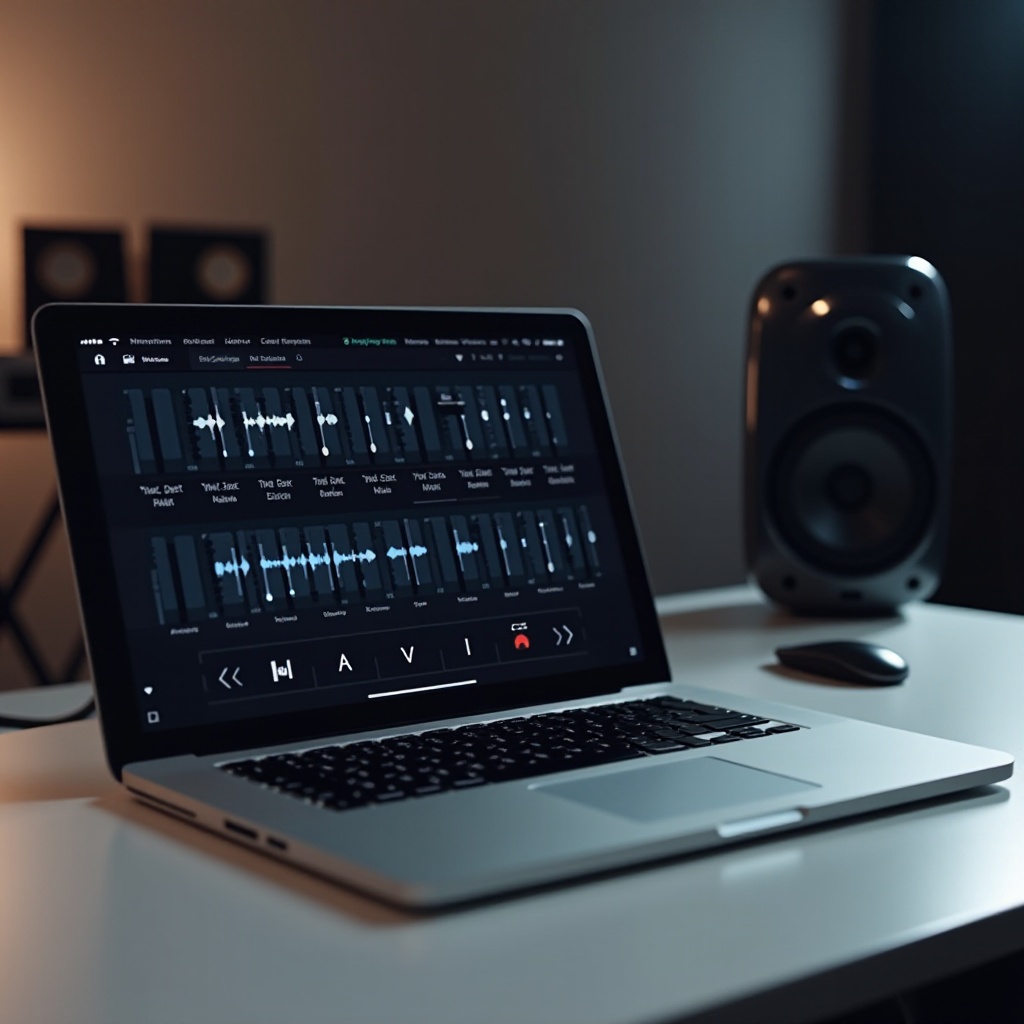
ما الذي يعنيه “الجهير” فعلًا على جهاز MacBook Pro
قبل أن تبدأ في تغيير الإعدادات، من المفيد أن تعرف ما الذي يعنيه “الجهير” بالفعل. الجهير ليس صوتًا واحدًا منفردًا، بل يغطي نطاقًا من الترددات المنخفضة التي تؤثر على مدى قوة ودفء الصوت الذي تسمعه. على جهاز MacBook Pro، تتعامل غالبًا مع ثلاثة نطاقات رئيسية:
- الجهير العميق (20–60 هرتز)
- تشعر به أكثر مما تسمعه.
- يمنح الاهتزاز للانفجارات والسنث العميق.
-
تعاني الحواسيب المحمولة أكثر شيء في هذا النطاق بسبب صِغَر حجم المحركات الصوتية.
-
الجهير (60–250 هرتز)
- يمثّل جسم صوت طبول الركل (Kick) وغيتار الجهير والعديد من الإيقاعات.
-
هو النطاق الأساسي الذي يجب تعزيزه إذا أردت صوتًا منخفضًا أقوى.
-
الجهير المنخفض/الوسطيات المنخفضة (250–500 هرتز)
- يضيف هذا النطاق دفئًا وسماكة للصوت.
- زيادته بشكل مبالغ فيه تجعل الصوت مشوشًا أو مكتومًا.
مكبرات صوت MacBook Pro مدمجة وصغيرة، لذلك لا يمكنها تحريك كمية الهواء نفسها التي تحركها مكبرات الصوت الكبيرة. هذا يحد من الجهير العميق الحقيقي، لكن لا يزال بإمكانك تحسين الجهير المُدرَك عن طريق تشكيل هذه النطاقات.
منحنى معادل جيد للجهير على MacBook Pro عادةً:
- يعزز قليلًا نطاق 60–150 هرتز لمزيد من الضربة والقوة.
- يُحكِم نطاق 200–400 هرتز لتجنّب التشوش.
- يتجنب التعزيزات الكبيرة أسفل 60 هرتز، حيث يعاني العتاد الصلب.
بمجرد أن تفهم أين يسكن الجهير في طيف الترددات، يصبح واضحًا لماذا يمكن لمكبرات الصوت المدمجة أن تبدو جيدة ومع ذلك تستفيد من المعادل. الخطوة التالية هي معرفة كيفية عمل عتاد MacBook Pro الصوتي في عام 2024 ولماذا تظل المعادلة مفيدة حتى على الحواسيب المحمولة المضبوطة جيدًا.
العتاد الصوتي في MacBook Pro عام 2024 ولماذا يظل المعادل مهمًا
توفر طرازات MacBook Pro الحديثة بعضًا من أفضل مكبرات الصوت في عالم الحواسيب المحمولة. فهي تتضمن:
- مكبرات جهير ذات حركة عالية (High-Excursion) تتعامل مع حركة ديناميكية أكبر.
- عدة محركات صوتية توزع الصوت لخلق صورة ستيريو أوسع.
- دعمًا مدمجًا للصوت المكاني مع بعض التطبيقات والمحتوى.
يقدم هذا العتاد صوتًا غنيًا بشكل مفاجئ لحاسوب محمول نحيف، خاصةً في نطاق الوسط والجهير الأعلى. ومع ذلك، تبقى قوانين الفيزياء. المكبرات صغيرة والهيكل نحيف. لا يمكنك توقّع أن تحل محل مكبرات الجهير المنفصلة أو مكبرات الصوت الكبيرة.
لهذا يظل المعادل مهمًا، فهو يتيح لك:
- الاستفادة القصوى من الجهير المتاح من دون دفع المكبرات لأبعد من حدودها.
- إصلاح اختلالات النغمة بما يناسب أذنك وغرفتك ونوع المحتوى الذي تسمعه.
- مطابقة صوت MacBook Pro مع سماعات الرأس ومكبرات الصوت الخارجية لديك.
حتى مع الضبط المصنعي الجيد، تضطر Apple لاختيار ملف صوتي “يناسب معظم الناس”. أذنك وعادات الاستماع لديك وغرفتك وتجهيزاتك مختلفة. تساعدك إعدادات المعادل الصحيحة في سد هذه الفجوة وتخصيص الصوت لك.
وللاستفادة من هذه المرونة، تحتاج إلى البرنامج المناسب. بعد ذلك ستقوم بإعداد أدوات المعادل على macOS التي يمكنها تشكيل الجهير على مستوى النظام بأكمله، وليس داخل تطبيق واحد فقط.
إعداد معادل على macOS للتحكم في الجهير على مستوى النظام
لديك مساران رئيسيان لضبط الجهير على MacBook Pro: المعادل المدمج في تطبيق الموسيقى (Music) وتطبيقات المعادل الخارجية التي تعمل على مستوى النظام. كلاهما مفيد؛ لكن كل واحد يخدم احتياجات مختلفة.
استخدام معادل Apple Music لإجراء تعديلات سريعة على الجهير
إذا كنت تستمع إلى الموسيقى غالبًا عبر تطبيق Apple Music، فإن المعادل المدمج فيه هو أسرع حل. لاستخدامه:
- افتح تطبيق Music على جهاز MacBook Pro.
- اضغط على Window في شريط القوائم.
- اختر Equalizer.
- حدد خيار On لتفعيله.
- اختر إعدادًا مسبقًا مثل Bass Booster أو أنشئ إعدادك الخاص.
سترى أشرطة لمختلف نطاقات التردد. يمكنك:
- رفع أشرطة 60 هرتز و150 هرتز قليلًا لمزيد من الجهير.
- خفض نطاقات 250–400 هرتز إذا أصبح الصوت مشوشًا.
العيب: هذا المعادل يؤثر فقط على الصوت داخل تطبيق Music. فهو لا يغيّر الجهير لليوتيوب أو الألعاب أو المتصفح أو مشغلات أخرى. للحصول على صوت متسق عبر جهاز Mac بالكامل، تحتاج إلى أداة تعمل على مستوى النظام.
تثبيت تطبيق معادل يعمل على مستوى النظام على جهاز MacBook Pro
تطبيقات المعادل على مستوى النظام تطبق إعداداتك على كل مخرجات الصوت من جهاز MacBook Pro. من الخيارات الشائعة:
- eqMac
- Boom 3D
- SoundSource (مع الإضافات)
تبدو خطوات الإعداد العامة كالتالي:
- حمّل وثبّت تطبيق المعادل الذي اخترته.
- امنح الأذونات المطلوبة ضمن إعدادات النظام → الخصوصية والأمان إذا طُلب ذلك.
- اضبط خرج التطبيق إلى مكبرات الصوت أو سماعات الرأس أو واجهة الصوت لديك.
- اختر إعدادًا مسبقًا كبداية أو اترك المنحنى مسطّحًا.
بمجرد تفعيله، ستؤثر تغييرات المعادل في كل شيء: البث، المتصفحات، الألعاب، مكالمات الفيديو، وأكثر. هذا مثالي عندما تريد جهيرًا متسقًا عبر جميع التطبيقات وكل سيناريوهات الاستماع.
شرح عناصر التحكم الأساسية في المعادل: التردد، الكسب، و Q
تتشارك معظم تطبيقات المعادل عناصر تحكم أساسية:
- التردد: الجزء من الطيف الذي تغيره (مثل 80 هرتز للجهير).
- الكسب (Gain): مقدار التعزيز أو الخفض لذلك التردد (يقاس بالديسيبل dB).
- Q (عرض النطاق): مدى اتساع أو ضيق النطاق المتأثر.
نصائح عملية:
- استخدم زيادات صغيرة (1–4 ديسيبل) في نطاق الجهير بدلًا من تغييرات كبيرة.
- اخفض الترددات المسببة للمشاكل (الوسطيات المنخفضة المشوشة) قبل تعزيز غيرها.
- استخدم قيمة Q أوسع (قيمة أقل) لتعزيزات الجهير ذات الصوت الطبيعي.
مع تجهيز أدواتك وفهم أساسيات المعادل، تصبح مستعدًا لتطبيق إعدادات محددة للجهير. الهدف الأول هو مكبرات الصوت المدمجة في MacBook Pro، التي يعتمد عليها معظم المستخدمين كل يوم.
أفضل إعدادات معادل الجهير لمكبرات الصوت المدمجة في MacBook Pro
تبدو مكبرات الصوت المدمجة في MacBook Pro جيدة بالنظر إلى حجمها، لكنها لا تزال تستفيد من ضبط دقيق. الهدف هو إضافة ثقل ودفء من دون جعلها تتشوه أو تصدر طنينًا. نهج ذكي هو البدء بمنحنى “ابتسامة” لطيف: تعزيز بسيط للجهير، خفض صغير للوسطيات، وزيادة خفيفة في الترددات العالية.
يساعد هذا الشكل المكبرات على أن تبدو أكثر امتلاءً وانفتاحًا مع احترام حدودها. تريد تعزيز ما يجيده العتاد أصلًا، لا أن تجبره على أداء ما لا يستطيع.
منحنى معادل مقترح كبداية لمكبرات صوت MacBook Pro
استخدم هذه الإعدادات النموذجية كنقطة بداية في تطبيق المعادل لديك (القيم مقترحة وليست قواعد صارمة):
- 60 هرتز: +1 إلى +2 ديسيبل (تعزيز خفيف، لا تبالغ)
- 100–125 هرتز: +2 إلى +3 ديسيبل (منطقة ضربة الجهير الأساسية)
- 250–350 هرتز: −1 إلى −2 ديسيبل (تقليل التشوش والصوت الصندوقي)
- 2–4 كيلوهرتز: 0 ديسيبل (اترك تفاصيل الوسطيات شبه مسطّحة)
- 8–10 كيلوهرتز: +1 ديسيبل (قليل من الهواء والوضوح)
استمع إلى عدة مقاطع تعرفها جيدًا. إذا بدا الجهير أقوى لكنه لا يزال متحكمًا فيه، فأنت على المسار الصحيح. إذا سمعت صوتًا مزدهرًا أو مزعجًا، فقلل تعزيز 125 هرتز أو اخفض نطاق 250–350 هرتز أكثر قليلًا.
كيفية تعزيز الجهير من دون تشويه أو طنين
يمكن لمكبرات الصوت المدمجة أن تتشوه إذا أجبرتها على إنتاج الكثير من الجهير. لتجنب المشاكل:
- حافظ على إجمالي تعزيزات الجهير صغيرة (أقل من +4 ديسيبل).
- استخدم مستوى صوت أقل عند اختبار تغييرات كبيرة.
- إذا سمعت طقطقة أو طنينًا، خفّض الكسب في أدنى النطاقات أولًا.
- تجنب التعزيزات الكبيرة تحت 60 هرتز؛ فالمكبرات لا تستطيع إعادة إنتاجها جيدًا.
إذا احتجت إلى قدر أكبر بكثير من الترددات المنخفضة مما تستطيع المكبرات إنتاجه بنقاء، فمن الأفضل الانتقال إلى سماعات رأس أو مكبرات خارجية بدلًا من الضغط على الحاسوب المحمول.
إعداد مسبق نموذجي “جهير متوازن لـ MacBook Pro”
إعداد بسيط يمكنك تجربته:
- 60 هرتز: +1 ديسيبل
- 120 هرتز: +3 ديسيبل
- 300 هرتز: −2 ديسيبل
- 8 كيلوهرتز: +1 ديسيبل
احفظه باسم “Balanced Bass – MBP” واستخدمه كملف الاستماع اليومي لمكبرات الصوت المدمجة.
مكبرات الحاسوب المحمول مريحة، لكن أكبر ترقية للجهير تأتي عادةً من سماعات الرأس وسماعات الأذن. بعد ذلك ستقوم بضبط هذه الأجهزة للحصول على جهير أعمق وأكثر تحكمًا.
أفضل إعدادات معادل الجهير لسماعات الرأس وسماعات الأذن
يمكن لسماعات الرأس وسماعات الأذن تقديم جهير أفضل بكثير من مكبرات الحاسوب المحمول، خاصة السماعات المحيطية (Over-Ear) التي تحيط بأذنيك. يمكن للضبط الدقيق باستخدام المعادل أن يصنع فرقًا كبيرًا في المتعة والدقة.
تتصرف التصاميم المختلفة بطرق مختلفة، لذا يجب أن تتناسب إعداداتك مع نوع الجهاز الذي تستخدمه غالبًا. فالسماعات المحيطية والفوق أذنية، وكذلك سماعات الأذن اللاسلكية، لكل منها استجابة مختلفة.
نصائح معادل لسماعات الرأس المحيطية والفوق أذنية
تقدم سماعات الرأس المحيطية والفوق أذنية عادةً الجهير الأكثر إرضاءً. لضبطها:
- ابدأ من ملف مسطّح في المعادل.
- عزز برفق نطاق 60–100 هرتز بمقدار +2 إلى +4 ديسيبل لمزيد من الضربة.
- إذا بدا الجهير ثقيلًا أكثر من اللازم، اخفض نطاق 200–300 هرتز بمقدار −1 إلى −3 ديسيبل.
- أضف تعزيزًا بسيطًا حول 8–10 كيلوهرتز إذا بدا الصوت مظلمًا.
منحنى نموذجي:
- 60 هرتز: +3 ديسيبل
- 120 هرتز: +2 ديسيبل
- 250 هرتز: −2 ديسيبل
- 3 كيلوهرتز: 0 ديسيبل
- 9 كيلوهرتز: +1 ديسيبل
اختبر باستخدام مقاطعك المفضلة. ركز على طبول الركل، وخطوط الجهير، والأصوات البشرية. يجب أن تكون قوية وواضحة، لا مزدهرة أو حادة.
نصائح معادل لسماعات الأذن اللاسلكية على MacBook Pro
غالبًا ما تأتي سماعات الأذن اللاسلكية مع جهير معزز من المصنع. يمكن أن يجعلها أي تعزيز إضافي مفرط مشوشة. بالنسبة لسماعات الأذن:
- قم بتعزيز الجهير بلطف أكثر: +1 إلى +2 ديسيبل عند 80–120 هرتز إذا لزم الأمر.
- افحص نطاق 200–400 هرتز. إذا بدت الأصوات سميكة، فقم بخفضه قليلًا.
- تحتاج بعض سماعات الأذن إلى تعزيز صغير في الترددات العالية حول 7–9 كيلوهرتز لزيادة الوضوح.
منحنى نموذجي:
- 80 هرتز: +1 ديسيبل
- 150 هرتز: +1 ديسيبل
- 300 هرتز: −1 ديسيبل
- 8 كيلوهرتز: +1 ديسيبل
حافظ على التغييرات معتدلة، ثم عدّلها وفقًا لطرازك المحدد. العديد من سماعات الأذن الشائعة تبالغ أصلًا في الجهير، لذا لا تفترض أنك تحتاج دائمًا إلى مزيد من الترددات المنخفضة.
إعدادات مسبقة جاهزة: جهير معزز، محايد، ودافئ
يمكنك إنشاء ثلاثة إعدادات سريعة لسماعات الرأس وسماعات الأذن:
- جهير معزز: +3–4 ديسيبل عند 60–100 هرتز، خفض بسيط عند 250–300 هرتز.
- محايد: منحنى مسطّح مع تعديلات طفيفة (±1–2 ديسيبل) بما يلائم ذوقك.
- دافئ: تعزيز خفيف عند 120–200 هرتز وخفض بسيط حول 3–5 كيلوهرتز.
احفظ هذه الإعدادات في تطبيق المعادل وبدّل بينها حسب المزاج أو نوع المحتوى. على سبيل المثال، اختر الإعداد المحايد أثناء العمل، والدافئ لجلسات الاستماع الطويلة، والمعزز للجهير لقوائم التشغيل الحيوية.
بينما تمنحك سماعات الرأس بيئة خاصة ومتحكمًا فيها، يمكن لمكبرات الصوت الخارجية ملء الغرفة بالصوت. للحصول على أفضل نتيجة منها، عليك التفكير في المعادل ووضعية المكبرات معًا.
أفضل إعدادات معادل الجهير لمكبرات الصوت الخارجية وأجهزة الصوت الشريطية (Soundbars)
يمكن لمكبرات الصوت الخارجية وأجهزة الصوت الشريطية تقديم جهير أقوى بكثير من أي مكبرات حاسوب محمول. حتى مكبرات المكتب الصغيرة المرفقة بمضخم جهير (Subwoofer) يمكنها توفير صوت منخفض أغنى بكثير.
لا يزال المعادل مفيدًا هنا، لأن مكتبك والجدران والغرفة تشكل صوتك. إن وضع المكبرات والتوليف يعملان جنبًا إلى جنب، وفي بعض الأحيان يحقق تغيير بسيط في المكان فرقًا أكبر من تعديل كبير في المعادل.
وضع مكبرات المكتب واستجابة الجهير
قبل لمس المعادل، حسّن وضع مكبرات الصوت:
- اجعل المكبرات عند مستوى الأذن أو أسفله قليلًا.
- ضعها على مسافة متساوية منك لتشكّل مثلثًا.
- تجنب لصقها مباشرة بالجدار؛ اترك مسافة لتقليل تضخّم الجهير.
- إذا كنت تستخدم مضخم جهير، فجرّب تغيير مكانه لتجنب الرنين القوي في الغرفة.
تحسين الموضع يقلل الحاجة إلى تغييرات معادل جذرية ويسمح لمكبراتك بإنتاج جهير أنظف بمجهود أقل.
منحنى معادل لمكبرات الرف وأجهزة الصوت الشريطية
بالنسبة لمكبرات الرف أو أجهزة الصوت الشريطية على مكتبك:
- عزز نطاق 60–90 هرتز بمقدار +2 إلى +4 ديسيبل لمزيد من التأثير.
- اخفض نطاق 120–200 هرتز قليلًا إذا بدا الجهير مزدهرًا.
- حافظ على نطاق الوسط (500 هرتز–3 كيلوهرتز) متعادلًا إلى حد كبير لصفاء الأصوات.
منحنى نموذجي:
- 60 هرتز: +3 ديسيبل
- 100 هرتز: +2 ديسيبل
- 160 هرتز: −2 ديسيبل
- 1 كيلوهرتز: 0 ديسيبل
- 10 كيلوهرتز: +1 ديسيبل
عدّل وفقًا لغرفتك. إذا كان مكتبك يعزز ترددات منخفضة معينة، اضبط حول تلك النطاقات بدقة. ثق بأذنك واستخدم مقاطع مألوفة كمرجع.
إعداد مسبق نموذجي “تعزيز جهير المكتب”
جرّب هذا كإعداد بداية لمكبرات الصوت الخارجية:
- 70 هرتز: +3 ديسيبل
- 120 هرتز: +2 ديسيبل
- 180 هرتز: −2 ديسيبل
من المفترض أن يمنحك هذا ضربة ودفئًا من دون أن يطغى على باقي المزيج.
الآن أصبح لديك إعدادات جهير قوية للمكبرات المدمجة وسماعات الرأس ومكبرات الصوت الخارجية. الخطوة التالية هي تكييف هذه الإعدادات مع ما تفعله فعليًا على MacBook Pro كل يوم: الاستماع للموسيقى، مشاهدة الأفلام، وممارسة الألعاب.
ملفات جهير حسب الاستخدام لجهاز MacBook Pro
تتطلب المهام المختلفة توازنات مختلفة للجهير. فالإعدادات التي تجعل موسيقى EDM تبدو ضخمة قد تُغرق الحوارات في الأفلام أو تخفي الأصوات المهمة في الألعاب. يساعدك إنشاء ملفات حسب حالة الاستخدام على التبديل سريعًا من دون إعادة ضبط المعادل من البداية.
بث الموسيقى: الهيب هوب، EDM، البوب، والروك
للاستماع الذي يركز على الموسيقى، خصّص الجهير حسب النوع:
- الهيب هوب / EDM:
- عزز نطاق 60–100 هرتز بمقدار +3–4 ديسيبل.
-
طبّق خفضًا بسيطًا عند 250–300 هرتز إذا أصبح الجهير كثيفًا.
-
البوب / الروك:
- استخدم تعزيزًا معتدلًا عند 80–120 هرتز (+2–3 ديسيبل).
- حافظ على الوسطيات المنخفضة مخفّضة قليلًا لزيادة الوضوح، خاصة في المزيجات المزدحمة.
تؤكد هذه الإعدادات على طبول الركل وخطوط الجهير من دون حجب الأصوات والغيتارات، مما يسمح لقوائمك أن تضرب بقوة مع بقاء الصوت واضحًا.
الأفلام والمسلسلات: جهير مؤثر مع حوار واضح
في الأفلام والمسلسلات، تريد تأثيرًا من دون فقدان وضوح الكلام:
- عزز نطاق 60–90 هرتز بمقدار +2–3 ديسيبل للثقل.
- حافظ على نطاق 120–200 هرتز تحت السيطرة لتجنب صوت مترهل.
- فكّر في تعزيز بسيط حول 2–3 كيلوهرتز لزيادة وضوح الحوار.
بهذه الطريقة، تحصل الانفجارات والمؤثرات على ثقل، لكن يظل الحوار سهل الفهم، حتى عند مستويات الصوت المنخفضة لليل.
الألعاب: انفجارات قوية من دون إفساد خطوات الأقدام
في الألعاب، تحتاج إلى مؤثرات قوية وإشارات مكانية واضحة:
- طبّق تعزيزًا خفيفًا عند 70–100 هرتز (+2–3 ديسيبل) لأصوات الطلقات والانفجارات.
- أضف خفضًا بسيطًا عند 200–300 هرتز لمنع المشهد الصوتي من أن يصبح عكرًا.
- حافظ على نطاق 2–5 كيلوهرتز شبه مسطّح لوضوح خطوات الأقدام والتفاصيل.
تساعد هذه التوازنات على الاستمتاع بالصوت السينمائي مع استمرار سماع المعلومات الصوتية المهمة داخل اللعبة التي يمكن أن تحسّن أداءك.
حتى مع الإعدادات المسبقة الجيدة، قد تواجه مشاكل مثل التشويه أو التشوش أو تذبذب الجهير. عندها يمكن أن توفّر خطوات استكشاف الأخطاء البسيطة الكثير من الوقت والإحباط.
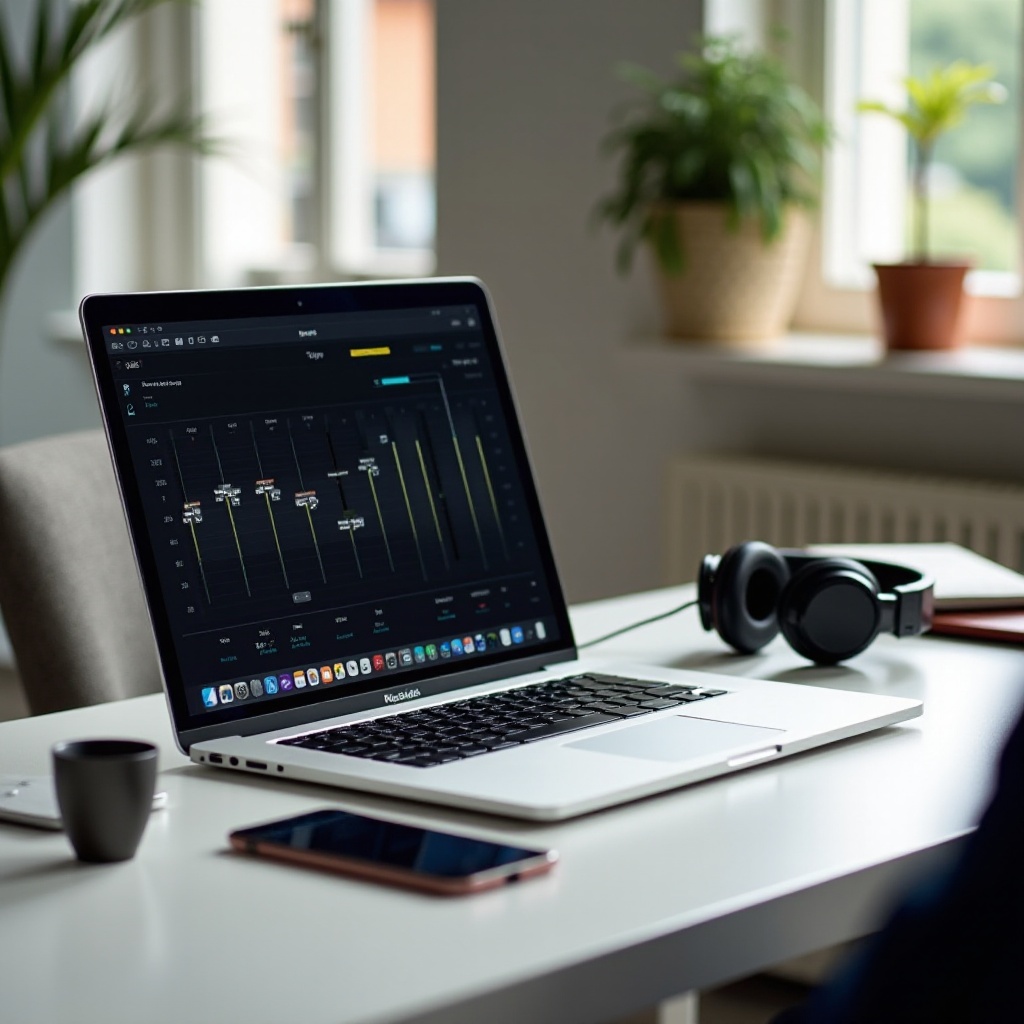
استكشاف مشاكل الجهير الشائعة على MacBook Pro وإصلاحها
إذا كان الجهير لا يزال لا يبدو جيدًا، يمكنك في العادة إصلاحه عبر بعض التعديلات المحددة. تنتمي معظم المشاكل إلى ثلاث فئات: صوت مشوش، تشويه، أو حدود العتاد.
الجهير المشوش أو المزدهر أو الأجوف
إذا بدا الصوت مشوشًا أو مزدهرًا:
- اخفض نطاق 200–400 هرتز بمقدار 1–3 ديسيبل.
- تحقق مما إذا كنت قد عززت نطاق 80–150 هرتز كثيرًا وخفّضه قليلًا.
- اختبر عدة مقاطع؛ فبعض الأغاني مزجت أصلًا بجهير مرتفع.
إذا بدا الصوت أجوف أو رقيقًا بدلًا من ذلك:
- زد نطاق 80–120 هرتز قليلًا (+1–2 ديسيبل).
- تأكد من أنك لم تخفض الوسطيات المنخفضة بقوة مفرطة.
التعديلات الصغيرة تصنع فارقًا كبيرًا. قم بتغيير واحد في كل مرة ثم استمع قبل الانتقال إلى التالي.
الطقطقة، التشويه، ومشاكل مستوى الصوت
يشير التشويه عادةً إلى أن شيئًا ما يُدفَع بقوة زائدة:
- اخفض مستوى الصوت الرئيسي في تطبيق المعادل وفي macOS.
- قلل التعزيزات في أدنى النطاقات أولًا.
- تحقق مما إذا كانت عدة تطبيقات تعزز الصوت (مثل تطبيق معادل بالإضافة إلى إعداد مسبق في Music).
إذا سمعت طقطقة فقط عند مستويات الصوت العالية جدًا، فاعتبر ذلك حدًّا لمكبرات الصوت أو سماعات الرأس. خفض الصوت قليلًا غالبًا ما يزيل المشكلة ويحمي تجهيزاتك.
متى تحتاج إلى عتاد خارجي بدلًا من مزيد من المعادل
المعادل لا يمكنه إصلاح كل شيء. قد تحتاج إلى عتاد خارجي عندما:
- تريد جهيرًا عميقًا قويًا تشعر به في صدرك.
- تتشوه المكبرات المدمجة حتى مع التعزيزات اللطيفة.
- تعمل مع الصوت بشكل احترافي وتحتاج إلى مراقبة دقيقة.
في هذه الحالات، استثمر في:
- سماعات رأس محيطية عالية الجودة.
- مكبرات مكتب مزودة بالطاقة أو جهاز صوت شريطي مع مضخم جهير.
سوف يقوم المعادل عندها بصقل هذا الأساس الأقوى بدلًا من محاولة تعويض حدود العتاد.
عندما تتحكم في مشاكل الجهير، يكون من المفيد امتلاك مرجع بسيط يمكنك نسخه في تطبيق المعادل لديك. يقدّم القسم التالي نقطة انطلاق سريعة.
مرجع سريع: إعدادات جهير جاهزة للنسخ في المعادل
لتسهيل الأمور، إليك ثلاثة إعدادات بسيطة يمكنك نسخها في معظم تطبيقات المعادل كنقطة بداية. عدّلها بمقدار 1–2 ديسيبل لتناسب ذوقك وطراز MacBook Pro وسماعاتك أو مكبراتك الخاصة.
إعداد لمكبرات MacBook Pro المدمجة
- 60 هرتز: +1 ديسيبل
- 120 هرتز: +3 ديسيبل
- 300 هرتز: −2 ديسيبل
- 8 كيلوهرتز: +1 ديسيبل
الاسم: MBP Speakers – Balanced Bass
إعداد لسماعات الرأس وسماعات الأذن
- 60 هرتز: +3 ديسيبل
- 120 هرتز: +2 ديسيبل
- 250 هرتز: −2 ديسيبل
- 9 كيلوهرتز: +1 ديسيبل
الاسم: Headphones – Punchy Bass
لسماعات الأذن، قد ترغب في تقليل كل تعزيز بمقدار 1 ديسيبل إذا كانت تمتلك جهيرًا قويًا أصلًا.
إعداد لمكبرات الصوت الخارجية وأجهزة الصوت الشريطية
- 70 هرتز: +3 ديسيبل
- 120 هرتز: +2 ديسيبل
- 180 هرتز: −2 ديسيبل
- 10 كيلوهرتز: +1 ديسيبل
الاسم: Desktop – Bass Boost
استخدم هذه الإعدادات كقوالب مرنة. ستختلف أفضل إعدادات معادل الجهير لـ MacBook Pro قليلًا بناءً على طرازك وغرفتك وتجهيزاتك، لكن هذه المنحنيات تمنحك قاعدة قوية.
الخاتمة
الحصول على أفضل إعدادات معادل الجهير لـ MacBook Pro هو مسألة توازن، وليس مجرد رفع كل شيء. أصبحت الآن تفهم ما هو الجهير فعليًا، وكيف يشكّل عتاد MacBook Pro الصوت، وأي الأدوات على macOS تمنحك أكبر قدر من التحكم.
باستخدام تطبيقات المعادل على مستوى النظام والإعدادات المسبقة الذكية، يمكنك تحسين مكبرات الصوت المدمجة وسماعات الرأس ومكبرات الصوت الخارجية للموسيقى والأفلام والألعاب. ابدأ بالمنحنيات المقترحة، ثم قم بالضبط بمقدار 1–2 ديسيبل في كل مرة أثناء الاستماع إلى مقاطع مألوفة.
إذا وصلت مكبرات الحاسوب المحمول إلى حدودها، دع سماعات الرأس أو مكبرات الصوت الخارجية تتولى المهمة، واستخدم المعادل لتلميع الصوت بدلًا من محاربة العتاد. مع بعض الضبط الدقيق، يمكن لـ MacBook Pro أن يقدم جهيرًا أعمق وأنظف وأكثر إرضاءً بكثير في كل يوم.
الأسئلة الشائعة
ما هي أفضل إعدادات معادل الصوت (Equalizer) للجهير لمكبرات الصوت المدمجة في جهاز ماك بوك برو؟
نقطة انطلاق ممتازة هي منحنى لطيف: زيادة بمقدار 1 ديسيبل عند 60 هرتز، و3 ديسيبل عند 120 هرتز، ونقصان بمقدار 2 ديسيبل عند 300 هرتز، وزيادة بمقدار 1 ديسيبل عند 8 كيلوهرتز. هذا يضيف ثقلًا للصوت مع إبقائه نظيفًا. قم بضبط كل نطاق بمقدار 1–2 ديسيبل حسب تفضيلك وتجنب الزيادات الكبيرة تحت 60 هرتز، لأنها قد تسبب تشوّهًا في مشغلات اللابتوب الصغيرة.
هل يمكنني الحصول على جهير جيد من ماك بوك برو بدون مكبرات صوت خارجية؟
نعم، يمكنك الحصول على جهير جيد بشكل مفاجئ من طرازات ماك بوك برو الحديثة باستخدام إعدادات EQ مدروسة. قم برفع النطاق بين 80–150 هرتز بشكل طفيف وتحكّم في الترددات المتوسطة المنخفضة حول 250–400 هرتز. لن تصل إلى مستوى مضخم الجهير (Subwoofer)، لكن يمكنك الحصول على صوت ممتلئ وممتع للاستخدام اليومي. للحصول على جهير عميق يمكنك الإحساس به جسديًا، تبقى سماعات الرأس أو مكبرات الصوت الخارجية الخيار الأفضل.
هل إعدادات EQ المعززة للجهير تضر بمكبرات صوت ماك بوك برو أو سماعات الرأس؟
زيادات الجهير المعتدلة مع استخدام مستوى صوت معقول تكون آمنة عادةً. تظهر المشاكل عند الجمع بين زيادات كبيرة (أكثر من +5–6 ديسيبل) مع مستوى الصوت الأقصى. هذا يمكن أن يسبب تشوّهًا ويجهد المشغلات مع مرور الوقت. حافظ على زيادات صغيرة، واختبر عند مستوى صوت منخفض أولًا، وخفّض الإعدادات إذا سمعت اهتزازًا أو طقطقة في الصوت. عندما ترغب في مزيد من الترددات المنخفضة بشكل كبير، من الأفضل ترقية معدات الصوت بدلًا من دفع إعدادات EQ إلى حد مبالغ فيه.